


Партнерка на США и Канаду по недвижимости, выплаты в крипто
- 30% recurring commission
- Выплаты в USDT
- Вывод каждую неделю
- Комиссия до 5 лет за каждого referral
Порядок формирования ключей ЭЦП
1. Генерация закрытого ключа
Для генерации закрытого ключа выполните в ППО «СЭД» пункт меню Администрирование→Криптозащита→Генерация ключей ЭЦП и запроса на сертификацию. В открывшемся окне Генерация запроса на сертификат и закрытого ключа (см. Рис. ), в поле Наименование абонента введите название владельца закрытого ключа; в поле Криптографическая библиотека определяется тип используемой СКЗИ (по умолчанию тип уже определён как Ms Crypto API 2.0, что соответствует криптосистеме КриптоПро CSP 2.0). В параметре Удаленный АРМ отображается наименование АРМ клиента СЭД (т. е. наименование вашей организации).

Рис. 1. Генерация запроса на сертификат и закрытого ключа
Убедитесь, что вся информация заполнена верно и нажмите кнопку Далее> для перехода на следующий шаг мастера(см. Рис. 2).

Рис. 2. Генерация запроса на сертификат Ms Crypto API 2.0
В появившемся окне введите значения:
1. Идентификатор ключа (Фамилия Имя Отчество владельца ключа) – вводится фамилия, имя, отчество лица, на которого генерируется закрытый ключ клиента СЭД.
2. Фамилия – заполняется фамилия ответственного лица (поле заполняется автоматически после ввода значение в поле Идентификатор ключа).
3. Имя Отчество – заполняется имя и отчество ответственного лица (поле заполняется автоматически после ввода значение в поле Идентификатор ключа).
4. Страна – заполняется идентификатором страны, в которой зарегистрирована организация (значение определено по умолчанию как RU).
5. Регион – заполняется значением субъекта Российской Федерации, в котором зарегистрирована организация (в нашем случае – Кемеровская область).
6. Город – заполняется наименованием города (населённого пункта), в котором зарегистрирована организация (в нашем случае – Яя либо наименование населенного пункта Яйского района).
7. Организация – заполняется официальным наименованием организации, в которой работает владелец ЭЦП (т. е. полное наименование вашей организации).
8. Должность – должность лица, на которого генерируется закрытый ключ клиента СЭД.
9. Подразделение 1-го уровня – в поле определяется наименование структурного подразделения (наименование отдела) 1-го уровня, к которому приписано ответственное лицо – владелец подписи (не обязательно для заполнения).
10. Подразделение 2-го уровня – в поле определяется наименование структурного подразделения (наименование группы) 2-го уровня, к которому приписано ответственное лицо – владелец подписи (не обязательно для заполнения).
11. E-mail – заполняется значением электронного адреса e-mail ответственного лица – владельца подписи (не обязательно для заполнения).
Проверив заполненную информацию, нажмите кнопку Далее>(см. Рис. ).
В форме «Генерация запроса на сертификат Ms Crypto API 2.0» необходимо установить флаг в поле Распечатать заявку на получение сертификата ключа ЭЦП, так как только с данной распечатанной формой запрос на регистрацию ключей будет приниматься ТОФК. Запрошенный документ будет выведен в форму MS Word, который далее можно распечатать стандартными средствами MS Word.

Рис. 3. Генерация запроса на сертификат
Для создания закрытого ключа и формирования запроса на сертификат нажмите кнопку Выполнить.
Внимание! |
Если считыватель закрытого ключа у вас определён как дискета 3.5”, то перед нажатием кнопки Выполнить в дисковод необходимо вставить ключевую дискету, на которую будут записаны файлы закрытого ключа (желательно новую). В случае его отсутствия выведется следующее сообщение, и система будет пытаться обратиться к дисководу, пока не будет вставлена дискета.
|
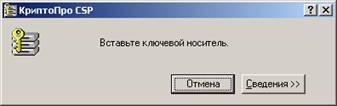
Далее появится диалог датчика случайных чисел, формирующего комбинацию закрытого ключа. Выйдет окошко с просьбой нажимать клавиши или двигать мышью. Вводите символы до переключения на следующее окошко. Нужно ввести 10 символов (осторожно, не нажимайте лишнее!). Следующее окно - форма запроса пароля на сгенерированный ключ. Перед фразой «Установить новый пароль» в окошечке должна стоять точка.
Примечание: В случае определения пароля для закрытого ключа его ввод будет необходим перед каждой операцией обращения к функциям криптозащиты, если он не был сохранён в системе.
Когда закрытый ключ клиента СЭД будет сгенерирован (при этом на ключевом носителе будет создан контейнер с закрытым ключом, и в него будут помещены файлы закрытого ключа header. key, masks. key masks2.key name. key primary. key primary2.key), система автоматически сгенерирует запрос на сертификат – файл с расширением *.req и отобразит путь, куда он будет помещён (см. Рис. ). (Запомните этот путь, чтобы найти этот файл).
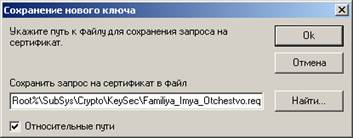 |
Рис. 4. Директория сохранения нового ключа ( в этом окне оставьте все без изменений)
После определения каталога с запросом на сертификат мастер генерации запроса на сертификат подтверждаем, нажав Ok. На экран будет выведена заявка на получение сертификата, которую нужно сохранить с именем файла, состоящим из фамилии лица – владельца ключа. Данную заявку требуется отредактировать, заверить печатью, подписать лицом, на которое генерировался ключ и руководителем учреждения (организации). Это и есть бумажная копия заявки.
2. Заполнение заявки на получение сертификата
В документе «Заявка на получение в Уполномоченном удостоверяющем центре Федерального казначейства сертификата ключа электронной цифровой подписи » обязательные к заполнению поля выделены красным цветом (см. рис. ниже):
| ||||||||||||||||||||||||||||
|
В связи – заполняется основание на выдачу сертификата (предоставлением права использования ЭЦП, плановой сменой, изменением реквизитов владельца или указать другую причину).
На основании – указывается номер и дата приказа о предоставлении права использования ЭЦП.
ВНИМАНИЕ!!!
При заполнении должности руководителя будьте внимательны. Должность должна быть указана как в учредительных документах.
Полученный файл заявки на сертификат (он находится c:\Fkclnt*\SubSys\Crypto\KeySec\*.req) в электронном виде на любом носителе (дискета, флеш-память) вместе с бумажной копией следует доставить в Отделение по Яйскому району УФК по Кемеровской области (для его подтверждения, где на основе отправленного запроса будет сформирован сертификат открытого ключа электронно-цифровой подписи (файл с расширением *.cer).
Генерация будет завершена и для завершения работы нужно нажать кнопку Готово.
3. Порядок работы с ключами ЭЦП
После генерации необходимо сделать копию сгенерированного закрытого ключа (копия делается простым копированием), а на компьютере, на котором будет использоваться дискета с ЭЦП, необходимо проделать следующую операцию:
Пуск → Настройка → Панель управления. В панели управления найти значок «Крипто Про CSP» и открыть его двойным щелчком мыши; затем, перейти на закладку «Сервис» и нажать кнопку «Удалить запомненные пароли». В появившемся окошке «Удаление запомненных паролей», поставить галочку в строке «Пользователя». Нажав кнопку «ОК», сохранить внесенные изменения.
Сгенерированные ключи будут действительны только после установки полученного из удостоверяющего центра сертификата ключа ЭЦП. Сертификат в электронном виде и на бумажном носителе владелец ключей ЭЦП может получить в Отделении. Если сертификат получает иное лицо, то у него обязательно должна быть доверенность и подтверждающий его личность документ (паспорт).
В ППО «СЭД» данный сертификат устанавливает администратор Отделения и при помощи «Удаленных запросов на администрирование» направляет клиенту. Клиент может и сам установить сертификат.
Примечание: Кроме сертификата с открытым ключом клиента СЭД для регистрации криптонастроек необходим открытый ключ корневого сертификата удостоверяющего центра. Без данного сертификата регистрация в системе подписи клиента СЭД невозможна.
ВНИМАНИЕ!!!
Сроки действия сертификата и время генерации определяются п. 4.2.7 Приложения №1 к договору об обмене электронными документами, заключенному с вашей организацией.
4.2.7.11 За 10 рабочих дней до окончания срока действия Сертификата его владелец обязан выполнить формирование новых открытого и закрытого ключей подписи, соответствующего запроса на издание Сертификата и оформить заявку на получение нового Сертификата.»
4.2.7.12 После окончания срока действия Сертификата его владелец теряет право использования закрытого ключа подписи, соответствующего отзываемому Сертификату и уничтожает указанный закрытый ключ подписи.
