Партнерка на США и Канаду по недвижимости, выплаты в крипто

  • 30% recurring commission
  • Выплаты в USDT
  • Вывод каждую неделю
  • Комиссия до 5 лет за каждого referral

Методические рекомендации

для ведения личных дел учащихся

NetШколы

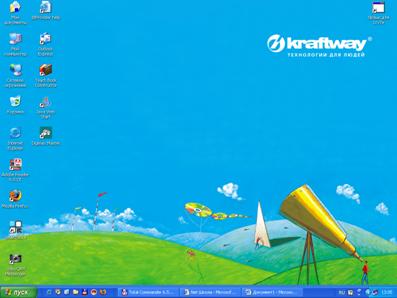
Открыть браузер Internet Explorer с рабочего стола персонального компьютера (Рис.1).

Скругленная прямоугольная выноска: Двойной щелчок по значкуШтриховая стрелка вправо: Рис 1.

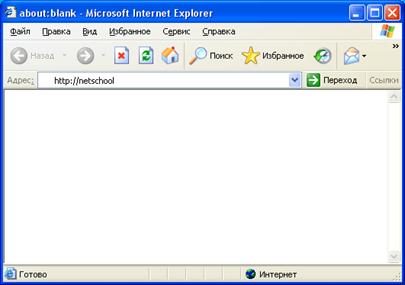
В адресной строке набрать netschool и нажать клавишу Enter (Рис.2).

Скругленная прямоугольная выноска: Набрать http://netschoolШтриховая стрелка вправо: Рис 2.

В открывшемся окне щелкнуть на ссылку Вход в систему (Рис.3)

Скругленная прямоугольная выноска: ЩелчокШтриховая стрелка вправо: Рис 3.

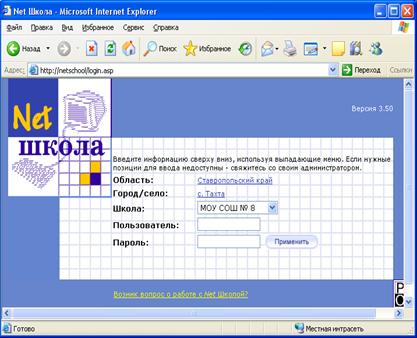
В следующем окне ввести последовательно в поле «Пользователь» - свой логин (сетевое имя), который выдаст администратор, предварительно щелкнув мышкой в нем, в поле «Пароль» - пароль, также полученный от администратора и щелкнуть мышкой на кнопку «Применить» или нажать клавишу «Enter» на клавиатуре (Рис.4). Если все введено правильно Вам откроется страница «Объявления» (Рис.5).

Штриховая стрелка вправо: Рис 4.

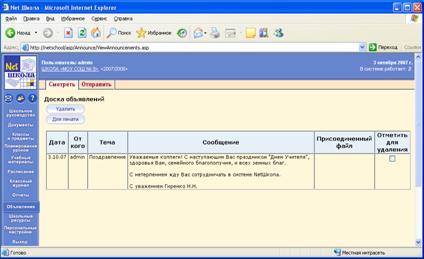
Скругленная прямоугольная выноска: Активна страница«Объявления»Штриховая стрелка вправо: Рис 5.

С этой странице всегда будет открываться доступ к Вашим ресурсам системы NetШколы. Это сделано для того, чтобы каждый день Вы могли просматривать свежие школьные объявления, которые могут размещать пользователи данного программного продукта (директор, завуч, администратор системы, учителя).

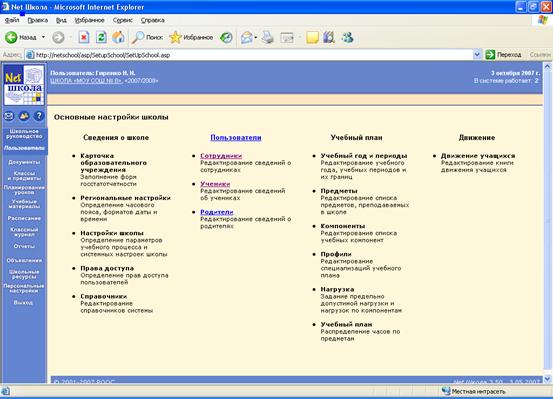
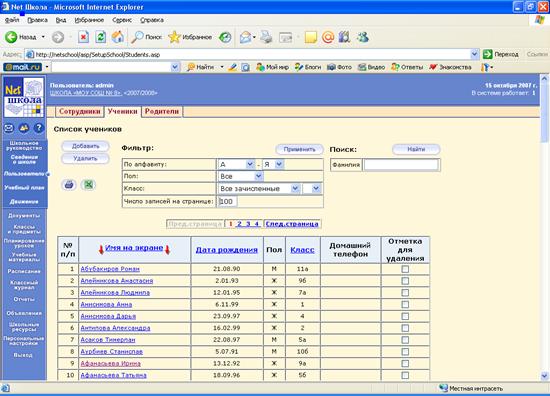
Далее, слева в окне браузера на голубом фоне встроено основное меню модулей системы. Для редактирования личных дел учеников надо мышкой установить курсор на ссылку «Школьное руководство» и щелчком открыть новую страницу, в которой щелчком мыши по ссылке «Ученики» (Рис.6) открыть страницу со списком всех учащихся (Рис.7)
Скругленная прямоугольная выноска: Ссылка на страницу «Ученики»СкругленнаяШтриховая стрелка вправо: Рис 6.

Скругленная прямоугольная выноска: Кнопка для удаления ученикаСкругленная прямоугольная выноска: Кнопка для добавления ученикаСкругленная прямоугольная выноска: Установить «галочку» для удаления - щелчокСкругленная прямоугольная выноска: Ссылки на страницы учениковШтриховая стрелка вправо: Рис 7.

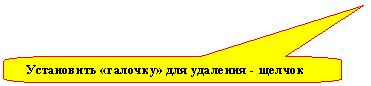
Для удаления учеников, выбывших из школы надо напротив его фамилии в столбце «Отметка для удаления» установить «галочку» и нажать кнопку в поле страницы (Рис.7) «Удалить». Система переспросит «Вы действительно хотите удалить запись…», ответить «Да». После этой процедуры ученик будет удален из списков пользователей системы. Чтобы добавить ученика необходимо сделать следующее:

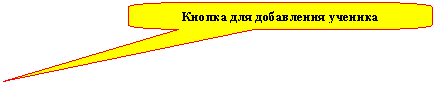
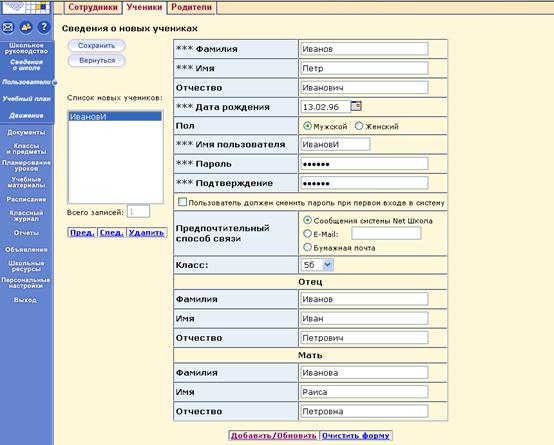
1)  щелкнуть на кнопке «Добавить» (Рис. 7),

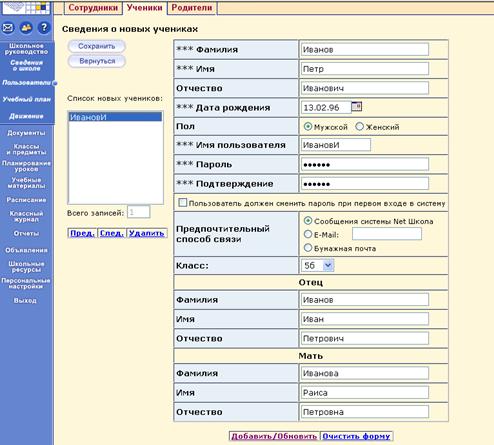
2)  в открывшемся окне заполнить все доступные поля (щелкать в полях мышкой):

- Фамилия,

- Имя,

- Отчество,

- Дата рождения (20.01.67),

- Пол (щелкнуть на соответствующий переключатель),

- Имя пользователя, например, (Гацуц) – это нужно будет для входа в систему),

- Пароль, дата рождения без точек (200167) – внимательно, невидны символы,

- Подтверждение – ввести то же самое,

- Ниже снять «галочку» - замена пароля,

- Предпочтительный способ связи – оставить по умолчанию,

- Класс выбрать из списка,

- Заполнить поля Отца и Матери

3)  После заполнения внизу щелкнуть на «Добавить/Обновить».

4)  Завершить ввод нажатием кнопки «Сохранить» (Рис. 8).

5)  Для проверки, вернуться на предыдущую страницу кнопкой «Вернуться» (Рис. 8).
Скругленная прямоугольная выноска: Сохранение данных ученика
 

Штриховая стрелка вправо: Рис 8.


Скругленная прямоугольная выноска: Возврат на предыдущую страницу


Выход из системы осуществлять ссылкой «Выход» в основном меню страницы (Рис. 9).
Штриховая стрелка вправо: Рис 9.


Скругленная прямоугольная выноска: Ссылка «Выход»– завершение работы, выход из системы