


Партнерка на США и Канаду по недвижимости, выплаты в крипто
- 30% recurring commission
- Выплаты в USDT
- Вывод каждую неделю
- Комиссия до 5 лет за каждого referral
1 ЛАБОРАТОРНАЯ РАБОТА №1. ИЗУЧЕНИЕ ПРИНЦИПОВ РАБОТЫ СИСТЕМЫ MATHCAD
Цель: изучить пользовательский интерфейс и входной язык системы MathCAD, научится выполнять вычисления, строить графики и таблицы.
1.1 Теоретические сведения
Общие понятия
MathCAD - математический пакет, предназначенный для выполнения инженерных, экономических и научных расчетов. Основное достоинство паке-та - естественный математический язык, с помощью которого формулируются решаемые задачи, причем пакет не только позволяет провести расчеты, но и оформить документ с помощью графиков, рисунков, таблиц и математических формул.
Окно MathCAD содержит типовые элементы Windows-приложения: заголовок, главное меню, кнопочные панели и окно документа. Будем предполагать, что пользователь знаком с основными принципами работы с Windows-приложением (создание, открытие, сохранение файлов, приемы редактирования и т. п.). Далее рассмотрим только специфические команды системы, которые могут быть вызваны через меню или с помощью кнопок кнопочных панелей инструментов. Кнопочные панели визуализируются/скрываются с помощью команды View/Toolbars.
При загрузке MathCAD автоматически создается новый документ. Для создания нового документа нужно выполнить команду File/New.
Рабочая область окна MathCAD делится вертикальной штриховой линией на левую и правую части. Левая часть выводится на печать, поэтому все исходные данные, расчеты и результаты приводятся в левой части рабочего окна. В правой части обычно размещают комментарии и вспомогательные вычисления.
Все содержимое документа состоит из блоков (блоков формул, блоков текста или графиков). Для выделения блока необходимо по нему щелкнуть, либо выбрать с помощью окна выбора. Для любых блоков работают операции копирования и вставки через буфер обмена (через пункт меню Edit).
MathCAD относится к интерпретаторам. Исходное описание пользователя (документ MathCAD) просматривается слева направо, сверху вниз. Указанный порядок просмотра блоков означает, что, например, при построении графика функции вначале (сверху или слева) нужно расположить блоки, задающие саму функцию и пределы изменения аргумента, а уже затем блок графика.
Блоки перемещаются путем их перетаскивания. Для автоматического разделения перекрывающихся областей можно использовать команду Format/Separate Regions.
Алфавит входного языка системы MathCAD содержит: строчные и прописные латинские буквы, строчные и прописные греческие буквы, арабские цифры от 0 до 9, системные переменные, операторы, имена функций, специальные символы.
Создание и редактирование формул
Формула может состоять из следующих элементов: числовые константы, переменные, функции, операторы.
Числовые константы задаются с помощью арабских цифр, десятичной точки и знака минус. К числовым константам могут относиться и предварительно определенные системные переменные. Значения этих системных переменных можно переопределить:
· число p (3,14159);
· основание натурального логарифма е (2,71823);
· бесконечность ¥ (10307);
· процент % (0,01);
· погрешность численных методов TOL (0,001);
· нижняя граница индексации массивов ORIGIN (0).
Переменные являются поименованными объектами, имеющими некоторое значение, которое может изменяться по ходу выполнения программы.
Имена констант, переменных и иных объектов называют идентификаторами. Идентификаторы в системе MathCAD могут содержать прописные и строчные латинские и греческие буквы (строчные и прописные буквы различаются), цифры, символ подчеркивания, символ штриха «`» (символ находится на одной клавише с тильдой «~»), символ процента. Идентификатор должен начинаться с буквы. Идентификаторы должны быть уникальными и не должны совпадать с именами встроенных или пользовательских функций. Для использования греческих букв целесообразно воспользоваться командой View/Toolbars/Greec.
MathCAD имеет большое количество встроенных функций (например функция вычисления синуса sin (x) аргумента х). Обращение к функции осуществляется по имени. Функции возвращают некоторое значение — символьное, числовое, вектор или матрицу. Могут также определяться и пользовательские функции.
Рассмотрим клавиши клавиатуры (указаны в кавычках), предназначенные для ввода наиболее часто используемых операторов MathCAD:
· оператор присваивания := (клавиша «:»);
· арифметические операторы «+» , «-» , «*» , «/»;
· возведение в степень Х «^» Y;
· факториал X «!» ;
· квадратный корень «\» X;
· абсолютное значение «|»X.
Другие операторы удобнее набирать с использованием шаблонов, которые будут рассмотрены позже.
При использовании комплексных чисел число z представляется в виде ReZ+ j* ImZ или ReZ+ i* ImZ, где ReZ - действительная часть комплексного числа z, ImZ - его мнимая часть, а символы i или j обозначают мнимую единицу. Перед использованием любых операций с комплексными числами целесообразно вначале определить i или j как мнимую единицу (т. е. присвоить им значение квадратного корня из -1).
Перед использованием все переменные должны быть предварительно определены пользователем (им необходимо присвоить значение). Попытка использовать неопределенную переменную приведет к выводу сообщения об ошибке. При этом переменная окрашивается в красный цвет.
Если переменной присваивается начальное значение с помощью оператора :=, такое присваивание называется локальным. С помощью знака ≡, вводимого с помощью кнопочной панели View/Toolbars/Evaluation, можно обеспечить глобальное присваивание, т. е. оно может производиться в любом месте доку-мента. Например, если переменной присвоено таким образом значение в самом конце документа, то она будет иметь это же значение и в начале документа.
Для запуска редактора формул достаточно в любом свободном месте рабочего окна щелкнуть левой кнопкой мыши. Появится указатель в виде маленького красного крестика. Его можно перемещать клавишами переме-щения курсора. Указатель определяет место, с которого можно начинать ввод блока формулы. В области формул указатель превращается в синий уголок, указывающий направление и место ввода. Для ввода значения константы a следует, например, набрать a:=123. Для определения переменной после знака присваивания следует указать требуемое математическое выражение.
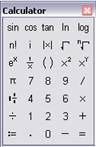
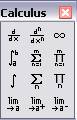
Ввод формул облегчается благодаря использованию шаблонов при задании того или иного математического выражения. Для этого в MathCAD служат кнопочные панели с шаблонами различных математических символов. Наиболее часто при работе с формулами используются следующие кнопочные панели: Calculator (View/Toolbars/Calculator – рисунок 1.1), Matrix (View/Toolbars/Matrix – рисунок 1.2), Calculus (View/Toolbars/Calculus – рисунок 1.3).
В составе сложных шаблонов часто встречаются шаблоны для ввода отдельных элементов сложного выражения. Они имеют вид черных прямоугольников. На рисунке 1.4 приведен шаблон суммы из кнопочной панели Calculus. Для ввода данных нужно щелкнуть левой кнопкой мыши по нужному месту шаблона и ввести данные с клавиатуры.
Если после определения переменной или константы ввести ее имя и поставить знак «=», то MathCAD выведет результат вычисления по выражению.
При задании сложных выражений вычисления могут быть достаточно долгими. Для их прерывания можно нажать клавишу «Esc».
Для редактирования формулы нужно щелкнуть левой кнопкой мыши по нужному месту этой формулы и после появления указателя в виде синего уголка осуществить ввод требуемых данных.
Функции пользователя вводятся с применением следующего синтаксиса:
ИмяФункции (СписокПараметров): = Выражение
Имя функции задается в соответствии с правилом задания идентификатора. В скобках указывается список параметров (аргументов) функции, разделяемых запятыми. Выражение – любое выражение, содержащее операторы и функции с аргументами, указанными в списке параметров. Пример задания функции одной переменной: fun (x):= - 10* (1 - ехр (х)).
Рисунок 1.1 – Кнопочная панель Calculator |
Рисунок 1.2 – Кнопочная панель Matrix |
Рисунок 1.3 – Кнопочная панель Calculus |
Рисунок 1.4 – Шаблон операции суммирования |


Работа с массивами данных
В системе MathCAD используются массивы двух типов: одномерные (векторы) и двумерные (матрицы).
Нижняя граница индекса элемента массива задается значением системной переменной ORIGIN, которая может принимать значение 0 или 1. Для ссылки на элемент массива нужно указать имя массива с нижним индексом. Например, для ссылки на второй элемент вектора V нужно записать V1 (при ORIGIN=0).
Элементы матриц являются индексированными переменными, имена кото-рых совпадают с именами матриц. Но в этом случае для каждой индексирован-ной переменной указываются два нижних индекса: первый – для номера стро-ки, второй – для номера столбца. Для элементов матрицы нижние индексы вводятся в круглых скобках с разделением их запятыми. При вводе формул для указания нижних индексов после имени переменной вводится знак открываю-щей квадратной скобки. Индексы могут иметь только целочисленные значения.
В отношении индексированных переменных действуют те же правила при-сваивания и вывода значений, что и для обычных переменных. Помимо опера-ции присваивания можно создать матрицу или вектор с помощью команды Insert/Matrix... . В диалоговом окне команды нужно указать число строк Rows и число столбцов Columns. Нажав клавишу «Enter» или щелкнув по кнопке Insert можно вывести шаблон матрицы или вектора. Шаблон содержит обрамляющие скобки и черные маленькие прямоугольники, обозначающие места ввода значений для элементов вектора или матрицы.
Создание текстовых блоков
В простейшем случае для открытия текстового редактора нужно ввести символ «"». В появившийся прямоугольник можно вводить текст. В текстовом блоке указатель имеет вид красной вертикальной черты и указывает место ввода. Текст редактируется общепринятыми способами работы с текстовыми редакторами.
Построение графиков
Для создания графиков в системе MathCAD имеется графический процессор.
Для построения графиков нужно выполнить команду Insert/Graph и из подменю выбрать требуемый вариант графика. В подменю Graph содержится список основных типов графиков:
· X-Y Plot – шаблон двухмерного графика в декартовой системе координат;
· Polar Plot – шаблон графика в полярной системе координат;
· Surface Plot – шаблон для построения трехмерного графика поверхности;
· Contour Plot – шаблон для карты линий уровня трехмерной поверхности;
· 3D Scatter Plot – шаблон для трехмерного графика в виде точек;
· 3D Bar Plot – шаблон для гистограммы в трехмерном пространстве;
· Vector Field Plot – шаблон для графика векторного поля.
Графики перемещаются путем перетаскивания за границу. Для изменения размеров нужно воспользоваться маркерами на границах блока графика.
В данной лабораторной работе рассмотрим только построение двухмерных и трехмерных графиков в декартовых координатах.
Для построения двухмерного графика нужно выполнить команду Insert/Graph/X-Y Plot. Команда создает шаблон графика по текущему местоположению курсора. Перед применением этой команды необходимо определить функции, графики которых должны строиться, и диапазон изменения их аргумента.
Незаполненный шаблон графика представляет собою пустой прямоугольник с шаблонами данных в виде черных маленьких прямоугольников, расположенных около осей абсцисс и ординат. В средние шаблоны данных надо поместить имя переменной (около оси абсцисс) и задать формулы или имя для функции (около оси ординат). Если строятся графики нескольких функций на одном графике, то эти функции должны быть указаны через запятые.
Крайние шаблоны данных служат для указания предельных значений абсцисс и ординат, что позволяет задать масштабы графика. Если оставить эти шаблоны незаполненными, то масштабы по осям графика установятся автоматически.
Для построения графика в автоматическом режиме вычислений достаточно вывести курсор за пределы графика. В ручном режиме вычислений нужно нажать клавишу «F9».
Изменение внешнего вида графика производится путем его форматирования с помощью команды Format/Graph/X-Y Plot или двойным щелчком левой кнопкой мыши по графику. Диалоговое окно имеет несколько закладок. Кратко рассмотрим назначение закладок и основных элементов управления на них.
Закладка X-Y Axis позволяет изменять параметры осей:
· Log Scale – установка логарифмического масштаба;
· Crid Lines – установка линий масштабной сетки;
· Numbered – установка цифровых данных по осям,
· Autoscale – автомасштабирование графика по соответствующей оси;
· Show Markers – установка делений по осям;
· Auto Grid – автоматическая установка масштабных линий;
· Number of Grids – установка заданного числа масштабных линий.
Если опция Grid Lines отключена, то масштабная сетка графика не строится, хотя на осях размещаются короткие деления.
Возможна также установка стиля координатных осей (Axes Style):
· Boxed – оси в виде прямоугольника;
· Crossed – обычные оси в виде креста;
· None – отсутствие осей;
· Equal Scales – установка равенства масштабов по осям графика.
Закладка Traces позволяет форматировать кривые графика:
· Legend Label – указание типа линий у оси ординат;
· Symbol – выбор символа точки графика (none – без символов, x's – косой крест, +'х – прямой крест, box – квадрат, dmnd – ромб, o's – окружность);
· Line – установка типа линий (solid – непрерывная линия, dot – линия из точек, dash – пунктирная линия, dadot – штрихпунктирная линия);
· Color – цвет линий;
· Type – тип графиков (lines – линия, points – точки, error – вертикальные черточки с оценкой интервала погрешностей, bar – в виде столбцов гистограмм, step – ступенчатая линия, draw – построение линии от точки до точки, stem – в виде вертикальных черточек, solidbar – в виде сплошных столбцов);
· Weight – толщина линий;
· Hide Argument – скрытие обозначения аргументов по осям графика;
· Hide Legend – скрыть обозначения кривых графика.
Закладка Labels позволяет размещать дополнительные надписи у осей:
· Title – установка титульной надписи к рисунку;
· X-Axis – установка надписи по оси X;
· Y-Axis – установка надписи по оси Y.
· Show Title – разрешает отображать или не отображать титульную надпись.
Закладка Defaults позволяет установить параметры по умолчанию.
Для построения трехмерного графика выполните команду Insert/Graph/Surface Plot. Эта команда служит для построения трехмерной поверхности z (x, y), предварительно представленной матрицей М ординат z. При этом выводится шаблон графика, левый верхний угол которого помещается в место расположения курсора. Шаблон в свою очередь содержит единственный шаблон данных – темный прямоугольник у левого нижнего угла основного шаблона. В него надо занести имя матрицы со значениями ординат ЗD-поверхности. Прежде чем строить график ЗD-поверхности, ее нужно определить математически.
Поскольку график строится на основе матрицы, содержащей только координаты высот фигуры, то истинные масштабы по осям Х и Y не известны и на рисунках не проставляются. При другом способе задания трехмерных поверхностей нужно формировать три матрицы x, y и z и указывать их в шаблоне в виде (x, y, z).
Для форматирования графика поверхности используется команда Format/Graph/3D Plot.... В диалоговом окне имеется 9 закладок. Рассмотрим назначение элементов управления на некоторых наиболее часто используемых закладках.
Закладка General позволяет установить общие параметры поверхности:
· View – установка внешнего вида поверхности (Rotation – задание угла поворота от 0 до 180 градусов, Tilt здание угла наклона от 0 до 90 градусов);
· Axes Style задает тип отображения осей (Perimeter – по периметру, Corner – в углу, None – без вывода осей).
Закладка Axes позволяет форматировать координатные оси:
· Draw Lines – вывод масштабных линий;
· Auto Grid – автоматический выбор числа линий.
Вычисления в MathCAD
По умолчанию MathCAD работает в режиме автоматических вычислений. Это значит, что после вывода указателя из блока формул или графика блок автоматически пересчитывается, а график перестраивается. Однако иногда бывает удобнее работать в ручном режиме, например, при редактировании сложных выражений, вычисления по которым осуществляются долго. Команда Math/Automatic Calculation обеспечивает переключение между ручным и автоматическим режимами вычислений.
Вычисления в ручном режиме запускаются командой Math/Calculate (нажатием клавиши «F9»).
С помощью команды Math/Options… задается точность вычислений.
В диалоговом окне команды на вкладке Built-in Variables устанавливаются значения системных переменных. Действие системных переменных глобальное (они доступны в любом месте программы и их значения можно изменить также в любом месте программы).
При организации циклических вычислений или для перебора элементов векторов и матриц может понадобиться задавать значения переменной, меняющейся с определенным шагом от некоторого начального до конечного значения. Присваивание значения такой переменной задается следующей языковой конструкцией:
ИмяПеременной:= Start, Start + Step..End
Здесь Start – начальное значение переменной, Start + Step – значение второго элемента последовательности как сумма начального значения и шага, End – конечное значение. Отметим, что после ввода с клавиатуры значения Start + Step необходимо нажать на клавишу «;», что приведет к отображению на экране многоточия из двух точек (последовательный ввод с клавиатуры двух точек не является эквивалентным действием). Пример задания значений переменной с шагом приведен на рисунке 1.5.
Рисунок 1.5 – Пример задания значения переменной с шагом |
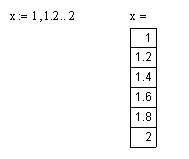
Значение Start + Step с предшествующей запятой может опускаться, тогда шаг будет равен единице. Если Start < End, то шаг изменения переменной положительный, если Start > End, то отрицательный.
Для установки вида полученных результатов используется команда Format/Result… . На вкладке Number Format задается числовой формат и число знаков после запятой (Number of decimal places). На вкладке Display options в поле со списком Imaginary value задается символ мнимой единицы для комплексных чисел i или j.
Установка системы единиц
Для установки требуемой системы единиц нужно выполнить команду Math/Options…, после чего на вкладке Unit System выбрать требуемую систему единиц. По умолчанию используется система СИ (SI).
Для установки требуемой размерности при определении констант и переменных необходимо установить указатель в конец выражения и выполнить команду Insert/Unit… . В диалоговом окне команды в списке Dimension нужно выбрать группу размерностей, к которой принадлежит единица, а в списке Unit выбрать требуемую единицу, после чего нажать кнопку Insert или ОК. К выражению после знака умножения будет добавлено обозначение единицы.
При работе с размерными величинами MathCAD выводит вычисленные числовые значения величин вместе с единицами их измерения.
Символические вычисления
Для символических вычислений используется символьный процессор, команды которого выполняются из меню Symbolics. Перед выполнением команд необходимо выделить выражение или конкретную переменную выражения, над которыми эта операция должна быть выполнена.
Кратко рассмотрим наиболее часто используемые операции над выбранным выражением:
· Simplify - упростить выражение с выполнением таких операций, как сокращение подобных слагаемых, приведение к общему знаменателю, основные тождества для тригонометрических и обратных функций;
· Expand - раскрыть выражение (например для выражения (x + y) (x - y) результат операции будет x2- y2);
· Factor - разложить выражение на множители (например, для выражения x2- y2 результат операции будет (x + y) (x - y)).
С выделенными переменными наиболее часто используются следующие операции из пункта меню Symbolics/Variable:
· Solve - решить уравнение или неравенство относительно выделенной переменной;
· Differentiate - дифференцировать выражение по выделенной переменной (остальные переменные рассматриваются как константы);
· Integrate - интегрировать выражение по этой переменной (возвращает символьное выражение для неопределенного интеграла);
· Expand to Series... - найти несколько членов разложения выражения в ряд Тейлора относительно выделенной переменной.
1.2 Порядок выполнения работы
1.2.1 Получить задание у преподавателя.
1.2.2 В соответствии с полученным заданием осуществить ввод математи-ческих выражений, построение таблиц значений, построение двух - и трехмерных графиков, проведение символических вычислений.
1.2.3 Продемонстрировать преподавателю форматирование результатов вычислений и графиков.
1.2.4 Продемонстрировать преподавателю использование размерностей при вычислениях.
1.2.5 Подготовить отчет по лабораторной работе.
1.3 Содержание отчета
1.3.1 Название работы и цель работы.
1.3.2 Исходные данные.
1.3.3 Результаты расчетов, таблицы и графики.
1.3.4 Анализ результатов и выводы.
1.4 Контрольные вопросы
1.4.1 Какой порядок интерпретации блоков на листе документа MatCAD?
1.4.2 Какие символы допускается использовать в именах идентификаторов?
1.4.3 Различаются ли в идентификаторах строчные и прописные буквы?
1.4.4 Как создать пользовательскую функцию?
1.4.5 Как определить матрицу или вектор?
1.4.6 Как просмотреть определенную часть графика в другом масштабе?
1.4.7 Как нанести на графике точки, соответствующие табличным данным?
1.4.8 Как осуществить символическое дифференцирование функции по за-данной переменной?
1.4.9 Как представить на одном графике семейство кривых?
1.4.10 Как вывести таблицу значений?
Литература
1. Очков, В. MathCAD 12 для студентов и инженеров. – Санкт-Петербург : БХВ-Петербург, 2005.
2. MathCAD для студента. – Санкт-Петербург : БХВ-Петербург, 2005.
2 ЛАБОРАТОРНАЯ РАБОТА №2. ИЗУЧЕНИЕ МЕТОДОВ ИНТЕРПОЛЯЦИИ И АППРОКСИМАЦИИ ДАННЫХ
Цель: изучить методы интерполяции, используемые в САПР, изучить метод наименьших квадратов, использовать его для аппроксимации данных.
2.1 Теоретические сведения
Постановка задачи интерполяции и виды интерполяции
Задача интерполяции может быть сформулирована следующим образом. Пусть на отрезке [a, b] заданы n + 1 опорные точки xi (узлы интерполяции), причем a£ х0 < х1< …< хn£ b, а также значения некоторой функции yi =f(xi) в этих точках или некоторые данные yi, соответствующие этим точкам. Требуется построить интерполяционную функцию j(x), позволяющую вычислить значения функции f(x) между узловыми точками, причем в узлах интерполяции интерполяционная функция должна принимать значения yi, т. е.
j (x0) = y0, j (x1) = y1, . . ., j (xn) = yn. | (2.1) |
Рассмотрим следующие виды интерполяции:
· глобальная интерполяция, при которой строится интерполяционный полином, проходящий через все точки (xi,yi) для всего отрезка интерполяции;
· локальная или кусочная интерполяция, при которой соседние точки соединяются прямолинейными или параболическими отрезками;
· сплайн-интерполяция, обеспечивающая гладкое сопряжение в узловых точках.
Глобальная интерполяция
В этом случае интерполяционная функция j(x) ищется в виде полинома Pn(x) степени не большей n, причем Pn(xi) = yi. Существует только один интерполяционный полином, который может быть представлен в различной форме. В форме Лагранжа интерполяционный полином ищется в следующем виде:
| (2.2) |

В качестве примера рассмотрим построение полинома Лагранжа для n = 2. В этом случае получим уравнение параболы, проходящей через три точки x0, x1, x2:
| (2.3) |
 .
.Существуют другие формы составления интерполяционного полинома (например форма Ньютона) [1]. Однако при условии точных вычислений все они дадут одинаковые коэффициенты искомого полинома.
Интерполяция полиномом высокого порядка на отрезке с относительно большим числом узловых точек может давать значительные колебания на концах отрезка, что искажает поведение реальной функции.
Локальная интерполяция
Наиболее часто используемым видом локальной интерполяции является линейная интерполяция, что связано с простотой вычислений. В этом случае точки с координатами (xi, yi) соединяются прямолинейными отрезками. В общем случае для каждого из n интервалов интерполяции (xi-1 , xi) в пределах отрезка [a,b] уравнения прямой будут разные. При линейной интерполяции строится интерполяционный полином первой степени:
j (х)=aix + bi, xi-1<x<xi , i=1,2,…n.
Коэффициенты полинома находятся из уравнений
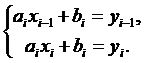
Решив систему уравнений, можно получить выражения для определения коэффициентов полинома:
| (2.4) |
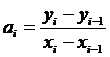 ,
,  .
.При использовании линейной интерполяции сначала нужно определить интервал, в который попадает требуемое значение аргумента x, а затем подставить его в формулы для определения коэффициентов и найти приближенное значение функции в этой точке.
Для повышения точности интерполяции можно использовать квадратичную интерполяцию, при которой интерполяционный полином второй степени строится по трем соседним точкам и эти точки соединяются параболой.
Недостатком кусочной интерполяции является ломаный характер общей интерполирующей кривой, вследствие чего имеются разрывы производной в узловых точках.
Сплайн-интерполяция
Сплайном называется непрерывная функция, принимающая в узлах интерполяции значения y0, y1, . . ., yn, и описываемая на отдельных отрезках
[хi-1, хi] (i=1,2..n) некоторыми полиномами Pi(x) невысокого порядка (на практике чаще всего третьего). Сплайны хороши тем, что дают возможность получить приближенный аналитический вид функции, при этом степень полинома остается невысокой и в узловых точках сопряжение сегментов интерполирующей кривой - гладкое. Главным недостатком сплайнов является то, что на каждом отрезке [хi-1, хi] функция приближается отдельным полиномом. С этой точки зрения сплайн-интерполяция относится к локальной интерполяции.
Наиболее часто на практике используется кубический сплайн. При построении кубического сплайна необходимо на каждом интервале интерполяции определять коэффициенты полинома
Pi(x) = aix3 + bix2 + cix+di.
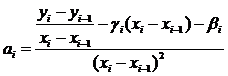
Коэффициенты кубического сплайна определяются из системы уравнений, в которую входят два уравнения для конечных точек отрезка [хi-1, хi] и два уравнения, требующие равенства в узловых точках первых и вторых производных. Для полиномов кубического сплайна коэффициенты могут быть получены по следующим выражениям (возможны другие варианты вычисления коэффициентов [1]):
для первого интервала
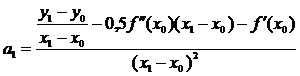 ,
, 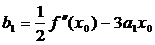 ,
,  ,
,  , (2.5)
где значения  и
и  должны быть заданы. Если эти значения неизвестны, то на практике часто полагают их равными нулю;
для последующих i-ых интервалов
 ,
,  ,
,  ,
,  , (2.6)
где  ,
, 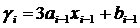 .
.

|
Из за большого объема этот материал размещен на нескольких страницах:
1 2 3 4 5 6 |
