


Партнерка на США и Канаду по недвижимости, выплаты в крипто
- 30% recurring commission
- Выплаты в USDT
- Вывод каждую неделю
- Комиссия до 5 лет за каждого referral
техническое описание
программного комплекса
«Технологическое обеспечение экзамена»
оглавление
1 общие сведения.. 2
1.1 Сведения о программе. 2
1.2 Назначение и краткое описание возможностей программы.. 2
2 Требуемые ресурсы... 3
3 Установка ПК ТОЭ.. 4
3.1 Работа с ПК ТОЭ в локальной сети. 4
3.2 Последовательность шагов по установке ПК ТОЭ.. 4
3.2.1 Если планируется установить и использовать ПК ТОЭ на одном компьютере, то установка должна включать один шаг: запустить программу установки ПК ТОЭ (Запустите файл setup_toe. exe) и следовать указаниям этой программы. 5
3.2.2 Если планируется использовать ПК ТОЭ на нескольких компьютерах, то установка должна включать следующие шаги: 6
Шаг 1. Установка на сервер. 6
Шаг 2. Установка на рабочую станцию.. 7
4 ПК ТОЭ после установки.. 8
4.1 Вход в модули ПК ТОЭ.. 8
4.2 Работа с модулем управления пользователями. 9
4.3 ПК ТОЭ после установки. 9
ПЕРЕЧЕНЬ ПРИНЯТЫХ СОКРАЩЕНИЙ И ОБОЗНАЧЕНИЙ
ГИА-9 | Государственная (итоговая) аттестация выпускников основной школы в новой форме |
КИМ | Контрольные измерительные материалы |
ППЭ | Пункт проведения экзамена |
ЦОИ | Центр обработки информации |
ОУ | Образовательное учреждение |
АРМ | Автоматизированное рабочее место |
БД | База данных |
ОС | Операционная система |
СУБД | Система управления базами данных |
XML | Расширяемый язык разметки |
2 общие сведения
2.1 Сведения о программе
Полное наименование – Программный комплекс «Технологическое обеспечение экзамена».
Краткое наименование – ПК ТОЭ.
ПК ТОЭ реализован по архитектуре «клиент-сервер» и включает серверную часть, выполняющую все основные функции, и клиентские части – рабочие места организаторов тестирования и операторов по вводу данных.
2.2 Назначение и краткое описание возможностей программы
ПК ТОЭ предназначен для технологического обеспечения всех этапов проведения экзамена (тестирования) от создания структуры данных, содержащей сведения об организациях и участниках тестирования, до обработки и хранения результатов.
ПК ТОЭ позволяет автоматизировать такие процессы, как:
- импорт данных об организациях и участниках тестирования из электронных таблиц (модули сбора данных);
- печать машиночитаемых бланков ответов, протоколов проверки заданий с развернутым ответом и сопроводительных материалов для отправки на ППЭ;
- обеспечение проверки работ заданий с развернутым ответом;
- импорт результатов сканирования и верификации машиночитаемых бланков и протоколов проверки заданий с развернутым ответом, сверка учетных записей;
- экспорт результатов тестирования в итоговый файл для последующей тестологической обработки результатов.
В состав ПК ТОЭ входят следующие модули:
- модуль подготовки экзамена (создание и наполнение структур данных, печать комплектов для ППЭ, обеспечение проверки заданий с развернутым ответом при технологии со сканированием бланков №1М);
- модуль ввода результатов экзамена (импорт и сверка данных сканирования и верификации машиночитаемых форм);
- модуль проверки заданий с кратким ответом (обработка вееров ответов к заданиям с кратким ответом);
- модуль статистики (вывод статистических отчетов);
- модуль апелляций (корректировка оценок за задания с развернутым ответом и ответов на остальные задания) – модуль ручного ввода данных;
- модуль управления пользователями (добавление учетных записей пользователей ПК ТОЭ).
В ПК ТОЭ предусмотрена возможность работы трех категорий пользователей:
Категория пользователей | Доступ к модулям ПК ТОЭ | |||
Подготовки экзамена | Ввода данных | Апелляций | Управления пользователями | |
Администратор | ü | ü | ü | ü |
Организатор | ü | ü | ü | |
Оператор | ü |
3 Требуемые ресурсы
Характеристики сервера
Техническое обеспечение | Минимальные характеристики |
Процессор | 3 ГГц |
Оперативная память | 1Гб |
Доступный объем свободного места на жестком диске одного логического раздела | 20Гб |
Разрешение монитора | 1024´768 |
ОС | Windows 2000/XP/Vista |
Манипулятор мышь | + |
Клавиатура | + |
Microsoft Office | необходим Excel для импорта данных об участниках (модули сбора данных. xls) |
Характеристики рабочей станции
Техническое обеспечение | Минимальные характеристики |
Процессор | 1.4 ГГц |
Оперативная память | 256Мб |
Доступный объем свободного места на жестком диске одного логического раздела | 1Гб |
Разрешение монитора | 1024´768 |
ОС | Windows 2000/XP/Vista |
Манипулятор мышь | + |
Клавиатура | + |
Локальная сеть: Протокол TCP/IP.
4 Установка ПК ТОЭ
4.1 Работа с ПК ТОЭ в локальной сети
Работа с ПК ТОЭ может быть организована на нескольких компьютерах, объединенных в локальную сеть. Один компьютер должен быть выбран в качестве сервера, остальные – в качестве рабочих станций. Сервер также может использоваться как рабочая станция.
Важно! Категорически НЕ ДОПУСКАЕТСЯ установка и использование серверной части ПК ТОЭ на двух разных компьютерах для обработки результатов одного экзамена, поскольку это приведет к потере или искажению данных при обработке результатов.
Для установления связи клиентских рабочих мест с сервером на рабочих станциях необходимо при установке программы указать сетевое имя или ip-адрес компьютера, на котором установлена серверная часть ПК ТОЭ.
Наиболее эффективно использовать сетевой режим работы с ПК ТОЭ при печати материалов для отправки на ППЭ. В этом случае целесообразно установить на разных рабочих станциях разные принтеры и распределить работы по печати комплектов для ППЭ между рабочими станциями.
4.2 Последовательность шагов по установке ПК ТОЭ
Перед установкой ПК ТОЭ каталог data и файл setup_toe. exe должны находиться в общем каталоге.
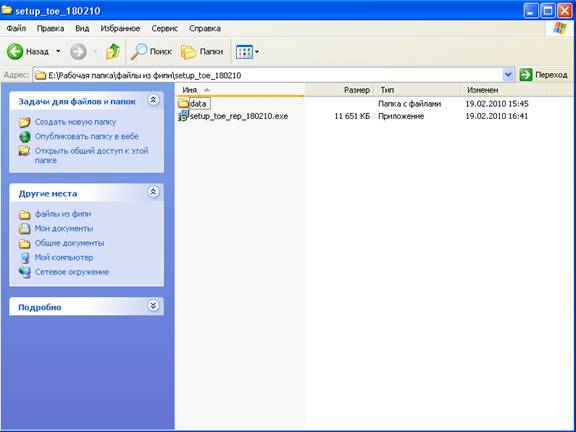
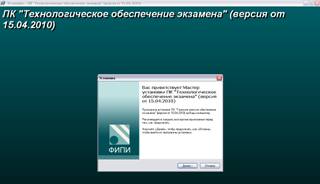
4.2.1 Если планируется установить и использовать ПК ТОЭ на одном компьютере, то установка должна включать один шаг: запустить программу установки ПК ТОЭ (Запустите файл setup_toe. exe) и следовать указаниям этой программы.
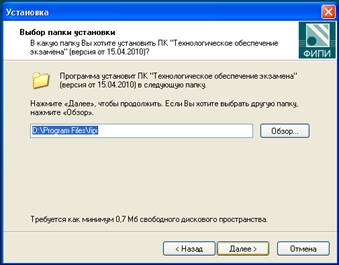
В процессе установки необходимо выбрать каталог, в котором будут размещаться рабочие файлы и папки ПК ТОЭ (по умолчанию - C:\Program Files\fipi):
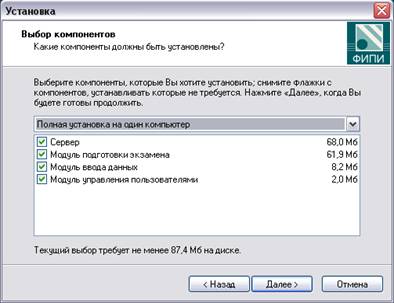
Далее, при появлении меню выбора компонентов для установки:
В итоге программа выдает «отчет» о выбранных параметрах установки
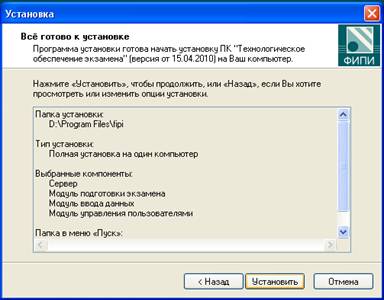
4.2.2 Если планируется использовать ПК ТОЭ на нескольких компьютерах, то установка должна включать следующие шаги:
Шаг 1. Установка серверной части ПК ТОЭ
Шаг 2. Установка клиентских модулей ПК ТОЭ на рабочие станции (по числу рабочих станций).
Шаг 1. Установка на сервер
Запустите файл setup_toe. exe и следуйте указаниям программы установки.
В процессе установки необходимо выбрать каталог, в котором будут размещаться рабочие файлы и папки ПК ТОЭ (по умолчанию - C:\Program Files\fipi):
Далее, при появлении меню выбора компонентов для установки:
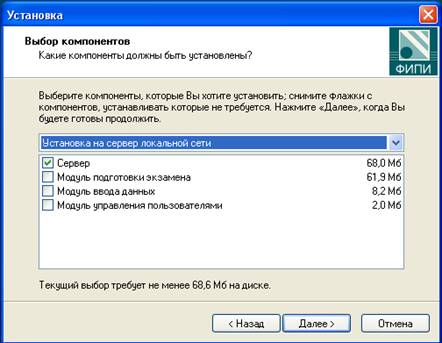
Выберите «Установка на сервер локальной сети» и далее снова следуйте указаниям программы.
Важно! Если на компьютере, выбранном в качестве сервера сетевой версии, в настройках сети Windows включен брандмауэр (или установлен другой Firewall) – необходимо разрешить TCP порт 4053: «Панель управления», брандмауэр Windows, вкладка «Исключения», «Добавить порт», в открывшемся окне задать имя 4053, номер порта 4053, порт TCP. Нажмите «Изменить область», выберите «Только локальная сеть (подсеть)»
Шаг 2. Установка на рабочую станцию
Запустите файл setup_toe. exe. и при выборе компонент для установки:
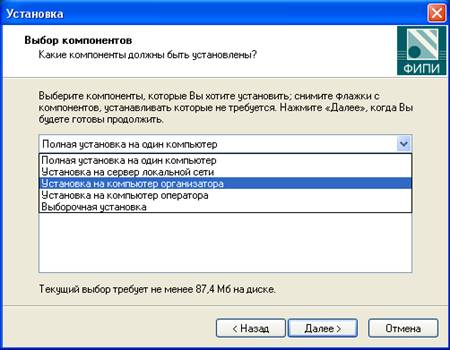
Выберите «Установка на компьютер организатора» или «Установка на компьютер оператора».
Затем следуйте указаниям программы установки.
Можно выбрать выборочную установку, если на данной рабочей станции планируется различная работа с ПК ТОЭ.
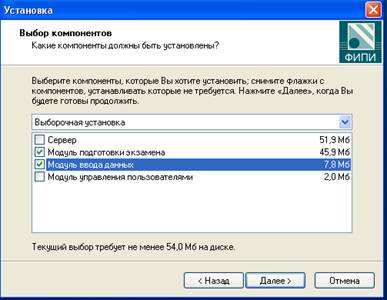
При запросе программой ip-адреса (сетевого имени) сервера укажите требуемый адрес или сетевое имя, например:
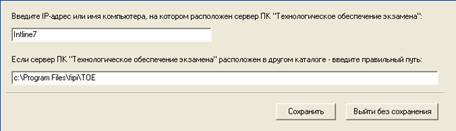
(На приведенном рисунке имя сервера выбрано для примера).
5 ПК ТОЭ после установки
5.1 Вход в модули ПК ТОЭ
Вход в модули ПК ТОЭ осуществляется путем выбора: Пуск / программы / ФИПИ (или другое название, указанное при установке) / Технологическое обеспечение экзамена / <название модуля>

Если сетевое имя компьютера, на котором установлена серверная часть ПК ТОЭ, не было указано при установке клиентской части, или если сетевое имя сервера поменялось, можно заново настроить привязку рабочей станции к серверу, выбрав пункт меню «Настройки сети» и указав в появившемся окне новое сетевое имя сервера.
После выбора любого модуля открывается окно авторизации, в котором надо набрать логин и пароль пользователя:
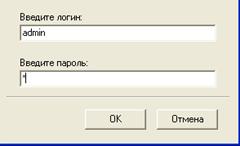
Первоначально в системе имеется пользователь с логином admin и паролем a, имеющий статус администратора. При дальнейшей работе программы реквизиты администратора необходимо заменить, а также добавить других пользователей.
5.2 Работа с модулем управления пользователями
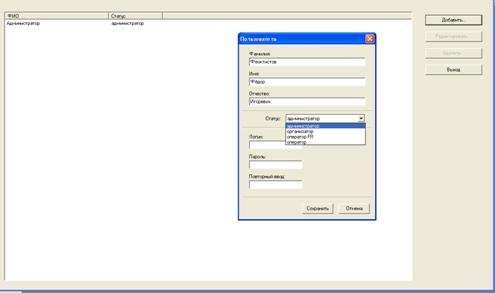
Запустите модуль «Администрирование» ПК ТОЭ.
Добавление пользователей осуществляется кнопкой «Добавить». В открывающемся при этом окне необходимо указать ФИО пользователя и статус, определяющий доступ к модулям ПК ТОЭ, а также логин и пароль:
5.3 ПК ТОЭ после установки
Описание некоторых файлов и каталогов ПК ТОЭ после установки представлено в таблице (вместо каталога fipi должен использоваться каталог, указанный при установке):
Наименование каталога, файла | Назначение | Общий объем (примерно) |
fipi\toe | Программы, реализующие функционал ПК ТОЭ | 45 Мб |
fipi\xs3net\fb | Программы и файлы, обеспечивающие работу СУБД FireBird | 9,5 Мб |
fipi\toe\data\REP. FDB | Файл базы данных | Не менее 4,5 Мб Внимание! Регулярно делайте копию базы. |
fipi\toe\ns. exe | Файл запуска окна настроек сети | 384 Кб |
fipi\toe\RedUser. exe | Файл запуска модуля управления пользователями | 996 Кб |
fipi\toe\RExData. exe | Файл запуска модуля подготовки экзамена | 5,363 Мб |
fipi\toe\HoldExam_FR. exe | Файл запуска модуля апелляций (модуля ручного ввода данных) | 3,190 Мб |
fipi\toe\HoldExam. exe | Файл запуска модуля ввода данных | 2,905 Мб |
fipi\toe\Fan_Answers_B. exe | Файл запуска модуля проверки заданий с кратким ответом | |
fipi\toe\RReport. exe | Файл запуска модуля статистики | |
fipi\unins000.exe | Деинсталлятор | 0.2 Мб |
fipi\unins000.dat | Данные для деинсталлятора | 0.7 Мб |
