


Партнерка на США и Канаду по недвижимости, выплаты в крипто
- 30% recurring commission
- Выплаты в USDT
- Вывод каждую неделю
- Комиссия до 5 лет за каждого referral
Инструкция по установке и настройке интерфейса AUDICAT для управления трансивером
FT 2000
По шине USB ( Universal Serial Bus)
Использование данного интерфейса позволит Вам использовать всю мощь вашего комьютера в работе с Вашим трансивером, даст возможность оперативно переходить по спотам кластера, менять настройки трансивера.
Легко и результативно участвовать в соревнованиях,
автоматически передавать звуковой, цифровые и телеграфные сигналы.

Microsoft Windows 95/XP /2000/ Vista/ Windows 7.
Управление цифровыми видами связи через встроенную, специально
настроенную для радиолюбительских целей звуковую карту,
Вам не потребуется, всякого рода корректировки, благодаря чему не нужны дополнительные
Аудио шнуры, высвобождается звуковая карта Вашего ПК, уменьшается загрузка процессора,
Вам не придется каждый раз менять настройки звуковой карты
ПК для использования других программ, использующие звуковую карту ПК.
Дополнительно имеется два выхода USB 2.0 разъёма HUB, для
подключения сторонних периферийных устройств к примеру интернет модема.
Возможности интерфейса позволяют практически в полном объеме управлять любым трансивером
(САТ, PTT, SSB, CW, цифровые виды связи) посредством компьютерных приложений.
Дополнительно устройство можно использовать в качестве программатора р/ст.
Модуль предназначен для сопряжения компьютера с трансивером и позволяет работать
как цифровыми видами связи PSK-31, RTTY и т. д., используя программное обеспечение и внешнюю звуковую карту интерфейса AUDIOCAT, управления трансивером CAT system через USB порт компьютера (USB 1.1, USB 2.0).
Устройство преобразует одну шину USB в четыре USB шины HUB, формирует виртуальный СОМ* порт и вход для аудио карты, а так же два дополнительных USB выхода.
Интерфейс полностью совместим со всеми радиолюбительскими программами, работающими в среде Windows :
DigiPan, MixW, MMTTY, MMSSTV, Ham Radio Deluxe, UR5EQF, TR4W, N1MM и множеством других.
Установка драйвера.
Для операционной системы Vista как правило, устройство находится автоматически и по умолчанию устанавливаются нужные драйвера.
Если этого не произошло или у Вас иная операционная система: Microsoft Windows XP / Windows 2000.
Следуйте далее по инструкции:
Установка драйвера для USB дата-кабеля
Драйвер нужно устанавливать при отключенном USB-кабеле, то есть дата-кабель не должен быть подключен к компьютеру.
Первое.
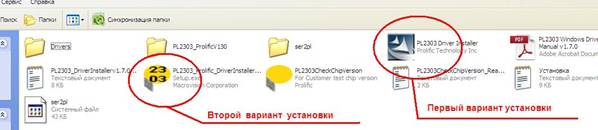
Инсталлируем драйвер для USB-кабеля. Он находится в папке DRIVERS. Открываем папку и видим файл PL-2303 Driver Installer, кликаем по нему два раза мышью. Программа предлагает Вам начать установку драйвера. Кликаем кнопку Next и начинается установка драйвера. После нажатия на кнопку Finish установка драйвера завершена.
Второе.
Перегружаем компьютер. Подключаем кабель к USB-порту. Автоматически находятся и распознаются новые устройства. Система сообщает Вам об этом в правом нижнем углу панели задач.
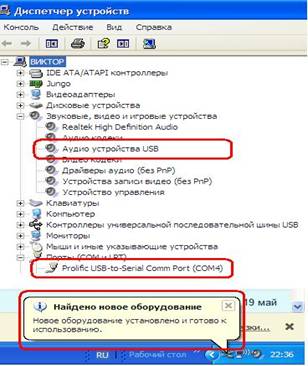
Третье.
Для настройки программы лога для работы с трансивером Вам обязательно понадобится информация о том, какой номер COM-порт эмулируют драйверы дата-кабеля.
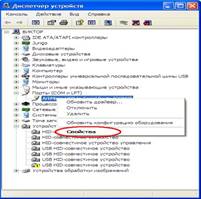
Кликнем по иконке на рабочем столе «Мой компьютер» правой кнопкой мыши и выбираем раздел «Свойства» -> вкладка «Оборудование» -> раздел «Диспетчер устройств» -> раздел «Порты (COM & LPT)».
Находим Prolific USB-to-Serial Comm Port (COM*), где * - виртуальный СОМ-порт, который будет использоваться при работе с кабелем.
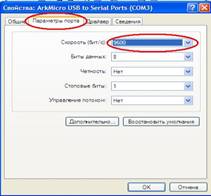
Кликнем мышкой на Prolific и правой кнопкой выбираем «Свойства» - вкладка «Параметры порта» - скорость устанавливаем на 4800 или иную совподающей с установкой в меню трансивера.
Более подробно:
Запускаем файл установки до подключения USB дата кабеля к компьютеру!
В папке «Drivers PL2303 Prolific» дважды кликаем по иконке PL2303 Driver Installer
Следуем инструкции установки.
При необходимости (если об этом попросит Windows) - перезагружаем компьютер.
Последнею версию драйверов можно скачать с сайта производителя по ссылке
http://www. . tw/US/ShowProduct. aspx? p_id=225&pcid=41
Подключаем дата кабель интерфейса AUDIOCAT в USB порт компьютера.
Система обнаружит новое устройство виртуальный сом-порт, сообщая Вам об этом в правом нижнем углу панели задач.
Далее следуем: иконка компьютер правой кнопкой - свойства – оборудование – диспечер устройств, шелкаем по
Строчке порты

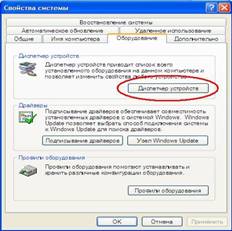
Узнаем номер виртуального COM порта, - Порты СОМ и LPT, там должен появиться новый виртуальный сом-порт: Prolific USB-to-Serial Comm Port.
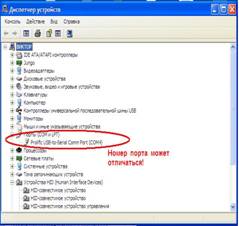
Вот этот номер виртуального сом-порта Вы должны указывать во всех программах для работы с интерфейсом!
Далее кликнем правой кнопкой мышки на Prolific USB-to-Serial Comm Port , выбираем «Свойства» - вкладка
«Параметры порта» - скорость устанавливаем на 4800.
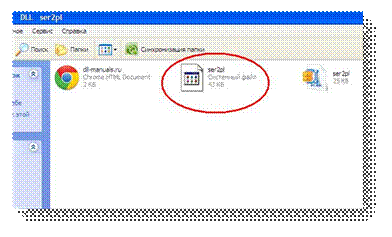
Встречается проблема, что система ПК не может найти файл библиотеки ser2pl.dll
указываем путь к файлу, ser2pl который находится в папке serp2pl.
В управляющем терминале - программе Log нужно корректно выставить все настройки:
марка трансивера, номер и скорость обмена СОМ порта, четность бит и т. д.
Стоить напомнить, что при использовании различных разъемов USB Вашего компьютера,
номер виртуального COM порта будет менять своё значение (номер).
Это нужно учитывать при настройке терминал - программы Log.
Следует иметь в виду, что при отключении USB кабеля, виртуальные СОМ порты исчезнут и
появятся автоматически при новом подключении кабеля.
При подключении USB кабеля происходит кратковременное переключение PTT и CW это означает, что компьютер успешно установил связь с интерфейсом и свидетельствует о корректной работе системы.
Если в этот момент трансивер был включен, то он несколько раз кратковременно переключиться на передачу и вернется в режим приема, если трансивер останется в режиме передачи проверьте настройки порта управление по PTT значение RTS и CW значение DTR в настройках программы терминала.
При необходимости можно поменять номер виртуального последовательного порта.
Для этого в менеджере устройств нужно выбрать пункт Порты (COM и LPT) > USB последовательный порт >
Свойства Параметры порта > Дополнительно и задать требуемый номер порта.
Убедитесь, что Ваш трансивер правильно подключен и в нем сделаны верные установки.
В трансиверах YAESU в режим PKT если интерфейс подключен к гнезду PACKET.
Управление интерфейсом AUDIO CAT.
После установки всех драйверов ( наблюдаем ход установки в нижнем правом окне трея)
устройство полностью готово к работе
Нужно учесть, что звуковая карта в режиме настройки параметров и уровней работает в полудуплексном режиме и микрофонный вход AUDIOCAT автоматически отключается, в ряде случаев после окончания всех установочных регулировок нужно повторно включить вход звуковой карты.
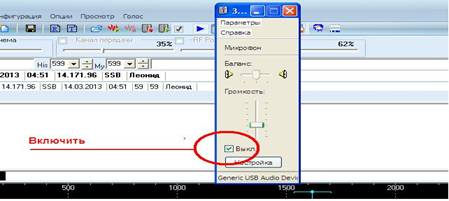
Устанавливайте минимально возможные уровни, избегайте помех и искажений в эфире!
При работе микрофоном, отключайте звуковую карту для исключения звуковой завязки между ПК и микрофонным входом трансивера в момент, когда вы не пользуетесь внешней звуковой картой в цифровых видах, но используете CAT систему, к примеру, при использовании микрофонной гарнитуры трансивера в режиме SSB, FM, AM.
Для функциональности работы при работе цифровыми видами, что бы не отключать гарнитуру трансивера и избежать звуковой завязки, держим нажатой кнопку SSB трансивера более 2 секунд до появления надписи USB-D или LSB-D на дисплее трансивера.( актуально не для всех моделей трансиверов)
По необходимости калибровку звуковой карты удобнее всего сделать в программе
Ham RadioDelux во вкладке Program Option - Soundcard Calibration - Start

Настройки для совместной работы с логом UR5EQF
Установки- настройка программы - программа для управления TRX - панель Omni-Rig
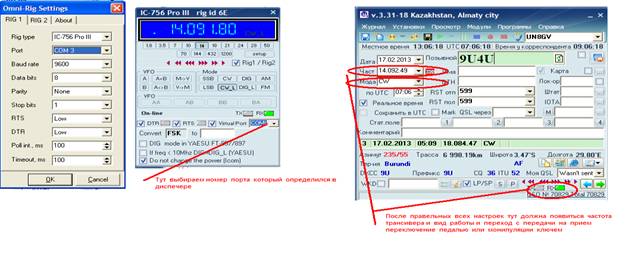
В Omni-Rig ( используется для работы внешних устройств с логом UR5EQF)
В настройках программы устанавливаем нужный тип трансивера,
скорость обмена, четность бит, как правило по умолчанию.
Но если обмен идет не стабильно увеличте значение POLL int
Timeout ms
Убираем птичку в Virtual Port, DTR RTS и выбираем номер порта в выподающем меню.
( только свой номер СОМ порта см. выше )
После всех правильных настроек в главном окне программы мы увидем отображение частоты и вида работы трансивера и переключение индикаторов при переходе с приема на передачу.
Картинка справа вверх по тексту.
Убедитесь также, чтоВаш трансивер правильно подключен и в нем сделаны верные установки.
В трансиверах YAESU в режим PKT если интерфейс подключен к гнезду PACKET.
Подключение и насторойка интерфейса с Contest TR4W
Запускаем программу TR4W выбираем в верхнем выпадающем окне название соревнований и вписываем свой позывной, устанавливаем соответствия заявленной категории вида работы мощность, колличество операторов.
Нажимаем кнопку ОК, программа выдаст окно, что СОМ порт не найден, жмем ок пока не появится гланое окно программы
Устанавливаем окна как нам удобнее примерно так:
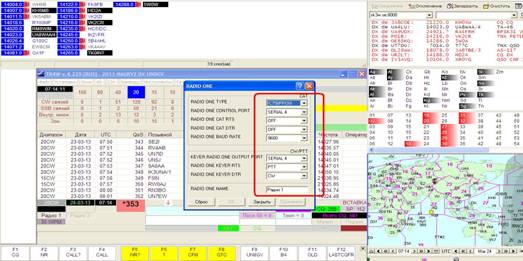
В главном окне нажимаем кнопку Установки и переходим на вкладку
CAT и CW манипуляция далее подзакладка радио 1
В окне radio one устанавливаем значения radio one contro port
Значение известного нам serial port COM из закладки диспечер управления (см выше)
Keyer radio one output port тоже самое значение COM порта
RADIO ONE KEYER RTS PTT
RADIO ONE KEYER DTR CW
Жмем Применить и ОК перегружаем программу.
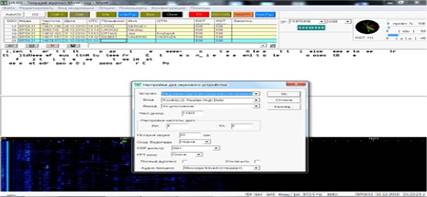
Устанавливаем программу MixW В меню "Конфигурация" выбираем опцию "Настройка САТ/PTT интерфейса..." там ничего не трогаем и нажимаем кнопочку "Детальн.". Далее в открывшимся окне выбираем СОМ порт, на который у нас будет выведен сигнал переключения с приема на передачу (виртуальный порт который был при установке кабеля если мы подключаем в другое гнездо USB нужно выбрать другой порт поэтому лучше всегда подключать в одно гнездо постоянно) Остальные данные оставляем без изменений (CW через САТ оставим пока в покое если будем работать CW поставим птичку CW через САТ команду и для DTR выбираем CW).
Настройка РТТ
Далее в меню "Вид модуляции" выбираем PSK-31 (ставим "галку", если она не стоит по умолчанию). В меню "Опции" выбираем "Установить частоту (ЧТ)" в соответствии с тем диапазоном, на котором мы предполагаем работать.
Можно конечно ещё купить пачку рулонов пищевой алюминиевой фольги и замотать всё и вся, включая голову, но лучше подумать ею, как правильно настроить усилитель и антенну… Список частот на которых работают PSK31 |
ПРИМИТЕ МЕРЫ ПО ЭКРАНИРОВКЕ И УСТАНОВКЕ ФЕРРИТОВЫХ ЗАЩЕЛОК! Для обмена данными по USB можно использовать ранее созданные программы ввода, предназначенные для работы с COM-портом, при условии, что эти программы осуществляли корректный доступ к последовательному порту через стандартные WIN32 API-функции. В этом случае модификация программы будет заключаться лишь в замене номера последовательного порта. У разъёма USB такой конструктив, что по оплётке сначала соединяются корпуса обоих устройств, а потом уже сигнальные цепи, тем не менее… ВСЕ ПОДКЛЮЧЕНИЯ ОСУЩЕСТВЛЯЮТСЯ ПРИ ОТКЛЮЧЕННОЙ ОТ СЕТИ АППАРАТУРЕ, ДАЖЕ ВИЛКИ ИЗ РОЗЕТОК НАДО ВЫДЕРНУТЬ!!! КОРПУС КОМПЬЮТЕРА И КОРПУС ТРАНСИВЕРА ДОЛЖНЫ БЫТЬ СОЕДИНЕНЫ МЕЖДУ СОБОЙ ТОЛСТЫМ МЕДНЫМ ПРОВОДОМ! Во время грозы рассоедините устройства и надежно заземлите! ВСЕ, ЧТО ВЫ ДЕЛАЕТЕ СО СВОЕЙ АППАРАТУРОЙ — ДЕЛАЕТЕ НА СВОЙ СТРАХ И РИСК! ЗА ИСПОРЧЕННУЮ АППАРАТУРУ Я НЕ НЕСУ НИКАКОЙ ОТВЕТСТВЕННОСТИ! |
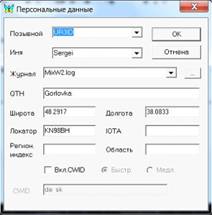

Интересных и дальних ВАМ радиосвязей 73!
Виктор UN8GV
