

Партнерка на США и Канаду по недвижимости, выплаты в крипто
- 30% recurring commission
- Выплаты в USDT
- Вывод каждую неделю
- Комиссия до 5 лет за каждого referral
1.1.1. Установка сертификата ключа подписи
Перед началом работы необходимо подготовить сертификаты ключа подписи для работы с системой.
Сертификаты ключей должны храниться в реестре личных сертификатов.
Для подготовки сертификата ключа для импорта в систему необходимо произвести следующие действия:
При помощи CSP «КриптоПро», из ключевого носителя полученного в УЦ, необходимо установить сертификат в хранилище «Личные» локального пользователя.
Для этого необходимо выполнить следующую последовательность действий:
Внимание! Подключить ключевой носитель к компьютеру (вставить дискету или вставить USB eToken).
Запустить ПО настройки свойств КрипроПро в «Панели управления»: Меню «Пуск» → Панель управления → ярлык «КриптоПро CSP» (рисунок 22).
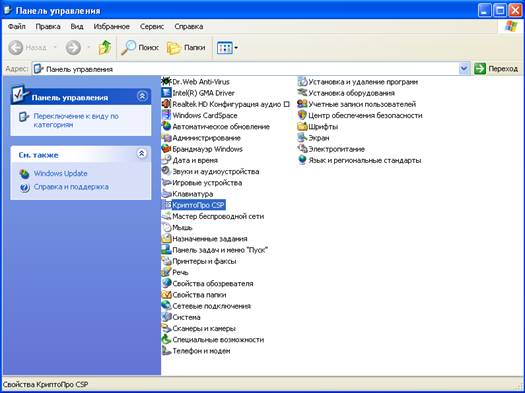
Рисунок 22 ‑ Запуск ПО КриптоПро CSP
В окне свойств КриптоПро перейти на закладку «Сервис», и нажать кнопку Просмотреть сертификаты в контейнере (рисунок 23).
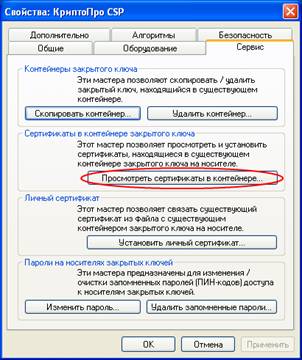
Рисунок 23 ‑ Просмотреть сертификаты в контейнере
Затем в окне выбора Ключевого контейнера нажать кнопку Обзор (рисунок 24).
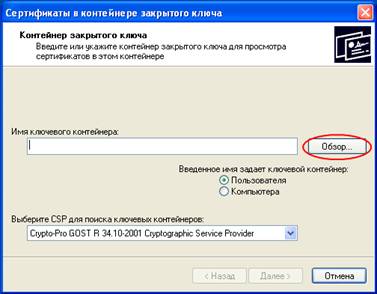
Рисунок 24 ‑ Выбор контейнера закрытого ключа
В окне выбора носителя ключевого контейнера (рисунок 25) выбрать используемый и нажать кнопку OK.
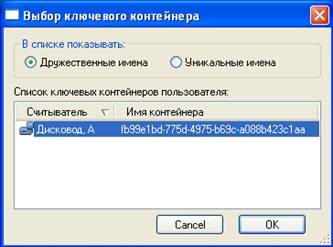
Рисунок 25 ‑ Выбор используемого ключевого носителя
Указанное имя Ключевого контейнера будет вписано в соответствующее поле (рисунок 26). Для продолжения нажмите кнопку Далее.
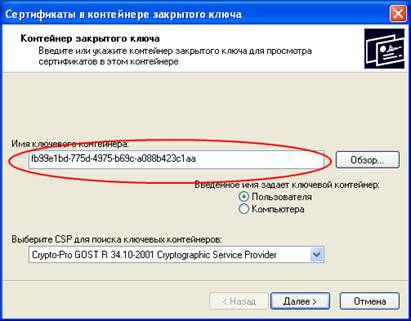
Рисунок 26 ‑ Продолжение привязки ключевого носителя
В открывшемся окне информации о сертификате (рисунок 27) нажмите кнопку Свойства.
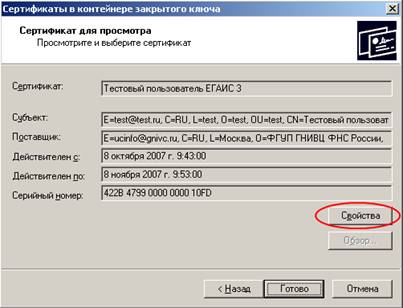
Рисунок 27 ‑ Просмотр свойств сертификата
В следующем окне (рисунок 28) нажмите кнопку Установить сертификат.
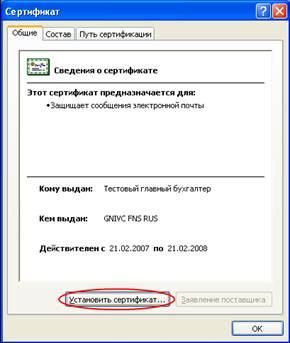
Рисунок 28 ‑ Установка сертификата
В окне «Мастер импорта сертификатов» нажать кнопку Далее (рисунок 29).
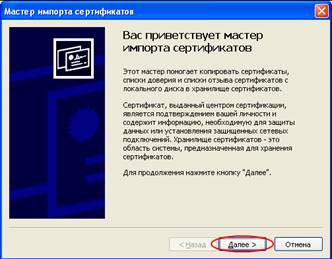
Рисунок 29 ‑ Окно импорта сертификатов
В следующем окне следует выбрать опцию «Поместить все сертификаты в следующее хранилище» и нажать кнопку Обзор (рисунок 30).
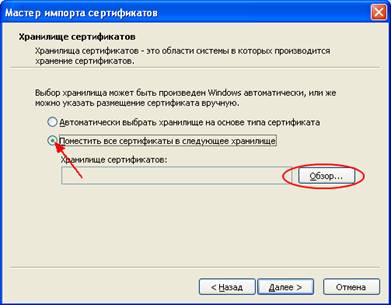
Рисунок 30 ‑ Помещение сертификатов в хранилище
В окне выбора хранилища сертификата выбрать хранилище «Личные» и нажать кнопку ОК (рисунок 31).


Рисунок 31 ‑ Выбор хранилища сертификатов «Личные»
Указанное имя хранилища будет вписано в соответствующее поле (рисунок 33). Для продолжения импорта сертификатов нажмите кнопку Далее.

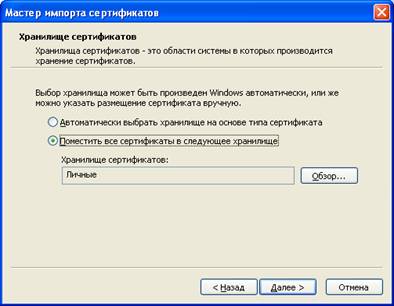
Рисунок 33 ‑ Продолжение помещения сертификата в хранилище
В случае успешного окончания импорта сертификатов появится окно (рисунок 34), в котором следует подтвердить окончание процедуры установки сертификатов нажатием кнопки Готово.

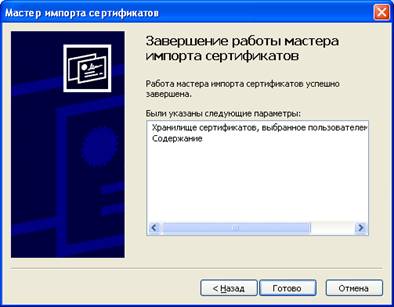
Рисунок 34 ‑ Завершение работы мастера импорта сертификатов
Если сертификат был установлен корректно, появится информационное окно (рисунок 35). Нажмите кнопку ОК.
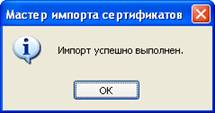
Рисунок 35 ‑ Информационное окно
На этом процедура установки сертификата будет завершена. Для установки других сертификатов повторите процедуру установки в вышеуказанной последовательности.
