


Партнерка на США и Канаду по недвижимости, выплаты в крипто
- 30% recurring commission
- Выплаты в USDT
- Вывод каждую неделю
- Комиссия до 5 лет за каждого referral
Инструкция по установке сертификата в ПО СБиС++
центр»
- Вставьте ключевой носитель (дискета, флешка). Разархивируйте присланный сертификат (файл req2401-...rar) и сохраните файл на ключевой носитель. Разархивируйте и запустите «Программа_генерации_.....exe»
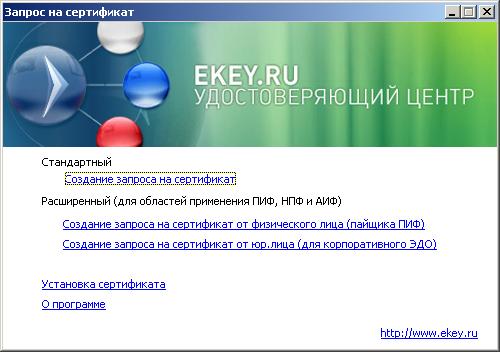
- Выберите Пункт «Установка сертификата»
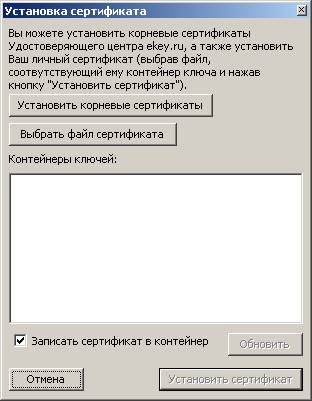
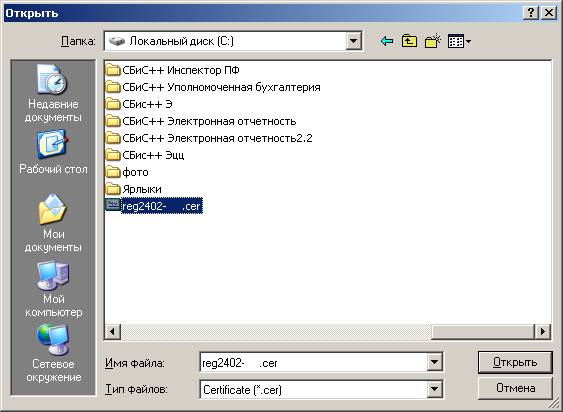
- Нажмите кнопку «Установить корневые сертификаты». На все вопросы отвечать «Да» и «ОК». Выберите пункт «Выбрать файл сертификата», откройте папку с сертификатом, выберите его, нажмите «Открыть»
- Выберите соответствующий контейнер секретного ключа
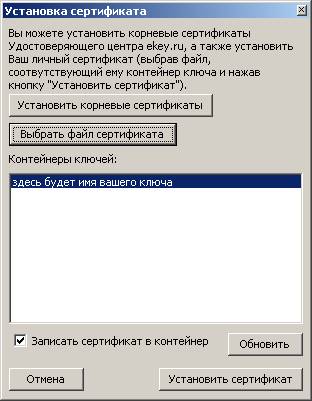
- Выберите пункт «Установить сертификат», при этом должна стоять галочка на «Записать сертификат в контейнер».
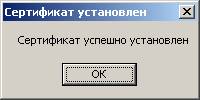
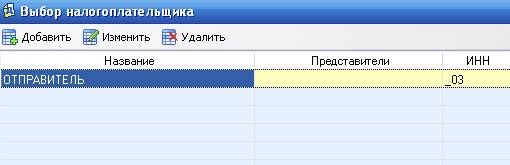
- Сертификат установлен, закройте окна «Установка сертификата» и «Запрос на сертификат» Откройте программу СБиС++ Нажмите выбор отправителя(Для организаций отчитывающихся за одну организацию нажмите выбор плательщика)

или:

- Выберите запись(один раз нажать левой кнопкой мыши), нажмите «Изменить»
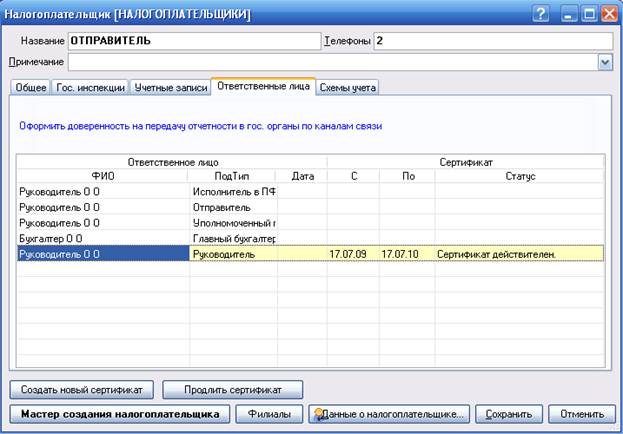
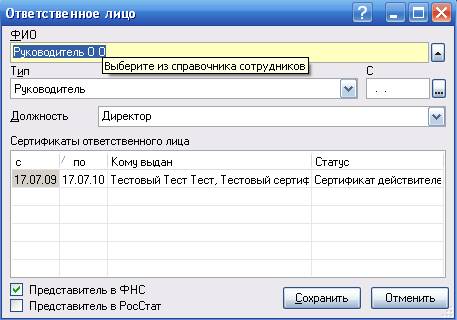
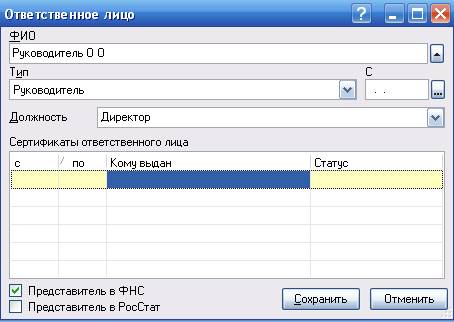
- Откройте вкладку «Ответственные лица». Двойным щелчком откройте лицо на которое выдан сертификат(Руководитель).
- Если в таблице уже имеются старые сертификаты, удалите их все, при помощи клавиши «Delete». Подтвердите удаление в появившемся окне, нажав «Да».
- В пустой таблице сертификатов нажмите двойным щелчком на пустой строчке
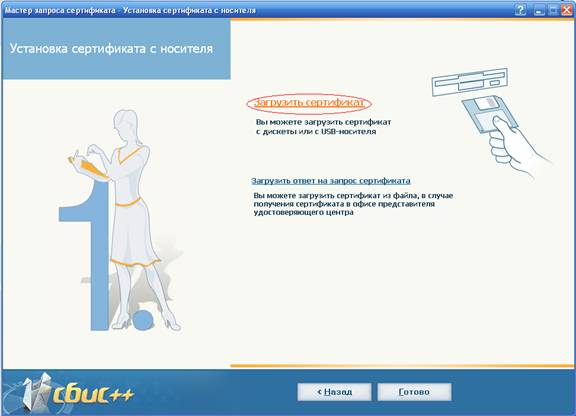
- Откроется окно «Мастер запроса на сертификат», выбираем установить с носителя и нажимаем «далее».

- Далее нажмите «Загрузить сертификат».
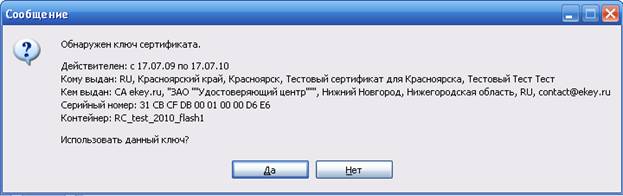
- В открывшемся сообщении проверяем сертификат и нажимаем «Да»
- И далее «Готово»

- Затем нажмите «Сохранить», далее «сохранить» в карточке отправителя(плательщика). Нажмите «Получить ответы». В уполномоченной бухгалтерии «доставить». Если появится окно «Журнал сообщений», значит сертификат успешно установлен.
