


Партнерка на США и Канаду по недвижимости, выплаты в крипто
- 30% recurring commission
- Выплаты в USDT
- Вывод каждую неделю
- Комиссия до 5 лет за каждого referral
И все-таки презентации…
Мы намеренно разместили материалы, посвященные использованию прогаммных средств по созданию презентаций, в конец текста, посвященного средствам ИКТ, которые нужны директору инновационной школы, поскольку почти уверены, что наиболее распространенные из них (Microsoft Office PowerPoint, о котором упоминалось выше) освоены уже давно. А вот Windows Movie Maker - это для любителя ИКТ, для «продвинутого» в этой области директора. Поэтому последующие тексты раздела обращают внимание лишь на некоторые особенности и тонкости в использовании PowerPoint, а также, адресованы тем, кто успел полюбить ИКТ и совершенствуется в этой сфере.
Итак, сначала представляем вашему вниманию такую составляющую пакета программ Microsoft Office как приложение PowerPoint. Оно позволяет быстро создавать динамичные и эффективные презентации. Презентации PowerPoint - это набор слайдов, с помощью которых можно представить конспект доклада, сценарий, раздаточные материалы, а также подготовить демонстрационный и рекламный ролик в виде и слайд-фильмы. Если Вам необходимо срочно подготовить презентацию к Вашему выступлению, а у вас нет навыков работы с этой программой, то можете воспользоваться нашими рекомендациями по созданию видеоряда средствами Microsoft PowerPoint 2007. Это достаточно легко и быстро.
Так, используя подготовленные ранее фотографии, вставьте их на слады и создайте демонстрационный ролик. Для этого:
1. Запустите Microsoft PowerPoint 2007;
2. На предложение программы создать заголовок Вы можите написать текст обычными шрифтом либо (это будет более эффектно) с помощью WordArt – вставки декоративного текста в документ (рис. 49).

Рис. 49 Например, это может быть так:

|

Такие 50)
эффекты достигаются с помощью панели Средства рисования: (рис.
|

Рис. 50
3. |
Теперь Вам необходимо создать еще один слайд: на панели Главная
выберите Создать слайд (рис. 51).
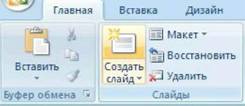
Рис. 51
4. Затем используйте команду Вставка – Рисунок и поместитена слайд первое изображение.
5. С помощью угловых маркеров настройте необходимый размер.
|
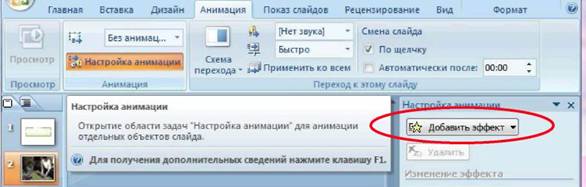
Рис. 52 |
6. Следующим шагом будет настройка анимации. На панели Анимация выберите Настройка анимации (рис. 52).
7. Справа появляется панель настройки анимации, где надо выбрать команду Добавить эффект (рис. 53), а среди предлагаемых вариантов выбрать тот, который, по Вашему мнению, будет интересен при смене изображений на экране.
|
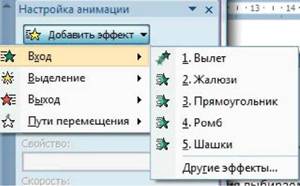
Рис. 53
8. Продолжайте! В настройках измените Начало – После предыдущего и время в секундах (рис. 54), которое необходимо для просмотра фотографии.
|
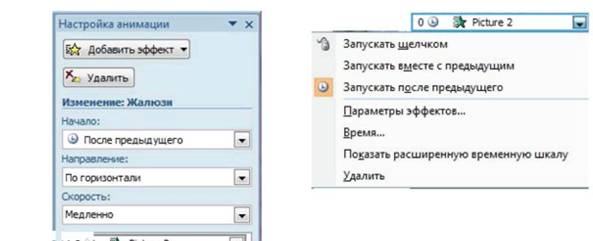
9 Затем вставьте все следующие изображения и настройте эффект для каждого отдельно.
Обратите внимание: можно вставить сразу все изображения, выделить их и настроить эффект ко всем одновременно, а потом разложить их в определенном порядке. Не забудьте, что те изображения, которые были вставлены раньше, окажутся на самом нижнем слое! 10. Так как название у нас находится на первом слайде, а изображения - на втором, установите смену слайда также с помощью меню Анимация - Схема перехода (Рис. 55) и настройте время смены слайдов.
|

Рис. 55
11. Теперь можно просмотреть полученный видеоряд нажатием кнопки F5.
Обратите внимание: для более простой настройки анимации можно каждое изображение поместить на отдельный файл и смену изображений настроить с помощью смены слайдов.
