Партнерка на США и Канаду по недвижимости, выплаты в крипто
- 30% recurring commission
- Выплаты в USDT
- Вывод каждую неделю
- Комиссия до 5 лет за каждого referral
Руководство пользователя системы «Solvi CMS»
Начало работы
Прежде чем начать изменение информации на сайте, Вам необходимо войти в систему управления контентом «Solvi CMS».
Для того чтобы выполнить вход необходимо:
1. В любом браузере (Google Chrome, Yandex, Opera, Mozilla Firefox и др.) в адресной строке написать электронный адрес панели администратора (см. рис. 1) и нажать клавишу «Enter» на клавиатуре

(Рис. 1) Вход в панель администратора на примере браузера «Google Chrome»
2. После входа на страницу перед вами появится форма авторизации, изображенная на рисунке 2.
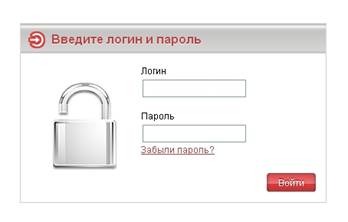
(Рис. 2) Форма авторизации
3. Введите логин и пароль, выданные Вам создателем сайта и нажмите кнопку «Войти»
После успешной авторизации перед Вами появится окно панели управления (рис. 3)
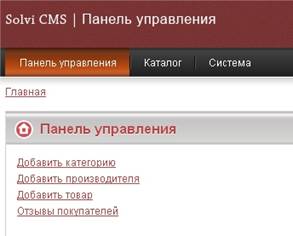
(Рис. 3) Окно панели управления
Создание и редактирование категорий
Добавление категории на сайт
1. Нажмите на ссылку «Добавить категорию» на главной странице панели управления (рис. 4)

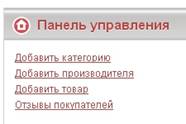
(Рис. 4) Ссылка создания категории
2. Перед Вами откроется форма редактирования категории (рис. 5), на которой необходимо заполнить все необходимые поля.
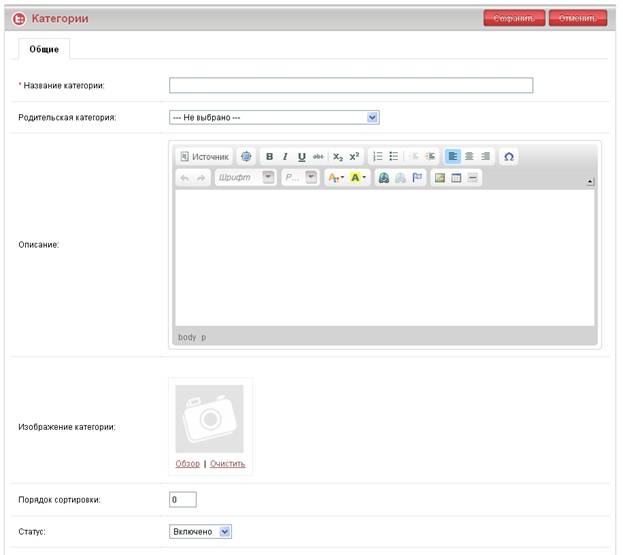
Поля помеченные знаком * обязательны для заполнения.
(Рис. 5) Форма редактирования категории
3. Заполните все поля и нажмите кнопку «Сохранить».
4. Если Вы хотите отменить создание категории, тогда просто нажмите кнопку «Отменить» в верхнем правом углу формы.
Редактирование категории
1. Нажмите на пункт «Каталог» на основном меню панели управления (рис. 6)
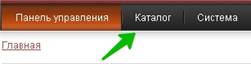
(Рис. 6) Пункт «Каталог»
2. Выберите подпункт «Категории» и перед Вами откроется список категорий (рис. 7)
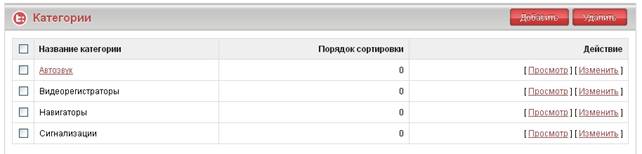
(Рис. 7) Список категорий
3. Для редактирования категории нажмите ссылку «Изменить» (перед Вами откроется форма редактирования категории (рис. 5), далее см. пункт «Добавление категории на сайт»)
4. Для просмотра страницы категории на сайте нажмите ссылку «Просмотр»
Создание и редактирование производителей
Добавление производителя на сайт
1. Нажмите на ссылку «Добавить производителя» на главной странице панели управления (рис. 8)

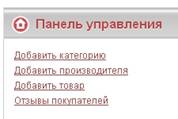
(Рис. 8) Ссылка создания товара
2. Перед Вами откроется форма редактирования производителя (рис. 9), на которой необходимо заполнить все необходимые поля.
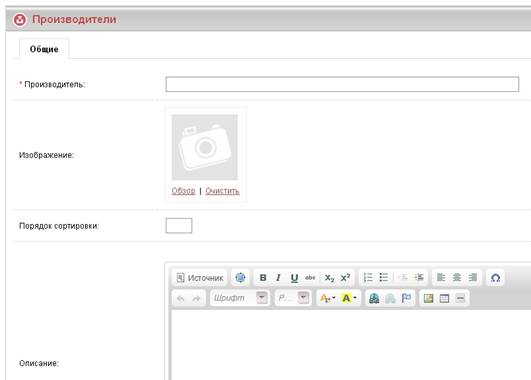
Поля помеченные знаком * обязательны для заполнения.
(Рис. 9) Форма редактирования производителя
3. Заполните все поля и нажмите кнопку «Сохранить».
4. Если Вы хотите отменить создание категории, тогда просто нажмите кнопку «Отменить» в верхнем правом углу формы.
5. Редактирование производителя аналогично редактированию категории (см. пункт «Редактирование категории»)
Создание и редактирование товаров
Добавление товара на сайт
1. Нажмите на ссылку «Добавить товар» на главной странице панели управления (рис. 8)

(Рис. 10) Ссылка создания товара
2. Перед Вами откроется форма редактирования товара (рис. 9), на которой необходимо заполнить все необходимые поля.
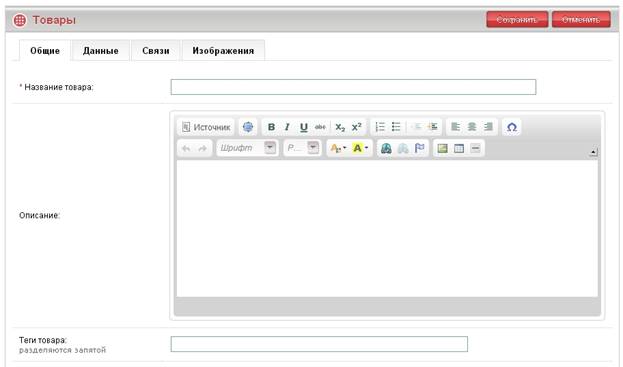
Поля помеченные знаком * обязательны для заполнения.
(Рис. 11) Форма редактирования товара
3. Для того чтобы добавить изображение товара, а также заполнить поле «Модель» (обязательное для заполнения), перейдите на вкладку «Данные» (рис. 10) и заполните соответствующие поля.
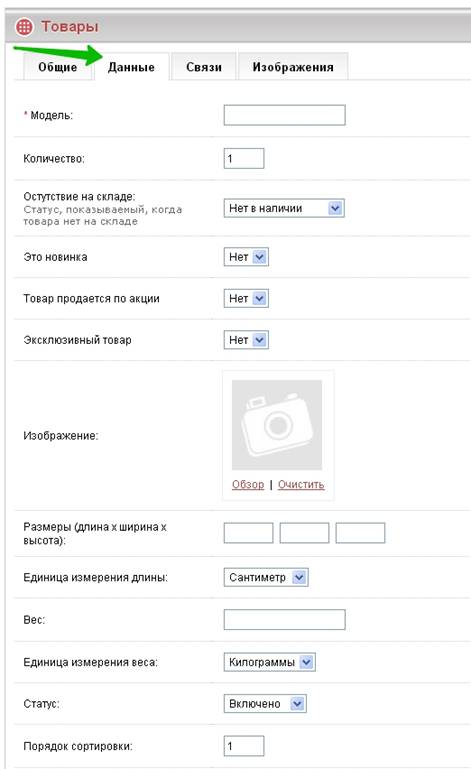
(Рис. 12) Форма редактирования товара. Вкладка «Данные»
4. Для того чтобы добавить товар в категорию, перейдите на вкладку «Связи» (рис. 11) и заполните соответствующие поля.
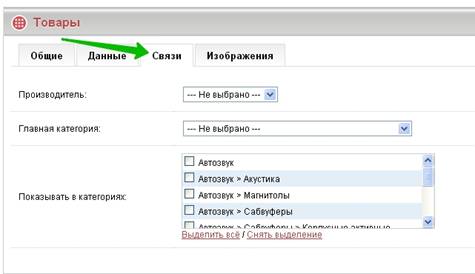
(Рис. 13) Форма редактирования товара. Вкладка «Связи»
5. Если необходимо добавить несколько фотографий / изображений товара, тогда перейдите на вкладку «Изображения» и выполните соответствующие действия.
6. Для сохранения нажмите красную кнопку «Сохранить» в правом верхнем углу формы.
7. Если Вы хотите отменить создание товара, тогда просто нажмите кнопку «Отменить».
Редактирование товара
1. Нажмите на пункт «Каталог» на основном меню панели управления (рис. 14)
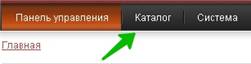
(Рис. 14) Пункт «Каталог»
2. Выберите подпункт «Товары» и перед Вами откроется список товаров (рис. 15)

(Рис. 15) Список товаров
3. Для редактирования товара нажмите ссылку «Изменить» (перед Вами откроется форма редактирования товара (рис. 9), далее см. пункт «Добавление товара на сайт»)
4. Для просмотра страницы товара на сайте нажмите ссылку «Просмотр»
5. Для того чтобы добавить товар, нажмите красную кнопку «Добавить» в правом верхнем углу формы.
6. Если Вы хотите удалить товар, тогда пометьте его галочкой слева и нажмите красную кнопку «Удалить» в правом верхнем углу формы.
7. Аналогичное действие можно проделать с кнопкой «Копировать».
Отзывы покупателей
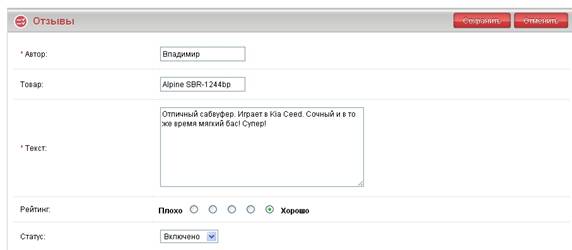
Также на Вашем сайте присутствует гибкая система отзывов покупателей, для того чтобы допустить или снять с просмотра тот или иной отзыв нажмите на ссылку «Отзывы покупателей», которая находится на главной странице панели управления и перед Вами откроется список отзывов покупателей (рис. 16)

(Рис. 16) Список отзывов покупателей
Пареметр «Статус» определяет будет ли показан отзыв пользователям магазина, по умолчанию он находится в состоянии «Отключено».


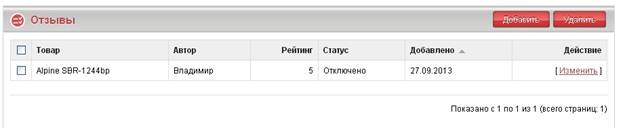
Если Вы хотите включить показ отзыва тогда нажмите ссылку «Изменить»


И перед Вами откроется форма редактирования отзыва, в которой необходимо выбрать в качестве значения поля «Статус» значение «Включено» и нажать кнопку «Сохранить» в правом верхнем углу