

Партнерка на США и Канаду по недвижимости, выплаты в крипто
- 30% recurring commission
- Выплаты в USDT
- Вывод каждую неделю
- Комиссия до 5 лет за каждого referral
новое в системе «анализ и планирование» версия 3.1
1. Версионность сопоставимых классификаторов.. 2
1.1 Основные изменения, сделанные в интерфейсе «Классификаторы и таблицы» 4
1.1.1 Создание новой версии сопоставимого классификатора. 5
1.1.2 Сопоставление версий. 7
1.1.3 Перенос ссылок с классификаторов на новую версию сопоставимого. 8
2. Обновление службы автоматического обновления.. 9
2.1 Автоматическое обновление клиентских приложений без участия пользователей 10
2.2 Детализация описаний обновлений. 11
3. Расчет кубов на SQL . 11
3.1 Расчет измерений на SQL . 11
3.2 Автоматический расчет кубов с партициями после закачек.. 11
4. Функция «Перевод базы на новый год». 11
4.1 Формирование источников данных.. 12
4.2 Формирование классификаторов.. 13
4.3 Расчет кубов.. 14
4.4 Протоколы... 14
5. Добавлен аудит для БД под СУБД SQL Server 2005(8) 15
6. Изменения в блоке «Закачка данных». 15
6.1 Генерация отчетов для приложения IMonitoring из закачки.. 15
7. Изменение в блоке «Задачи». 16
8. Подсистема обмена сообщениями.. 17
8.1 Права пользователей на отображение интерфейса.. 17
8.2 Права пользователей на создание новых сообщений.. 18
8.3 Права пользователей на получение системных сообщений.. 18
8.4 Создание сообщения.. 19
8.5 Шаблоны сообщений.. 21
8.6 Индикация получения сообщения.. 22
8.7 Удаление сообщений.. 23
8.8 Массовые операции с сообщениями.. 23
9. Уникальные ключи.. 23
10. Фильтр в Менеджере расчетов.. 24
11. Отмена автоматического расчета кубов.. 25
12. Редактирование сопоставимого классификатора в интерфейсе «Сопоставление классификаторов». 25
13. Изменения в блоке «ФО_АС Бюджет» закачка источников финансирования. 26
1. Версионность сопоставимых классификаторов
Обновление для версии 3.0 патч 51
До сих пор обновление сопоставимых классификаторов выполнялось двумя способами:
1. Очистка старых сопоставимых классификаторов и импорт новых, что приводило к потере настроенного сопоставления.
2. Подготовка файлов по изменению существующих сопоставимых классификаторов. В этом случае в регионах на старом сопоставимом классификаторе проводятся операции по перекодировке, переименованию старых классификаторов и добавлению новых классификаторов.
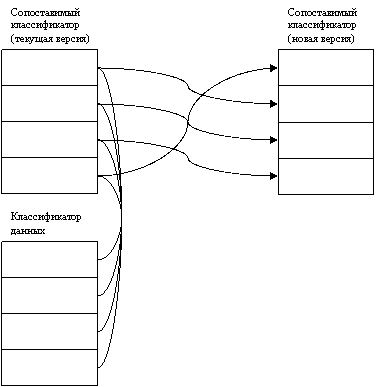
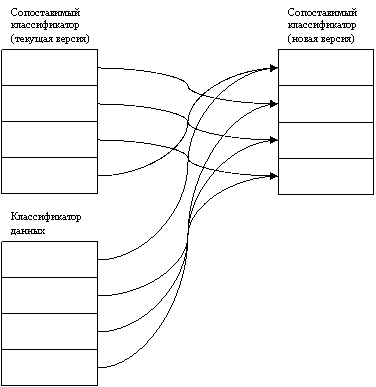
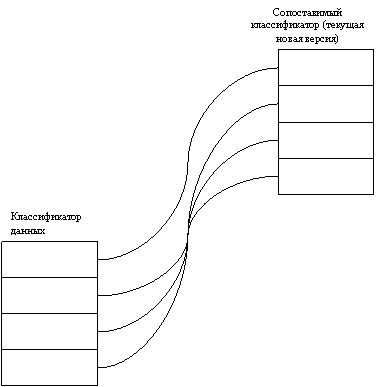
Реализована возможность обновлять версию сопоставимого классификатора без его полной замены или редактирования.
Общая схема работы:
|


|
|
|
Запомнить! В интерфейсе «Сопоставление классификаторов» добавлены ассоциации «Сопоставимый классификатор -> Сопоставимый классификатор», например «КД. Сопоставимый->КД. Сопоставимый» (ранее можно было сопоставлять только «Классификаторы данных -> Сопоставимый классификатор»)
1.1 Основные изменения, сделанные в интерфейсе «Классификаторы и таблицы»
Для сопоставимого классификатора введено понятие «версия».
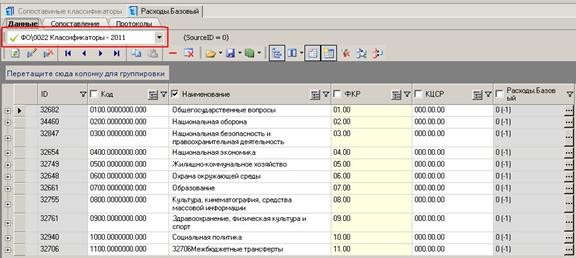
Рисунок 5 Версия сопоставимого классификатора
Источник для сопоставимых классификаторов «ФО_0022 Классификаторы» параметры: Год, Месяц, Вариант.
Все существующие сопоставимые классификаторы переведены на версию «ФО\0022 Классификаторы - 2011» - этот источник искусственный, его нет в таблице «Источники данных». Эта версия считается текущей версией, и отмечена «зелёной галкой»
Не все сопоставимые классификаторы делятся по версиям, но поле «Версия» добавлено для всех сопоставимых классификаторов. Если сопоставимый классификатор делится по версиям, то в выпадающем списке версий будет запись «Новая версия…»
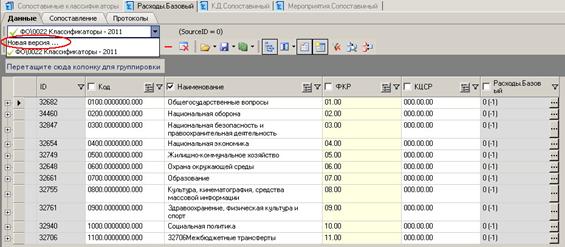
Рисунок 6 Новая версия сопоставимого классификатора
1.1.1 Создание новой версии сопоставимого классификатора
При выборе записи «Новая версия» появится мастер создания новой версии. Работа мастера полностью идентична работе мастера в обычных классификаторах данных (описано в руководстве пользователя).
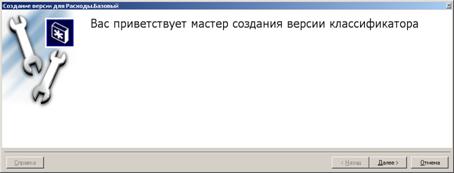
Рисунок 7 Мастер создания новой версии
Сопоставимый классификатор можно создавать только по источнику «ФО-0022»
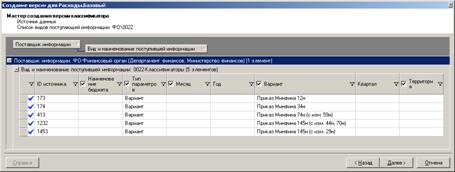
Рисунок 8 Выбор новой версии сопоставимого классификатора
Поэтому, если нужного вам источника в списке нет, необходимо отменить работу мастера, зайти в интерфейс «Источники данных», добавить новую запись по источнику «ФО-0022» и вернуться к сопоставимому классификатору.
После создания версии вы можете ввести данные классификатора вручную, либо импортировать из xml-файл. Чаще всего выполняется импорт классификаторов.
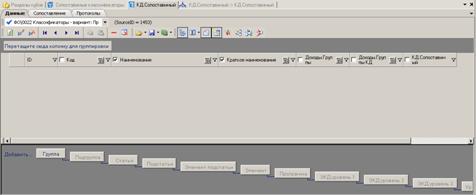
Рисунок 9 Создана новая версия - пустая
Бюджетную классификацию готовят сотрудники НПО «Криста» и рассылают в регионы в виде xml-файлов, например «_КД_190н. xml» - это бюджетная классификация доходов по приказу минфина 190н. В этом файле содержится версия (уточните эту информацию у сотрудников НПО «Криста»), которая импортируется вместе с данными классификатора. Поэтому при импорте бюджетной классификации можно упустить процедуру создания версии, а просто нажать кнопку «Загрузить из xml. Создастся версия, например «ФО\0022 Классификаторы - 2010-12 вариант: Приказ 190н», которую можно увидеть в выпадающем списке версии сопоставимого классификатора. Эта версия будет помечена «синей галкой».

Рисунок 10 «Нетекущая версия» сопоставимого классификатора
Запомнить! В сопоставимом классификаторе, который делится по версиям, текущей может быть только одна версия (помечена «зелёной галкой»). Все остальные версии считаются не текущими (помечены «синей галкой»). Все классификаторы данных могут быть сопоставлены ТОЛЬКО с текущей версией сопоставимого классификатора.
Создать новую версию сопоставимого классификатора также можно в интерфейсе «Сопоставление классификаторов», для ассоциаций «Классификатор данных -> Сопоставимый классификатор».
Т. е. необходимо определить по какому классификатору должен быть сформирован сопоставимый классификатор, перейти на эту ассоциацию сопоставления. Далее нажать кнопку «Формирование сопоставимого классификатора». Пример для ассоциации «Расходы. АС Бюдже -> Расходы. Базовый».
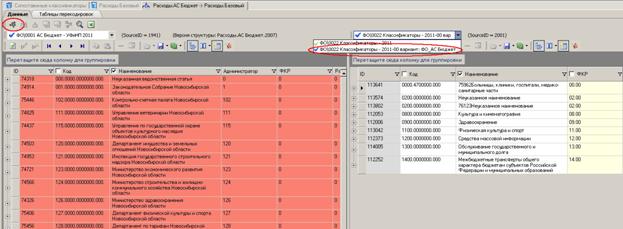
Рисунок 11 Формирование «Нетекущей версии» сопоставимого классификатора
После формирования сопоставимого классификатора по умолчанию останется загружена текущая версия (справа). Если вы хотите увидеть результат формирования новой версии сопоставимого, выберите ее из списка версий (см. Рисунок 11).
Внимание! При формировании новая версия добавляется на источник: «ФО\0022 Классификаторы – Год-Месяц-Вариант», где Год, Месяц – равен параметрам источника из классификатора данных, Вариант – названию источника, по которому выполнялось формирование новой версии. Это дает возможность всегда знать, по какой классификации был сформирован сопоставимый классификатор.
Запомнить! При загрузке ассоциации сопоставления «Классификатор данных -> Сопоставимый классификатор» справа всегда загружается «Текущая версия» сопоставимого классификатора. Сопоставлять можно только с текущей версией! Для других версий кнопки сопоставления недоступны.
1.1.2 Сопоставление версий
После создания новой (нетекущей) версии сопоставимого классификатора необходимо сопоставить «текущую версию» сопоставимого классификатора с новой версией.
В интерфейсе «Сопоставление классификаторов» выбрать нужную ассоциацию, например «КД. Сопоставимый -> КД. Сопоставимый»
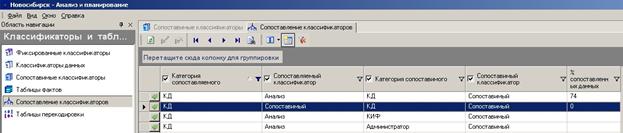
Рисунок 12 Выбор ассоциации сопоставления
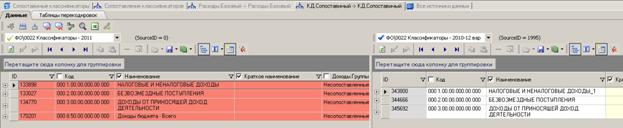
Рисунок 13 Сопоставление версий
Для того чтобы сопоставить две версии необходимо чтобы слева была выбрана «текущая версии», а справа «не текущая» (новая) версия сопоставимого классификатора.
Запомнить! На панели инструментов кнопки сопоставления доступны только тогда, когда слева выбрана «текущая версии», а справа «не текущая» (новая) версия.
Внимание! Если версий сопоставимого классификатора больше чем две, то в этом случае текущую версию можно сопоставлять только с одной из имеющихся версий. В противном случае будет выдано информационное сообщение:

Рисунок 14 Сопоставление версий не возможно
Сопоставление необходимо выполнять полностью, т. е. все записи «текущей версии» должны быть сопоставлены с «не текущей версией» (новой).
Сопоставление выполняется в точности так же, как в обычных классификаторах. Если не хватает записей в новой версии сопоставимого, то их можно добавить по кнопке «Добавить запись в сопоставимый классификатор» 
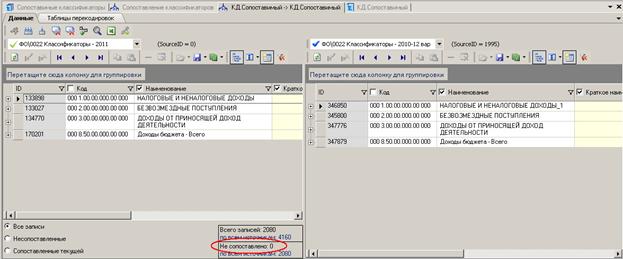
Рисунок 15 Сопоставление выполнено полностью
1.1.3 Перенос ссылок с классификаторов на новую версию сопоставимого
После того как выполнено сопоставление версий, необходимо выполнить перенос ссылок с классификаторов данных на новую версию сопоставимого классификатора.
На панели инструментов нажмите кнопку «Перенос ссылок на новую версию классификатора»  .
.
Перенос ссылок может выполняться продолжительное время, все зависит от того сколько классификаторов данных было сопоставлено с текущей версией сопоставимого.
По окончанию переноса будет выдано информационное сообщение:

Рисунок 16 Перенос ссылок выполнен
Далее выполняется автоматический запрос данных и «текущая версия» становится «Не текущей», а «не текущая» наоборот «текущей версией».
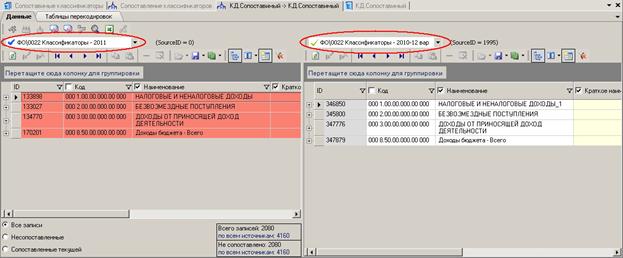
Рисунок 17 Версии сопоставимых поменялись местами
С этого момента текущей версией сопоставимого классификатора считается «Новая версия», например «ФО\0022 Классификаторы – 2010-12 вариант: Приказ 190н» и все классификаторы данных сопоставлены с ней.
Информацию о переносе ссылок можно посмотреть в протоколе «Сопоставление классификаторов».
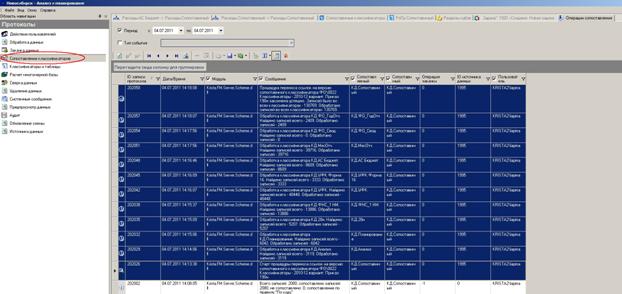
Рисунок 18 Протокол переноса ссылок на новую версию сопоставимого
После успешного переноса ссылок и проверки корректности данных в новой версии сопоставимого, можно удалить «не текущую версию» сопоставимого классификатора.
Для того чтобы удалить «не текущую версию» сопоставимого необходимо зайти в интерфейс «Сопоставимые классификаторы», выбрать нужный классификатор, загрузить «не текущую версию» и очистить по кнопке «Очистить текущую таблицу»  .
.
Внимание! После переноса ссылок на новую версию сопоставимого классификатора обязательно нужно пересчитать все кубы, в которые входит одноименное измерение.
2. Обновление службы автоматического обновления
В новой версии службы автоматического обновления реализовано:
1. Обновление самой службы автоматического обновления.
2. Автоматическое обновление клиентских приложений без участия пользователей.
3. Возможность обновлять клиентские приложения от версии к версии без их переустановки.
4. Реализована детализация описаний для обновлений
Внимание! Для вступления в силу данных изменений требуется переустановка самой службы и всех клиентских приложений на машинах пользователей.
2.1 Автоматическое обновление клиентских приложений без участия пользователей
Реализована возможность обновлять клиентские приложения автоматически, т. е. пользователь не будет задумываться устанавливать или нет обновления.
Для того чтобы клиентские приложения обновлялись автоматически без участия пользователей, необходимо при установке службы автоматического обновления указать параметры обновления:

Если параметры автоматического обновления были установлены, то после загрузки клиентского приложения, запускается проверка на наличие новых обновлений. Если обновления найдены, то на экране появляется форма со списком обновлений, которые будут установлены.
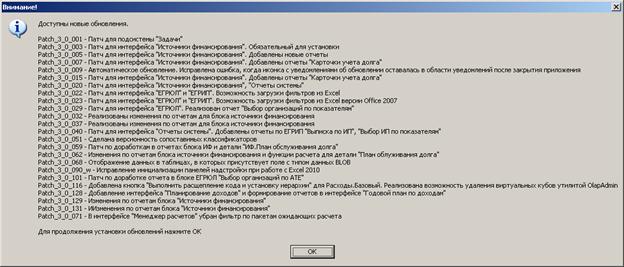
Отказаться от установки невозможно! После нажатия кнопки «ОК» клиентское приложение будет закрыто и запущено заново автоматически.
Внимание! При автоматической установке обновления для приложения «Надстройка для MS Office» будет автоматически закрыто не только приложение Excel, но и приложение «Клиент\Workplace».
2.2 Детализация описаний обновлений.
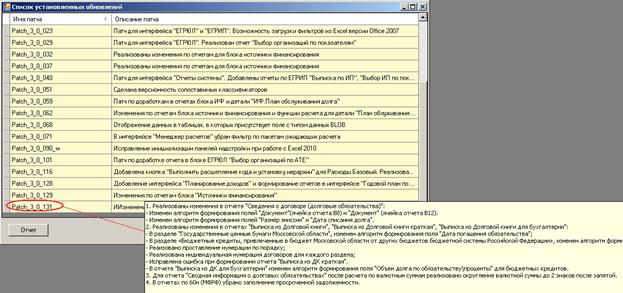
Реализована возможность вставлять детальные описания для всех обновлений.
Детальное описание появляется во всплывающей подсказке при наведении курсора мыши на краткое описание обновления.
На следующей картинке приведен пример описания для обновления 131
3. Расчет кубов на SQL
3.1 Расчет измерений на SQL
В интерфейсе "Управление многомерными моделями" расчет измерений выполняется в режиме Update (обновление), если оно было рассчитано.
Ранее измерения всегда рассчитывались в режиме Full (полный пересчет).
3.2 Автоматический расчет кубов с партициями после закачек
Реализован автоматический расчет кубов с партициями после закачек.
Если запущен этап "Расчет кубов" в закачке, то рассчитывается закачиваемая партиция и только по выбранным блокам. Например, если в закачке "ФО_0002_Ежемесячный отчет" выбран один блок "Доходы", то и рассчитываться будет только соответствующий куб.
Ранее запуск этапа расчета кубов в закачках сбивал расчет всех ранее рассчитанных партиций.
По данному изменению подготовлено обновление - патч 85.
4. Функция «Перевод базы на новый год»
Обновление для версии 3.0 патч 238
Реализована возможность автоматического перевода базы на новый год.
В интерфейсе «Источники данных» на панель инструментов добавлена кнопка «Перевести базу на новый год» 
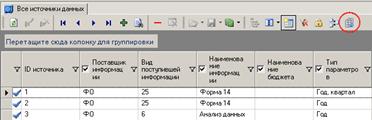
Эта функция обеспечивает:
1. Автоматическое формирование источников данных на текущий и очередной финансовый год;
2. Автоматическое формирование классификаторов по новым источникам;
3. Автоматический расчет кубов после завершения функции переноса.
При нажатии на кнопку появится панель с параметром для выбора текущего финансового года.
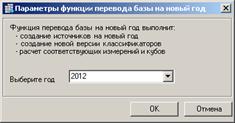
Выберите год и нажмите кнопку «ОК».
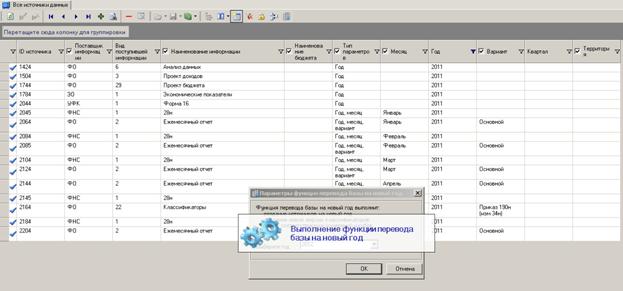
Дождитесь сообщения об окончании переноса.
4.1 Формирование источников данных
Во время процедуры перевода базы на новый год в интерфейс «Источники данных» добавляются новые источники:
- ФО_0029_Проект бюджета – очередной финансовый год (далее ОФГ),
- ФО_0006_Анализ данных – текущий год (далее ТГ),
- ФО_0016_Мониторинг БК и КУ – ТГ 0, 1, 2, 3, 4 квартал (будет создано 5 источников).
- ФО_0021_Мониторинг ФП и КУ – ТГ 0, 1, 2, 3, 4 квартал.
- ФО_0039_Оценка качества ОиОБП – ТГ 0, 1, 2, 3, 4 квартал.
- ФО_0027_Мониторинг месячного отчета – ТГ с 0-ого по 12-ый месяц.
- ФО_0042_Оценка качества ФМ – ТГ 0, 1, 2, 3, 4 квартал.
- МОФО_0019_Анализ МБТ – ТГ.
- ФНС_0015_Форма 1НОМ – ТГ, 0 месяц,
- ФНС_0006_Форма 4НМ – ТГ, 0 месяц,
- ФНС_0023_Форма 4НОМ – ТГ, 0 месяц,
- ФО_0051_Финансовый паспорт МО_ТГ,
- ФО_0046_Мониторинг местных бюджетов – ТГ, 0 квартал.
4.2 Формирование классификаторов
После добавления новых источников формируются классификаторы. В процессе работы функция переноса:
1. Выбирает классификатор.
2. Выбирает в этом классификаторе последний заполненный источник (поиск выполняет по году, например если функция выполняет перевод базы на 2012 год, значит ищутся классификаторы за 2011 год или старше).
3. Экспортирует классификатор во временный xml-файл.
4. Импортирует классификатор по новому источнику.
По источнику «ФО_0029_Проект бюджета – ОФГ» переносятся классификаторы:
- «Налоги. Объекты налогообложения»,
- «Организации. Планирование»,
- «КД. Планирование»,
- «Районы. Планирование»,
- «Администратор. Планирование»,
- «Показатели. Экономические показатели»,
- «Показатели. Объекты налогообложения
- «Показатели. ФО_Показатели для планирования»
- «КИФ. Планирование».
- «Мероприятия. МОФО_Дополнительные мероприятия»,
- «Показатели. МОФО_Дополнительные мероприятия»,
По источнику «ФО_0006_Анализ данных – ТГ» переносятся классификаторы:
- «КД. Анализ»,
- «Районы. Анализ»,
- «Администратор. Анализ»,
- «Районы. Служебный для закачки. Скиф»,
- «Районы. Служебный для закачки».
По источнику «МОФО_0019_Анализ МБТ – ТГ» переносятся классификаторы:
- Показатели. МОФО_Анализ МБТ
- Субвенции. МОФО_Анализ МБТ
По источнику «ФО_0016_Мониторинг БК и КУ – ТГ, 0 квартал» переносится классификатор «Показатели. БККУ».
По источнику «ФО_0021_Мониторинг ФП и КУ – ТГ 0 квартал» переносится классификатор «Показатели. ФО_ФПКУ».
По источнику «ФО_0039_Оценка качества ОиОБП – ТГ, 0 квартал» переносится классификатор «Показатели. Оценка качества ОиОБП».
По источнику «ФО_0027_Мониторинг месячного отчета – ТГ, 0 месяц» переносится классификатор «Показатели. БККУ_МесОтч».
По источнику «ФО_0042_ Оценка качества ФМ – ТГ» переносится классификатор «Показатели. Оценка качества ФМ».
По источнику «ФНС_0015_Форма 1НОМ – ТГ, 0 месяц» переносится классификатор «Доходы. Группы ФНС»
По источнику «ФНС_0006_ Форма 4НМ – ТГ, 0 месяц» переносится классификатор «Доходы. Группы ФНС»
По источнику «ФНС_0023_ Форма 4НОМ– ТГ, 0 месяц» переносится классификатор «Доходы. Группы ФНС» и «Задолженность. ФНС».
По источнику «ФО_0051_ Финансовый паспорт МО_ТГ» переносится классификатор «Показатели. Паспорт МО».
По источнику «ФО_0046_Мониторинг местных бюджетов – ТГ, 0 квартал» переносится классификатор «Показатели. Мониторинг местных бюджетов».
Если в базе отсутствуют приведенные выше классификаторы, то ничего не выполняется.
Внимание! Если экспортируемые классификаторы были сопоставлены с сопоставимыми классификаторами, то вновь сформированные классификаторы будут иметь такое же сопоставление, т. е. сопоставление выполнять не нужно.
4.3 Расчет кубов
После формирования классификаторов формируются пакеты на расчет следующих кубов:
- ФО_Оценка качества ФМ_Показатели,
- ФО_Оценка качества ФМ_Исходные данные,
- ФО_Оценка качества ОиОБП_Показатели,
- ФО_Оценка качества ОиОБП_Исходные данные,
- ФО_БККУ_МесОтч,
- ФО_ФПКУ_Показатели,
- ФО_ФПКУ_Исходные данные
- ФО_БККУ_Показатели,
- ФО_БККУ_Исходные данные,
- ФО_Показатели к проекту доходов,
- ФНС_4 НОМ_Районы,
- ФНС_4 НОМ_Сводный,
- ФНС_1 НОМ_Сводный,
- ФНС_1 НОМ_Районы,
- ФНС_4 НМ_Сводный,
- ФНС_4 НМ_Районы,
- ФО_Проект доходов без расщепления,
- ФО_Результат доходов без расщепления,
- ФО_Результат доходов с расщеплением,
- ФО_Показатели_Финпаспорт МО,
- ФО_Мониторинг местных бюджетов_Показатели.
Здесь приведен полный список кубов, но для различных регионов он может отличаться.
4.4 Протоколы
После завершения функции переноса на новый год должно появиться информационное сообщение, например

Протокол «Перевод базы на новый год» находится в интерфейсе «Протоколы»
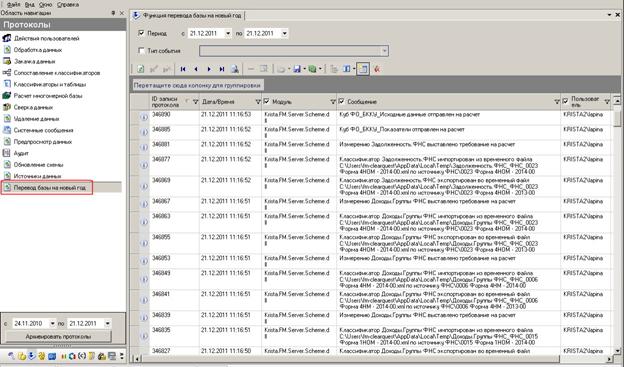
В протоколе отражается информация о том какие источники были добавлены, какие классификаторы импортированы, какие кубы рассчитаны.
Протокол переноса данных можно выгрузить в Excel и выслать на адрес технической поддержки *****@***ru
5. Добавлен аудит для БД под СУБД SQL Server 2005(8)
В схемах, в которых реляционная БД работает под СУБД SQL Server 2005(8), добавлена БД аудита. Имя БД аудита берется из названия основной БД и дописывается “audit” (Altai -> altaiAudit). БД предназначена для хранения аудита. Было решено создать отдельную БД, чтобы не нагружать основную.
6. Изменения в блоке «Закачка данных»
6.1 Генерация отчетов для приложения IMonitoring из закачки
В любой закачке может быть настроен автоматический запуск генерации отчетов для приложения iMonitoring. Генерация отчетов запускается на этапе расчета кубов после отправки пакетов на расчет.
За настройку генерации отчетов из закачки отвечают несколько файлов, которые находятся в серверной части в папке «PumpGenerateReports»:
1. PumpGenerateParams. xml – в этом файле хранятся параметры генерации, файл общий для всех закачек
2. FO35Pump. xml – в этом файле хранится список отчетов для генерации из закачки ФО_0035_Исполнение кассового плана,
3. SKIFMonthRepPump. xml - в этом файле хранится список отчетов для генерации из закачки ФО_0002_Ежемесячный отчет,
4. LESHOZ1Pump. xml – в этом файле хранится список отчетов для генерации из закачки ЛЕСХОЗ_0001_Пожары,
5. и т. д.
Таким образом, для каждой закачки используется два файла: «PumpGenerateParams. xml» и файл со списком отчетов для конкретной программы закачки. Имя второго файла совпадает с именем программы закачки.
В файле PumpGenerateParams. xml необходимо указать следующие параметры для генерации отчетов:
· bootloadServiceUri = "tcp://serv:7999/ReportsBootloaderService/Server. rem" – адрес сервиса генерации (в значении параметра вместо serv указать имя сервера, где работает служба генерации отчетов для приложения iMonitoring ReportsBootloaderService, и вместо 7999 указать порт, через который работает служба),
· serverURL = "tcp://serv:8001/FMServer/Server. rem" – имя схемы, где находится репозиторий отчетов (в значении параметра вместо serv указать имя сервера, вместо 8001 – порт, через который работает служба)
· reportsHostUrl – имя сайта, на который выводятся отчеты для приложения Imonitoring.
В файле со списком отчетов необходимо указать коды отчетов, которые подлежат генерации. Коды отчетов можно посмотреть на рабочем месте «Репозиторий отчетов» в интерфейсе «Mobile-отчеты» в поле «Код»:


7. Изменение в блоке «Задачи»
В блоке «Задачи» убрано действие «Удалить», которое раньше было доступно в выпадающем списке, вызываемом по кнопке «Выполнить».
8. Подсистема обмена сообщениями
В клиентском приложении «Workplace» реализована подсистема обмена сообщениями.
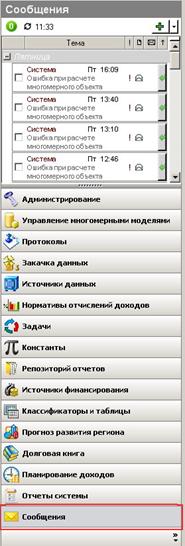 Данная подсистема обеспечивает:
1. рассылку сообщений всем пользователям системы одновременно;
2. рассылку сообщений пользователям, входящим в одну или несколько групп;
3. рассылку сообщений отдельным пользователям;
4. возможность прикрепления к сообщению одного файла;
5. возможность указать срок действия сообщения (актуальность), важность.
6. при входе в систему пользователи получают новые сообщения, отправленные администратором системы;
7. непрочитанные сообщения появляются при следующих входах в систему, пока их не прочитает получатель или пока не закончится их срок действия;
8. возможность перехода в протоколы, при получении сообщений от пользователя «Система» о расчете кубов и закачке данных;
9. возможность удалять не актуальные сообщения;
10. возможность создавать сообщения по шаблону.
8.1 Права пользователей на отображение интерфейса
Интерфейс «Сообщения» добавлен в список «Администрирование\Объекты системы\Все блоки интерфейса системы», для отображения интерфейса у группы или отдельного пользователя необходимо установить право «Отображение блока в интерфейсе»
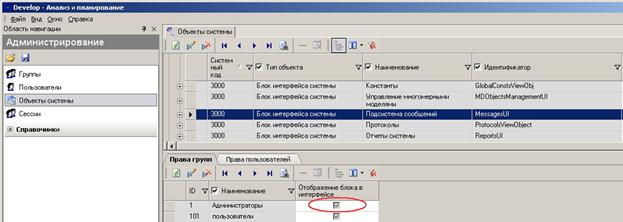
При обновлении на базовую версию 3.1 будет выполнено автоматическое включение отображения интерфейса «Сообщения» для всех пользователей системы.
8.2 Права пользователей на создание новых сообщений
Права на создание новых сообщений есть только у администраторов системы. Т. е. пользователь должен входить в системную группу «Администраторы».
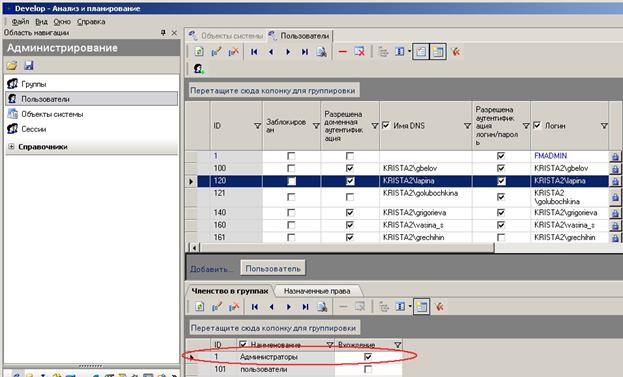
8.3 Права пользователей на получение системных сообщений
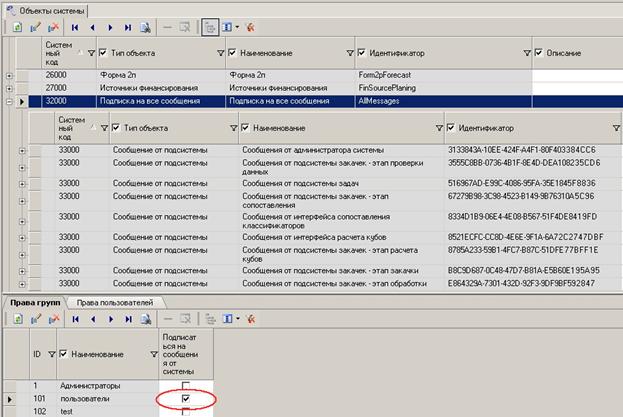
В подсистеме обмена сообщениями предусмотрены системные сообщения, которые рассылаются автоматически (системой) по завершению расчета куб и этапов закачки данных, в дальнейшем планируется расширить список системных сообщений.
Для получения таких сообщений необходимо настроит права в интерфейсе «Администрирование\Объекты системы\Подписка на все сообщения»
8.4 Создание сообщения
Для создания сообщения предназначена кнопка «Создать новое сообщение»
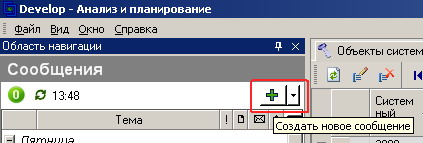
Эта кнопка доступна только администратору системы.
После нажатия на кнопку появляется форма «Создать сообщение»
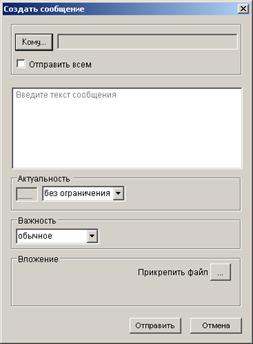
По кнопке «Кому» вызовите адресную книгу
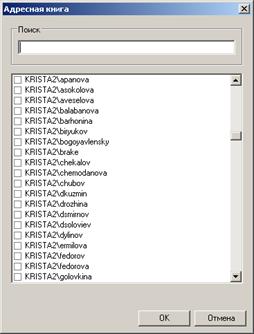
Выберите пользователей или группу, которым будет разослано сообщение, нажмите «Ок».
Для поиска нужного пользователя или группы воспользуйтесь строкой «Поиск»
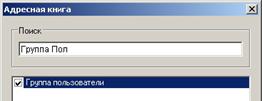
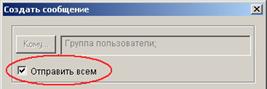
Если необходимо отправить сообщение всем пользователям системы установите параметр «Отправить всем»
Напишите текст сообщения в окне «Введите текст сообщения»
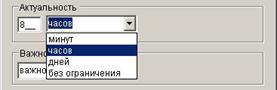
В поле «Актуальность» укажите срок действия сообщения, до истечения которого оно будет доступно выбранным пользователям. По умолчанию установлено значение «без ограничений», для изменения значения выберите из выпадающего списка период: минут, часов, дней
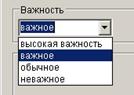
В поле «Важность» укажите важность сообщения из выпадающего списка:
Если это необходимо в поле «Вложение» прикрепите файл.
Сообщение перед отправкой:
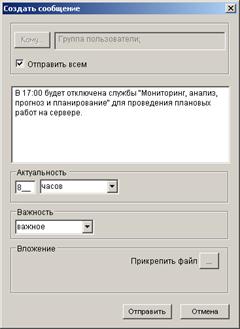
Нажмите кнопку «Отправить», должно появиться сообщение «Сообщение успешно отправлено выбранным пользователям».
8.5 Шаблоны сообщений
В системе предусмотрены шаблоны сообщений. Для создания сообщения по шаблону необходимо вызвать выпадающий список рядом с кнопкой 
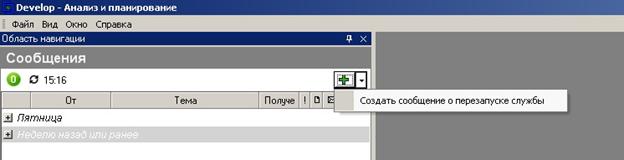
В версии 3.1 включен один шаблон «Создать сообщения о перезапуске службы» мы планируем расширять этот список.
8.6 Индикация получения сообщения
Список сообщений обновляется каждую минуту, время обновления списка указывается на панели инструментов, рядом расположен счетчик непрочитанных сообщений.
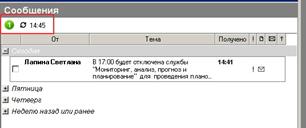
Если вы работаете в приложении «Анализ и планирование» (Workplace), то после получения нового сообщения в навигационной области будет мигать интерфейс «Сообщения», а в строке статуса появится сообщение о количестве непрочитанных сообщений. При запуске приложения так же проверяется наличие новых сообщений, если сообщения есть, то это будет показано такой же индикацией.
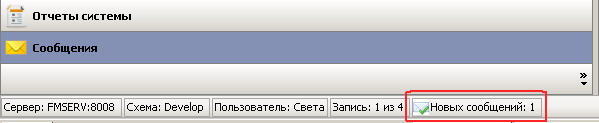
Если вы работает в другом приложении и у вас запущено приложение «Анализ и планирование» (Workplace), то после получения нового сообщения на панели задач будет мигать индикатор приложения «Анализ и планирование» (Workplace). Индикатор будет мигать, пока вы не прочитаете все сообщения.

8.7 Удаление сообщений
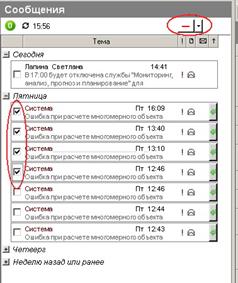
Список сообщений для каждого пользователя индивидуальный. Пользователи могут управлять этим списком, удаляя ненужные сообщения. Для удаления сообщения необходимо выделить это сообщение и нажать кнопку 
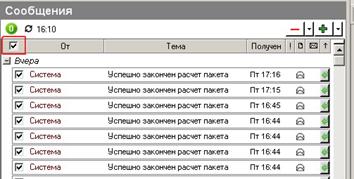
8.8 Массовые операции с сообщениями
Для того чтобы выделить все сообщения установите флажок в поле, см. скриншот
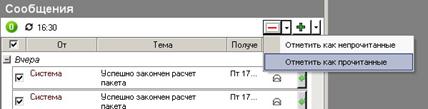
Для того чтобы отметить все сообщения как прочитанные необходимо вызвать выпадающий список рядом с кнопкой и выбрать пункт «Отметить как прочитанные»
9. Уникальные ключи
Реализована возможность создавать уникальные ключи для сущностей базы данных, а именно для классов типа "Сопоставимый классификатор данных", "Классификатор данных", "Таблица фактов".
Уникальных ключей у одного класса может быть несколько.
В Уникальный ключ может быть включен как один атрибут данного класса, так и сразу несколько. В качестве атрибутов могут быть выбраны любые атрибуты класса
Как это работает:
Реализовано в приложении SchemeDesigner.
Для создания уникального ключа достаточно в режиме редактирования "перетащить" нужный атрибут/атрибуты на пункт "Уникальные ключи"
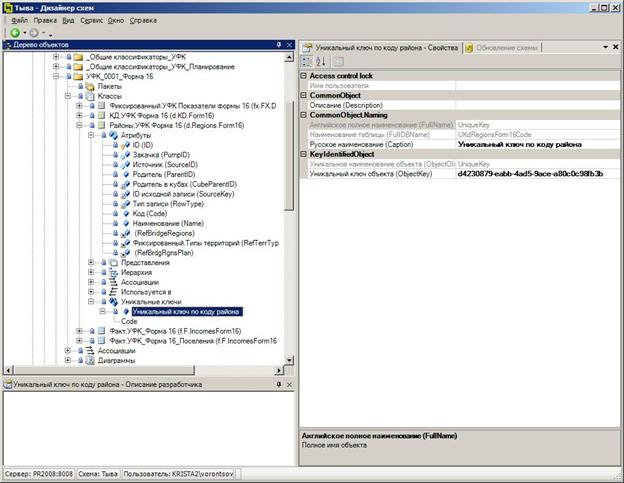 Для добавления атрибутов в существующий уникальный ключ достаточно "перетащить" нужный атрибут/атрибуты на пункт, соответствующий данному уникальному ключу.
При применении изменений пакета будет предпринята попытка создания/пересоздания уникального ключа в БД у соответствующей таблицы
Для удаления поля или самого уникального ключа необходимо воспользоваться контекстным меню, пункт "Удалить".
10. Фильтр в Менеджере расчетов
В интерфейсе "Менеджер расчетов" убран фильтр по полю "Состояние", теперь при загрузке интерфейса отображаются сразу все пакеты.
11. Отмена автоматического расчета кубов
Реализована возможность автоматической отмены расчета кубов из интерфейса «Управление многомерными моделями».
Раньше для того чтобы отменить автоматический расчет куба, приходилось перезапускать службу. Сейчас эта проблема решена.
Во время проведения операции по отмене автоматического расчета, приложение Workplace «зависает» на некоторое время, но существенного влияния на работу не оказывает.
Для того чтобы отменить автоматический расчет, выделите пакет, в котором требуется остановить расчет. Вызовите выпадающее меню по кнопке «Действие над пакетами» и выберите из списка «Отменить выполнение обработки текущего пакета».
Внимание! Отменить автоматический расчет возможно только для одного пакета.
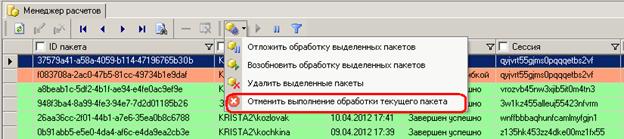
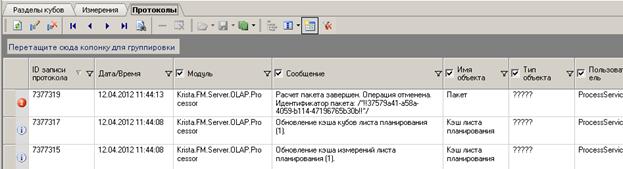
После завершения операции отмены автоматического расчета, в протокол делается запись.
12. Редактирование сопоставимого классификатора в интерфейсе «Сопоставление классификаторов».
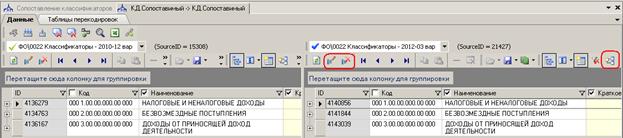
В интерфейсе «Сопоставление классификаторов» реализована возможность редактирования сопоставимого классификатора, а именно:
1. Разрешено изменять названия, коды и другие поля классификатора, для этого, активированы кнопки «Сохранить изменения», «Отменить изменения».
2. Разрешено настраивать расщепление кода и установку иерархии, для этого на панель инструментов, вынесена кнопка «Выполнить расщепление кода и установку иерархии».
13. Изменения в блоке «ФО_АС Бюджет» закачка источников финансирования.
Реализована закачка факта и плана по источникам финансирования дефицита бюджета из базы АС Бюджет.
Плановые данные закачиваются в таблицу фактов «ИФ. ФО_АС Бюджет_План ИФ». Фактические данные закачиваются в таблицу фактов «ИФ. ФО_АС Бюджет_Факт ИФ».
Для закачки данных по источникам необходимо в параметрах закачки включить блоки:
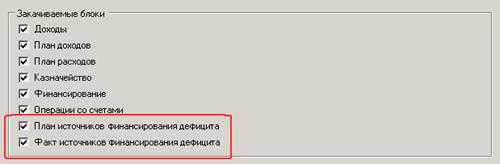
Добавлены два новых куба «ФО_АС Бюджет_План ИФ» и «ФО_АС Бюджет_Факт ИФ»"
