


Партнерка на США и Канаду по недвижимости, выплаты в крипто
- 30% recurring commission
- Выплаты в USDT
- Вывод каждую неделю
- Комиссия до 5 лет за каждого referral
Инструкция для учреждений Тульской области
Регистрация пользователя по коду активации
В данной инструкции приведено описание процесса регистрации пользователя по коду активации Системе.
Код активации для регистрации в системе
Для осуществления регистрации пользователя в Системе, вам необходимо выполнить следующие действия:
1) Введите в адресной строке интернет-браузера адрес https://arm. . В результате будет доступна форма ввода логина и пароля (Рисунок 1).
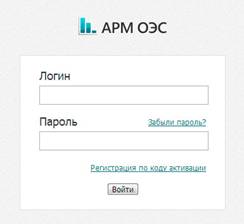
Рисунок 1 – Форма ввода логина и пароля
2) Перейдите по ссылке «Регистрация по коду активации», расположенной в нижней части формы ввода логина и пароля (Рисунок 2). В результате откроется форма ввода ИНН организации (Рисунок 3).
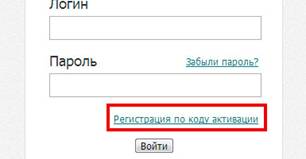
Рисунок 2 – Ссылка «Регистрация по коду активации»
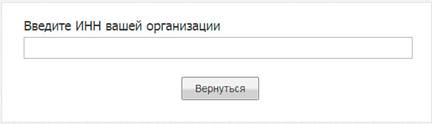
Рисунок 3 – Форма ввода ИНН организации
3) Введите ИНН вашей организации в поле формы. Система автоматически выполнит поиск организации по ИНН и выдаст результаты поиска в раскрывающемся списке.
4) Выберите вашу организацию из открывшегося списка (Рисунок 4).
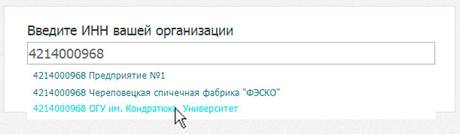
Рисунок 4 – Выбор организации
5) В открывшейся форме (Рисунок 5) заполните следующие поля (все поля данной формы являются обязательными для заполнения):
– введите фамилию пользователя в поле «Фамилия»;
– введите имя пользователя в поле «Имя»;
– введите отчество пользователя в поле «Отчество»;
– введите номер телефона пользователя с кодом страны и региона в поле «Телефон», например, 67;
– введите адрес электронной почты пользователя в поле «e-mail» (на этот адрес придут логин и пароль нового пользователя);
– введите название должности, которую пользователь занимает в организации, в поле «Должность»;
– введите код активации в поле «Код активации».
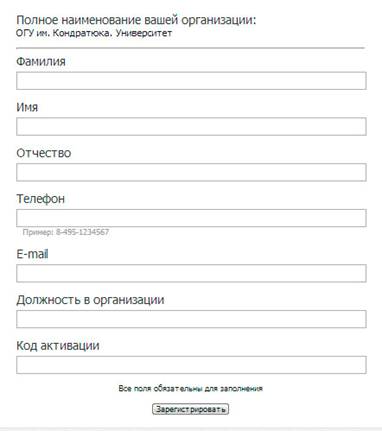
Рисунок 5 – Форма регистрации
6) Нажмите кнопку «Зарегистрировать». В результате появится сообщение о том, что ваши логин и пароль для входа в Системы высланы на указанный адрес электронной почты (Рисунок 6).
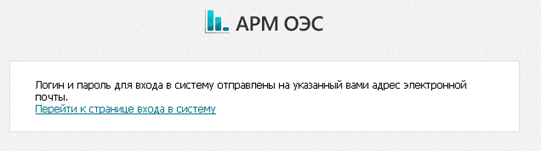
Рисунок 6 – Сообщение об отправке логина и пароля по электронной почте
7) Перейдите по ссылке «Перейти к странице входа в систему» (Рисунок 7), расположенной под сообщением.
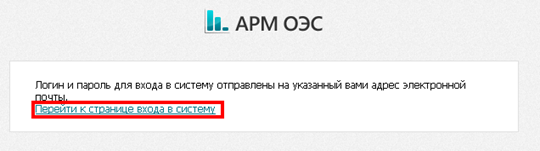
Рисунок 7 – Ссылка «Перейти к странице входа в систему»
8) В открывшейся форме (Рисунок 8) введите в соответствующие поля логин и пароль, присланные вам на электронную почту, и нажмите кнопку «Войти». В случае успешной авторизации загрузится главная страница Системы.
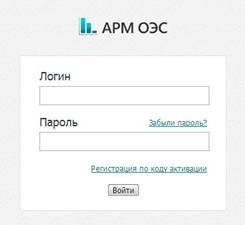
Рисунок 8 – Форма ввода логина и пароля
