


Партнерка на США и Канаду по недвижимости, выплаты в крипто
- 30% recurring commission
- Выплаты в USDT
- Вывод каждую неделю
- Комиссия до 5 лет за каждого referral
Практические занятия
по автоматизированным процессам
в системе электронного документооборота Мотив
(06/12/2012)
Содержание
1. Начало работы. Вход в web-интерфейс системы «Мотив 4U 1.7». 4
1.1. Запустить web-браузер Mozilla Firefox. 4
1.2. Выполнить вход в Систему. 5
2. Ознакомиться с главным меню Системы.. 5
3. Ознакомиться со сценариями обработки документов. 7
3.1. Сценарий № 1. 7
3.2. Сценарий № 2. 9
3.3. Сценарий № 3. 9
3.4. Сценарий № 4. 12
3.5. Сценарий № 5. 12
4. Регистрация в Системе входящего документа. 12
4.1. Открыть форму создания документа. 13
4.2. Заполнить поля регистрационной карточки документа. 14
4.2.1. Входящий номер. 14
4.2.2. Дата регистрации. 14
4.2.3. Корреспондент. 15
4.2.4. Номер исх. документа у Корреспондента. 17
4.2.5. Дата исх. документа у Корреспондента. 17
4.2.6. Вид документа. 17
4.2.7. Краткое содержание документа. 18
4.2.8. Связанные документы.. 19
4.3. Прикрепить файл образ входящего документа к карточке. 19
4.4. Выбор маршрутной схемы.. 20
4.5. Сохранение документа. 20
5. Рассмотрение входящего документа. 21
5.1. Состав окна списка документов. 21
5.2. Поля таблицы со списком документов. 22
5.3. Вкладка «Резолюции». 23
6. Исполнение входящего документа. 25
7. Проверка исполнения входящего документа. 26
8. Регистрация инициативного исходящего документа. 26
8.1. Открыть форму создания документа. 26
8.2. Заполнить поля регистрационной карточки документа. 28
8.2.1. Исходящий номер. 28
8.2.2. Дата регистрации. 28
8.2.3. Адресат. 29
8.2.4. Вид документа. 31
8.2.5. Исполнитель. 31
8.2.6. Кто подписал. 32
8.2.7. Краткое содержание документа. 33
8.2.8. Связанные документы.. 34
8.3. Прикрепить файл образ исходящего документа к карточке. 34
8.4. Выбор маршрутной схемы.. 35
8.5. Сохранение документа. 36
9. Обработка входящих документов (сценарий № 3). 37
10. Исходящие документы ответы на входящие. 40
11. Работа с внутренними документами. 40
1. Начало работы. Вход в web-интерфейс системы «Мотив 4U 1.7»
1.1. Запустить web-браузер Mozilla Firefox
Запустите web-браузер Mozilla Firefox.
Для запуска web-браузера необходимо дважды кликнуть левой кнопкой мышки по ярлыку «Mozilla Firefox», расположенному на «Рабочем столе».
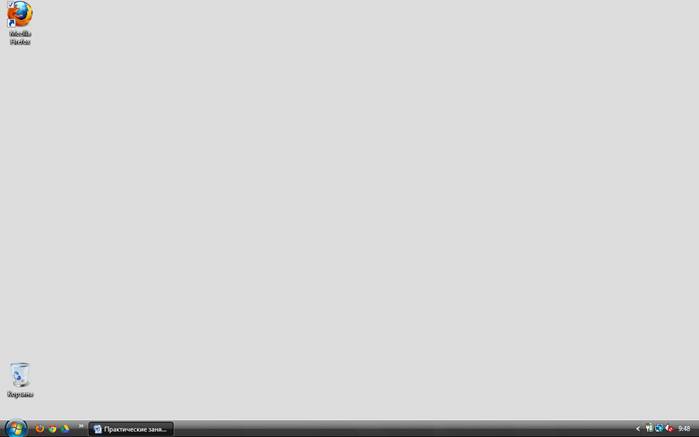
Рабочий стол
Примечание |
Рекомендуемые для работы в системе «Мотив 4U 1.7» (далее – Система) web-брайзеры: · Mozilla Firefox версии 17 и выше · Google Chrome версии 23 и выше Все поддерживаемые web-брайзеры: · Mozilla Firefox версии 17 и выше · Google Chrome версии 23 и выше · Internet Explorer версии 9 и выше · Safari версии 5 и выше · Opera версии 12 и выше |
1.2. Выполнить вход в Систему
Система «Мотив 4U 1.7» является закрытой корпоративной системой. Она доступна только для зарегистрированных в ней пользователей.
Выполнить вход в Систему под профилем секретаря (логин и пароль указаны на листке).
Для перехода к окну авторизации в строке адреса браузера следует ввести адрес http://31.13.128.121 и нажать клавищу «Enter».
В открывшемся окне в форме авторизации следует указать имя пользователя и подтвердить право входа личным паролем.
После ввода логина и пароля следует нажать кнопку «Вход».
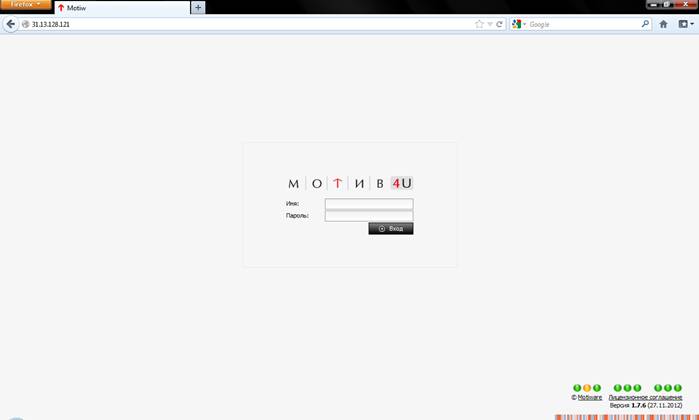
Окно авторизации
2. Ознакомиться с главным меню Системы
Рабочее пространство окна пользователя состоит из двух частей: главного меню (в верхней части окна) и текущего пункта меню.
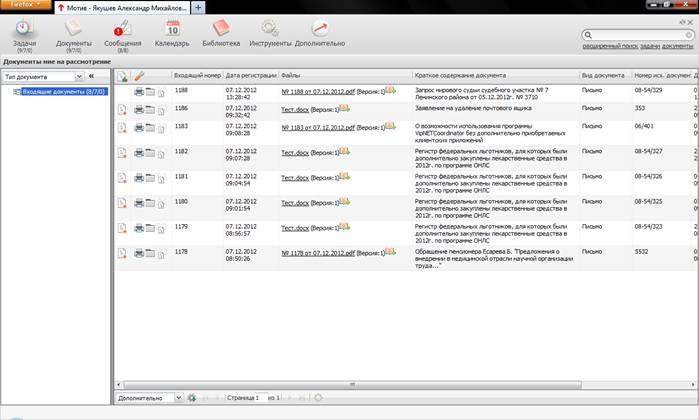
Рабочее пространство
Описание разделов главного меню Системы
Разделы | Описание |
Задачи | Основной раздел для работы пользователя, полностью обеспечивает оперативную работу с поставленными задачами. В скобках указывается информация о задачах в формате – общее количество задач/количество новых задач/количество задач с новыми действиями |
Документы | Предназначен для регистрации и контроля прохождения документов в Системе. В скобках указывается информация о документах в формате – общее количество документов пользователя/количество новых документов |
Сообщения | Предназначен для создания объявлений, создания и просмотра сообщений пользователя, а также статистики ознакомления с ними. В скобках указывается информация о сообщениях в формате – общее количество сообщений/количество новых сообщений |
Календарь | Позволяет контролировать сроки выполнения задач и контрольных точек по ним, а также вести личный ежедневник с записями о планируемых встречах и совещаниях |
Библиотека | Позволяет организовать хранение файлов произвольного формата с разграничением прав доступа пользователей к папкам библиотеки |
Инструменты | Предназначен для настроек Системы, её администрирования, управления контактами пользователей, проектами, файлами библиотеки, формирования отчётов, а также содержит ссылки на программы «Информер» и «XConductor» |
Дополнительно | Содержит ссылки на пользовательскую документацию, вопросы о Системе и ответы на них, а также краткую информацию о Системе |
Поиск | Позволяет производить поиск объектов Системы – задач, документов, файлов – по их названиям и атрибутам; поиск охватывает как текущие, так и архивные задачи и документы. Раскрытие пунктов меню данного раздела осуществляется щелчком по ссылке с названием типа поиска в правой части главного меню |
Для раскрытия списка пунктов меню раздела следует щёлкнуть по его названию. Выбор пункта меню осуществляется щелчком по его названию. При этом откроется выбранный пункт меню. Исключение составляют разделы «Календарь» и «Библиотека», которые не включают вложенных подпунктов и представляют собой пункт меню.
Перейдите в раздел «Календарь».
Перейдите в подпункт «Создать документ» раздела «Документы».
Перейдите в подпункт «Руководства» раздела «Дополнительно».
Пиктограммы  и
и  позволяют выйти из Системы на страницу авторизации и закрыть окно Системы соответственно.

Пиктограммы «Выход» и «Закрыть» в главном меню
Выйдите из Системы и повторно выполните вход под секретарём.
3. Ознакомиться со сценариями обработки документов
3.1. Сценарий № 1
Входящий/внутренний документ поступил не через Систему. Исполнение входящего документа не требует подготовки исходящего документа.
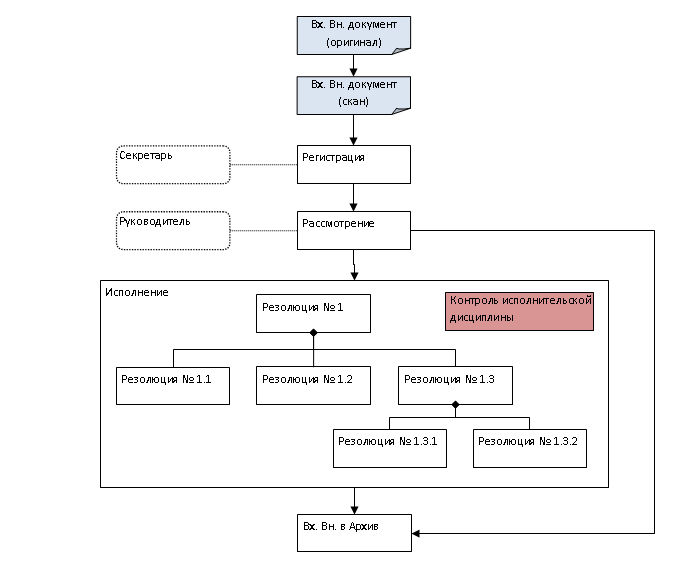

Блок-схема сценария № 1
3.2. Сценарий № 2
Входящий документ поступил не через Систему. Исполнение входящего документа требует подготовки исходящего документа. Исходящий документ необходимо доставить в организацию-адресат не через Систему.
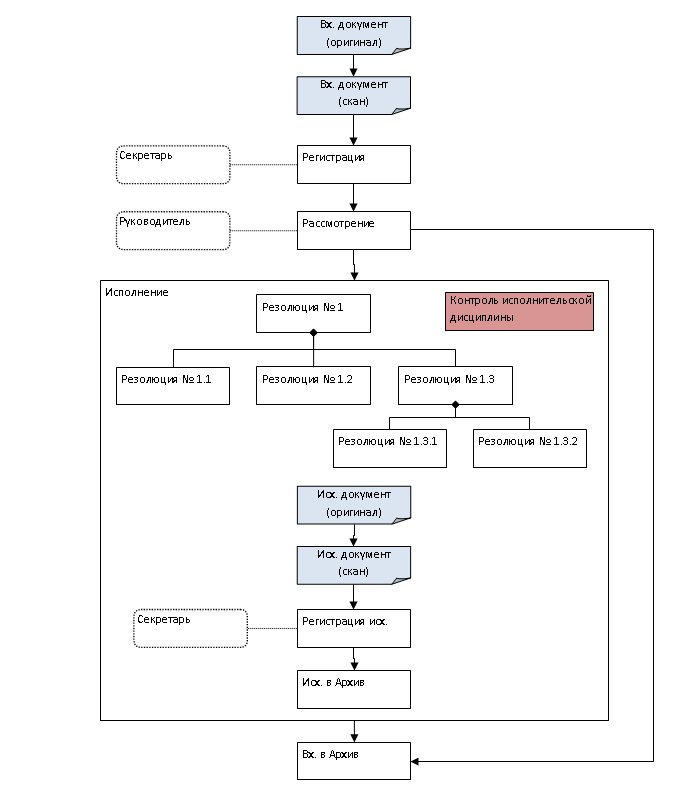

Блок-схема сценария № 2
3.3. Сценарий № 3
Входящий документ поступил не через Систему. Исполнение входящего документа требует подготовки исходящего документа. Исходящий документ необходимо доставить в организацию-адресат через Систему.
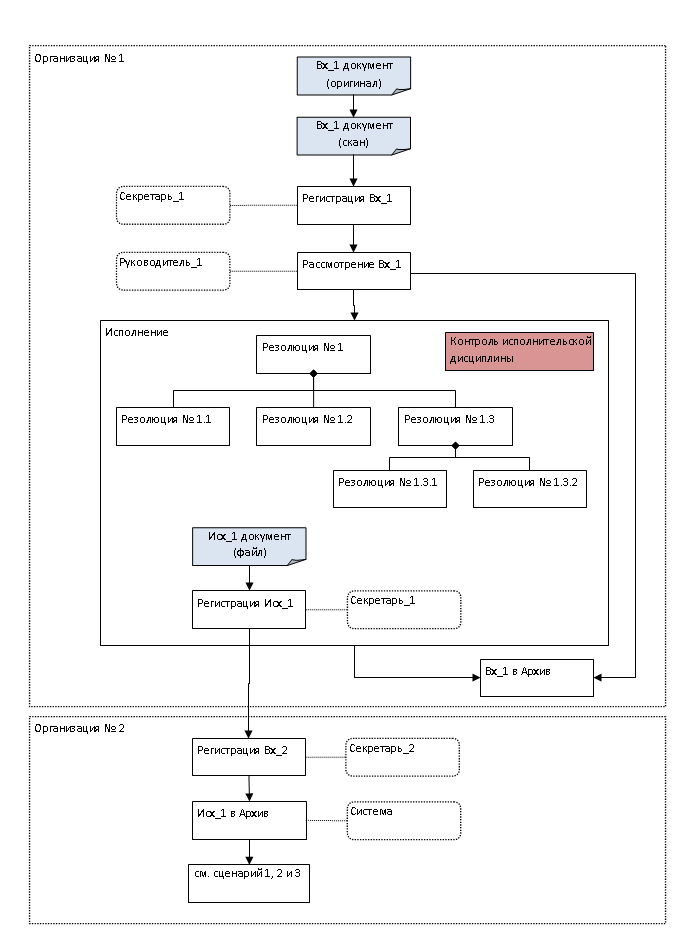

Блок-схема сценария № 3
3.4. Сценарий № 4
Исходящий документ необходимо доставить в организацию-адресат не через Систему.
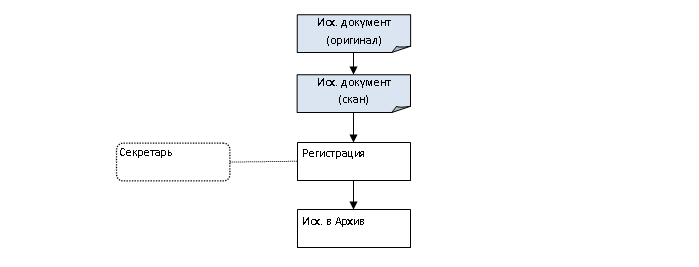

Блок-схема сценария № 3
3.5. Сценарий № 5
Исходящий документ необходимо доставить в организацию-адресат через Систему.
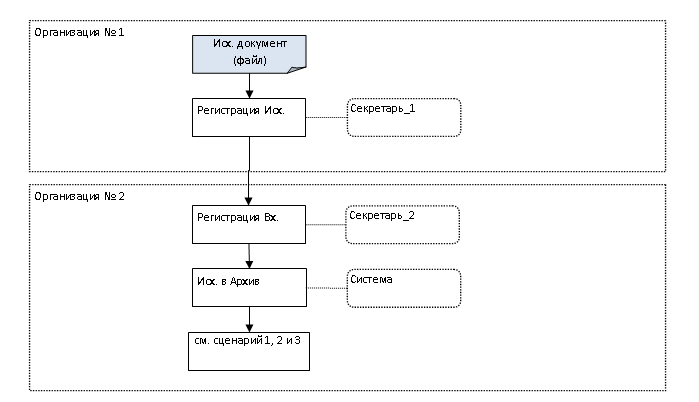

Блок-схема сценария № 5
4. Регистрация в Системе входящего документа
Создание входящих документов доступно только пользователям, имеющим право инициирования типа документа «Входящие документы». Под типом документа понимается регистрационная карточка документа, содержащая заранее заданный набор полей.
Примечание |
Права на инициирование типов документов пользователям назначаются администратором документооборота в пунктах меню «Права пользователей» и «Группы прав». |
Создание документа осуществляется в несколько этапов:
· Заполнение полей регистрационной карточки документа;
· Прикрепление файла входящего документа к карточке;
· Выбор маршрутной схемы;
· Сохранение документа.
4.1. Открыть форму создания документа
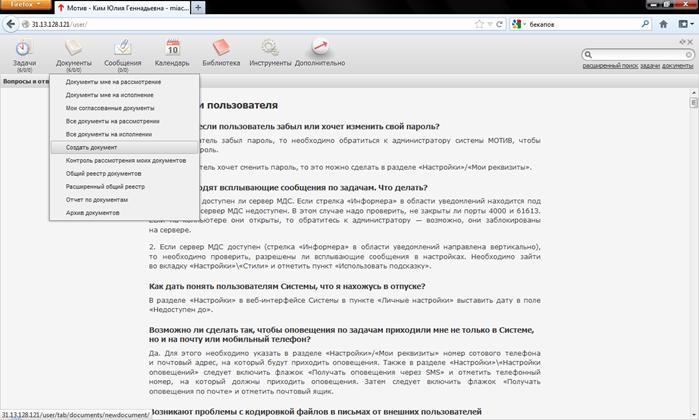
Пункт меню «Создать документ» в разделе «Документы»
В разделе «Документы» выбрать «Создать документ».
При выборе пункта меню «Создать документ» открывается форма создания документа, которая состоит из двух вкладок:
· Карточка документа – предназначена для выбора типа документа, а также заполнения полей регистрационной карточки выбранного типа документа;
· Маршрут рассмотрения – предназначена для выбора маршрутной схемы.
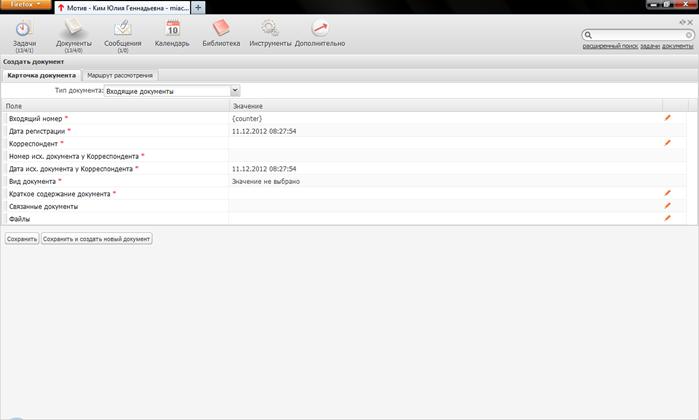
Форма создания документа
После выбора пункта меню «Создать документ» в поле «Тип документа» по умолчаню автоматически установлен последний выбранный пользователем тип документа. Если значение в поле «Тип документа» отличается от «Входящие документы», в поле нужно выбрать значение «Входящие документы».
4.2. Заполнить поля регистрационной карточки документа
Поля регистрационной карточки могут быть обязательными и необязательными для заполнения. Обязательность заполнения каждого поля регистрационной карточки определяется администратором документооборота при её создании или редактировании. Если поле является обязательным для заполнения при создании документа, его название помечается красной звёздочкой  . Документ нельзя сохранить без заполнения всех обязательных полей.
4.2.1. Входящий номер
Поле предназначено для формирования идентификационного номера создаваемого документа. Формирование номера осуществляется автоматически.
4.2.2. Дата регистрации
Поле для ввода даты регистрации документа. По умолчанию в поле автоматически устанавливается текущая дата. Изменение значения поля осуществляется нажатием кнопки  и выбором значения в открывшемся календаре. Для отображения кнопки следует нажать левой кнопкой мыши в область поля.
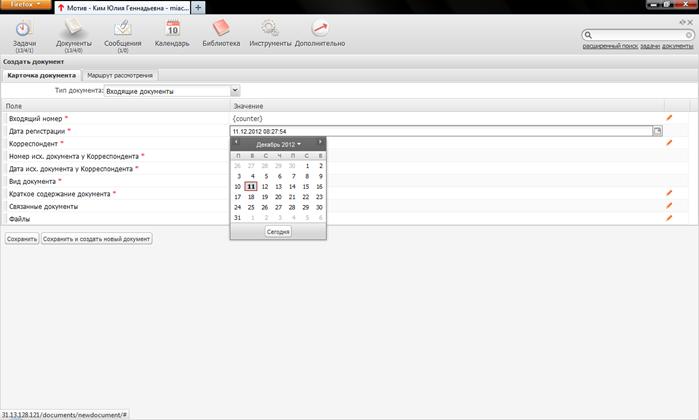
Изменение значения в поле «Дата регистрации»
Указать в поле текущую дату.
4.2.3. Корреспондент
Поле для ввода корреспондента, от которого поступил входящий документ. Значение в поле выбирается из справочника. В поле следует вписать шаблон поиска и выбрать требуемую запись в раскрывшемся списке.
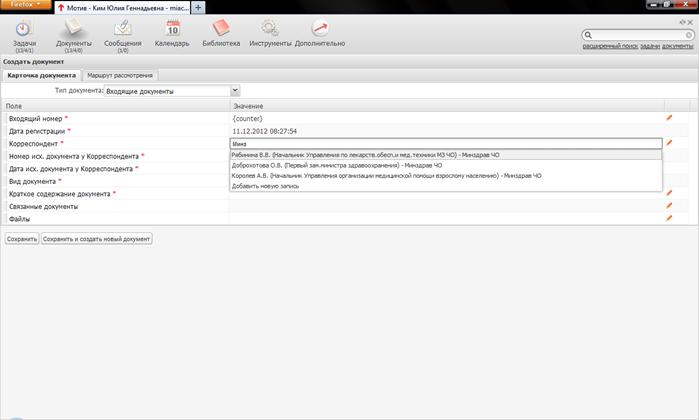
Выпадающий список значений в поле «Корреспондент»
Найти корреспондента (Начальник Управления по лекарств. обесп. и мед. техники МЗ ЧО) - Минздрав ЧО. Указанный корреспондент отсутствует в справочнике. Для добавления новой записи следует нажать кнопку «Добавить новую запись». При этом откроется форма создания новой записи.
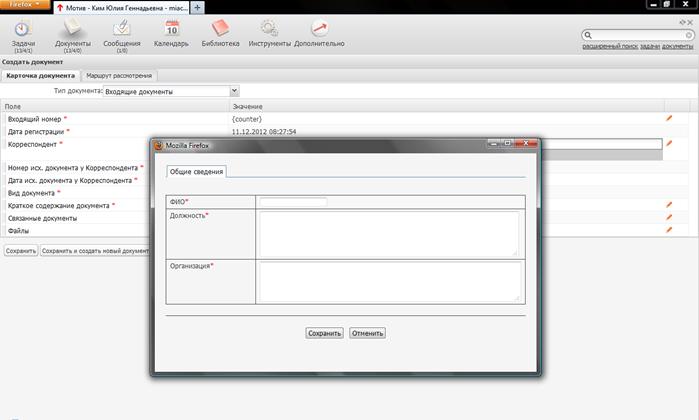
Форма создания новой записи
В открывшейся форме следует заполнить все поля и нажать кнопку «Cохранить».
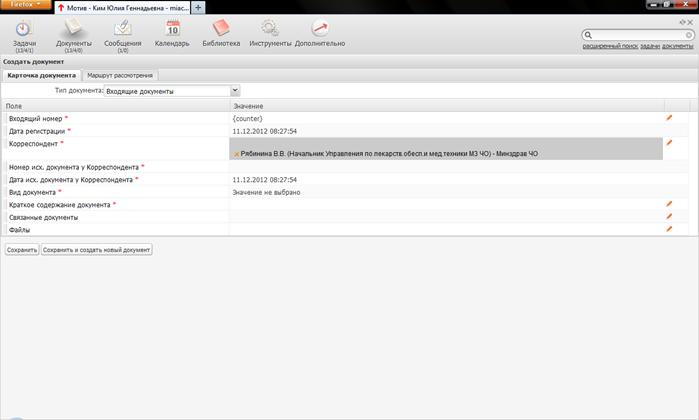
Форма документа после выбора значения в поле «Корреспондент»
4.2.4. Номер исх. документа у Корреспондента
Поле для ввода номера исходящего документа у корреспондента.
Указать в поле значение «06/401».
4.2.5. Дата исх. документа у Корреспондента
Поле для ввода даты регистрации исходящего документа у корреспондента. Изменение значения поля осуществляется нажатием кнопки и выбором значения в открывшемся календаре. Для отображения кнопки следует нажать левой кнопкой мыши в область поля.
Указать в поле значение «03.12.2012».
4.2.6. Вид документа
Поле для ввода вида входящего документа. Заполнение поля осуществляется выбором значения в выпадающем списке. Для вызова выпадающего списка следует кликнуть левой кнопкой мыши в область поля.
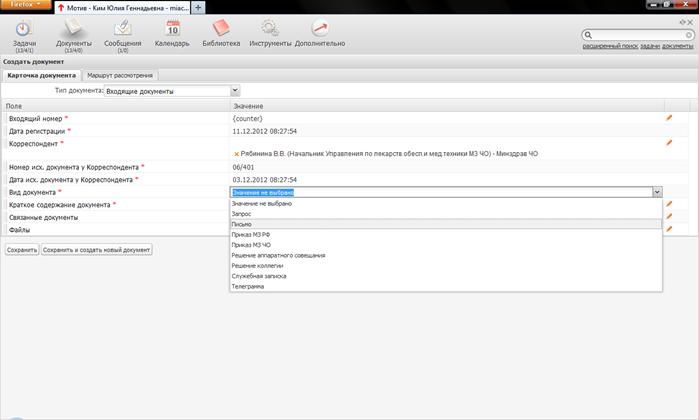
Выпадающий список элементов поля «Вид документа»
Указать в поле значение «Письмо».
4.2.7. Краткое содержание документа
Поле для ввода краткого содержания входящего документа. Заполнение поля осуществляется вводом текста через расширенный текстовый редактор. Для вызова расширенного текстового редактора следует нажать кнопку  («Редактировать»). Для сохранения текста следует нажать кнопку «OK». Для возврата в карточку документа без сохранения изменений следует нажать кнопку «Отмена».
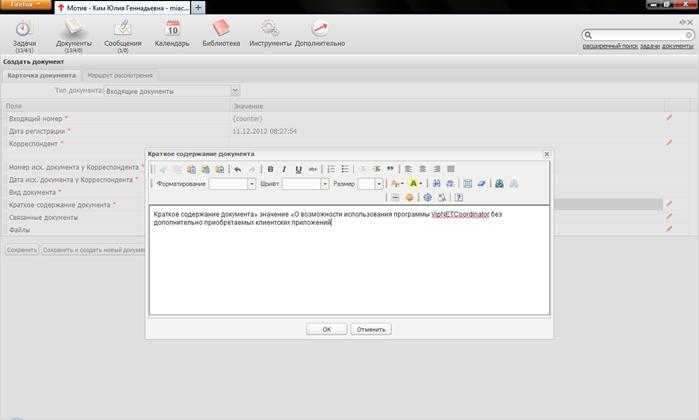
Расширенный текстовый редактор
Указать в поле «Краткое содержание документа» значение «О возможности использования программы VipNETCoordinator без дополнительно приобретаемых клиентских приложений».
4.2.8. Связанные документы
Поле предназначено для закрепления за создаваемым документом ссылки на другой зарегистрированный в Системе документ.
Оставить поле незаполненным.
4.3. Прикрепить файл образ входящего документа к карточке
К документу можно прикрепить неограниченное количество файлов. Файлы образы электронных документов можно получить сканированием входящего бумажного документа. Для вызова окна добавления файла следует нажать кнопку («Редактировать») в поле «Файлы».
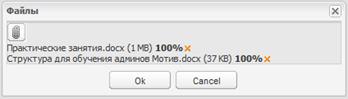
Окно добавления файла
В открывшемся окне для добавления файла следует нажать кнопку  . Для прикрепления к документу выбранных файлов следует нажать кнопку «OK».
Прикрепите в поле «Файлы» файл этого практического занятия.
4.4. Выбор маршрутной схемы
Выбор маршрута рассмотрения (маршрутной схемы) осуществляется в раскрывающемся списке поля «Порядок рассмотрения» во вкладке «Маршрут рассмотрения».
Список состоит из маршрутов, закреплённых за типом создаваемого документа, и списка маршрутных схем, по которым пользователь может осуществлять запуск документов на рассмотрение в соответствии со своими правами. Маршрутная схема документа представляет собой последовательность уровней рассмотрения.
В поле «Порядок рассмотрения» выбрать единственный доступный маршрут. Название доступного в выпадающем списке маршрута содержит ФИО руководителя учреждения.
4.5. Сохранение документа
Сохранение документа осуществляется нажатием кнопки «Сохранить».
Нажмите кнопку «Сохранить».
Если значение какого-либо обязательного для заполнения поля не указано, будет выдано предупреждающее сообщение с указанием названия незаполненного поля. При попытке создать документ без указания маршрутной схемы будет выдано предупреждение об отсутствии маршрута. Сообщение «Выбраны не все пользователи» или «Не во всех рабочих группах заданы пользователи» означает, что не для всех точек прохождения маршрутной схемы рассмотрения указаны рассматривающие пользователи. Сообщение «Ошибка при вводе длительности рассмотрения или количества дней для посылки напоминания» может означать либо ошибку при вводе (ввод нечисловых значений), либо отсутствие значения длительности рассмотрения. После ввода всех необходимых для создания документа значений следует нажать кнопку «Сохранить». Пользователю доступно создание документа на основе созданного. Для этого следует нажать кнопку «Сохранить и создать новый документ». При этом будет сохранён создаваемый документ, а заданные для него параметры будут доступны для редактирования.
В случае успешной регистрации документа отобразится надпись «Зарегистрировано под номером…».
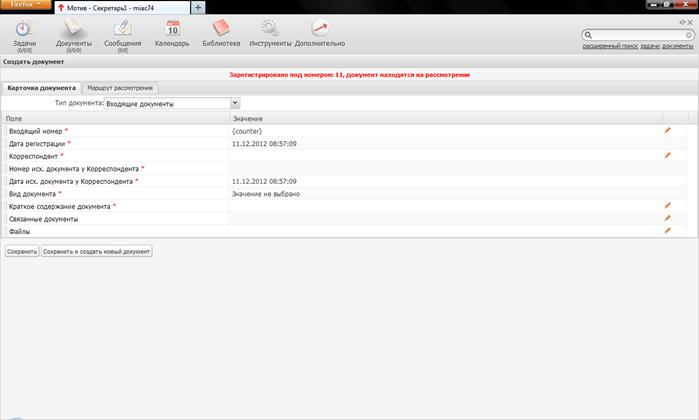
Форма создания документа
5. Рассмотрение входящего документа
Доступ к зарегистрированному в Системе документу имеют пользователи с правом на просмотр хотя бы одной задачи по его рассмотрению или исполнению. В частности, это участники задач по рассмотрению и/или исполнению, а также пользователи, имеющие полномочия «Полные права» на этих участников.
Участникам рассмотрения документ доступен в списке документов пункта меню «Документы мне на рассмотрение».
Войти в Систему под руководителем учреждения (логин и пароль указаны на бумаге) и перейти в пункт меню «Документы мне на рассмотрение».
5.1. Состав окна списка документов
Изучить пункт меню «Документы мне на рассмотрение».
Любой пункт меню со списком документов включает следующие части
Название части | Описание |
Панель управления группировкой документов | Позволяет выбрать удобный способ группировки документов. В названии группы в скобках отображается общее количество документов в ней, а также количество новых и обновлённых документов. Для просмотра нужной группы документов следует щёлкнуть по ссылке с названием группировки на панели управления. При этом в списке документов отобразится выбранная группа. |
Таблица со списком документов | Отображает группу документов в соответствии с выбранным способом группировки. По умолчанию к списку документов применяется группировка по типам документов. При отсутствии группировки отображаются все документы выбранного пункта меню. |
Панель управления списком документов | Позволяет: - Применить обработчик к списку документов; - Осуществить навигацию по страницам списка документов. По умолчанию все документы разбиваются на список по 25 документов. |
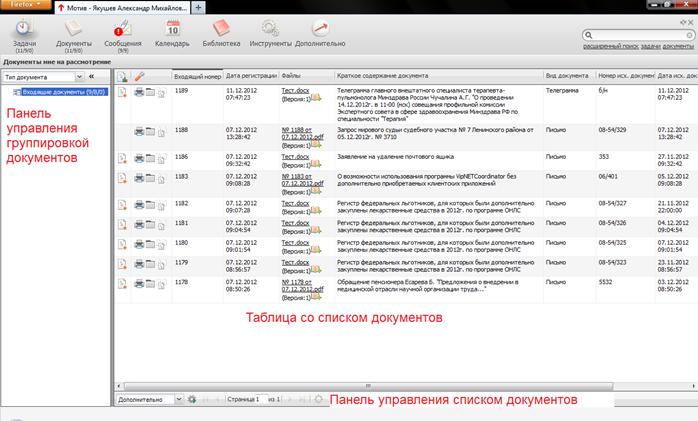
Пункт меню «Документы мне на рассмотрение»
5.2. Поля таблицы со списком документов
Помимо полей регистрационной карточки документа в таблице со списком документов отображаются следующие поля:
·  (Состояние) – предназначено для отображения признаков
  (Документ возвращён на доработку),
  (Новый документ) и
  (Обновлённый документ). Обновлённым считается согласованный, переведённый на доработку, исполнение или в архив документ, а также документ, поля которого были отредактированы. При наведении курсора на пиктограмму отображается всплывающая подсказка с последним произведённым по документу действием;
·  (Управление) – содержит следующие кнопки для управления работой с документом:
  (Печать) – предназначена для отправки на печать регистрационной карточки документа;
  (Посмотреть карточку документа) – предназначена для открытия окна просмотра карточки документа;
  (Показать текущую задачу по рассмотрению) – предназначена для открытия окна текущей задачи по рассмотрению документа.
· Статус – текущее состояние документа. В скобках указывается наименование текущего уровня рассмотрения, которое задаётся администратором документооборота при создании маршрутной схемы. Если наименование не задано, в скобках будет отображаться исходное название уровня рассмотрения. В Системе предусмотрены следующие статусы документа:
«На рассмотрении» – документ находится на рассмотрении, и задачи по его рассмотрению открыты; «Рассмотрен» – рассмотрение документа завершено, все задачи по
рассмотрению закрыты; «На подписании» – рассмотрение документа завершено, все задачи по рассмотрению закрыты; рассмотренный документ находится на подписи. «На исполнении» – документ находится в процессе исполнения.
· Дата окончания рассмотрения – дата окончания задачи по рассмотрению документа. Просроченная дата окончания рассмотрения выделяется красным цветом.
Признаки обновления снимаются после просмотра участником карточки документа.
5.3. Вкладка «Резолюции»
Вкладка «Резолюции» предназначена для просмотра и создания резолюций и их проектов, а также для создания задач по исполнению резолюций.
Нажмите кнопку «Создать резолюцию».
При нажатии на кнопку «Создать резолюцию» открывается форма создания резолюции, включающая следующие поля:
· Автор – по умолчанию автором является пользователь, создающий резолюцию;
· Контролёры – пользователи, контролирующие выполнение резолюции;
· Ответственные руководители – ответственные за исполнение резолюции;
· Исполнители – исполнители резолюции;
· Резолюция – текст резолюции;
· Срок исполнения – срок исполнения вынесенной резолюции.
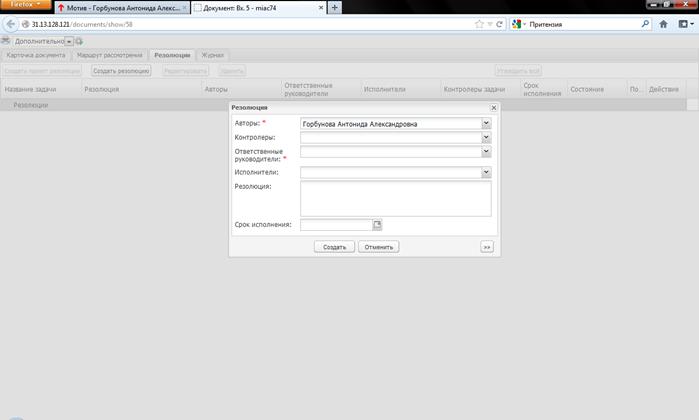
Окно создания резолюции
Для выбора участников резолюции следует нажать кнопку  в соответствующем поле. Поля «Автор» и «Ответственные руководители» являются обязательными для заполнения.
В поле «Ответственные руководители» добавить пользователя с фамилией «Исполнитель». Если пользователи назначенные руководителем учреждения отсутсвуют в Системе, в поле следует добавить секретаря учреждения.
В поле «Резолюция» указать «Исполнить». Если пользователи назначенные руководителем учреждения отсутсвуют в Системе, в поле следует перечислить их фамилии в тексте резолюции.
После заполнения полей следует нажать кнопку «Создать».
Добавленная резолюция отобразится во вкладке «Резолюции».
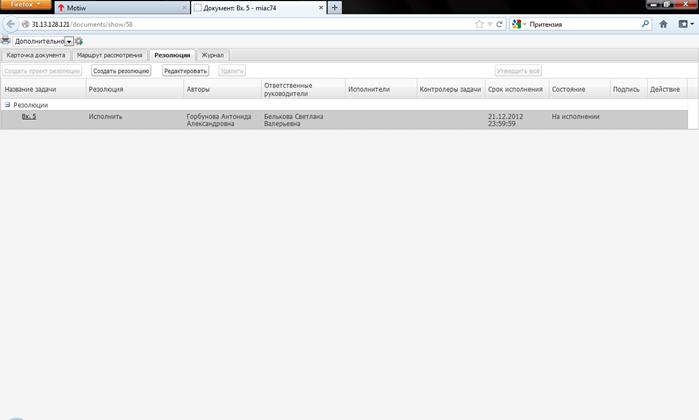
Таблица со списком резолюций в документе
6. Исполнение входящего документа
Войти в Систему под ответсвенным руководителем по резолюции.
Перейти в пункт меню «Документы мне на исполнение» раздела «Документы».
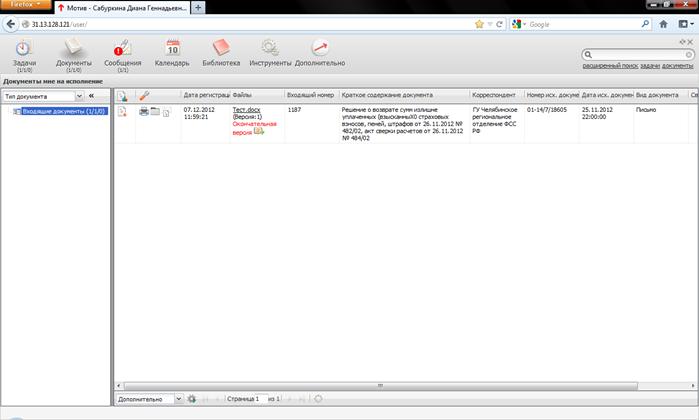
Документы мне на исполнение
Перейти в задачу по исполнению документа используя кнопку  (Показать текущую задачу по исполнению документа).
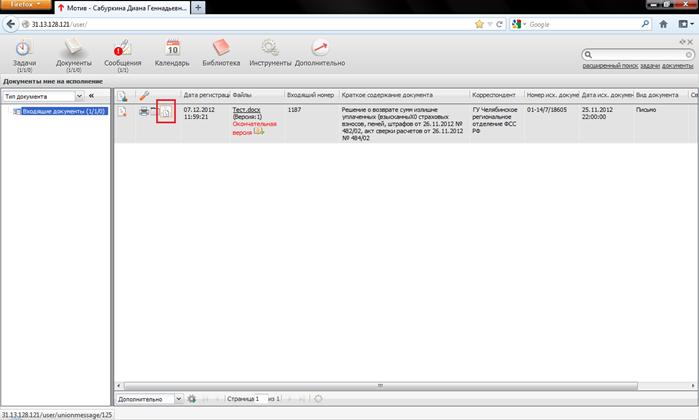
Документы мне на исполнение
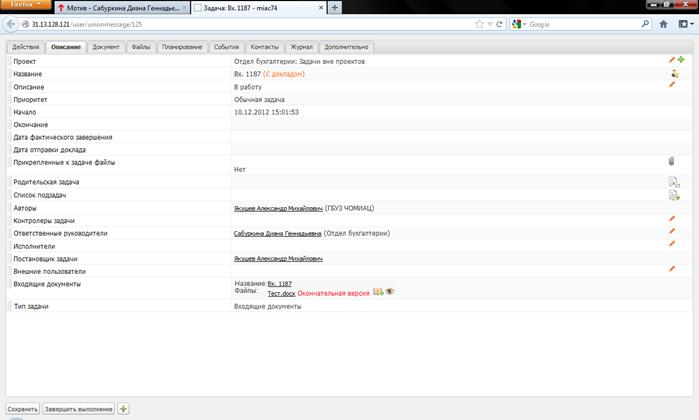
Форма задачи. Вкладка «Описание»
Для завершения задачи на вкладке «Действия» (Пример: Выполнено) следует вписать действие в поле ввода и затем нажать кнопку «Завершить выполнение». Если выполненную работу необходимо подтвердить приложенными фалыми, их можно прикрепить используя кнопку  .
.
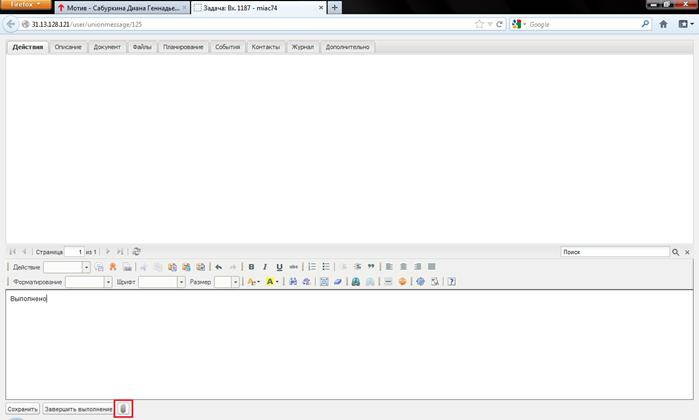
Форма задачи. Вкладвка «Действия»
При завершении задачи автором действует обычный механизм – задача переводится в архив. Однако при завершении выполнения ответственным руководителем задача с признаком «С докладом» не исчезает из списка задач, а помечается значком  (Доклад отправлен) в списке задач у исполнителей и значком (Проверить выполнение) – у автора. В ленте действий, помимо действия пользователя, будет добавлено системное действие «Доклад отправлен». Время отправки доклада будет зафиксировано в поле «Дата отправки доклада» окна просмотра задачи.
Все задачи в которых участвует пользователь так же отображаются в разделе «Задачи».
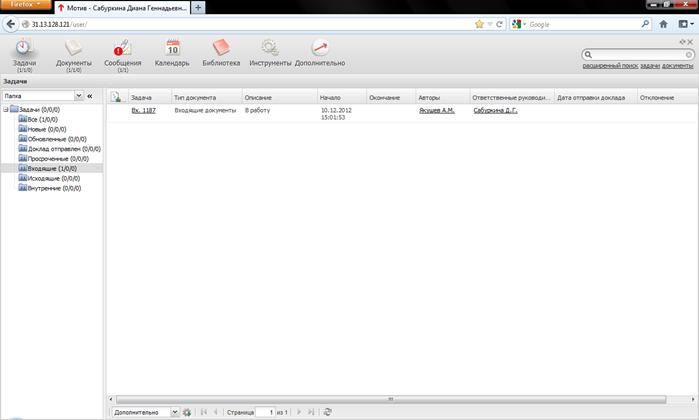
Пункт меню «Задачи». Группировка «Папка»
7. Проверка исполнения входящего документа
Войти в Систему под ответсвенным руководителем (автором резолюции).
Перейти в пункт меню «Задачи» раздела «Задачи».
Выбрать группировку «Папка».
Перейти в папку «Доклад отправлен».
Открыть задачу по которой отправлен доклад.
Автор задачи, по которой отправлен доклад о выполнении, должен проверить её исполнение. При выявлении незавершённости выполнения автор задачи может отказать в её закрытии и отправить задачу на доработку, воспользовавшись кнопкой «Вернуть задачу на доработку». При этом в списке задач у исполнителей задача помечается значком  (Доработать задачу). Этот признак снимается при первом просмотре такой задачи. Если задача выполнена без замечаний, то её закрытие осуществляется с помощью кнопки «Завершить выполнение». При этом задача исчезнет из списков задач пользователей и будет помещена в архив.
Задачу «С докладом» можно идентифицировать по наличию соответствующей надписи в поле «Название» вкладки «Описание» окна просмотра задачи.
При отсутствии в системе исполнителей завершать задачи нужно под руководителем без отправки доклада ответсвенным руководителем.
8. Регистрация инициативного исходящего документа
Инициативный исходящий документ не является ответом на входящий документ.
Создание исходящих документов доступно только пользователям, имеющим право инициирования типа документа «Исходящие документы».
Выполнить вход в Систему под профилем секретаря учреждения.
8.1. Открыть форму создания документа
Пункт меню «Создать документ» в разделе «Документы»
В разделе «Документы» выбрать «Создать документ».
При выборе пункта меню «Создать документ» открывается форма создания документа.
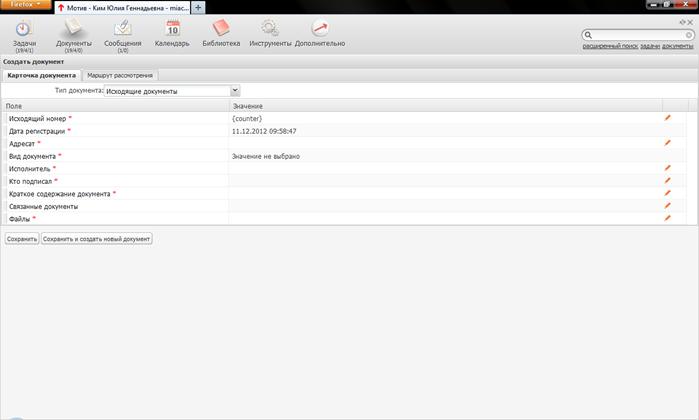
Форма создания документа
После выбора пункта меню «Создать документ» в поле «Тип документа» по умолчаню автоматически установлен последний выбранный пользователем тип документа. Если значение в поле «Тип документа» отличается от «Исходящие документы», в поле нужно выбрать значение «Исходящие документы».
8.2. Заполнить поля регистрационной карточки документа
Поля регистрационной карточки могут быть обязательными и необязательными для заполнения. Обязательность заполнения каждого поля регистрационной карточки определяется администратором документооборота при её создании или редактировании. Если поле является обязательным для заполнения при создании документа, его название помечается красной звёздочкой . Документ нельзя сохранить без заполнения всех обязательных полей.
8.2.1. Исходящий номер
Поле предназначено для формирования идентификационного номера создаваемого документа. Формирование номера осуществляется автоматически.
8.2.2. Дата регистрации
Поле для ввода даты регистрации документа. По умолчанию в поле автоматически устанавливается текущая дата. Изменение значения поля осуществляется нажатием кнопки и выбором значения в открывшемся календаре. Для отображения кнопки следует нажать левой кнопкой мыши в область поля.
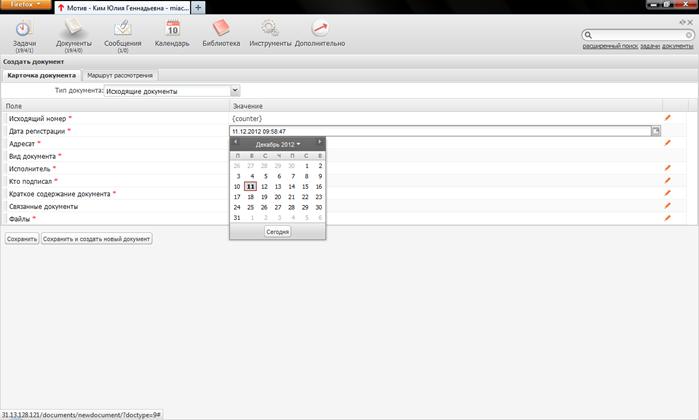
Изменение значения в поле «Дата регистрации»
Указать в поле текущую дату.
8.2.3. Адресат
Поле для ввода адресата, которому направлен исходящий документ. Значение в поле выбирается из справочника. В поле следует вписать шаблон поиска и выбрать требуемую запись в раскрывшемся списке.
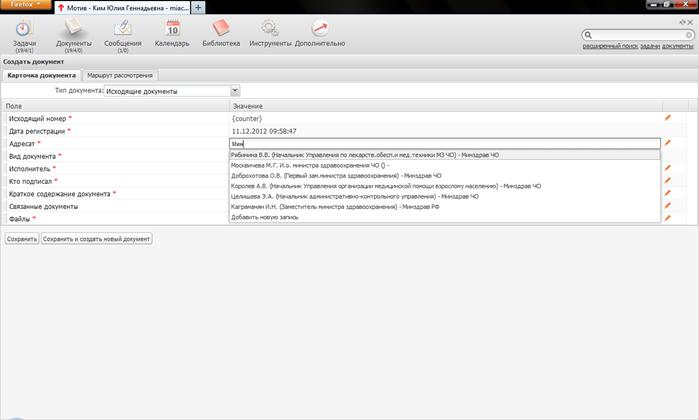
Выпадающий список значений в поле «Адресат»
Найти и добавить в поле адресата (Начальник Управления по лекарств. обесп. и мед. техники МЗ ЧО) - Минздрав ЧО.
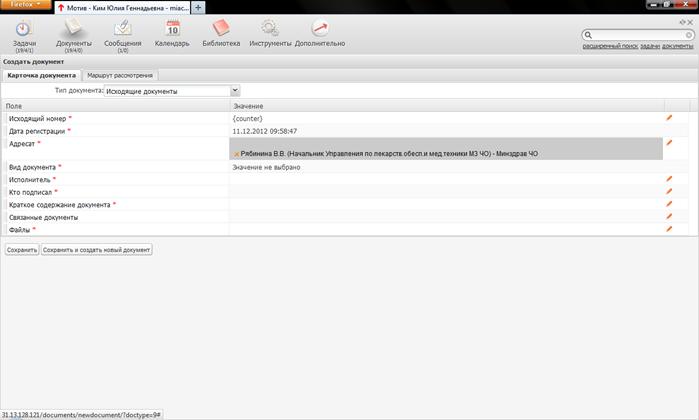
Форма документа после выбора значения в поле «Адресат»
8.2.4. Вид документа
Поле для ввода вида входящего документа. Заполнение поля осуществляется выбором значения в выпадающем списке. Для вызова выпадающего списка следует нажать левой кнопкой мыши в область поля.
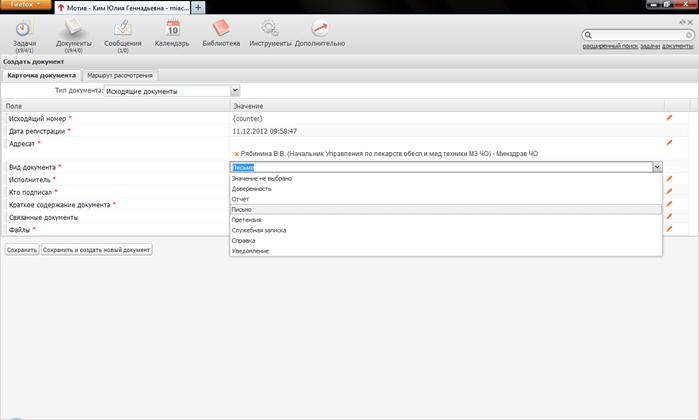
Выпадающий список элементов поля «Вид документа»
Указать в поле значение «Письмо».
8.2.5. Исполнитель
Поле для ввода исполнителя. Значение в поле выбирается из справочника.
Указать в поле сотрудника (Начальник отдела экономического анализа и прогнозирования).
Для поиска нужной записи в поле следует вписать шаблон поиска и выбрать требуемую запись в раскрывшемся списке. Если запись отсутствует, для добавления новой записи следует нажать кнопку «Добавить новую запись». При этом откроется форма создания новой записи.
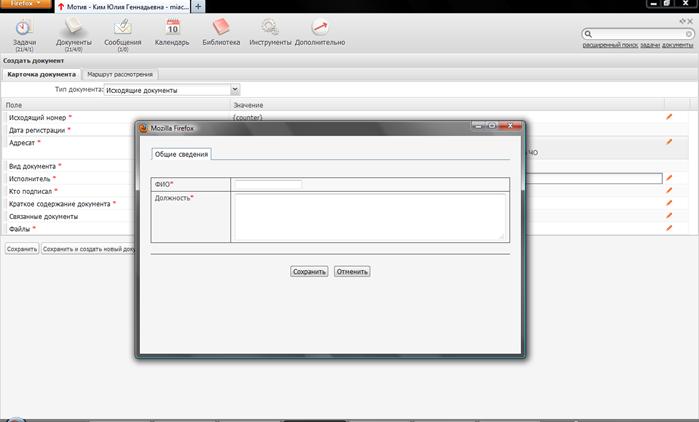
Форма создания новой записи
В открывшейся форме следует заполнить все поля и нажать кнопку «Cохранить».
8.2.6. Кто подписал
Поле для ввода сотрудника, подписавшего входящий документ. Значение в поле выбирается из справочника.
Указать в поле сотрудника (Начальник отдела программно-технического сопровождения) - ГБУЗ «ЧОМИАЦ».
Для поиска нужной записи в поле следует вписать шаблон поиска и выбрать требуемую запись в раскрывшемся списке. Если запись отсутствует, для добавления новой записи следует нажать кнопку «Добавить новую запись». При этом откроется форма создания новой записи.
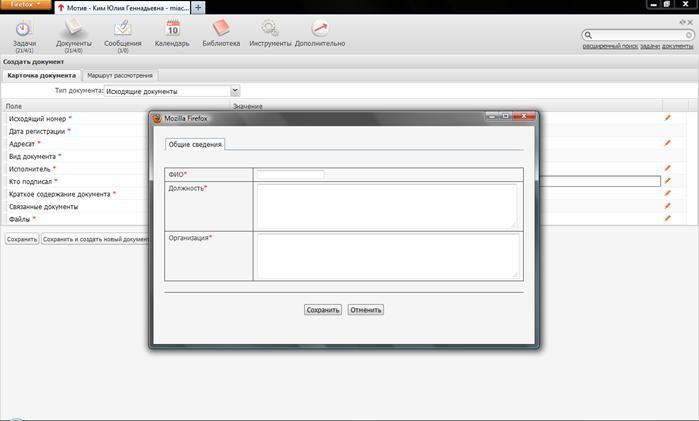
Форма создания новой записи
В открывшейся форме следует заполнить все поля и нажать кнопку «Cохранить».
8.2.7. Краткое содержание документа
Поле для ввода краткого содержания исходящего документа. Заполнение поля осуществляется вводом текста через расширенный текстовый редактор. Для вызова расширенного текстового редактора следует нажать кнопку («Редактировать»). Для сохранения текста следует нажать кнопку «OK». Для возврата в карточку документа без сохранения изменений следует нажать кнопку «Отмена».
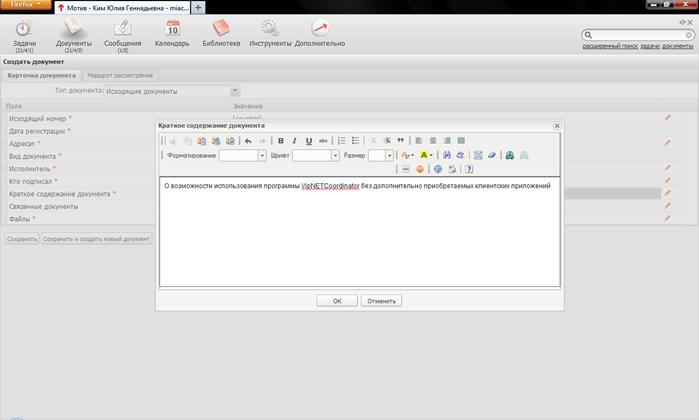
Расширенный текстовый редактор
Указать в поле «Краткое содержание документа» значение «О возможности использования программы VipNETCoordinator без дополнительно приобретаемых клиентских приложений».
8.2.8. Связанные документы
Поле предназначено для закрепления за создаваемым документом ссылки на другой зарегистрированный в Системе документ.
Оставить поле незаполненным.
8.3. Прикрепить файл образ исходящего документа к карточке
К документу можно прикрепить неограниченное количество файлов. Файлы образы электронных документов можно получить сканированием входящего бумажного документа. Для вызова окна добавления файла следует нажать кнопку («Редактировать») в поле «Файлы».
Окно добавления файла
В открывшемся окне для добавления файла следует нажать кнопку . Для прикрепления к документу выбранных файлов следует нажать кнопку «OK».
Прикрепите в поле «Файлы» файл этого практического занятия.
8.4. Выбор маршрутной схемы
Выбор маршрута рассмотрения (маршрутной схемы) осуществляется в раскрывающемся списке поля «Порядок рассмотрения» во вкладке «Маршрут рассмотрения».
Когда исходящий документ необходимо доставить в организацию-адресат не через Систему (сценарий № 4) в поле «Порядок рассмотрения» слудует выбрать «В архив».
Когда исходящий документ необходимо доставить в организацию-адресат через Систему (сценарий № 5) в поле «Порядок рассмотрения» слудует выбрать «Исходящие документы через Мотив».
В поле «Порядок рассмотрения» выбрать маршрут «Исходящие документы через Мотив».
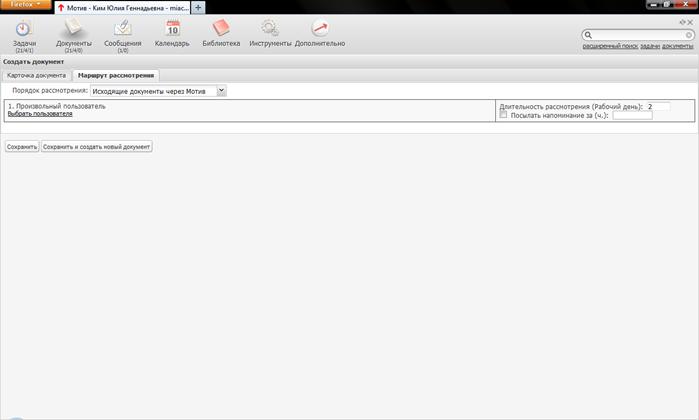
Вкладка «Маршрут рассмотрения»
Нажать по ссылке «Выбрать пользователя». В раскрывающемся списке выбрать секретаря с номером на один больше чем у текущего пользователя. Пример: если работаете под пользователем Секретарь2, то следует выбрать пользователя Секретарь3. В реальной ситуации нужно выбирать секретаря организации, которой адресован документ.
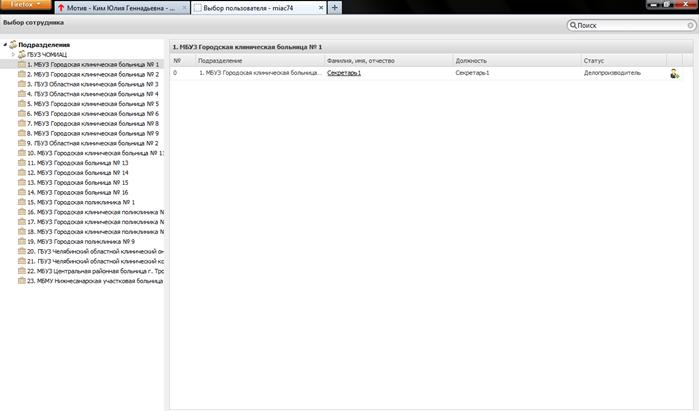
Диалоговое окно выбора пользователя
8.5. Сохранение документа
Сохранение документа осуществляется нажатием кнопки «Сохранить».
Нажмите кнопку «Сохранить».
В случае успешной регистрации документа отобразится надпись «Зарегистрировано под номером…».
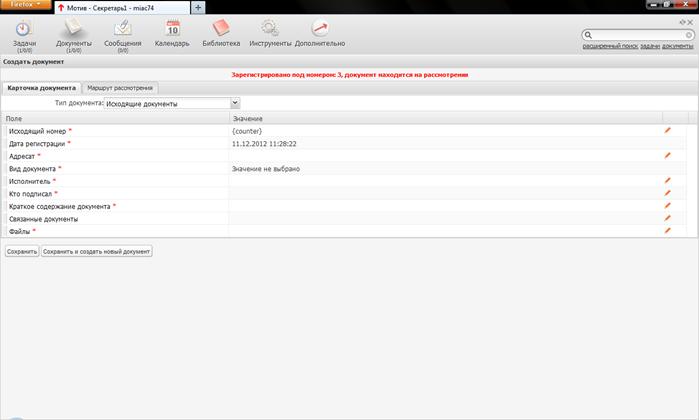
Форма создания документа
9. Обработка входящих документов (сценарий № 3)
Выполнить вход в Систему под секретарем учреждения и перейти в пункт меню «Документы мне на рассмотрение».
В группировке «Исходящие документы» находятся документы, зарегистрированные в сторонней организации. По всем поступившим документам нужно зарегистрировать входящие в учреждение документы.
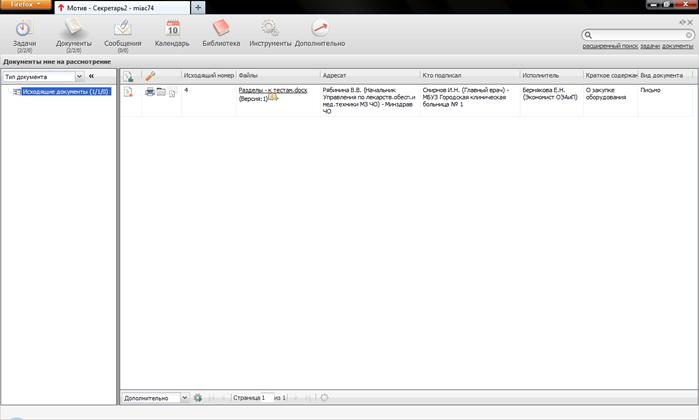
Документы мне на рассмотрение
Открыть окна просмотра карточки документа. Для этого следует нажать кнопку  (Посмотреть карточку документа).
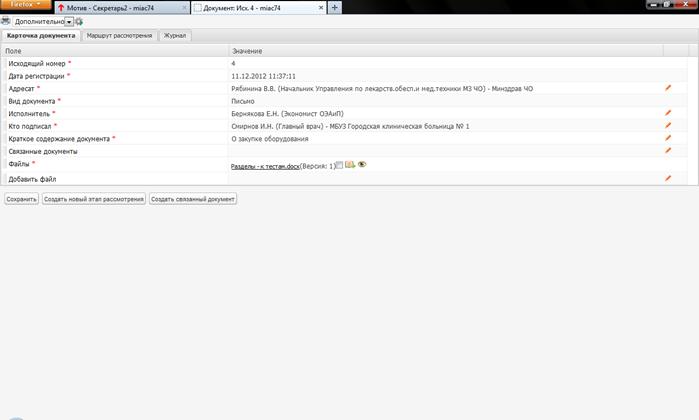
Форма документа
Нажать кнопку «Создать связанный документ».
На вкладке «Карточка документа» в поле «Входящие документы» выбрать значение «Входящие документы».
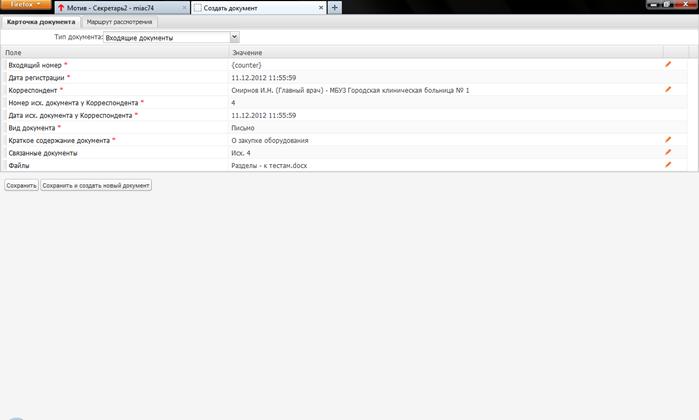
Окно создания входящего документа
Перейти на вкладку «Маршрут рассмотрения» и в поле «Порядок рассмотрения» выбрать маршрутную схему, содержащую ФИО руководителя организации. Такая схема на текущий момент является единственной в выпадающем списке.
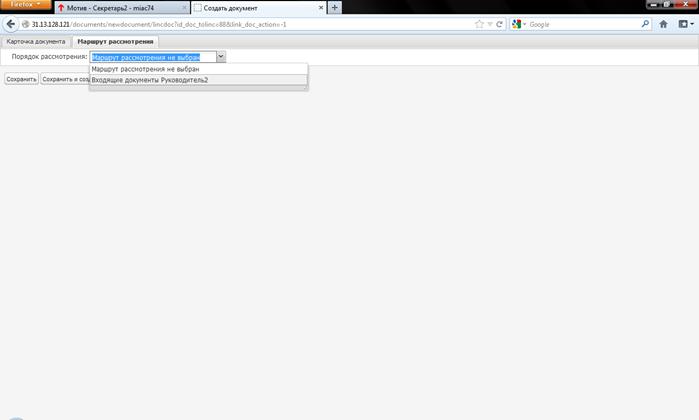
Форма создания входящего документа. Вкладка «Маршрут рассмотрения»
Нажать кнопку «Сохранить».
Входящий документ отправится на рассмотрение руководителю учреждения. Документ, поступивший из сторонней организации, автоматически будет отправлен в архив. Между двумя документами автоматически будет установлена связь.
Дальнейшая работа с входящим документов продолжается под профилем руководителя учреждения.
