


Партнерка на США и Канаду по недвижимости, выплаты в крипто
- 30% recurring commission
- Выплаты в USDT
- Вывод каждую неделю
- Комиссия до 5 лет за каждого referral
Код материала | Наименование материала | Единица измерения | Наименование поставщика | Сумма поставок (Сi) | |
1001 | Краска | кг | Аврора | 7.00 | |
1002 | Лак | кг | Восход | 10.00 | |
1003 | Цемент | т | Заря | 12.00 | |
1004 | Кирпич | шт | Космос | 13.00 | |
1005 | Стекло | м2 | Общий итог | 42.00 |
3.3. Часть 2. Решение задачи средствами MS Access
Постановка задачи в среде MS Access выполняется аналогично тому, как это осуществлялось в среде MS Excel: раскрывается ее организационно-экономическая сущность; описываются с помощью стандартных таблиц структуры входной, условно-постоянной и результирующей информации; указывается алгоритм решения задачи.
Однако разработка «Инструкции к решению задачи» связана со спецификой среды MS Access. Специфика диктует деление «Инструкции» на две относительно автономные части: создание базы данных и выдача отчетов. Создание базы данных, в свою очередь, состоит из двух этапов: Описание структуры таблиц и Установление связей между таблицами. Источниками информации для описания структуры таблиц служат таблицы из пунктов 2, 3, 4 постановки задачи, в которых дается характеристика каждому элементу базы данных. Например, в них указывается Имя поля, Тип данных, Длина поля (число десятичных знаков).
После описания структуры таблиц устанавливаются связи между ними, диктуемые логикой решения задачи. Эти связи позволяют впоследствии переносить информацию из одних таблиц в другие. Завершается создание базы данных ее наполнением из входных документов.
Далее происходит собственно решение задачи, т. е., выдаются требуемые отчеты. В качестве примера воспользуемся выполненной постановкой задачи «Учет поставок» в среде MS Excel, и рассмотрим содержание инструкции по выполнению этой задачи в среде MS Access. Номера рисунков указаны в пределах данной инструкции.
Создание базы данных
1. Вызовите Microsoft Access:
· нажмите кнопку «Пуск»;
· выделите команду «Программы»;
· выберите Microsoft Access;
· нажмите клавишу Enter.
2. Сформируйте файл новой базы данных:
раскройте вкладку «Новая база данных» в разделе «Создание» диалогового окна «Создание файла»: появляется диалоговое окно «Файл новой базы данных»
· раскройте вкладку «Новая база данных» в разделе «Создание» диалогового окна «Создание файла»: появляется диалоговое окно «Файл новой базы данных»;
· выберите имя текущей папки, например, «Мои документы» в поле «Папка» диалогового окна «Файл новой базы данных»;
· присвойте файлу имя «Сведения о поставке материалов» в поле «Имя файла»;
· нажмите кнопку «Создать»: появляется диалоговое окно с именем файла «Сведения о поставке материалов» (рис. 1).
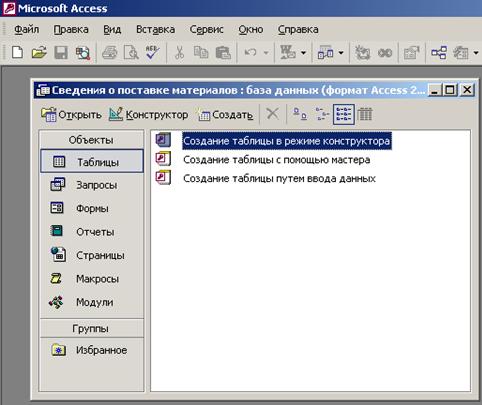 |
Рис. 1. Диалоговое окно с именем файла «Сведения о поставке материалов»
3. Создайте формы таблиц Приходная накладная», «Справочник поставщиков», «Справочник материалов».
3.1. Создайте форму таблицы «Приходная накладная»:
· нажмите кнопку объекта «Таблицы», если она не активизирована, в диалоговом окне с именем файла «Сведения о поставке материалов». Появляются команды «Создание таблицы в режиме конструктора», «Создание таблицы с помощью мастера», «Создание таблицы путем ввода данных»;
· выделите в объекте «Таблицы» команду «Создание таблицы в режиме конструктора»;
· нажмите клавишу Enter или «Открыть» в меню диалогового окна: в результате появляется макет для описания полей таблицы;
· осуществите описание полей таблицы в соответствии с рекомендациями, указанными ниже:
Имя поля | Тип данных | Размер поля | Формат поля | Число десятич-ных знаков | Значение по умолчанию | Обязатель-ное поле | Пустые строки |
Код поставщика | Текстовый | 3 | − | − | − | Да | Да |
Код материала | Текстовый | 4 | − | − | − | Да | Да |
Дата поставки | Дата/время | − | Краткий формат даты | − | − | Да | − |
Сумма поставки | Денежный | − | Фиксиро-ванный | 2 | 0 | Да | − |
Необходимо иметь в виду, что содержимое поля «Имя поля» вводится с клавиатуры; содержимое остальных полей заполняются по указателю ▼ .
· нажмите кнопку «Закрыть» х: в результате появляется диалоговое окно с вопросом;
· нажмите кнопку «Да» на вопрос «Сохранить изменения макета или структуры объекта “таблицы ‘Таблица1’’’?»: появляется диалоговое окно «Сохранение»;
· введите в поле «Имя таблицы» диалогового окна «Сохранение» имя таблицы «Приходная накладная» (рис. 2);
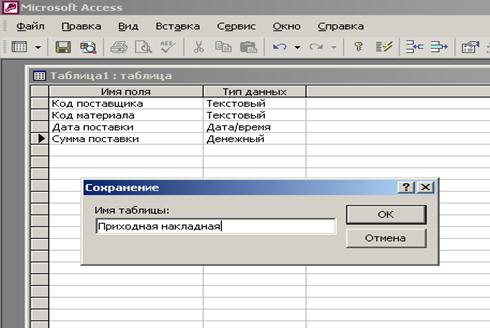 |
Рис. 2. Сохранение имени таблицы «Приходная накладная»
· 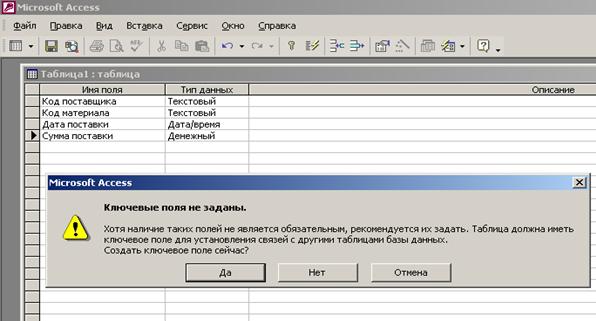 нажмите кнопку OK: появляется диалоговое окно «Ключевые поля не заданы» (рис. 3);
Рис. 3. Диалоговое окно «Ключевые поля не заданы»
· нажмите кнопку «Да»: появляется диалоговое окно с именем файла «Сведения о поставке материалов» и указанием в объекте «Таблицы» имени сформированной таблицы «Приходная накладная» (рис. 4);
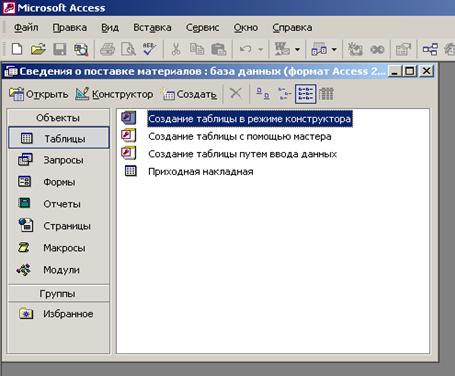 |
Рис. 4. Диалоговое окно с именем файла «Сведения о поставке материалов»
· выделите в объекте «Таблицы» таблицу «Приходная накладная» и в меню диалогового окна нажмите «Конструктор»: в результате появляется макет таблицы «Приходная накладная» (рис. 5);
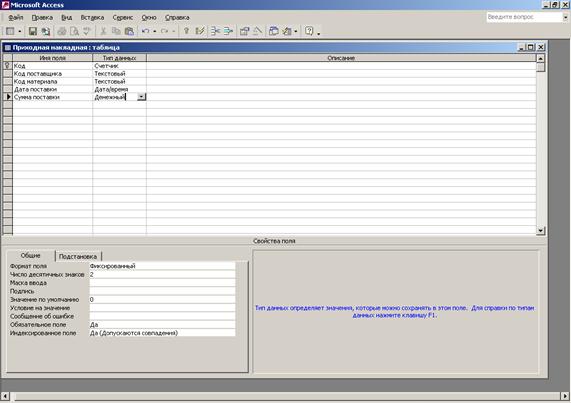
Рис. 5. Макет таблицы «Приходная накладная»
· нажмите кнопку «Закрыть» х: происходит возврат к диалоговому окну с именем файла «Сведения о поставке материалов» и указанием в объекте «Таблицы» имени сформированной таблицы «Приходная накладная»;
· выделите имя таблицы «Приходная накладная»;
· нажмите «Открыть» в меню диалогового окна: появляется форма таблицы «Приходная накладная» (рис. 6).
 |
Рис. 6. Форма таблицы «Приходная накладная»
3.2. Создайте форму таблицы «Справочник поставщиков»:
· нажмите кнопку «Закрыть» х в форме таблицы «Приходная накладная»: происходит возврат к диалоговому окну с именем файла «Сведения о поставке материалов» и указанием в объекте «Таблицы» имени сформированной таблицы «Приходная накладная»;
· выделите в объекте «Таблицы» команду «Создание таблицы в режиме конструктора» диалогового окна с именем файла «Сведения о поставке материалов»;
· нажмите клавишу Enter или «Открыть» в меню диалогового окна: в результате появляется макет для описания полей таблицы;
· осуществите описание полей таблицы в соответствии с рекомендациями, указанными ниже:
Имя поля | Тип данных | Размер поля | Формат поля | Число десятич-ных знаков | Значение по умочанию | Обязательное поле | Пустые строки |
Код поставщика | Текстовый | 3 | − | − | − | Да | Да |
Наименование поставщика | Текстовый | 20 | − | − | − | Да | Да |
Адрес поставщика | Текстовый | 20 | − | − | − | Да | Да |
Расчетный счет | Текстовый | 12 | − | − | − | Да | Да |
· повторите далее действия, аналогичные указанным в 3.1 после таблицы с рекомендациями, но учитывающие специфику таблицы «Справочник поставщиков»: в результате появляется форма таблицы «Справочник поставщиков» (рис. 7).
 |
Рис. 7. Форма таблицы «Справочник поставщиков»
3.3. Создайте форму таблицы «Справочник материалов»:
· нажмите кнопку «Закрыть» х в форме таблицы «Справочник поставщиков»: происходит возврат к диалоговому окну с именем файла «Сведения о поставке материалов» и указанием в объекте «Таблицы» имен сформированных таблиц «Приходная накладная» и «Справочник поставщиков»;
· выделите в объекте «Таблицы» команду «Создание таблицы в режиме конструктора»;
· нажмите клавишу Enter или «Открыть» в меню диалогового окна: в результате появляется макет для описания полей таблицы;
· осуществите описание полей таблицы в соответствии с рекомендациями, указанными ниже:
Имя поля | Тип данных | Размер поля | Формат поля | Число десятич-ных знаков | Значение по умолча-нию | Обязатель-ное поле | Пустые строки |
Код материала | Текстовый | 4 | − | − | − | Да | Да |
Наименование материала | Текстовый | 20 | − | − | − | Да | Да |
Единица измерения | Текстовый | 4 | − | − | − | Да | Да |
· повторите далее действия, аналогичные указанным в 3.1 после таблицы с рекомендациями, но учитывающие специфику таблицы «Справочник материалов»: в результате появляется форма таблицы «Справочник материалов» (рис. 8).
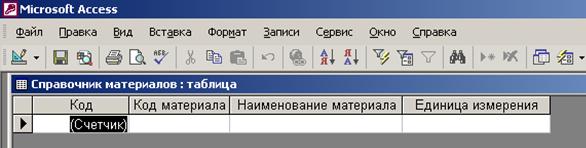 |
Рис. 8. Форма таблицы «Справочник материалов»
4. Введите входные данные в таблицы «Приходная накладная», «Справочник поставщиков», «Справочник материалов».
4.1. Введите входные данные в таблицу «Приходная накладная»:
· нажмите кнопку «Закрыть» х в форме таблицы «Справочник материалов»: происходит возврат к диалоговому окну с именем файла «Сведения о поставке материалов» и указанием в объекте «Таблицы» имен сформированных таблиц: «Приходная накладная», «Справочник материалов», «Справочник поставщиков»;

|
Из за большого объема этот материал размещен на нескольких страницах:
1 2 3 4 5 |
