Партнерка на США и Канаду по недвижимости, выплаты в крипто
- 30% recurring commission
- Выплаты в USDT
- Вывод каждую неделю
- Комиссия до 5 лет за каждого referral
Инструкция по настройке программы Microsoft Outlook Express
Итак, перед Вами открыт почтовый клиент Microsoft Outlook Express: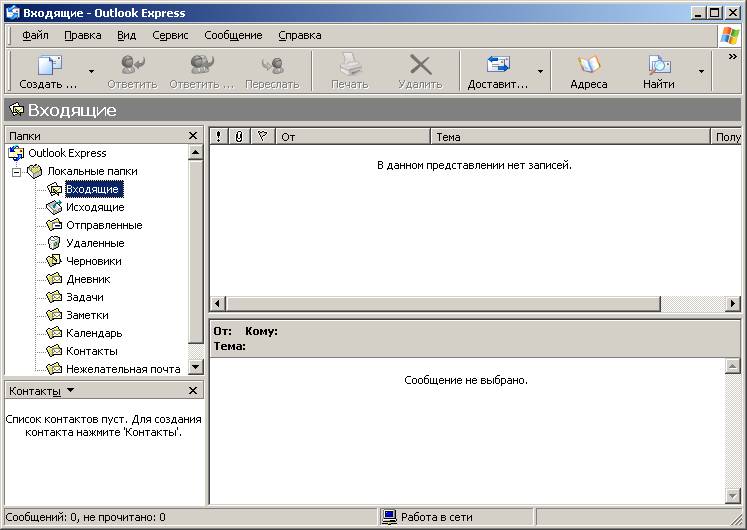
1. Выберите пункт меню "Сервис", затем в появишемся списке нажмите "Учетные записи"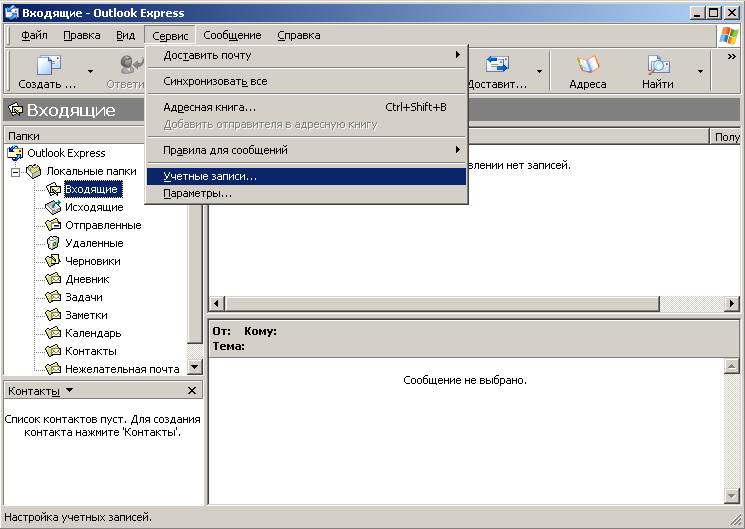
2. Перед вами должно появится окно "Учетные записи в Интернете". Нажмите кнопку "Добавить", затем "Почта":
3. В поле "Имя" введите свое имя.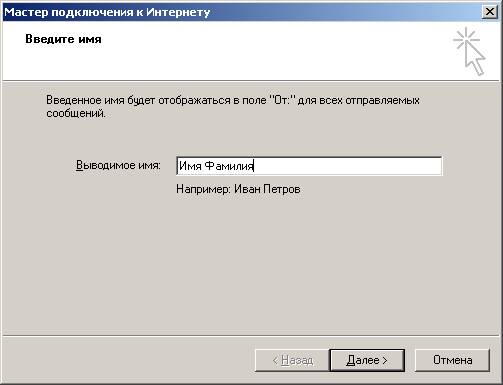
Нажмите "Далее".
4. Введите адрес электронной почты полноcтью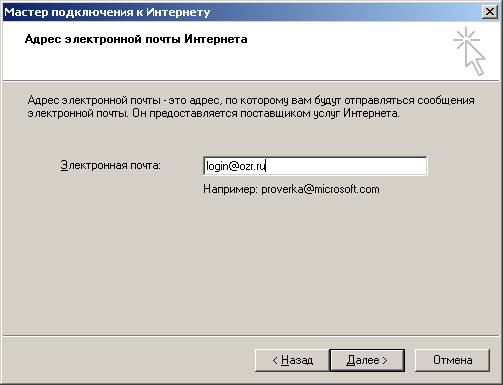
Нажмите "Далее".
5. В списке "Сервер входящих сообщений" выберите строчку POP3 (должен быть выбран по умолчанию). В полях "Сервер входящих сообщений" и "Сервер исходящих сообщений" введите адрес нашего почтового сервера - mail. *****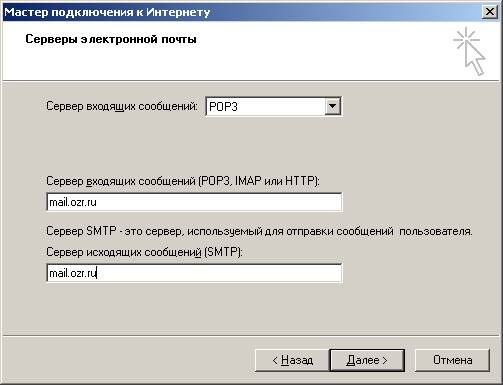
Нажмите "Далее".
6. В следующем окне введите свои логин и пароль для почтового ящика. На картинке логин это login.
Нажмите кнопку "Далее".
Нажмите кнопку "Готово".
7. Выберите пункт меню "Сервис", затем в появишемся списке нажмите "Учетные записи":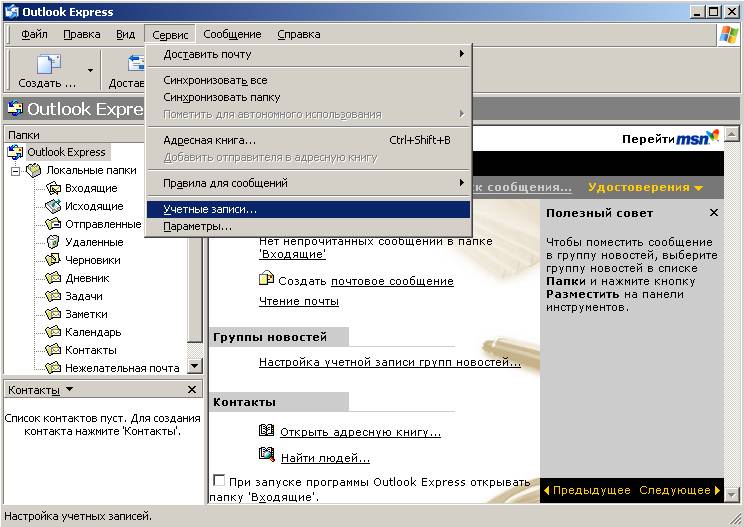
8. Перейдите на вкладку "Почта", выберите новый почтовый ящик и нажмите кнопку "Свойства":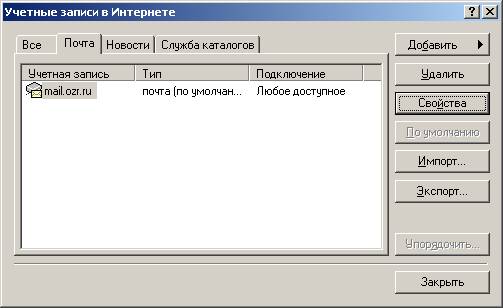
9. Перейдите на вкладку "Серверы" и поставьте галочку "Проверка подлинности пользователя":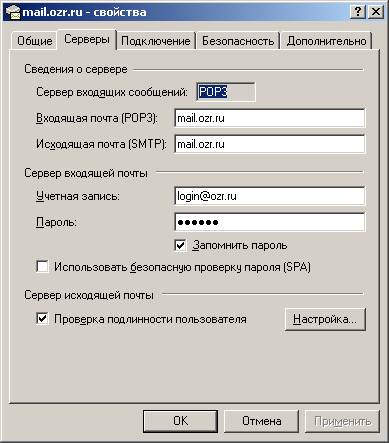
Нажмите "ОК".
Затем "Закрыть"
Всё! Ваш почтовый клиент настроен для приема и отправки почты используя наш почтовый сервер. Для получения и/или отправки почты нажмите вверху окна кнопку "Доставить почту".