Партнерка на США и Канаду по недвижимости, выплаты в крипто
- 30% recurring commission
- Выплаты в USDT
- Вывод каждую неделю
- Комиссия до 5 лет за каждого referral
ИНСТРУКЦИЯ ПОЛЬЗОВАТЕЛЯ
личного кабинета юридических лиц
на сайте
www. *****
Руководство пользователя
Авторизация
Доступ в личный кабинет юридических лиц кабинет осуществляется через авторизацию с вводом учетных данных для входа в закрытую часть (email и пароль)
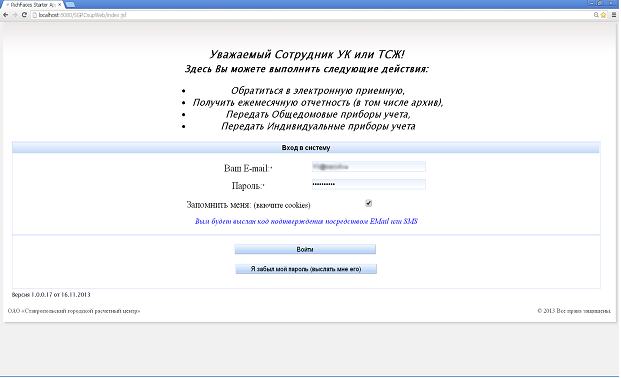
а также кода для подтверждения авторизации и входа на сайт (полученного посредством email или SMS)
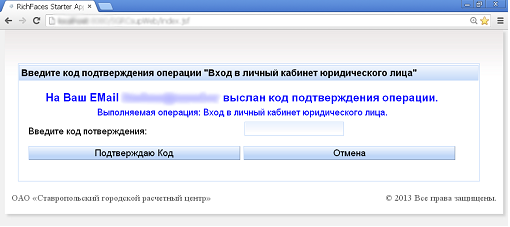
Внимание! Код подтверждения будет высылаться и его необходимо вводить при каждой операции влияющей на изменение данных.
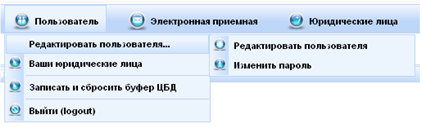
Меню операций
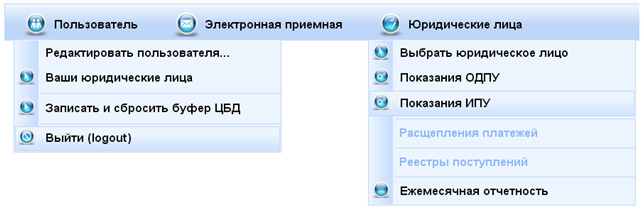
ñ Пользователь
ñ Редактировать пользователя...
редактирование учетных данных пользователя
ñ Ваши юридические лица
выбор юридического лица от имени которого работает пользователь
ñ Записать и сбросить буфер ЦБД
синхронизация показываемых данных на экране и сохранение сделанных изменений в базу данных
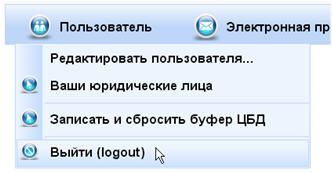
ñ Выйти (logout)
завершение работы и закрытие сеанса работы
ñ Электронная приемная
отправка писем/данных в обработку
ñ Юридические лица
ñ Выбрать юридичекое лицо
выбор юридического лица от имени которого работает пользователь
ñ Показания ОДПУ
просмотр и редактирование показаний по общедомовым приборам учета по домам, находящимся в управлении управляющей компании
ñ Показания ИПУ
просмотр и редактирование показаний по индивидуальным приборам учета по домам, находящимся в управлении управляющей компании
ñ Ежемесячная отчетность
доступ к автоматически подготовленной ежемесячной отчетности
Редактировать пользователя
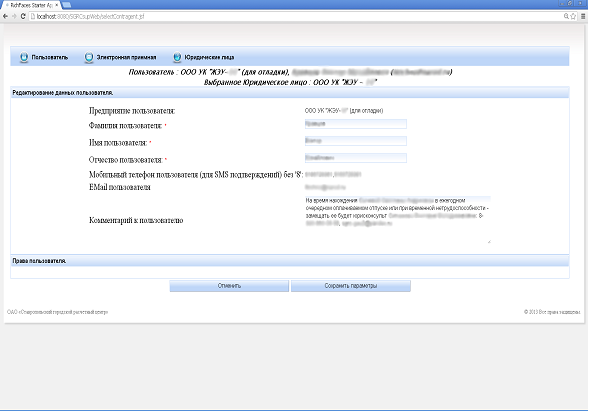
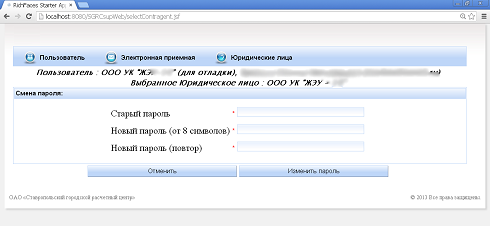
При переходе к меню редактирования можно изменить данные пользователя или пароль доступа к личному кабинету
Изменение данных пользователя:
Изменение пароля доступа:
 |
Ваши юридические лица
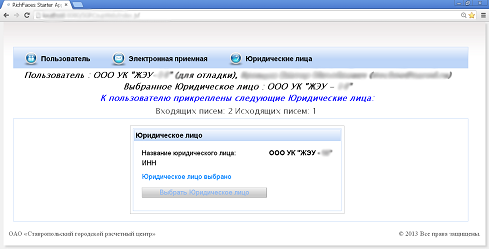
Перейдя к меню «Пользователь» → «Ваши юридические лица» или «Юридические лица» → «Выбрать юридическое лицо» можно выбрать юридическое лицо, определенное для работы, в случае когда один человек обрабатывает данные нескольких юридических лиц.
 |
Электронная приемная
Если имеется необходимость сообщить в данные, не относящиеся к включенному набору функций, то можно написать письмо используя электронную приемную. При этом необходимо заполнить все поля, а также приложить необходимый к письму файл.
Для приложения файла(ов) к письму сначала необходимо нажав на кнопку «Добавить» добавить их в список прикрепляемых, при этом данные файлы отобразятся в списке добавляемых (внизу слева). Затем, нажав на кнопку «Загрузить все» прикрепить сами файлы к письму, при этом они отразятся в списке прикрепленных файлов (внизу справа). Прикрепление файлов является необходимым условием отправки письма. Также в комментариях к письму необходимо указать сопроводительный текст к прикрепляемым файлам.
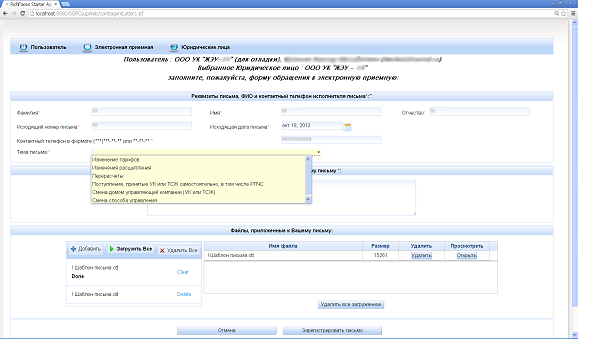
После того, как написанное письмо зарегистрировано и отдано на исполнение его редактирование становится невозможным. Также можно видеть исполнителя и телефон для связи.
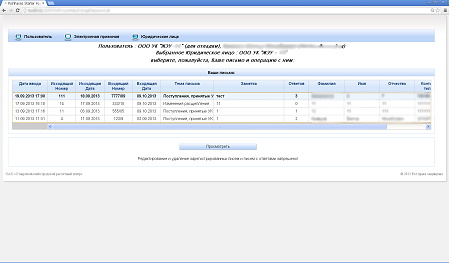 |
При необходимости, на исполненное письмо можно просмотреть подготовленный ответ:
Показания ИПУ
Для указание объемов по индивидуальным приборам учета, расположенных в домах обслуживаемых Вашей управляющей компанией Вы можете перейти к меню
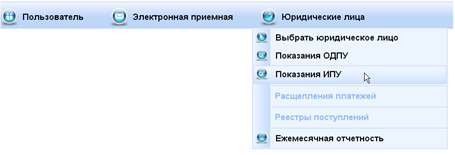
при этом появится список обслуживаемых домов по управляющей организации
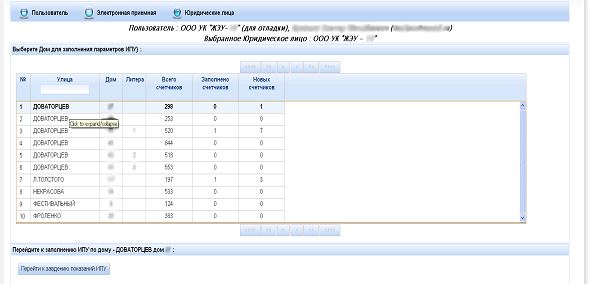
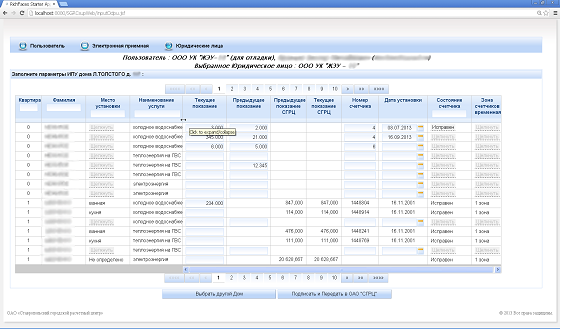
Выделив один дом и перейдя к внесению показаний можно увеличивать ширину колонки, при этом курсор будет иметь вид двунаправленной стрелки (как на изображении),
 |
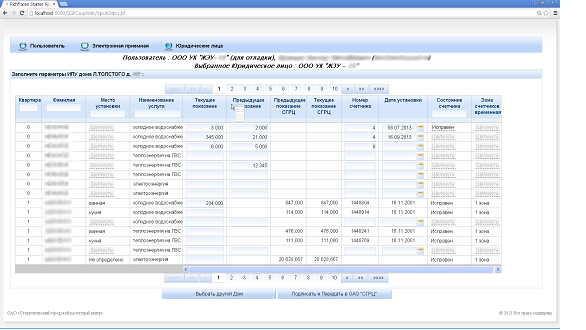
изменять расположение столбцов местами, при этом курсор будет иметь схематический вид колонки (как на изображении)
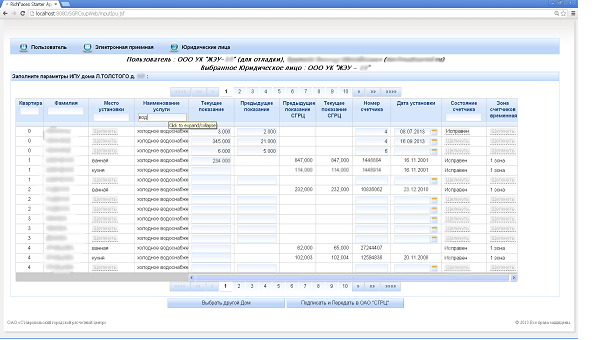
Также есть возможность указать произвольный фильтр по столбцу. При этом, для применения фильтра к таблице необходимо нажать клавишу «Tab» или перейти на другое поле фильтра.
По окончании работы с ИПУ необходимо подписать данные и отправить на обработку в , нажав соответствующую кнопку.
Показания ОДПУ
Указание объемов по общедомовым приборам учета обслуживаемых Вашей управляющей компанией можно передать перейдя к меню «Юридические лица», затем «Показания ОДПУ»
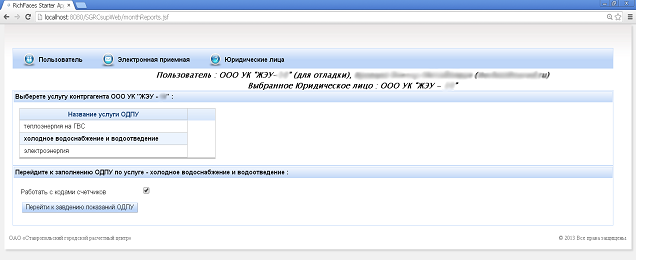
при этом необходимо выбрать услугу (щелкнув на строке с название услуги), а потом перейти к редактированию, нажав на кнопку «Перейти к заполнению показаний ОДПУ»
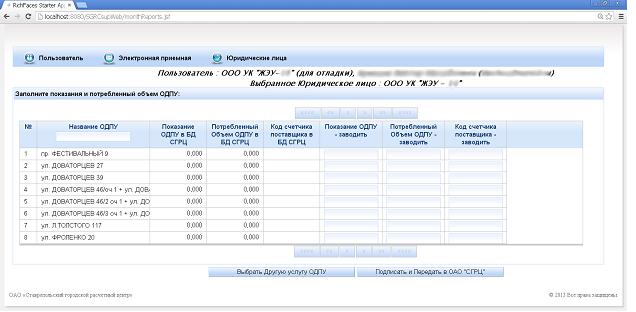 |
также как и в работе с ИПУ есть возможность указать фильтр по столбцу.
По окончании работы с ОДПУ необходимо подписать данные и отправить на обработку в , нажав соответствующую кнопку.
Ежемесячная отчетность
Доступ к ежемесячной отчетности осуществляется по расчетным периодам. При этом есть возможность получить сразу все отчеты в одном архиве, нажав на кнопку «Получить ВСЕ отчеты»
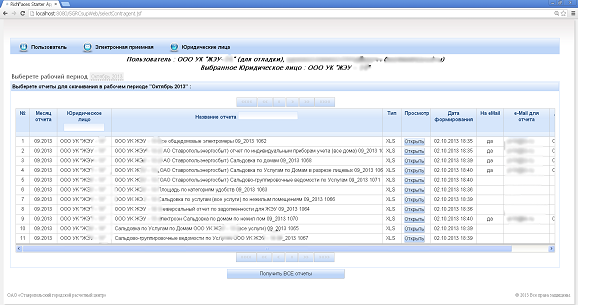
При необходимости взять отчеты с прошедших периодов, их необходимо предварительно выбрать:
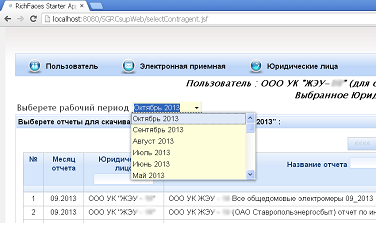 |
Выйти (logout)
Завершение работы с личным кабинетом всегда должно завершаться выходом пользователя из сеанса: