


Инструкция по продуктам Microsoft
Шаг 1 – зайдите на web-сайт
Откройте с помощью вашего web-браузера (лучше пользоваться браузером Internet Explorer) web-сайт по адресу http://www. *****.

Шаг 2 – авторизуйтесь
Введите ваш логин в поле «Логин» в верней правой части web-сайта, а также пароль в поле «Пароль» рядом, после чего нажмите на ссылку «Вход на сайт» чуть ниже.
Для доступа на web-сайт нужно использовать логин и пароль, которые предоставлены школе в рамках проекта «Первая помощь 1.0». Если школа по каким-либо причинам их не получила, то следует обратиться в службу технической поддержки, щелкнув по ссылку «Техподдержка».
Изменить контактные данные (в том числе e-mail, по которому высылаются ключи активации) можно в личном кабинете, щелкнув на одноименную ссылку в правой верхней части web‑страницы.
Шаг 3 – загрузите дистрибутив
Щелкните на ссылке «Программное обеспечение» в верхней части web-сайта, после чего откроется страница со списком доступных программных продуктов в левой части и их описанием в центре. Выберите нужный продукт, например, Microsoft Windows 7 Professional.
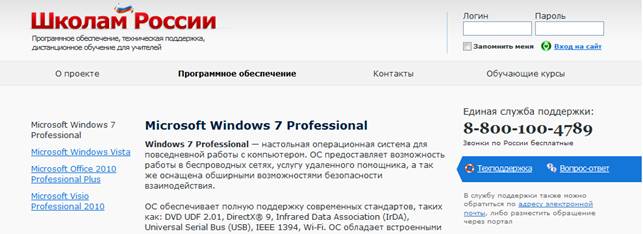
Прокрутите страницу вниз и щелкните на ссылке «Скачать». В открывшемся стандартном диалоговом окне выберите папку на жестком диске и сохраните в ней дистрибутив. Размер дистрибутивов большой, поэтому загрузка будет занимать длительное время.
Дистрибутив представляет собой ISO-образ – файл в специальном формате, содержащий электронную копию DVD-диска для установки. Чтобы выполнить установку вы можете использовать один из вариантов:
§ Записать загруженный образ на DVD-диск с помощью программного обеспечения для записи, например, с помощью бесплатной программы DeepBurner, которая доступна по адресу: http://www. /download/DeepBurner1_Portable. zip. Далее можно использовать для установки записанный DVD-диск;
§ Распаковать содержимое образа в папку с помощью архиватора WinRAR и выполнить установку непосредственно с жесткого диска, запустив установщик Autorun.
Шаг 4 – получите электронный ключ для активации
Электронный ключ необходим для установки программного продукта и его активации (процедура проверки легальности установки, после которой доступен весь функционал программного продукта).
Щелкните в том же окне на ссылку «Подать заявку на активацию» и на открывшейся web-странице выберите программный продукт. В поле «Количество лицензий» укажите количество компьютеров, на которые будет выполнена установка. После этого щелкните на кнопке «Отправить». Если вы все сделали правильно, то откроется ниже приведенная страница.
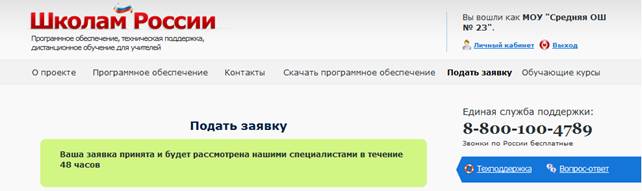
В течение 48 часов электронные ключи будут высланы вам по электронной почте. Если этого не произойдет, обратитесь в службу технической поддержки по телефону, указанному на web-сайте или через web-сайт, щелкнув на ссылке «Техподдержка».
Список заявок на электронные ключи, а также количество уже предоставленных электронных ключей вы можете посмотреть в личном кабинете, щелкнув на одноименную ссылку в правой верхней части web‑страницы.
