

Партнерка на США и Канаду по недвижимости, выплаты в крипто
- 30% recurring commission
- Выплаты в USDT
- Вывод каждую неделю
- Комиссия до 5 лет за каждого referral
ФЕДЕРАЛЬНОЕ АГЕНТСТВО ПО ОБРАЗОВАНИЮ
Государственное образовательное учреждение
высшего профессионального образования
«ТОМСКИЙ ПОЛИТЕХНИЧЕСКИЙ УНИВЕРСИТЕТ»
______________________________________________________________
,
T-FLEX CAD 10.
Параметрическое черчение.
Создание фрагментов
Методические указания
Издательство
Томского политехнического университета
2008
УДК 681.2
,
T-Flex CAD 10. Параметрическое черчение. Создание фрагментов: Методические указания к лабораторной работе / – Томск: Изд-во Томского политехнического университета, 2008. – 19 с.
Методические указания «T-FLEX CAD 10. Параметрическое черчение. Создание фрагментов» предназначены для выполнения лабораторной работы на компьютере с целью изучения возможностей системы T-Flex CAD 2D 10 версии при создании фрагментов и способов нанесения фрагментов на чертеж для создания параметрических сборок. Методические указания соответствуют части рабочей программы дисциплины «Автоматизация конструкторского и технологического проектирования» магистерской программы «САПР в приборостроении», разрабатываемой в рамках реализации Инновационной образовательной программы ТПУ по направлению 6 «Неразрушающий контроль».
УДК 681.2
Рекомендовано к печати Редакционно-издательским советом
Томского политехнического университета
Рецензент
Доктор физико-математических наук, профессор,
зав. кафедрой механики деформируемого твердого тела ТГУ
ã Томский политехнический университет, 2008
ã Оформление. Издательство Томского политехнического университета, 2008
Цель работы: в системе T-FLEX CAD версии 10 для использования в сборочных чертежах освоить создание фрагментов и способы нанесения фрагментов на чертеж.
Основные положения
Чертежи системы T-FLEX можно включать в другие чертежи. Например, можно в чертеж детали включить чертеж бланка форматки. Или можно включить чертеж болта в какой-нибудь сборочный чертеж. Более того, T-FLEX позволяет менять параметры включаемого чертежа. Так, если при включении болта задать ему необходимый диаметр, то на сборочном чертеже вы получите соответствующее изображение болта, рассчитанное на основе этого диаметра.
Включаемый чертеж называется фрагментом. Чертежи, полученные с использованием фрагментов, мы будем называть сборочными чертежами.
Создание чертежей с помощью фрагментов позволяет добиться ряда преимуществ. Во-первых, для сложных чертежей упрощается процесс создания, так как можно сначала создать отдельные части этого чертежа, а затем объединить их. Во-вторых, если создавать параметрический чертеж на основе деталей, составляющих его, то при изменении каких-либо параметров сборочного чертежа можно одновременно получить и полный набор соответствующих этим параметрам чертежей деталей. В-третьих, в качестве фрагментов удобно создавать часто повторяющиеся элементы чертежей.
Создание фрагментов
Способы привязки фрагментов
Любой чертеж T-FLEX может быть включен в другой чертеж в качестве фрагмента. Для позиционирования фрагмента на другом чертеже существует два способа привязки: векторы привязки и точки привязки.
Разница в использовании векторов привязки и точек привязки заключается в последовательности формирования чертежа-фрагмента. При использовании векторов привязки сначала создается чертеж, а затем определяются векторы привязки. При использовании точек привязки необходимо сначала создать точки привязки, а затем формировать чертеж.
Векторы привязки
Вектор привязки определяет положительное направление оси X локальной системы координат чертежа. Вектор привязки используется для привязки чертежа, когда он вставляется в другой чертеж в качестве фрагмента. Вектор привязки определяет способ привязки чертежа и ориентацию чертежа при вставке его на другой чертеж в качестве фрагмента. На чертеже-фрагменте может быть определено неограниченное количество векторов привязки.
Векторы привязки создаются в команде «Построения|Вектор привязки».
Клавиатура | Текстовое меню | Пиктограмма |
<FV> | «Построения|Вектор привязки» |
|

Можно создать два типа вектора привязки.
Вектор привязки, задаваемый одной точкой. Для задания этого вектора привязки необходимо на чертеже выбрать узел с помощью  и нажать
  в автоменю. На экране появится меню, в котором необходимо задать параметр «Использовать только первую точку» (рис. 1).
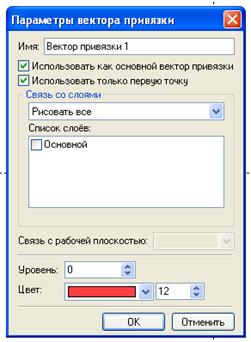
Рис. 1
При вставке фрагмента с таким вектором привязки будет запрашиваться только одна точка, и для такого фрагмента нельзя будет задать поворот.
Если не установить параметр «Использовать только первую точку», то будет создан вектор привязки, задаваемый двумя точками. Направления такого вектора привязки будет совпадать с осью X чертежа-фрагмента.
Вектор привязки, задаваемый двумя точками. Для задания этого вектора необходимо последовательно выбрать два узла с помощью  . После выбора второго узла на экране появится меню, такое же, как и для вышеописанного вектора привязки. В меню можно задать комментарий к вектору привязки. По этому комментарию можно выбирать вектор привязки при вставке фрагмента в сборочный чертеж. Параметр «Использовать как основной вектор привязки» определяет тот вектор привязки, который будет выбран по умолчанию при вставке фрагмента в сборочный чертеж. В чертеже фрагмента может быть определен только один основной вектор привязки, хотя векторов привязки может быть много.
Параметр «Связь со слоями» служит для определения отображения слоёв чертежа при нанесении его в качестве фрагмента. Этот параметр может иметь следующие значения (рис. 2):
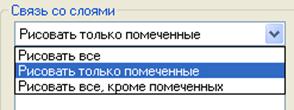
Рис. 2
Список слоев. Данный параметр содержит список всех присутствующих на чертеже слоев. Здесь можно отметить те из них, которые будут отображаться при нанесении документа в качестве фрагмента при использовании данного вектора привязки.
Цветом помечаются вектор привязки и элементы чертежа, которые необходимо перенести в сборочный чертеж. Этим элементам присваивается новый слой. Именно этот слой нужно отметить в параметрах вектора привязки (рис. 3).
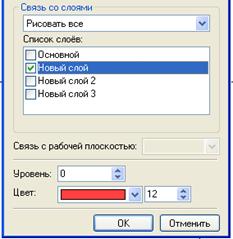
Рис. 3
Теперь, при нанесении данного чертежа в качестве фрагмента, в сборочном чертеже будет отображаться только помеченный слой, а, следовательно, и те элементы, которые лежат в этом слое.
Использование векторов привязки является наиболее простым и удобным способом для определения положения фрагмента на сборочных чертежах.
Точки привязки
Точкой привязки является узел на пересечении горизонтальной и вертикальной линии построения. Параметр вертикальной линии должен быть задан переменной с зарезервированным именем: х1, x2, x3, x4, x5, x6, x7, x8, x9.
Параметр горизонтальной линии должен быть задан переменной с зарезервированным именем: у1, y2, y3, y4, y5, y6, y7, y8, y9.
Число при x и y соответствует номеру точки привязки и должно быть одинаковым для вертикальной и горизонтальной линий, которые определяют одну точку привязки. На чертеже может быть до девяти точек привязки. Обычно на фрагменте бывает одна или две точки привязки. Первая точка, как правило, задает положение фрагмента на чертеже, вторая - ориентацию или размер, либо и то, и другое.
Вертикальные и горизонтальные линии построения определяют точку привязки чертежа, поскольку они не зависят от других линий построения. Если строить все последующие линии построения относительно линий, определяющих точки привязки, тем самым создаются локальные системы координат чертежа.
Создание точки привязки
Создать новый чертеж с помощью команды «Файл|Новый чертеж». Войти в команду «Построить прямую».
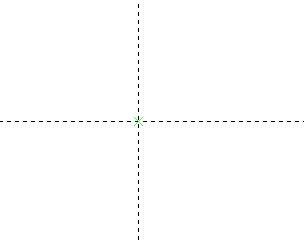
Нажать  в автоменю для создания горизонтальной и вертикальной линий построения. Переместить курсор в требуемую позицию и нажать пиктограмму
  (создать точку привязки для фрагмента) в автоменю. На экране под курсором появятся две пересекающиеся линии построения и номер создаваемой точки привязки, как показано на рис. 4:
 |
Рис. 4
В результате будут созданы две линии пересечения и две внешние переменные x1 и y1. Параметры горизонтальной и вертикальной линий построения будут заданы с помощью этих переменных. Вы создали точку привязки нового чертежа. При нанесении этого фрагмента на сборочный чертеж будет запрашиваться ввод точки привязки. Это самый простой способ создания точки привязки.
Другой способ - это создание точки привязки с помощью меню параметров линий построения.
Создать новый чертеж с помощью команды «Файл|Новый чертеж». Войти в команду «Построения|Прямая». Выбрать пиктограмму . Переместить курсор пересекающихся линий в определенное место и нажать <P>. На экране появится меню для задания параметров линий построения.
В параметре « Координата Х» ввести x1 ( x2, .... в зависимости от номера точки привязки) вместо вещественной константы (рис. 5).

Рис. 5
Нажать , на экране появится меню для задания значения переменной x1 (рис. 6).
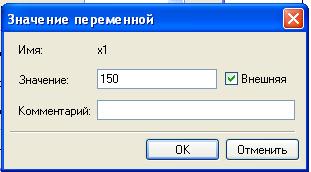
Рис. 6
Здесь можно ввести новое значение переменной. Установить параметр «Внешняя» (подвести курсор к квадратику рядом с этим параметром и нажать ). Нажать <Ok>. Окно исчезнет, и вы вернетесь в предыдущее окно для ввода следующего параметра линий построения.
В параметре «Координата Y» ввести x1 ( x2, .... в зависимости от номера точки привязки) вместо вещественной константы.
Нажать , на экране появится меню для задания значения переменной y1. Можно ввести новое значение переменной. Установить параметр «Внешняя» (параметр можно также установить, если подвести курсор к квадратику рядом с этим параметром и нажать  ). Нажать <Ok>. Окно исчезнет, и на экране появятся две перекрещивающиеся линии построения. Вы создали точку привязки нового чертежа. При нанесении этого фрагмента на сборочный чертеж будет запрашиваться ввод точки привязки.
Создать точку привязки можно также с использованием команды «Изменить построения». Если на чертеже построены вертикальные и горизонтальные линии построения и при построении их параметры не заданы с помощью переменных, то нужно вызвать команду «Изменить построения». Подвести курсор к вертикальной линии и нажать <P>. Линия выделится. Нажать <P>. На экране появится меню для изменения параметров линии построения.
В параметре «Координата X» вместо константы ввести x1 (x2, .... в зависимости от номера точки привязки) и нажать <Ок>. На экране появится меню для задания значения переменной x1. Можно ввести новое значение переменной. Нажать <Tab> и с помощью <Пробел> установить параметр «Внешняя» (параметр можно также установить, если подвести курсор к квадратику рядом с этим параметром и нажать ). Нажать <Ок>. Подвести курсор к горизонтальной линии и нажать . На экране появится меню для изменения параметров линии построения. В параметре «Координата Y» вместо константы ввести y1 (y2, .... в зависимости от номера точки привязки) и нажать <Ок>. На экране появится меню для задания значения переменной y1 . Можно ввести новое значение переменной. Нажать <Ок>. Мы создали точку привязки другим способом.
Можно использовать любой из этих способов, они все приводят к одному и тому же результату.
Рассмотрим наиболее часто применяемые способы создания точек привязки фрагментов и локальных систем координат чертежа. Все описываемые ниже способы создания локальных систем координат фрагментов приводятся для случая, когда создается новый чертеж, после вызова команды «Файл|Новый чертеж».
Обычно у фрагмента бывают одна точка привязки или две.
Фрагмент с одной точкой привязки
без возможности поворота
Создать точку привязки. Затем все линии построения строить относительно вертикальной и горизонтальной линий построения, которые определяют точку привязки. Не используйте при построении чертежа другие линии с типом вертикальная и горизонтальная. Если следовать этим правилам, то получится чертеж, локальная система координат которого всегда будет совпадать с осью X и осью У чертежа, в который будет вставляться данный фрагмент.
Фрагмент с одной точкой привязки
с возможностью поворота
Создать точку привязки. Вызвать команду «Построения|Прямая». Построить линию построения, проходящую через узел, определяющий точку привязки, под углом к горизонтальной прямой. Для этого нужно подвести курсор к узлу, расположенному на пересечении вертикальной и горизонтальной линий, и нажать <N>. Узел выделится и на экране появится линия, проходящая через выбранный узел, которая будет динамически изменять свое положение в зависимости от перемещения курсора. Переместить курсор к горизонтальной линии и нажать <L>. Линия выделится. Нажать <P> и задать параметр линии: угол наклона прямой к горизонтальной прямой. Задать в параметре «Угол» вместо конкретного значения угла переменную «al» (рис. 7):
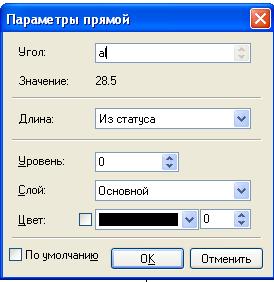
Рис. 7
Нажать <Ок>. На экране появится меню для задания значения переменной al (рис.8).
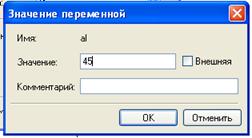
Рис. 8
Можно изменить значение по умолчанию для переменной (не задавайте значение 0). Установить параметр «Внешняя» (этот параметр можно установить, если подвести курсор к квадратику рядом с этим параметром и нажать ). Нажать <Ок>. Вы создали внешнюю переменную чертежа. Когда данный чертеж будет вставляться на другой в качестве фрагмента, то значение переменной «al» будет запрашиваться системой. Создав линию построения, проходящую через узел под углом к горизонтальной прямой, мы создали ось X новой локальной системы координат этого чертежа. Для создания оси Y новой локальной системы координат необходимо построить линию построения, проходящую через узел и перпендикулярную линии построения, построенной под углом к горизонтальной линии. Для этого нужно вызвать команду «Построения|Прямая». Подвести курсор к узлу, расположенному на пересечении вертикальной и горизонтальной линий, и нажать <N>. Узел выделится и на экране появится линия, проходящая через выбранный узел, которая будет динамически изменять свое положение в зависимости от перемещения курсора. Переместить курсор к линии, построенной под углом, и нажать <L>. Линия выделится. Нажать <O>. Будет создана линия построения, перпендикулярная к линии под углом. Линия, построенная под углом и линия, перпендикулярная ей, определяют новую локальную систему координат чертежа.
Все последующие построения необходимо вести относительно линий, определяющих новую систему координат чертежа. Если придерживаться этого правила, то в результате получится параметрический фрагмент с одной точкой привязки и переменной «al», которая будет определять угол наклона системы координат фрагмента относительно системы координат чертежа, на который вы будете вставлять данный фрагмент.
Для удобства построений относительно новой системы координат рекомендуется сделать следующие действия. Вызвать команду «Изменить построения». При отключенном режиме динамического пересчета модели (вторая кнопка сверху в Автоменю) подвести курсор к горизонтальной линии и нажать . Линия выделится. Подвести курсор к вертикальной линии и нажать <Shift>  . В результате должны выделиться обе линии построения. Нажать <P>. На экране появится меню с параметрами, которые можно изменять для группы линий построения (рис. 9).

Рис. 9
Установить параметр «Уровень». Нажать <Ок>. На экране появится меню для задания значений параметров (рис. 10).
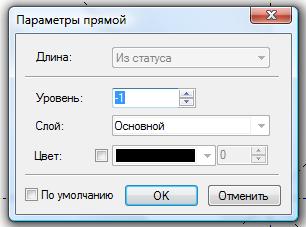
Рис. 10
Установить значение параметра «Уровень» равным «-1» и нажать <Ок>. На экране исчезнут горизонтальная и вертикальная линии. Это произошло потому, что для линий построения в команде «Настройка|Уровни» установлен интервал уровней видимости от 0 до 127, а эти линии имеют уровень - 1 и не попадают в интервал.
После этого вызвать команду «Настройка|Статус» , перейти на закладку «Экран» и установить в параметре «Выбор элементов» значение «Только видимые». Нажать <Ок>. Вы установили для чертежа режим, при котором не будут выбираться элементы системы, невидимые на чертеже. Вы не сможете создать новые линии построения относительно исчезнувших с экрана горизонтальной и вертикальной линий построения. Вызвать команду «Параметры|Переменные» и установить значение переменной «al» равным 0. Нажать кнопку <Ок>. На экране линия под углом и перпендикулярная ей расположатся горизонтально и вертикально. Теперь будет более удобно создавать изображение чертежа.
Фрагмент с двумя точками привязки
с возможностью поворота
Указанный фрагмент может быть создан двумя разными способами.
|
Рассмотрим первый способ на примере прямоугольника.
Создать 1-ю точку привязки. Создать 2-ю точку привязки (рис. 11).
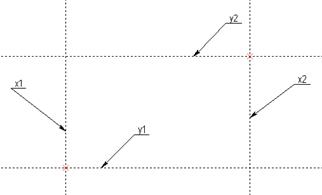
Рис. 11
|
Все последующие построения необходимо вести относительно линий, определяющих новую систему координат чертежа. Создать линию 3, параллельную линии 2 и проходящей через узел, определяющий вторую точку привязки. Затем создать линии 4 и 5, параллельные линии 1. Затем создать линии изображения с помощью команды «Чертеж|Изображение».
В результате получится параметрический чертеж (рис. 12) с двумя точками привязки, расположение которых будет определять расположение системы координат фрагмента относительно системы координат чертежа, на который будет вставляться фрагмент, а вторая точка будет определять размер прямоугольника.
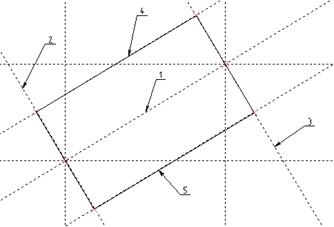
Рис. 12
Все построения при втором способе полностью повторяются, за исключением создания линии 3, которая должна быть построена параллельной линии 2, но не проходящей через узел.
При вставке такого фрагмента в сборку он будет выглядеть так же, его изображение не будет зависеть от положения второй точки привязки.
Если вы хотите использовать способ привязки фрагмента с помощью точек привязки, необходимо перед созданием чертежа определить, где должны быть заданы точки привязки. Если этого не сделать, то после создания чертежа изменить положение точек привязки будет достаточно трудно.
Имеется существенное различие при использовании фрагментов с привязкой векторами привязки и фрагментов с привязкой точками привязки.
Фрагменты с привязкой векторами привязки вставляются следующим образом. Сначала формируется изображение фрагмента, а затем сформированное изображение смещается в первую точку вектора привязки и осуществляется поворот изображения на угол, задаваемый второй точкой вектора привязки.
Фрагменты с привязкой точками привязки вставляются по другой схеме. Сначала задаются точки привязки и пересчитываются линии построения фрагмента, а затем формируется изображение фрагмента по тем же правилам, как если бы вы вводили его в диалоге.
Параметры фрагмента
Перед тем как нанести новый фрагмент на чертеж, можно задать его параметры с помощью опции <P> (рис. 13).
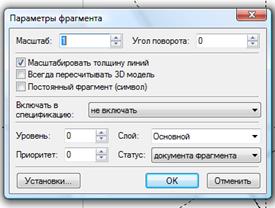
Рис. 13
Масштаб. Задает масштаб вставляемого фрагмента. Используется только при вставке фрагментов с помощью векторов привязки.
Угол поворота. Задает угол поворота фрагмента. Используется только при вставке фрагментов с помощью векторов привязки.
Использовать статус. Как и любой чертеж T-FLEX, фрагмент имеет свои установки чертежа, которые задаются в командах «Настройка|Статус» и «Настройка|Уровни». К ним относятся толщина линий, размер шрифта, уровни и т. д. Для вставляемого на чертеж фрагмента можно выбрать один из двух значений статуса:
документа фрагмента. В этом случае фрагмент будет нанесен с теми установками, которые заданы в чертеже-фрагменте.
текущего документа. Фрагмент будет нанесен с установками текущего чертежа. Этот случай применяется, если вы хотите, чтобы сборочный чертеж был выполнен в едином стиле.
Кроме того, можно за счет задания значений уровней «включить» или «выключить» соответствующие части чертежа-фрагмента, когда он используется в сборке. Например, можно убрать лишнюю проекцию чертежа или обозначения размеров.
Включать в спецификацию. Этот параметр управляет внесением сведений о фрагменте в спецификацию чертежа
Приоритет. Служит для задания приоритета фрагмента на сборочном чертеже. Используется для изменения порядка прорисовки фрагментов на чертеже, а также для удаления невидимых линий фрагментов. Приоритет задается целым числом, имеющим отрицательное или положительное значение. Фрагменты с более низким приоритетом будут прорисовываться на экране раньше, чем фрагменты с более высоким приоритетом. Приоритет текущего (сборочного) чертежа равен «0».
Уровень. Задает уровень фрагмента.
Слой. Задает слой фрагмента.
Кнопка «Установки». Позволяет открыть меню для задания параметров системы при работе с фрагментами. Параметры в меню совпадают с параметрами на закладке «Фрагменты» команды «Настойка|Установки».
Удаление невидимых линий
Для удаления невидимых линий при вставке фрагмента в сборку необходимо выполнить следующие действия:
1. Задать контур для удаления невидимых линий в чертеже-фрагменте.
2. Задать контур для удаления невидимых линий в сборочном чертеже.
3. В команде «Настройка|Статус» в закладке «Прорисовка» установить параметр «Удалять невидимые линии».
4. В сборочном чертеже установить в параметрах фрагмента приоритет меньше 0, если сборочный чертеж должен удалять невидимые линии фрагмента или приоритет больше 0, если фрагмент должен удалять невидимые линии сборочного чертежа. Приоритет текущего (сборочного) чертежа равен 0 и не может быть изменен.
Контур для удаления невидимых линий в чертеже-фрагменте и в текущем (сборочном) чертеже создается с помощью команды «Чертеж|Штриховка».
Для того чтобы система перерисовала весь чертеж в соответствии с заданными приоритетами, необходимо использовать команду «Обновить окна документа».
Создание чертежа вала как фрагмента
1. На примере параметрического чертежа вала (рис. 14), у которого d1 является внешней переменной, создать шесть вариантов фрагментов:
1) с вектором привязки, заданным с помощью одной точки;
2) с вектором привязки, заданным с помощью двух точек;
3) с тремя векторами привязки;
4) с одной точкой привязки;
5) с одной точкой привязки с возможностью поворота;
6) с двумя точками привязки с возможностью поворота.
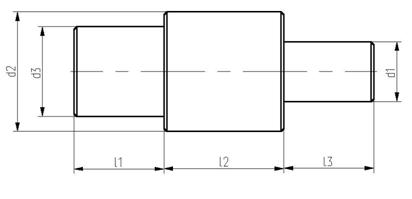
d1 = 20 мм; d2 = 2d1; d3 = 1,5d1;
l1= 30 мм; l2 = 40 мм; l3 =30 мм.
Рис. 14
В результате должно получиться 6 файлов.
2. Нанести эти шесть фрагментов на чертеж в произвольном порядке, например, так:

3. На каждый из валов «надеть» любой подшипник из стандартной библиотеки T-Flex.

Тамара Георгиевна Костюченко
T-FLEX CAD 10. ПАРАМЕТРИЧЕСКОЕ ЧЕРЧЕНИЕ.
СОЗДАНИЕ ФРАГМЕНТОВ
Методические указания к лабораторной работе
Рецензент
Доктор физико-математических наук, профессор,
зав. кафедрой механики деформируемого твердого тела ТГУ
Редактор
Подписано к печати
Формат 60х84/16. Бумага офсетная.
Печать RISO. Усл. печ. л. . Уч.- изд. Л.
Тираж 50. Заказ № . Цена свободная.
Издательство ТПУ. Томск, пр. Ленина,30.
