


Партнерка на США и Канаду по недвижимости, выплаты в крипто
- 30% recurring commission
- Выплаты в USDT
- Вывод каждую неделю
- Комиссия до 5 лет за каждого referral
Методические рекомендации
по работе в системе «Электронная база диссертаций и авторефератов»
1 Введение
1.1 Область применения
Областью применения модуля является процесс публикации объявлений о предстоящих защитах кандидатских и докторских диссертаций.
1.2 Краткое описание возможностей
Модуль предоставляет пользователям возможность:
– публикации объявлений о предстоящих защитах и авторефератов докторских и кандидатских диссертаций и создание на их основе информационных карт диссертаций;
– поиск опубликованных информационных карт диссертаций (ИКД).
1.3 Аудитория пользователей и уровень их подготовки
Пользователями Модуля являются представители диссертационных советов организаций и обслуживающий персонал системы.
Пользователи должны иметь опыт работы с персональным компьютером на базе операционных систем Microsoft Windows на уровне квалифицированного пользователя, свободно осуществлять базовые операции в стандартных Windows-приложениях.
2 Подготовка к работе
2.1 Вход в систему
Для того чтобы войти в систему, необходимо выполнить следующие действия:
1. Запустить веб-браузер. Система позволяет работать с помощью следующих веб-браузеров:
§ Internet Explorer (версия 7.0 и выше);
§ Google Chrome (версия 2.0 и выше);
§ Mozilla FireFox (версия 3.0.13 и выше);
§ Apple Safari (версия 2.1 и выше).
2. В строке адреса ввести адрес подключения к сайту:
*****
3. В окне веб-браузера отобразится форма для ввода имени и пароля пользователя (см. рисунок 1).
Примечание: если веб-браузер показывает предупреждение «Ошибка в сертификате безопасности этого веб-узла» или «Сертификат безопасности не является доверенным», необходимо выбрать ссылку «Продолжить открытие этого веб-узла (не рекомендуется)», «Продолжить все равно» или «Я понимаю риск» (в зависимости от используемого браузера).
Примечание 2: в правом верхнем углу каждой страницы Модуля имеется ссылка «Техническая поддержка», открывающая окно с контактными данными и правилами обращения в техническую поддержку.
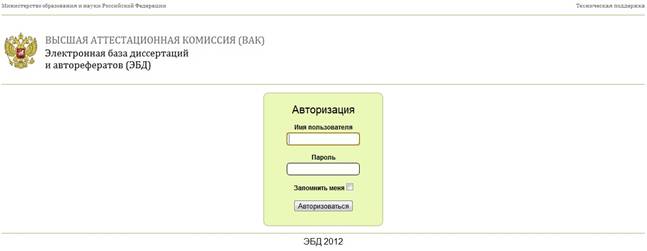
Рис. 1. Форма для входа в систему
4. В поле Имя пользователя ввести имя пользователя, в поле Пароль – пароль пользователя.
5. Нажать клавишу Enter на клавиатуре или щелкнуть мышью кнопку Авторизоваться. В окне веб-браузера отобразится главная страница Модуля.
3 Представление к публикации объявлений о защите диссертации
3.1 Создание объявления о защите диссертации
Для создания объявления о защите выполните следующие действия:
1. Войдите в систему. Будет показана форма создания объявления о защите диссертации (см. рис 2).
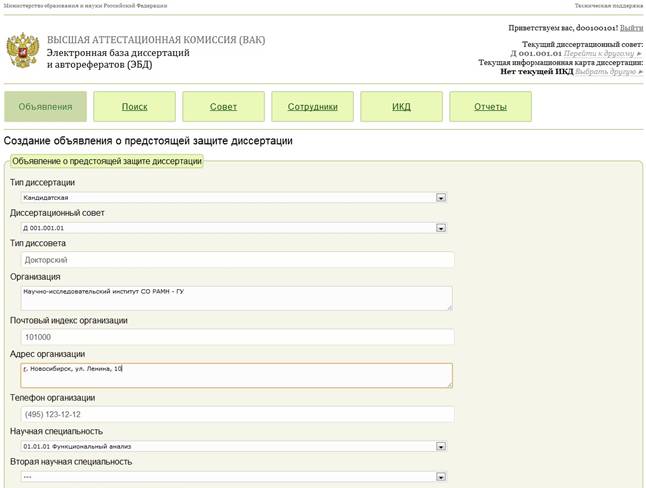
Рис. 2. Форма создания объявления о защите диссертации
2. Заполните следующие поля формы:
§ Тип диссертации – выберите, кандидатская или докторская;
§ Организация, Почтовый индекс организации, Адрес организации, Телефон организации – при необходимости исправьте название, индекс, адрес, телефон организации, в которой будет проходить защита;
§ Научная специальность – выберите из списка (показаны только специальности, по которым может проводить защиту диссертаций данный диссертационный совет);
§ Вторая научная специальность – если диссертация защищается по двум специальностям, выберите из списка вторую специальность;
§ Отрасль науки – выберите из списка (показаны только отрасли науки, соответствующие специальностям, по которым может проводить защиту диссертационный совет);
§ Фамилия соискателя, Имя соискателя, Отчество соискателя;
§ Название темы диссертации;
§ Вид диссертации – выберите из списка: рукопись, научный доклад или опубликованная монография;
§ Предполагаемые дата и время защиты диссертации – щелкните на поле ввода и введите и выберите дату и время защиты в календаре (см. рис. 3), затем нажмите на календаре кнопку «Закрыть». Нельзя указать дату защиты ближе чем через 1 месяц для кандидатских диссертаций и ближе чем через 3 месяца для докторских диссертаций;
§ Автореферат – Нажмите кнопку «Выберите файл», выберите нужный файл с авторефератом (в форматеPDF, RTF, TXT, DOC, DOCX, PPT, PPTX), затем в диалоговом окне выбора файла нажмите кнопку «Открыть».
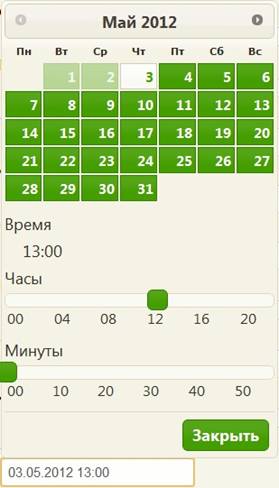
Рис. 3. Календарь для выбора даты и времени защиты
3. После заполнения и проверки всех полей формы нажмите кнопку Создать.
Будет создано и опубликовано объявление о защите диссертации. Сообщение об этом будет выведено на экран (см. рис. 4).
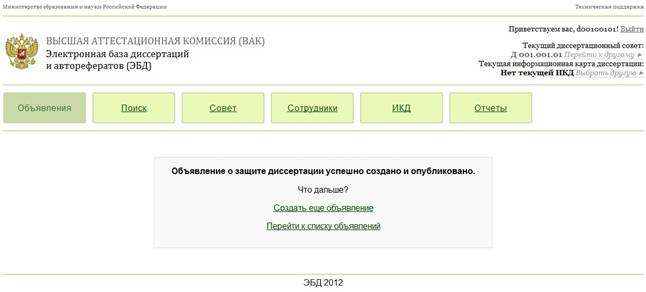
Рис. 4. Сообщение о публикации объявления
После этого можно перейти к созданию следующего объявления либо к списку объявлений (см. рис. 5).
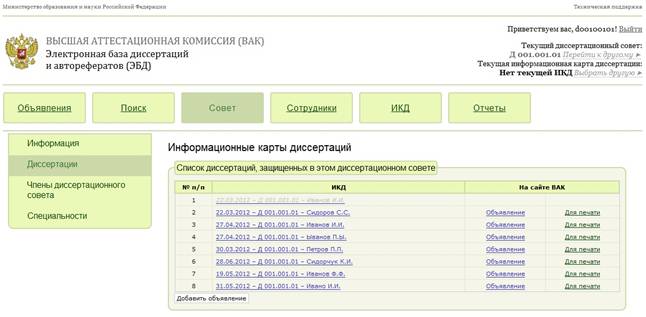
Рис. 5. Список объявлений
В списке объявлений, щелкнув на соответствующей ссылке, можно просмотреть детали объявления, объявление, опубликованное на официальном сайте Высшей аттестационной комиссии при Министерстве образования и науки Российской Федерации, а также открыть форму печати объявления (см. рис. 6).
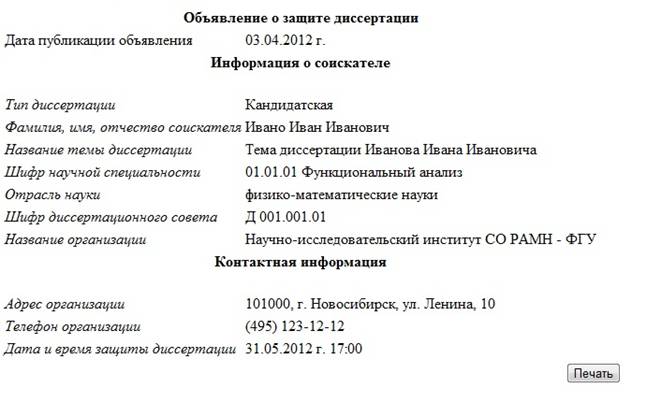 Рис. 6. Форма печати объявления
При нажатии на кнопку «Печать» открывается системное диалоговое окно печати страницы. Вид окна зависит от используемого браузера. В диалоговом окне печати необходимо выбрать принтер, параметры печати и запустить печать объявления.
