


Партнерка на США и Канаду по недвижимости, выплаты в крипто
- 30% recurring commission
- Выплаты в USDT
- Вывод каждую неделю
- Комиссия до 5 лет за каждого referral
Задание № 5. Создание Web-страниц в среде
Microsoft Word
1. Представьте, что Вы являетесь разработчиком информационной Web-страницы нашего учебного заведения в Internet. Подумайте, какие разделы Вы бы разместили на странице. Обычно это сведения из истории учебного заведения, структура заведения, студенческие новости, описание специальностей, сведения о научной работе и др. (ВНИМАНИЕ! для работы с заданием создайте свой подкаталог в каталоге Вашей группы).
2. Сделайте заголовок будущей Internet-страницы. Определите заголовки тем, при активизации которых пользователь в дальнейшем будет просматривать нужную информацию. Сделайте цветное оформление при помощи рисунков (Вставка à Рисунок à…) и объектов WordArt (Вставка à Рисунок à Объект WordArt à …).
3. Создайте документы, содержащие текстовую информацию согласно Вашим пунктам на Internet-странице в виде файлов на диске в формате HTML (Файл à Сохранить в формате HTML à…), выбрав нужную кодировку (например, «Кириллица») или другим способом (например, «Файл à Сохранить как à... à тип файла: Web-страница).
4. Свяжите основную страницу с дополнительными файлами. Это делается посредством выделения нужного текста (Вашего пункта) и дальнейшего обращения к меню «Вставка à Гиперссылка…». В окне «Связать с файлом» указывается путь к нужному файлу. Вид выделенного фрагмента в результате будет примерно таким. Сделайте ссылки не только для текстовых фрагментов, но и для рисунков.
5. Продолжите работу, придав листу вид структуры документа (Вид à Структура). Рассмотрите появившуюся панель инструментов и вид Вашей страницы при этом.

6. При помощи  уточните структуру документа. Необходимо получить примерно следующее:
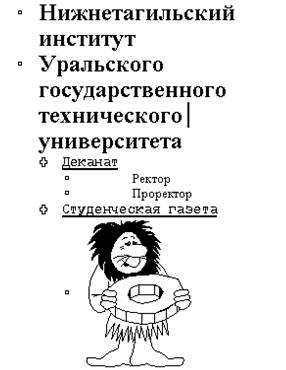
Периодически проверяйте, каков будет вид вашей страницы в Internet и как работают гиперссылки. Для этого обращайтесь к меню «Вид à Электронный документ» и соответственно к панели инструментов:

7. Сохраните готовый документ в обычном формате *.doc.
8. Сохраните готовый документ в формате HTML.
9. Выйдите из Microsoft Word. Найдите Ваш файл в формате HTML. Рассмотрите ярлык этого файла. Откройте файл и поработайте с Internet-страницей (это возможно, если установлено программное средство Internet Explorer).
10. Рассмотрите состав Вашего подкаталога: в нем появились файлы формата *.gif. Что это за файлы? Сравните, сколько места на диске занимают различные файлы. Сделайте выводы.
