


Партнерка на США и Канаду по недвижимости, выплаты в крипто
- 30% recurring commission
- Выплаты в USDT
- Вывод каждую неделю
- Комиссия до 5 лет за каждого referral
ИНСТРУКЦИЯ
для специалистов ОККО ЦД УМУ по редактированию учебной нагрузки преподавателей в АСА
Для редактирования и просмотра нагрузки преподавателя в АСА необходимо::
1. Запустить браузер и в адресной строке ввести:
· http://asa/ (если вы находитесь внутри локальной сети Академии ВЭГУ);
· http://asa. ***** (если Вы подключаетесь с компьютера, не входящего в локальную сеть Академии ВЭГУ).

Ввод адреса АСА в адресной строке браузера
2. Ввести логин и пароль, нажать кнопку «Вход». Логин и пароль необходимо получить у администратора системы ЦА. После авторизации Вы попадаете на страницу «Курирование».
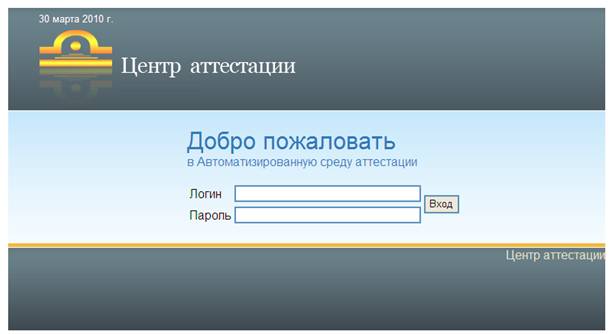
Ввод логина и пароля
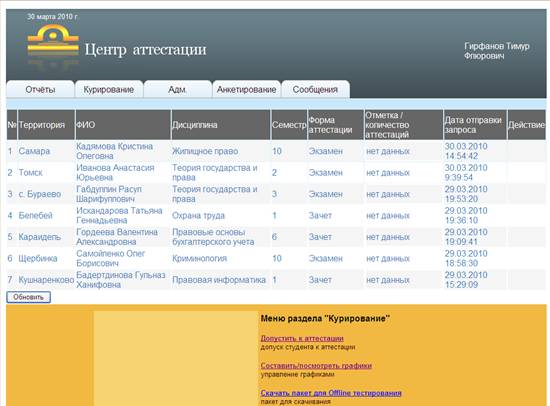
Общий вид страницы «Курирование»
3. Перейти в меню «Администрирование», для этого нажать кнопку «Адм.».
4. В открывшемся меню перейти по ссылке «Настройки пользователя»;
5. В открывшемся окне ввести фамилию, имя и отчество преподавателя в соответствующую строку и нажать кнопку «Поиск».
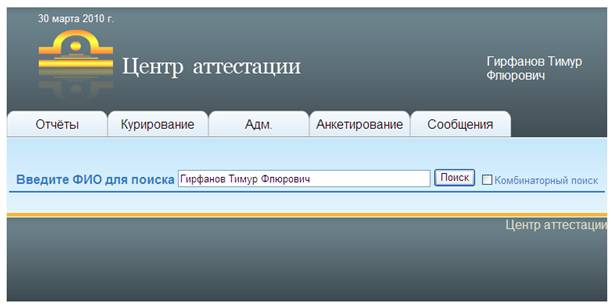
Общий вид страницы поиска персоны
После нажатия на кнопку «Поиск» появится список пользователей с указанной фамилией, именем и отчеством со следующими полями: ID (идентификатор пользователя), Логин (логин пользователя), ФИО (фамилия, имя и отчество), Доступные действия (доступные действия с данными пользователя).
6. Перейти по ссылке «Просмотр и редактирование» соответствующего пользователя.
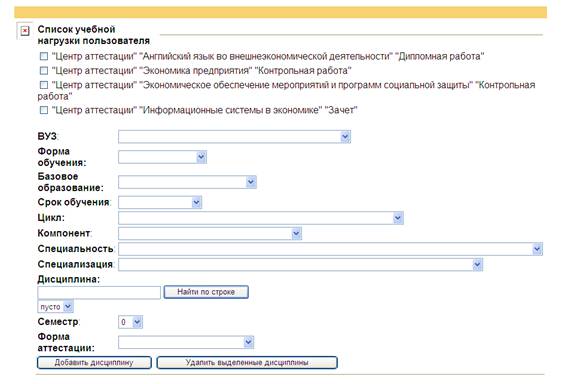
Окно редактора учебной нагрузки
7. Для добавления дисциплины в учебную нагрузку необходимо:
7.1. заполнить поля:
· «УЗ» – обязательное поле (указывается учебное заведение, в данном случае – ИНСТО).
· Форма обучения – необязательное поле.
· Базовое образование – необязательное поле.
· Срок обучения – необязательное поле.
· Цикл – необязательное поле.
· Компонент необязательное поле.
· Специальность – необязательное поле.
· Специализация – необязательное поле.
· Дисциплина – обязательное поле.
· Семестр – необязательное поле.
· Форма аттестации – обязательное для заполнения поле.
7.2. Нажать на кнопку «Добавить дисциплину».
8. Для удаления дисциплины необходимо:
8.1. Отметить удаляемые дисциплины;
8.2. Нажать на кнопку «Удалить выделенные дисциплины»
Примечание - все изменения данных по нагрузке сохраняются автоматически сразу после выполнения необходимого действия.
