

Партнерка на США и Канаду по недвижимости, выплаты в крипто
- 30% recurring commission
- Выплаты в USDT
- Вывод каждую неделю
- Комиссия до 5 лет за каждого referral
1. Описание подсистемы «СМЭВ-сервисы»
1.1. Общая информация по работе с входящим запросом
На протяжении своего существования входящий запрос переходит от начального статуса до завершающего, после чего потребитель получает необходимую информацию. Перевод запроса в следующий статус или возврат к предыдущему сопровождается действием оператора.
При поступлении нового запроса сведений на сервис, пользователь получает соответствующее уведомление (рис. 6.1.1) и в форме списка появляется запись со статусом «Новый» (рис. 6.1.2).
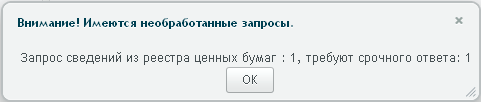
Рис. 6.1.1 Уведомление о входящем запросе
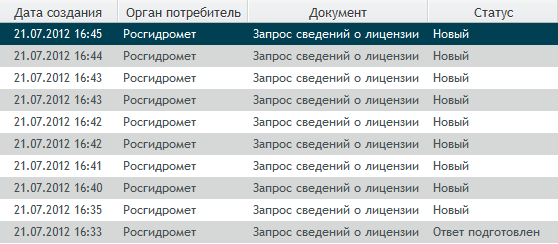
Рис. 6.1.2 Форма списка с новыми запросами на сервис
Новому запросу необходимо пройти несколько стадий, перед тем, как для него будет сформирован и отправлен ответ потребителю.
Рассмотрим стадии запроса и их статус,
который виден пользователю в форме списка:
1. Статус запроса «Новый»
Информация о статусе:
Потребитель отправил запрос на ваш сервис. Сервис успешно принял запрос и выдал уведомление пользователю (рис. 6.1.1).
Список доступных действий:
1. Открыть элемент запроса в форме списка двойным кликом мыши, либо, выделив его, нажать кнопку «Редактировать (F4)» (рис. 6.1.3);
2. Перевод запроса в статус «Принят». Нажать кнопку «Новый» и в контекстном меню выбрать «Принять запрос» (рис. 6.1.5).
Результат:
Открывается окно редактирования запроса, где пользователю доступна вся информация переданная потребителем (рис. 6.1.4).
Окно содержит 3 вкладки:
1. «Запрос сведений» - наименование вкладки зависит от типа запрашиваемых сведений. Содержит информацию, переданную потребителем для формирования ответа на запрос.
2. «Ответ» - содержит информацию об ответе, сформированном для текущего запроса.
3. «ЭЦП» - содержит информацию об электронно-цифровой подписи, которой подписан запрос.
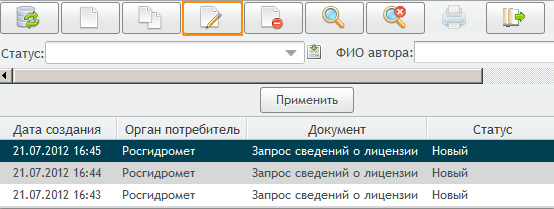
Рис. 6.1.3 Открытие запроса с помощью кнопки «Редактировать (F4)»
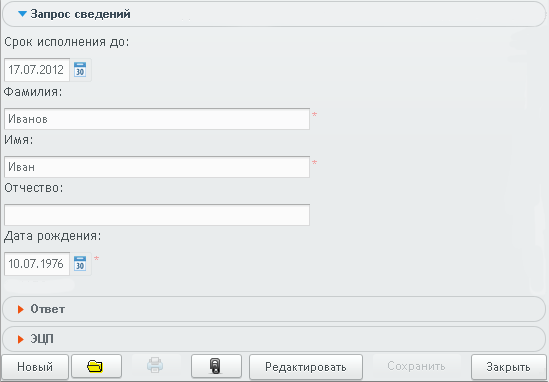
Рис. 6.1.4 Окно редактирования входящего запроса
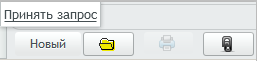
Рис. 6.1.5 Перевод запроса в статус «Принят»
2. Статус запроса «Принят»
Информация о статусе:
Запрос, поступивший на сервис, был принят в обработку. Означает, что пользователь начал работу над входящим запросом.
Список доступных действий:
1. Перевод запроса в статус «Зарегистрирован». Нажать кнопку «Принят» и в контекстном меню выбрать «Зарегистрировать запрос» (рис. 6.1.6).
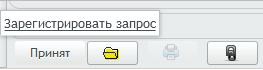
Рис. 6.1.6 Перевод запроса в статус «Зарегистрирован»
Результат:
Запрос принят и переведен в статус «Зарегистрирован».
3. Статус запроса «Зарегистрирован»
Информация о статусе:
Запросу присваивается идентификационный номер.
Список доступных действий:
1. Перевод запроса в статус «Назначено ответственное лицо». Нажать кнопку «Зарегистрирован» и в контекстном меню выбрать «Назначить ответственное лицо» (рис. 6.1.7).
2. Отмена регистрации запроса. Нажать кнопку «Зарегистрирован» и в контекстном меню выбрать «Отменить регистрацию запроса» (рис. 6.1.7).
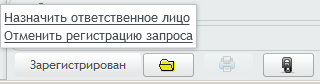
Рис. 6.1.7 Перевод запроса в статус «Зарегистрирован»
Результат:
Запросу присвоен идентификатор.
4. Статус запроса «Назначено ответственное лицо»
Информация о статусе:
Статус сообщает, что формирование ответа на запрос закреплено за определенным пользователем.
Список доступных действий:
1. Перевод запроса в окно формирования ответа. Нажать кнопку «Назначено ответственное лицо» и в контекстном меню выбрать «Создать проект ответа»
(рис. 6.1.8).
Проект ответа представляет собой вложение к запросу. В случае если окно формирования ответа закрывается. То открыть его повторно можно нажав кнопку с изображением , далее выбрать «Порожденные документы» > «Проект ответа (Новый)». Наименование проекта ответа зависит от типа запроса, например: «Сведения о лицензии (новый)».
2. Возврат к регистрации запроса. Нажать кнопку «Назначено ответственное лицо» и в контекстном меню выбрать «Вернуться к регистрации запроса» (рис. 6.1.8).

Рис. 6.1.8 Перевод запроса в статус «Создать проект ответа»
Результат:
Назначение ответственного лица с последующим переходом в окно формирования ответа.
5. Статус проекта «Новый» окна формирования ответа.
Информация о статусе:
Стадия формирования проекта ответа. Окно содержит в себе вкладки-формы ответов на входящие запросы. Заполнение данных в проекте ответа зависит от типа поступившего запроса.
Подробная информация о каждой вкладке и особенностях формирования ответа рассмотрена в соответствующем разделе СМЭВ-сервиса данного руководства.
Список доступных действий:
1. Заполнение полей данных запроса для формирования ответа на запрос. Нажать кнопку «Редактировать» и ввести необходимые данные в соответствующие поля.

Рис. 6.1.9 Кнопка «Редактировать» для доступа к заполнению данных запроса
2. Прикрепление файла к проекту ответа. Потребитель сможет принять ответ на свой запрос и открыть файл, который прикрепил пользователь.
Чтобы прикрепить файл, необходимо перейти на вкладку «Приложенные файлы» и нажать кнопку «Создать (F9)» (рис. 6.1.10). В случае если кнопка «Создать (F9) недоступна, нужно предварительно нажать кнопку «Редактировать» (рис. 6.1.9).
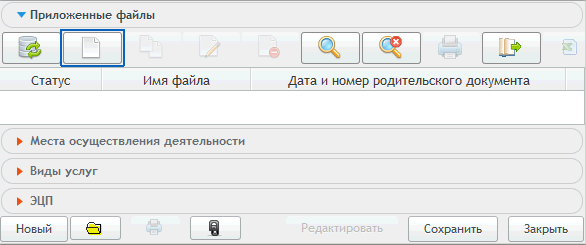
Рис. 6.1.10 Вкладка «Приложенные файлы» проекта ответа
Открывается окно формирования вложения к проекту ответа. Для прикрепления файла необходимо нажать кнопку с изображением  , затем в окне обзора файлов компьютера выбрать нужный файл и нажать «Открыть». Файл будет добавлен к проекту ответа (рис. 6.1.14).
Далее необходимо подписать прикрепленный файл ЭЦП пользователя. Нажать кнопку «Новый» и в контекстном меню выбрать «Подписать» (рис. 6.1.12). В форме выбора сертификата выбрать ваш сертификат и нажать кнопку «Подписать», затем «ОК».
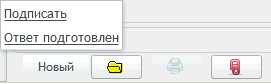
Рис. 6.1.12 Подпись проекта ответа ЭЦП
После прикрепления файла и ЭЦП к нему, необходимо перейти в окно проекта ответа, нажав кнопку «ОК» в окне формирования вложения. Затем на вкладке «Приложенные файлы» отобразится запись о прикрепленном файле (рис. 6.1.13). Нажать кнопку «Сохранить» и перейти к переводу статуса запроса (см. далее).
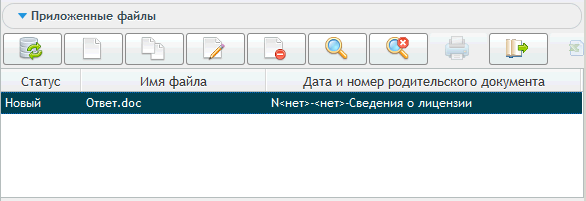
Рис. 6.1.13 Вкладка «Приложенные файлы» проекта ответа с прикрепленным файлом
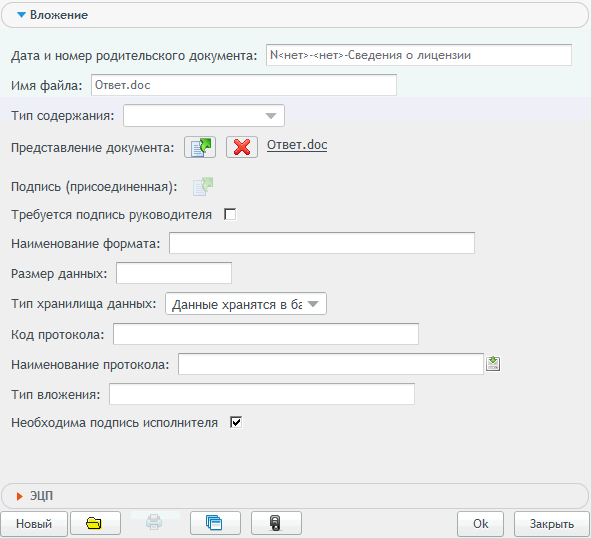
Рис. 6.1.14 Окно формирования вложения к проекту ответа
3. Перевод сформированного ответа в статус «Ответ подготовлен». Нажать кнопку «Новый» в окне проекта ответа, затем в контекстном меню выбрать «Ответ подготовлен» (рис. 6.1.15).
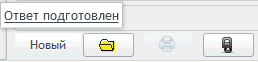
Рис. 6.1.15 Перевод проекта ответа в статус «Ответ подготовлен»
Результат:
Сформирован ответ на запрос в виде проекта ответа. В некоторых случаях к проекту ответа прикреплен и подписан файл ответа. Проект ответа переведен в статус «Ответ подготовлен»
6. Статус проекта ответа «Ответ подготовлен».
Информация о статусе:
Статус сообщает о сформированном проекте ответа.
Список доступных действий:
Перевод сформированного проекта ответа в статус «Ответ утвержден». Нажать кнопку «Ответ подготовлен» в окне проекта ответа, затем в контекстном меню выбрать «Ответ утвержден» (рис. 6.1.16).

Рис. 6.1.16 Перевод проекта ответа в статус «Ответ утвержден»
7. Статус проекта ответа «Ответ утвержден».
Информация о статусе:
Завершающий статус. Сообщает о том, что проект ответа утвержден и он готов к отправке.
Список доступных действий:
Отправка сформированного проекта ответа потребителю. Нажать кнопку «Ответ утвержден» в окне проекта ответа, затем в контекстном меню выбрать «Отправить ответ» (рис. 6.1.16).

Рис. 6.1.16 Перевод проекта ответа в статус «Ответ утвержден»
1.2. Описание статусов
Жизненные циклы входящего запроса и исходящего ответа описываются в рамках статусной модели, т. е. на протяжении своего существования входящий запрос и исходящий ответ могут находиться в нескольких статусах. Переход элемента запроса и ответа из одного статуса в другой может спровоцировать определенное действие пользователя, либо внутреннее событие.
Статусы, присваиваемые элементам «Запрос сведений о лицензии», «Сведения о лицензии» зависят от выполняемых над ними действий.
Взаимосвязь статусов элементов «Запрос сведений о лицензии», «Сведения о лицензии» и выполняемых операций представлена на схеме (рис. 6.2.1).

Рис. 6.2.1Статусная модель входящего запроса и ответа входящий запрос
*Обозначения: | |
| Активный статус запроса |
| Типичные действия пользователя над запросом в данном статусе |
| Действие «Принять запрос» переводит запрос из одного статуса в другой. |

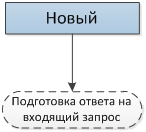
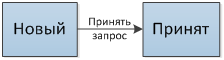
Таблица описания статусов входящего запроса «Запрос сведений о лицензии»:
Наименование | Описание статуса | События (действия), переводящие элемент запроса в данный статус | Список действий, доступных пользователю над элементом в данном статусе |
Новый | Элемент входящего запроса переходит на данный статус после приема входящего запроса веб-сервисом. | Для пользователя доступно действие «Принять запрос». | |
Принят | Элемент входящего запроса переходит в данный статус после совершения действий пользователем «Принять запрос», «Отменить регистрацию». | Для пользователя доступно действие «Зарегистрировать запрос». | |
Зарегистрирован | На данном статусе элементу запроса присваивается регистрационный номер | Элемент входящего запроса переходит в данный статус после совершения действий пользователем «Зарегистрировать запрос», «Вернуться к регистрации запроса». | Для пользователя доступны действия: «Назначить ответственное лицо», «Отменить регистрацию» |
Назначено ответственное лицо | Элемент входящего запроса переходит в данный статус после совершения действия пользователем «Назначить ответственное лицо». | На данном статусе для пользователя доступно действие «Создать проект ответа» | |
Ответ подготовлен | Статус «Ответ подготовлен» свидетельствует о том, что сформированный ответ на входящий запрос направлен потребителю (клиенту). | Элемент входящего запроса переходит в данный статус после совершения над элементом ответа действия «Отправить ответ» | Нет доступных действий |
Ответ доставлен | Свидетельствует о том, что ответ получен потребителем | Элемент входящего запроса переходит в данный статус после подтверждения о получении клиентом ответа на запрос. | Нет доступных действий |
Таблица состояний статусов элемента ответа на входящий запрос:
Наименование | Описание статуса | События (действия) переводящие элемент запроса в данный статус | Список действий, доступных пользователю над элементом в данном статусе |
Новый | Статус формирования ответа на входящий запрос. Значения полей элемента ответа на входящий запрос доступны для редактирования. | При совершении над входящим запросом действия «Создать проект ответа» происходит инициализация элемента ответа со статусом «Новый» | Для пользователя доступно действие «Ответ подготовлен» |
Ответ подготовлен | Данный статус свидетельствует о том, что ответ на входящий запрос сформирован. Внимание! На статусе «Ответ подготовлен», поля элемента ответа недоступны для редактирования. | Элемент ответа на входящий запрос переходит в данный статус после совершения действия пользователем «Ответ подготовлен» | Для пользователя доступно действие: «Ответ утвержден» |
Ответ утвержден | Элемент ответа на входящий запрос переходит в данный статус после совершения действия пользователем «Ответ утвержден». | На данном статусе для пользователя доступно действие «Отправить ответ». | |
Ответ отправлен | Ответ на входящий запрос отправлен потребителю (клиенту). | Элемент ответа на входящий запрос переходит в данный статус после совершения действия пользователем «Отправить ответ». | Нет доступных действий |
Ответ доставлен | Свидетельствует о том, что ответ получен потребителем | Элемент ответа на входящий запрос переходит в данный статус после подтверждения о получении клиентом ответа на запрос. | Нет доступных действий |
1.3. Электронные сервисы Липецкой области для приема и обработки запросов с ЕПГУ
1.3.1. Исполнение обращений и запросов граждан Российской Федерации
1.3.1.1. Описание вкладок формы элемента входящего запроса
Для перехода выберите пункт меню:
«ЕПГУ» à«Липецк» à«Обращения и запросы граждан».
Описание содержимого вкладок формы элемента входящего запроса «Исполнение обращений и запросов граждан Российской Федерации»:
№ | Наименование вкладки | Описание |
1 | Прием обращений и запросов граждан Российской Федерации | Вкладка содержит информацию о сроке исполнения обращений и запросов. |
2 | Информация о заявителе | Вкладка содержит информацию о заявителе. |
3 | Почтовый адрес | Вкладка содержит информацию о почтовом адресе заявителя. |
3 | Контактные данные | Вкладка содержит информацию о контактных данных заявителя. |
4 | Информационный блок данных, необходимых для получения услуги | Вкладка содержит данные, необходимые для обработки запроса. |
5 | Ответ | Вкладка содержит список ответов на исходящий запрос. В момент прием запроса данный список пуст. Инициализация записи в данном списке происходит после формирования проекта ответа на входящий запрос. |
6 | ЭЦП | Вкладка содержит данные об электронной цифровой подписи заявителя. |
Описание полей формы входящего запроса:
№ | Наименование вкладки | Наименование поля | Описание |
1 | Прием обращений и запросов граждан Российской Федерации | Срок исполнения до | |
2 | Информация о заявителе | Фамилия | Фамилия заявителя. |
3 | Информация о заявителе | Имя | Имя заявителя. |
4 | Информация о заявителе | Отчество | Отчество заявителя. |
5 | Информация о заявителе | Документ, удостоверяющий личность | Документ, удостоверяющий личность заявителя. |
6 | Информация о заявителе | Серия документа, удостоверяющего личность | Указывается серия документа, удостоверяющего личность заявителя. |
7 | Информация о заявителе | Номер документа, удостоверяющего личность | Номер документа, удостоверяющего личность заявителя. |
8 | Информация о заявителе | Дата выдачи | Дата выдачи документа, удостоверяющего личность заявителя. |
9 | Информация о заявителе | Кем выдан | Кем выдан документ, удостоверяющий личность заявителя. |
10 | Почтовый адрес | Индекс | Индекс почтового адреса заявителя. |
11 | Почтовый адрес | Регион | |
12 | Почтовый адрес | Населенный пункт | Наименование населенного пункта проживания заявителя. |
13 | Почтовый адрес | Улица | Наименование улицы проживания заявителя. |
14 | Почтовый адрес | Дом | Номер дома проживания заявителя. |
15 | Почтовый адрес | Корпус | Номер корпуса дома проживания заявителя. |
16 | Почтовый адрес | Строение | Номер строения дома проживания заявителя. |
17 | Почтовый адрес | Квартира | Номер квартиры проживания заявителя. |
18 | Почтовый адрес | Адрес | Адрес проживания заявителя. |
19 | Контактные данные | Контактный телефон | Указание номера контактного телефона заявителя. |
20 | Контактные данные | Указание адреса электронной почты заявителя. | |
21 | Информационный блок данных, необходимых для получения услуги | Наименование архивного отдела, в который будет направлен запрос | Наименование архивного отдела, в который будет направлен запрос |
22 | Информационный блок данных, необходимых для получения услуги | Основание получения | Основание получения |
23 | Информационный блок данных, необходимых для получения услуги | Укажите ФИО до перемены | ФИО заявителя до смены |
24 | Информационный блок данных, необходимых для получения услуги | Дата рождения | Дата рождения заявителя |
25 | Информационный блок данных, необходимых для получения услуги | ФИО лица, о ком запрашивается архивный документ | ФИО лица, о ком запрашивается архивный документ |
26 | Информационный блок данных, необходимых для получения услуги | Укажите прежнее ФИО лица, в отношении которого запрашивается архивный документ | Прежнее ФИО лица, в отношении которого запрашивается архивный документ |
27 | Информационный блок данных, необходимых для получения услуги | Дата рождения лица, о ком запрашивается архивный документ | Дата рождения лица, о ком запрашивается архивный документ |
28 | Информационный блок данных, необходимых для получения услуги | Тема запроса | Тема запроса |
29 | Информационный блок данных, необходимых для получения услуги | Укажите тему | |
30 | Информационный блок данных, необходимых для получения услуги | Интересующие заявителя сведения (тема, вопрос, событие или факт) | Интересующие заявителя сведения (тема, вопрос, событие или факт) |
31 | Информационный блок данных, необходимых для получения услуги | Хронологические рамки запрашиваемой информации. Начало периода | Хронологические рамки запрашиваемой информации. Начало периода |
32 | Информационный блок данных, необходимых для получения услуги | Хронологические рамки запрашиваемой информации. Окончание периода | Хронологические рамки запрашиваемой информации. Окончание периода |
33 | Информационный блок данных, необходимых для получения услуги | Куда и для какой цели запрашивается архивная справка | Куда и для какой цели запрашивается архивная справка |
34 | Информационный блок данных, необходимых для получения услуги | Способ ответа | Способ ответа: E-mail; Через личный кабинет портала госуслуг; Почта; Лично |
1.3.1.2. Порядок формирования и отправки ответа на входящий запрос
Общий порядок формирования ответа на входящий запрос описан в разделе 6.1, т. е. после перевода элемента входящего запроса на статус «Назначено ответственное лицо» присутствует возможность создания (по статусному действию «Создать проект ответа») элемента ответа на входящий запрос. После заполнения формы элемента ответа на входящий запрос, присутствует возможность его отправки заявителю.

|
Из за большого объема этот материал размещен на нескольких страницах:
1 2 3 |
