Партнерка на США и Канаду по недвижимости, выплаты в крипто
- 30% recurring commission
- Выплаты в USDT
- Вывод каждую неделю
- Комиссия до 5 лет за каждого referral
,
Web-квест
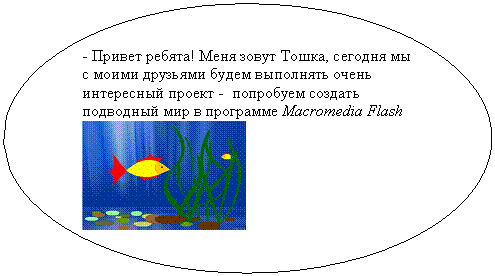
Создание подводного мира в программе
Macromedia Flash
Рисование фигур
1 шаг.
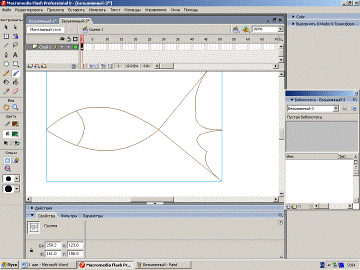
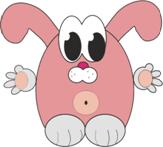
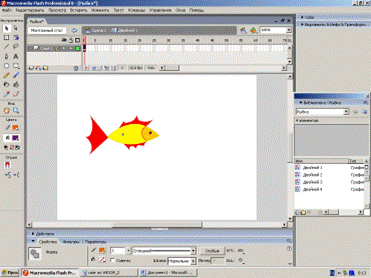
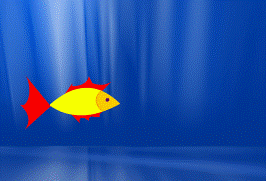
- Рисуем рыбку при помощи инструмента – Линия. Используя инструмент – Выделение, придаем линиям определенную форму.
 |
,
2 шаг.
- Заливаем рыбку, используя инструмент – Заливка. Можно скопировать эту рыбку, и сделать еще одну меньшим размером.
3 шаг.
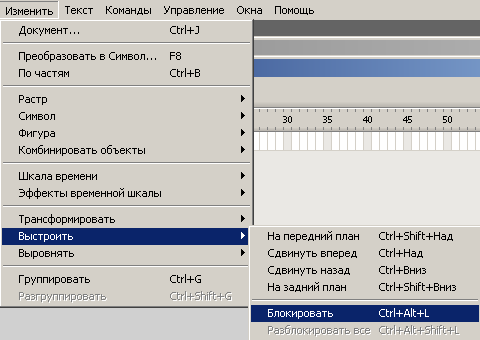
- Подбираем картинку для фона, и помещаем ее на задний план и блокируем слой. Заходим во вкладку Изменить – Выстроить – Блокировать или Ctrl + Alt + L
,
 4 шаг.
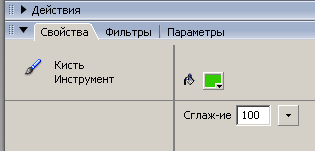
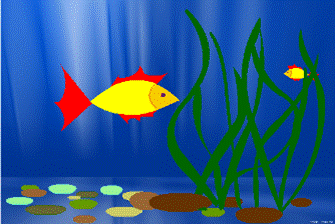
- Рисуем водоросли, камни, пузырьки. Выбираем инструмент – Кисть. Подбираем размер кисти, цвет и устанавливаем Сглаживание – 100. Рисуем водоросли. Камни рисуются при помощи инструмента – Овал.
 Результат:
,
Примечание: каждая картинка рисуется на отдельном слое, чтобы дальше можно было сделать анимацию к элементам.
1 слой – фон и камни
2 слой – рыбка большая
3 слой – рыбка маленькая
4 слой – водоросли
 5 слой - пузырьки

1 шаг.
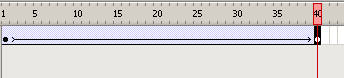
- Выделите слой, где нарисована рыбка. Выделите 30 кадр на линии времени и щелкая правой кнопкой на кадре выбираем команду Вставить кадр (или F 6).
2 шаг.
- Затем еще раз правой кнопкой там же, и выбрать команду – Создать промежуточное отображение.
3 шаг.
- Далее указываем путь следования рыбки, т. е. перемещаем ее в нужно место, например сдвигаем вправо. Если появилась стрелка, значит, вы все сделали правильно, появилась анимация.
4 шаг.
- Тоже самое делаем с маленькой рыбкой, только на том слое где она нарисована, и указываем другой путь движения.
,
1 шаг.
- Выделяем нарисованный ранее круг, и делаем анимацию, так же как и у рыбки, только движение вверх.
2 шаг.
- Затем щелкаем правой кнопкой на любом промежуточном кадре и нажимаем F6. И так несколько раз.

3 шаг.
- В местах разрыва кадров, настраиваем путь, например зигзагом. И таким способом делаем анимацию всем трем пузырькам, не забывая, что все делается на отдельных слоях.
1 шаг.
- Щелкаем правой кнопкой рядом с первым кадром на слое с водорослями и выбираем Вставить клавиатуру (или F6).

2 шаг.
- Выделяем каждую из водорослей в отдельности, и меняем размеры (вытягиваем попеременно то вверх, то вниз). И так несколько раз. В результате, при просмотре должно создаться впечатления движения водорослей.
3 шаг.
- Копируем полученные кадры и вставляем рядом.
-Ну вот, я думаю, у вас все получилось правильно!
-Теперь вы умеете создавать подводный мир! И смело эксперементировать с анимациями и рисованием фигур! Я уверена, вы сможете создать замечательные ролики!