


Партнерка на США и Канаду по недвижимости, выплаты в крипто
- 30% recurring commission
- Выплаты в USDT
- Вывод каждую неделю
- Комиссия до 5 лет за каждого referral
Введение
Данное руководство позволит Вам самостоятельно с легкостью настроить оборудование и начать работу в сети Интернет. В нем последовательно рассматриваются все этапы правильной настройки сетевой карты для пользователей УПТС.
При возникновении вопросов обращайтесь в службу поддержки по телефону: 57-000, 57-199, 57-010
2. Настройка оборудования
1. Настройка сетевой карты
В случае, если на Вашем компьютере установлена операционная система Windows 95, Windows 98, Windows ME, Windows NT 3.51 или Windows NT 4.0, то в силу того, что поддержка данных продуктов фирмой Майкрософт прекращена, мы не рекомендуем использовать вышеуказанные ОС для работы в Интернет. Используйте более современную операционную систему, например: Windows 2000, Windows XP, Windows Vista, Windows 7 и т. д.
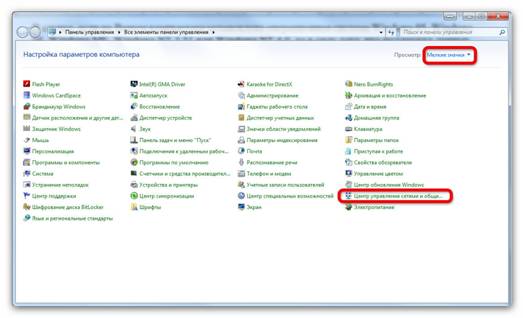
Шаг 1. Зайдите в «Пуск» и выбрать пункт «Панель управления».

Шаг 2. Меню приводим в подробный вид выбрав меню «Мелкие значки» (в Windows XP «привести к классическому виду») выбираем пункт «центр управления сетями и общим доступом» (в Windows XP «сетевое подключение»)
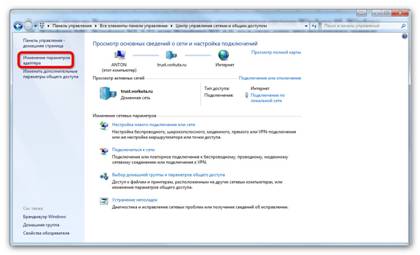
Шаг 3. Справа в колонке выбираем пункт «Изменение параметров адаптера» (для Windows XP данный пункт пропускаем)
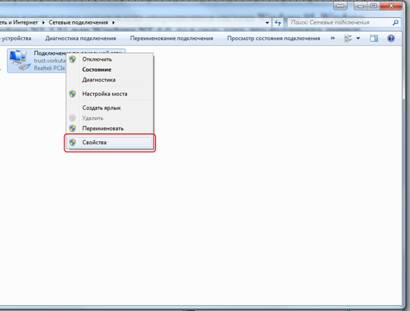
Шаг 4. Правой кнопкой мыши нажимаем по подключению по локальной сети куда подключен модем и выбираем меню свойства.
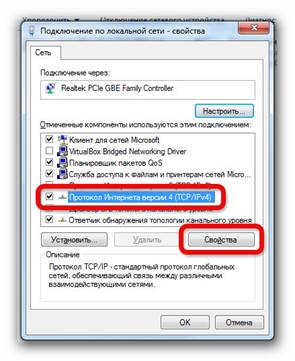
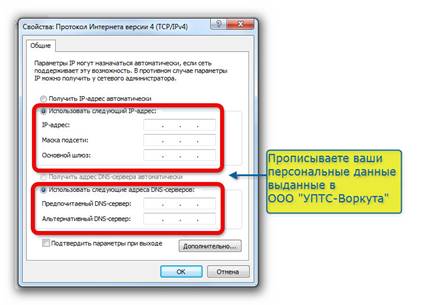
Шаг 6. С «Протокола интернета версии 6» снимаем галочку, выбираем пункт «Протокол интернета версии 4 (TCP/IPv4) и нажимаем свойства.
Шаг 5. Выберите опцию «Использовать следующий IP-адрес» и «Использовать следующие адреса DNS-серверов».
Прописать данные выданные в -Воркута»
Нажать «ОК» после проведенных процедур.
Теперь сетевая карта (сетевой интерфейс) компьютера настроена соответствующим образом.
приятной вам работы.
При возникновении вопросов, а также при смене сетевого интерфейса (роутера, сетевой карты и т. п.) обращайтесь в службу поддержки по телефону: 57-010, 57-199, 57-000
3. Возможные проблемы и их решение
Соединение с Интернетом не устанавливается.
Решение:
1. Убедитесь в правильности подключения роутера к компьютеру.
2. Возможно, у Вас отключена сетевая карта. Зайдите в «Сетевые подключения» (Пуск-Панель управления-Сетевые подключения) и проверьте статус подключения. Если «отключено», то щелкните по нему дважды, после чего произойдет включение.
Соединение с Интернетом не устанавливается (при этом все сетевые интерфейсы включены и горят соответствующие индикаторы)
Решение:
1. Проверьте доступность узла http://. В случае, если Internet Explorer выдает сообщение "невозможно отобразить страницу", переходите к следующему пункту. Если же сайт отобразился, значит, соединение у Вас установлено.
2. Убедитесь в правильности подключения роутера (сетевой карты) к компьютеру.
3. Запустите "Командную строку" (Пуск-Выполнить и введите cmd, затем ОК). В появившемся окне проверьте доступность узла следующими командами:
a) ping zzz. zzz. zzz. zzz (где zzz. zzz. zzz. zzz Ваш Default Gateway, выданный Вам в персональных данных Абонента)
Результат работы команды должен выглядеть так (указанные значения могут отличаться):
Обмен пакетами с zzz. zzz. zzz. zzz по 32 байт:
Ответ от zzz. zzz. zzz. zzz: число байт=32 время=25мс TTL=63
Ответ от zzz. zzz. zzz. zzz: число байт=32 время=25мс TTL=63
Ответ от zzz. zzz. zzz. zzz: число байт=32 время=25мс TTL=63
Ответ от zzz. zzz. zzz. zzz: число байт=32 время=25мс TTL=63
Статистика Ping для zzz. zzz. zzz. zzz:
Пакетов: отправлено = 4, получено = 4, потеряно = 0 (0% потерь),
Приблизительное время передачи и приема:
наименьшее = 25мс, наибольшее = 25мс, среднее = 25мс
б) ping ns. *****
C:\Documents and Settings\>ping ns. *****
При проверке связи не удалось обнаружить узел ns. *****. Проверьте имя узла и повторите попытку.
