

Партнерка на США и Канаду по недвижимости, выплаты в крипто
- 30% recurring commission
- Выплаты в USDT
- Вывод каждую неделю
- Комиссия до 5 лет за каждого referral
Тема 5. Практикум по ATS-технологии
Цель практических занятий – познакомить студентов с CASE-средством ATS, которое поддерживает ATS-технологию создания табличных сценариев.
Порядок проведения практического занятия:
1. Изучить методические указания.
2. Выполнить их с помощью ATS-средства.
3. Самостоятельно построить таблицы и диаграммы сценария по заданию.
Методические указания
Выполняется создание табличного сценария в CASE-средстве ATS. В основе работы лежит принцип последовательного построения базисных таблиц, производных диаграмм и получение результирующих отчетов сценария.
CASE-средство ATS имеет простой и понятный пользовательский интерфейс для построения требуемых объектов системы. Он зависит от решаемой задачи. В любом случае при запуске ATS-средства появляется форма, содержащая три вкладки с кнопками управления. Окно CASE-средства при запуске имеет вид, показанный на рис. 1. Работа в окне зависит от используемого режима:
· ввод базисных объектов,
· ввод производных объектов,
· получение результатов автоматического проектирования.
В любом случае при запуске автоматизированного сценария появляются:
· Меню.
· Основная форма с закладками
o Базисные объекты,
o Производные объекты,
o Результаты проектирования.
· Кнопки
o Очистки объектов,
o Выхода из приложения.
Запуск ATS-средства осуществляется с помощью файла ats. mdb. Окно ATS при запуске имеет вид, показанный на рис. 1. Из него следует, что средой разработки CASE-средства была СУБД Access. Исходные, базисные объекты сценария задаются в основной форме (закладка «Базисные объекты»). При этом происходит заполнение соответствующих таблиц. Работа с производными объектами (закладка «Производные объекты») осуществляется на основе данных, введенных в закладке «Базисные объекты».
Результаты проектирования получаются в виде отчетов, и их можно увидеть с помощью кнопок в закладке «Результаты проектирования». Очень удобно все эти отчеты вставить в документ текстового редактора Word. Это позволит сразу получить необходимую документацию на разрабатываемую информационную систему.
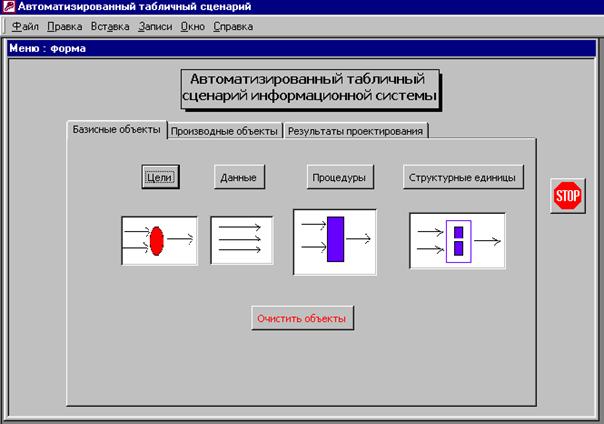
Рис. 1. Окно ATS
Порядок работы в ATS-средстве
1. Подготовка инструмента к работе
a. Запуск ATS.
b. Очистка объектов сценария от предыдущих данных.
2. Создание базисных объектов в виде таблиц
Осуществляется работа во вкладке «Базисные объекты». Она содержит четыре кнопки для вызова форм, в которых происходит заполнение соответствующих таблиц.
a. Таблица целей.
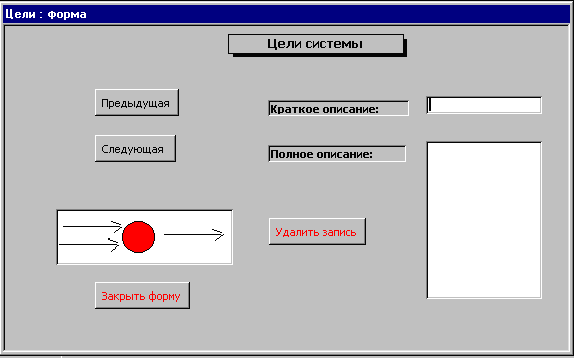
i. Создание краткого описания цели
Задается в виде одного или двух слов.
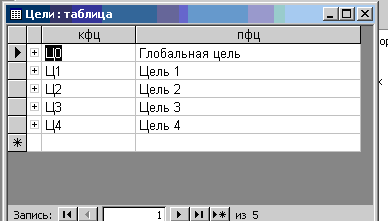
ii. Создание полного описания цели.
Задается в виде нескольких слов, характеризующих цель.
b. Таблица данных.
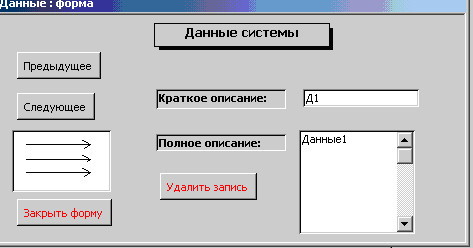
i. Создание краткого описания данных.
Задается в виде одного или двух слов.
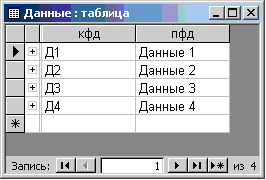
ii. Создание полного описания данных.
Задается в виде нескольких слов, характеризующих данные.
c. Таблица процедур.
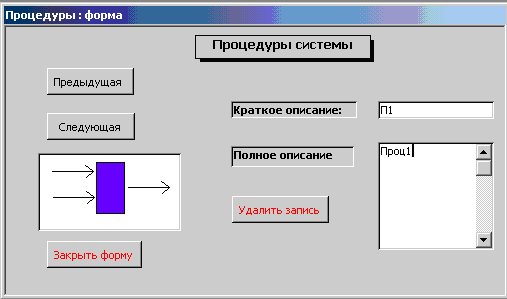
i. Создание краткого описания процедуры.
Задается в виде одного или двух слов.
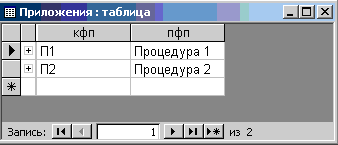
ii. Создание полного описания процедуры.
Задается в виде нескольких слов, характеризующих процедуру.
d. Таблица структурных единиц.
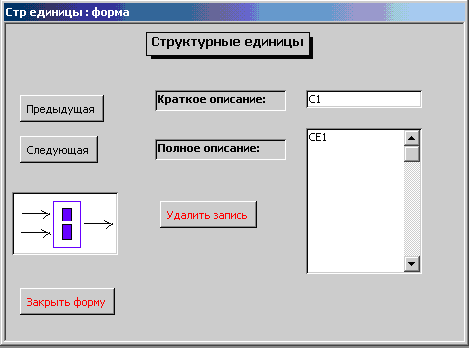
i. Создание краткого описания структурной единицы.
Задается в виде одного или двух слов.
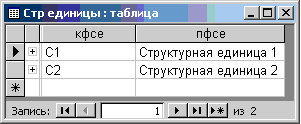
ii. Создание полного описания структурной единицы.
Задается в виде нескольких слов, характеризующих структурную единицу.
3. Формирование производных объектов в виде диаграмм
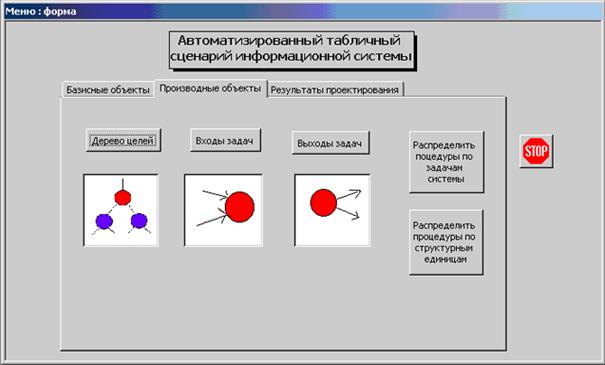
Осуществляется переход во вкладку «Производные объекты». Она содержит пять кнопок для вызова форм, в которых происходит заполнение соответствующих диаграмм.
a. Диаграмма дерева целей.
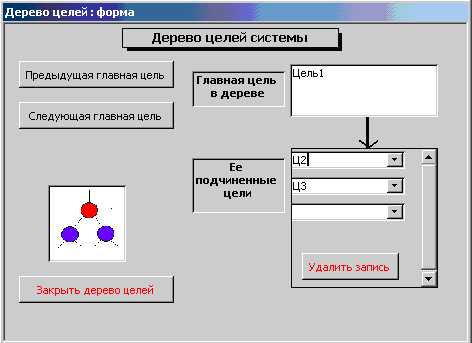
Главная цель появляется в соответствующем поле автоматически и изменяется кнопками «Предыдущая главная цель» и «Следующая главная цель». Подчиненные цели подключаются к главной цели с помощью поля со списком. При ошибочном выборе подчиненной цели запись удаляется кнопкой.
b. Диаграмма входов задач.
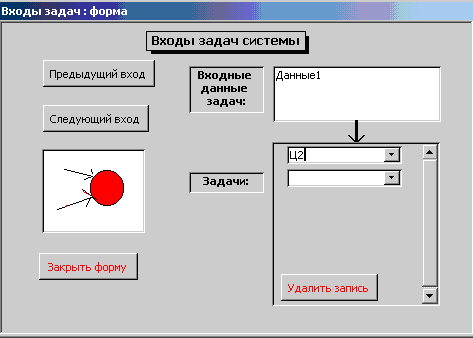
Входные данные задач появляются автоматически в соответствующем поле и изменяются кнопками «Предыдущий вход» и «Следующий вход». Задачи подключаются к входам с помощью поля со списком. При ошибочном выборе задачи запись удаляется кнопкой.
c. Диаграмма выходов задач.
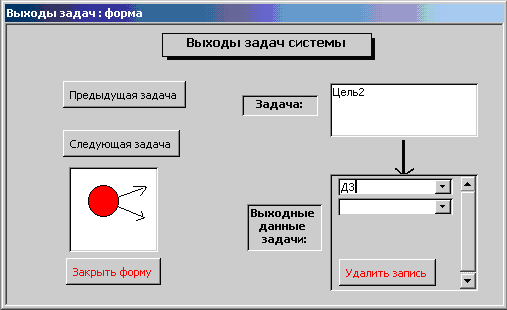
Задача появляется в соответствующем поле автоматически и изменяется кнопками «Предыдущая задача» и «Следующая задача». Выходные данные подключаются к задаче с помощью поля со списком. При ошибочном выборе выходных данных запись удаляется кнопкой.
d. Диаграмма распределения процедур по задачам.
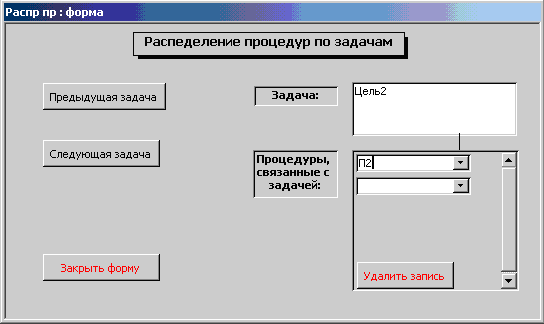
Задача появляется в соответствующем поле автоматически и изменяется кнопками «Предыдущая задача» и «Следующая задача». Процедуры подключаются к задаче с помощью поля со списком. При ошибочном выборе процедуры запись удаляется кнопкой.
e. Диаграмма распределения процедур по структурным единицам.
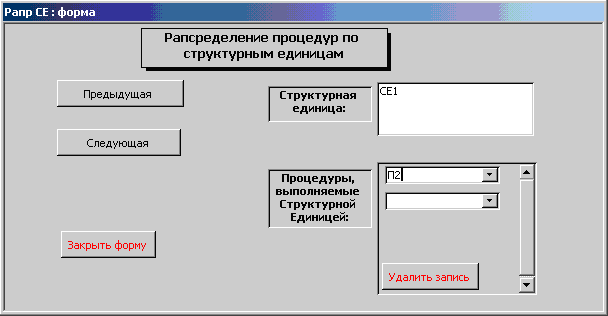
Структурная единица появляется в соответствующем поле автоматически и изменяется кнопками «Предыдущая» и «Следующая». Процедуры подключаются к структурной единице с помощью поля со списком. При ошибочном выборе процедуры запись удаляется кнопкой.
4. Получение результатов в виде отчетов
Осуществляется переход во вкладку «Результаты проектирования». Она содержит девять кнопок для вызова отчетов, в которых автоматически собираются соответствующие данные.
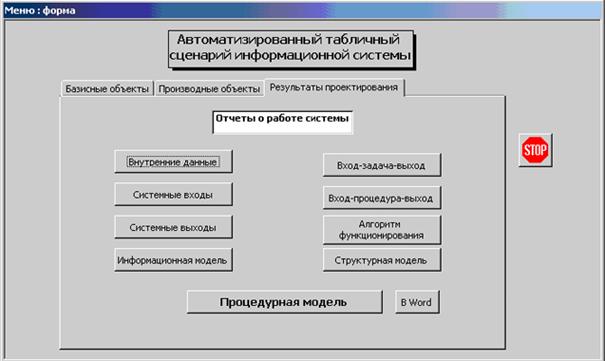
Вид отчета «Процедурная модель».
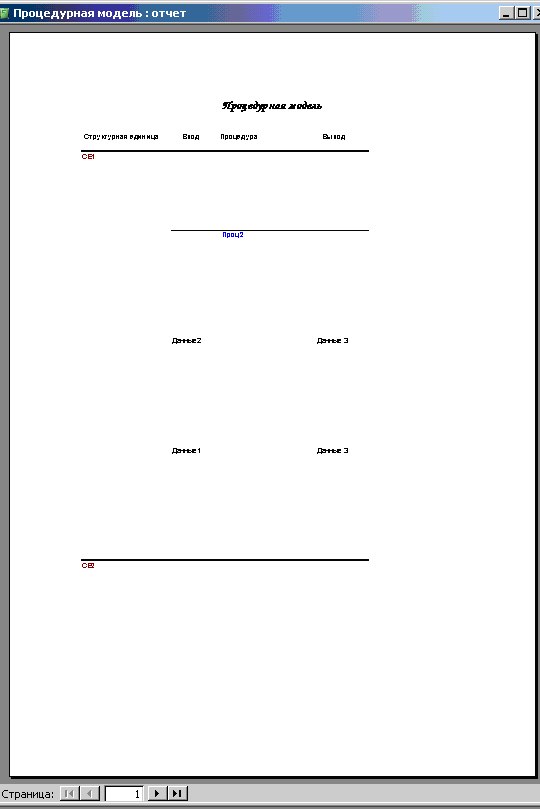
Процедурная модель содержит всю информацию о рассматриваемой системе. Этот отчет можно вставить в текстовый редактор Word.
Задания на создание табличного сценария бизнес-процесса
Построить таблицы целей, данных, процедур и структурных единиц для следующих бизнес-процессов:
1. Документальное обеспечение управленческой деятельности
o коммерческой фирмы,
o производственного предприятия,
o исследовательского института,
o вуза,
o магазина,
o склада,
o банка.
2. Подготовка в организации
o деловых писем,
o договоров на оказание услуг,
o кредитных договоров,
o учебных материалов,
o контрактов приема на работу.
3. Обработка экономической информации на основе табличных процессоров
o в коммерческой фирме,
o на производственном предприятии,
o в исследовательском институте,
o в вузе,
o в магазине,
o на складе,
o в банке.
4. Обработка экономической информации в базах данных
o коммерческой фирмы,
o производственного предприятия,
o исследовательского института,
o вуза,
o магазина,
o склада,
o банка.
Сформировать дерево целей, диаграммы входов и выходов задач, распределить процедуры по задачам и структурным единицам. Получить отчеты, в которых дано полное описание бизнес-процесса.
Вид отчета о выполненной работе
1. Постановка задачи.
Приводится подробное описание задачи, которая решается при создании табличного сценария заданного бизнес-процесса.
2. Базисные объекты сценария.
a. Таблица целей
№ | Краткое описание цели | Полное описание цели |
1. | ____________ | ____________ |
2. | ____________ | _____________ |
3. | _____________ | _______________ |
... | ... | ... |
b. Таблица данных
№ | Краткое описание данных | Полное описание данных |
1. | ____________ | ____________ |
2. | ____________ | _____________ |
3. | _____________ | _______________ |
... | ... | ... |
c. Таблица процедур
№ | Краткое описание процедур | Полное описание процедур |
1. | ____________ | ____________ |
2. | ____________ | _____________ |
3. | _____________ | _______________ |
... | ... | ... |
d. Таблица структурных единиц
№ | Краткое описание структурных единиц | Полное описание структурных единиц |
1. | ____________ | ____________ |
2. | ____________ | _____________ |
3. | _____________ | _______________ |
... | ... | ... |
3. Производные объекты сценария
a. Дерево целей
№ | Главная цель | Подчиненные цели |
1. | ____________ | ____________ |
2. | ____________ | _____________ |
3. | _____________ | _______________ |
... | ... | ... |
b. Входы задач
№ | Вход | Задачи |
1. | ____________ | ____________ |
2. | ____________ | _____________ |
3. | _____________ | _______________ |
... | ... | ... |
c. Выходы задач
№ | Задача | Выходы |
1. | ____________ | ____________ |
2. | ____________ | _____________ |
3. | _____________ | _______________ |
... | ... | ... |
d. Распределение процедур по задачам
№ | Задача | Процедуры |
1. | ____________ | ____________ |
2. | ____________ | _____________ |
3. | _____________ | _______________ |
... | ... | ... |
e. Распределение процедур по структурным единицам
№ | Структурная единица | Процедуры |
1. | ____________ | ____________ |
2. | ____________ | _____________ |
3. | _____________ | _______________ |
... | ... | ... |
4. Процедурная модель бизнес-процесса. Приводится текст отчета, вставленного из ATS-средства.
