


Партнерка на США и Канаду по недвижимости, выплаты в крипто
- 30% recurring commission
- Выплаты в USDT
- Вывод каждую неделю
- Комиссия до 5 лет за каждого referral
I этап сбора данных для ЕГЭ
Оглавление
1 Порядок действий в образовательном учреждении. 1
2 Установить обновленную версию АИС «Параграф». 1
3 Загрузить коды ОУ и ППЭ.. 3
3.1 Код ОУ.. 3
3.2 Код ППЭ.. 3
3.3 Загрузка кода ОУ и кода ППЭ в АИС «Параграф». 3
4 Ввести данные об образовательном учреждении. 6
4.1 Ответственный за сбор данных. 6
4.2 Здание ППЭ (только для ППЭ). 6
5 Назначить выпускные классы.. 6
6 Ввести аудиторный фонд (только для ППЭ). 7
6.1 Добавление аудитории ППЭ.. 8
7 Проверить введенные данные. 9
7.1 Признак выпускного класса. 9
7.2 Данные об образовательном учреждении. 12
7.3 Заполнение аудиторного фонда. 13
8 Экспортировать данные в район. 13
2 Порядок действий в образовательном учреждении
1. Установить обновленную версию АИС «Параграф»
2. Загрузить коды ОУ и ППЭ
3. Ввести данные об образовательном учреждении
4. Назначить выпускные классы
5. Ввести аудиторный фонд (только для ППЭ)
6. Проверить введенные данные
7. Экспортировать данные в район
3 Установить обновленную версию АИС «Параграф»
Версия АИС «Параграф» выложена на ftp://regbd. *****/
Номер версии: 3.12.1.10
Перед установкой обновления, необходимо обязательно создать резервную копию базы данных BASE.FDB при помощи приложения «Менеджер баз данных».
Для установки обновления необходимо запустить файл server_setup. exe на сервере АИС «Параграф» и следовать инструкциям программы.
После установки, необходимо убедиться, что обновление установлено корректно и версия базы данных АИС «Параграф» соответствует версии приложений.
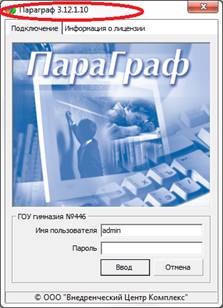
Рисунок 1. Версия базы данных АИС "Параграф"
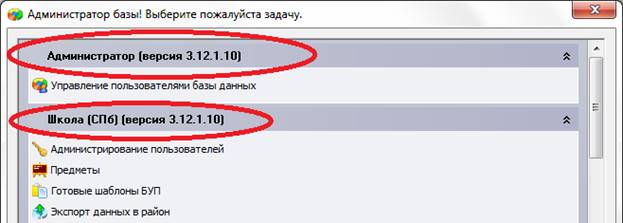
Рисунок 2. Версия приложений АИС "Параграф"
Если версия базы данных отличается от версии приложений АИС «Параграф», значит обновление прошло некорректно. Необходимо установить обновление АИС «Параграф» повторно.
Примечание: Если после входа в АИС «Параграф» клиентская часть не отображает номер версии приложения (Рисунок 2), необходимо установить обновление клиентской части АИС «Параграф».
4 Загрузить коды ОУ и ППЭ
4.1 Код ОУ
Для идентификации образовательных учреждений в АИС ЕГЭ им необходимо присвоить коды участия образовательных учреждений в ЕГЭ (далее – код ОУ).
Код ОУ присваивается учреждению, в случае если:
· выпускники ОУ будут сдавать ЕГЭ или ГИА 9ых классов в новой форме
· сотрудники учреждения привлекаются к работе в ППЭ для ЕГЭ или ГИА 9ых классов в новой форме
· учреждение используется в качестве ППЭ
ВАЖНО: Если вашему учреждению не присвоен код участия в ЕГЭ, данные учреждения не будут передаваться в АИС ЕГЭ.
За назначение кода ОУ отвечает ППОИ района.
4.2 Код ППЭ
Учреждениям, которые будут задействованы как пункты проведения экзаменов ЕГЭ или ГИА 9ых классов в новой форме, присваивается код ППЭ.
За назначение кода ППЭ отвечает ППОИ района.
4.3 Загрузка кода ОУ и кода ППЭ в АИС «Параграф»
Для импорта кодов ОУ и ППЭ в АИС «Параграф» необходимо:
1) Получить файл с кодами ОУ и ППЭ из ППОИ своего района.
Название полученного файла должно содержать название района и дату формирования.
Пример: Коды_ОУ_ППЭ_Колпинский_.gia_codes
Примечание: во все учреждения района выдается один и тот же файл. Он содержит коды ОУ и ППЭ всех учреждений района.
2) Запустить АИС «Параграф», войти под своей учетной записью
3) Открыть приложение «Итоговые отметки и ГИА» (Рисунок 3).
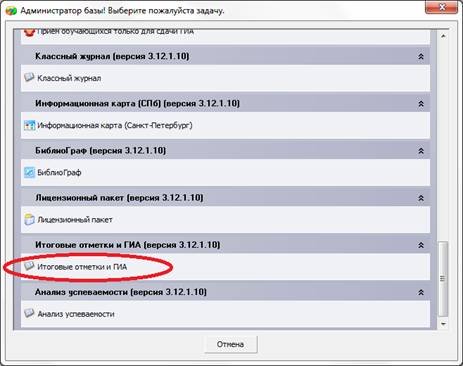
Рисунок 3. Приложение "Итоговые отметки и ГИА"
4) В меню «Итоговая аттестация» выбрать пункт «Коды ОУ и ППЭ» (Рисунок 4).
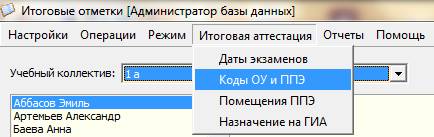
Рисунок 4. Меню "Итоговая аттестация"
5) В открывшейся форме нажать кнопку «Импорт» (Рисунок 5).
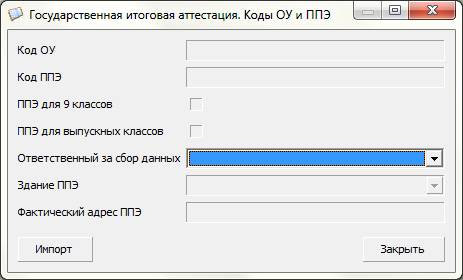
Рисунок 5. Форма "Коды ОУ и ППЭ"
6) Указать путь к файлу с кодами ОУ и ППЭ, полученному из ППОИ.
После успешной загрузки кодов появится сообщение:
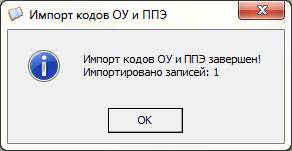
Рисунок 6. Сообщение о загрузке кодов ОУ и ППЭ
Форма коды ОУ и ППЭ будет заполнена данными из ППОИ:
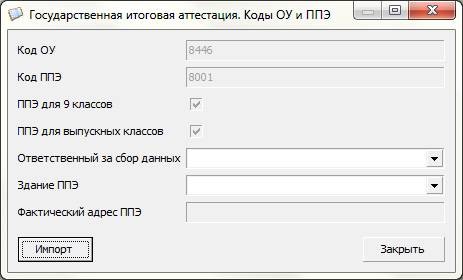
Рисунок 7. Форма «Коды ОУ и ППЭ»
Если надпись в сообщении (Рисунок 6) гласит: «Импортировано записей: 0», значит, информация об учреждении не содержится в районной базе данных. Необходимо связаться со специалистом ППОИ.
Поля «Код ОУ», «Код ППЭ», «9 кл.» и «Вып. кл» доступны для редактирования только на уровне района.
5 Ввести данные об образовательном учреждении
После того как форма «Коды ОУ и ППЭ» будет заполнена данными из ППОИ (Рисунок 7), требуется ввести данные об образовательном учреждении.
5.1 Ответственный за сбор данных
В поле «Ответственный за сбор данных» необходимо указать сотрудника образовательного учреждения, отвечающего за сбор данных для ЕГЭ и ГИА 9ых классов в новой форме.
Поле заполняется выбором фамилии сотрудника из выпадающего списка.
5.2 Здание ППЭ (только для ППЭ)
Если образовательное учреждение планируется использовать для проведения ЕГЭ или ГИА 9ых классов в новой форме, ему присваивается код ППЭ и указывается, для каких классов будет задействовано ППЭ. Данные вводятся на уровне района и загружаются из файла.
Если для вашего образовательного учреждения указан код ППЭ, необходимо указать здание, которое будет использоваться для ППЭ.
Поле заполняется выбором из списка зданий образовательного учреждения.
Поле «Фактический адрес ППЭ» будет заполнено автоматически, значением из поля «Адрес» из карточки выбранного здания.
Совет: Добавить новое здание, изменить название здания и его адрес можно в приложении «Образовательное учреждение, здания, помещения» (Рисунок 8).
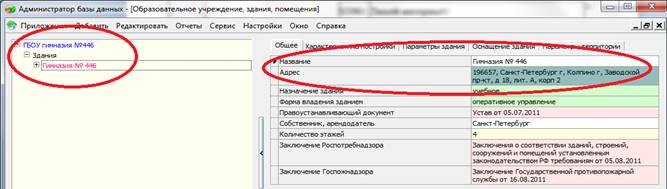
Рисунок 8. Приложение "Образовательное учреждение, здания, помещения"
6 Назначить выпускные классы
После установки обновления АИС «Параграф» в приложении «Учебные коллективы» для каждого учебного коллектива добавлены поля:
· Выпускной класс
· Синоним учебного коллектива (для ГИА)
Поле «Выпускной класс» должно содержать значение «ДА» только для тех классов, ученики которых будут сдавать ЕГЭ в текущем учебном году, т. е. 11е или 12е классы. Для остальных классов (включая 9ые) значение должно быть «НЕТ».
После установки обновления, все учебные коллективы, кроме 11ых классов получат значение «НЕТ». Для 11ых классов, будет установлено значение «ДА». Необходимо проверить установленные значения и, при необходимости, изменить их (см. 7.1 ниже).
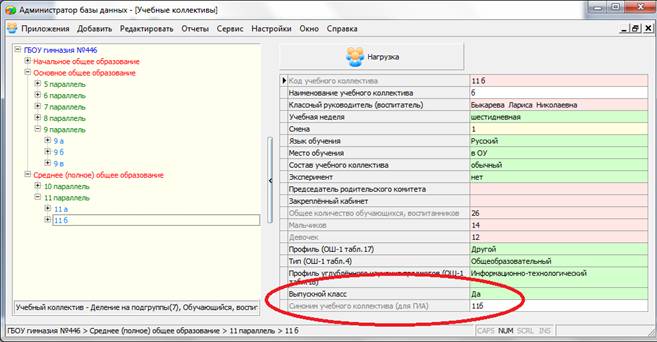
Рисунок 9. Новые поля в карточке учебного коллектива
Поле «Синоним учебного коллектива» будет заполнено автоматически.
Если наименование учебного коллектива состоит из нескольких символов, они будут заменены на одну букву русского алфавита. В АИС ЕГЭ такой учебный коллектив будет фигурировать под указанным синонимом.
Например «11 экс» класс может получить синоним «11е». В ведомостях ЕГЭ, этот класс будет фигурировать под обозначением «11е».
7 Ввести аудиторный фонд (только для ППЭ)
Если на базе образовательного учреждения планируется организовать ППЭ, необходимо внести информацию о планируемом аудиторном фонде.
ВАЖНО:
Для ввода аудиторного фонда должны быть выполнены следующие условия:
· загружен код ППЭ (см. Загрузка кода ОУ и кода ППЭ в АИС «Параграф»)
· указано здание ППЭ (см. Здание ППЭ (только для ППЭ))
· в приложении «Образовательное учреждение, здания, помещения» введены помещения, которые планируется использовать как аудитории ППЭ
Для ввода аудиторного фонда ППЭ необходимо:
1) Запустить АИС «Параграф», войти под своей учетной записью
2) Открыть приложение «Итоговые отметки и ГИА» (Рисунок 3).
3) В меню «Итоговая аттестация» выбрать пункт «Помещения ППЭ» (Рисунок 4).
4) В форме «Помещения ППЭ» при помощи кнопки «Добавить», указать аудитории, которые планируется использовать.
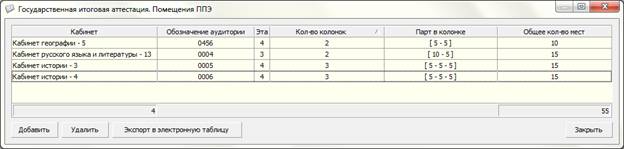
Рисунок 10. Форма "Помещения ППЭ
7.1 Добавление аудитории ППЭ
Нажатие кнопки «Добавить» в форме «Помещения ППЭ» выведет на экран форму
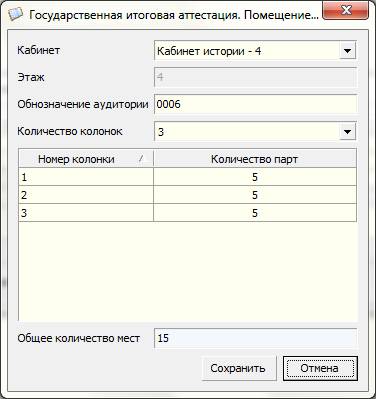
Рисунок 11. Форма создания (редактирования) данных об аудитории ППЭ
Поле «Кабинет» заполняется из выпадающего списка, в котором перечислены кабинеты ОУ.
Поле «Обозначение аудитории» необходимо заполнить вручную. Обозначение аудитории должно состоять из четырех цифр. При необходимости АИС «Параграф» автоматически добавляет лидирующие нули.
«Количество колонок» заполняется выбором из выпадающего списка.
После указания количества колонок, необходимо указать «количество парт» в каждой колонке.
Поле «Общее количество мест» вычисляется автоматически.
Примечание: Участники экзамена должны сидеть по одному человеку за партой, следовательно 1 парта – это одно посадочное место в аудитории.
Примечание: По нормативам 2012 года, в аудитории для сдачи экзамена не может находиться более 15 участников.
Помимо указанных данных, в АИС ЕГЭ будет передавать этаж, на котором расположена аудитория. Данные будут передаваться из поля «Этаж», расположенного на вкладке «Характеристика помещения» в карточке кабинета в приложении «Образовательное учреждение, здания, помещения».
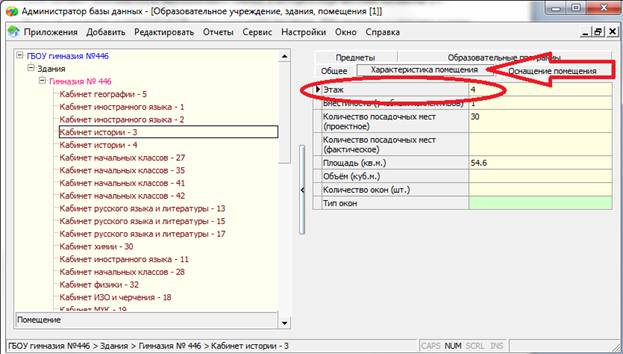
Рисунок 12. Поле "Этаж" в карточке образовательного учреждения
8 Проверить введенные данные
Перед отправкой данных в район, необходимо их проверить.
8.1 Признак выпускного класса
Признак выпускного класса должен иметь значение «ДА» только у классов 11-ой и 12-ой параллели, выпускники которых будут сдавать ЕГЭ в текущем учебном году.
Правильность заполнения признака выпускного класса можно проверить при помощи списка.
Для этого необходимо:
1) Открыть приложение «Учебные коллективы»
2) В дереве объектов выделить корневой элемент (образовательное учреждение)
3) Вызвать контекстное меню «Список – Учебный коллектив»
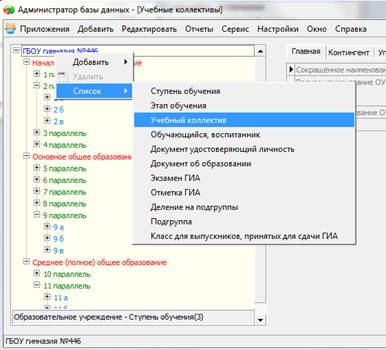
Рисунок 13. Вызов списка учебных коллективов из контекстного меню
4) После того, как список будет построен, вызвать из меню «Операции» пункт «Настройка полей».
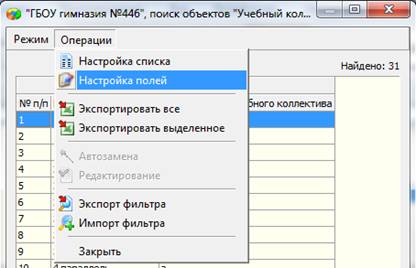
Рисунок 14. Вызов формы "Настройка полей"
5) Отметить поля «Выпускной класс» и «Синоним учебного коллектива» для отображения, после чего нажать кнопку «Применить»
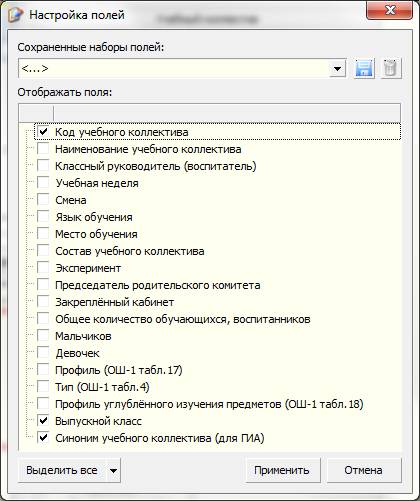
Рисунок 15. Форма "Настройка полей" для списка учебных коллективов
6) Необходимо убедиться, что в полученном списке, признак выпускного класса имеет значение «ДА» только у классов 11-ой и 12-ой параллели, выпускники которых будут сдавать ЕГЭ в текущем учебном году.
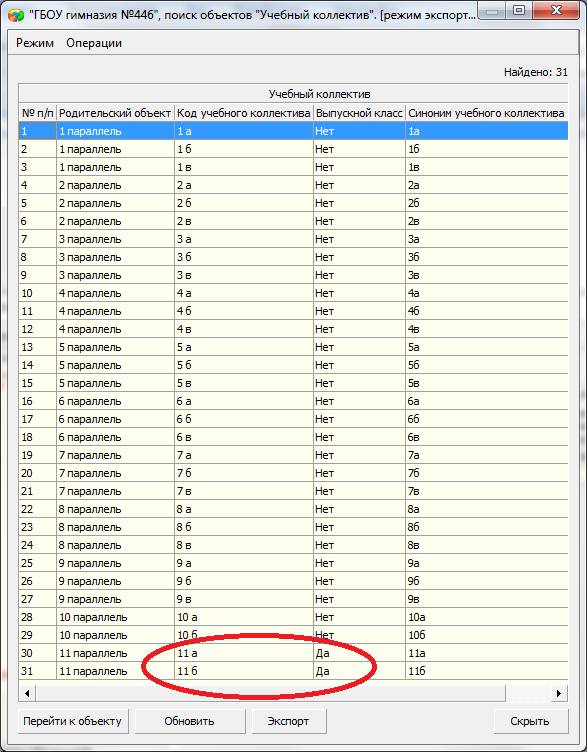
Рисунок 16. Список учебных коллективов
8.2 Данные об образовательном учреждении
В форме «Коды ОУ и ППЭ» должны быть заполнены все поля, доступные для заполнения.
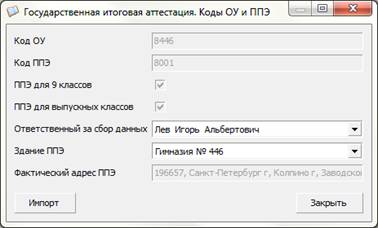
Рисунок 17. Форма "Коды ОУ и ППЭ"
8.3 Заполнение аудиторного фонда
Заполнение аудиторного фонда можно проверить в форме «Помещения ППЭ» в приложении «Итоговая аттестация и ГИА».
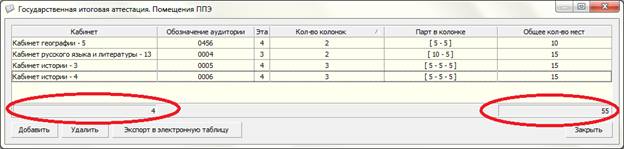
Рисунок 18. Форма "Помещения ППЭ"
При проверке необходимо обратить внимание на количество назначенных аудиторий и общее количество мест в ППЭ.
9 Экспортировать данные в район
После проверки данных и устранения найденных ошибок, необходимо экспортировать данные в район.
Экспорт данных осуществляется через стандартный механизм АИС «Параграф» в приложении «Экспорт данных в район».
В ходе формирования данных для отправки, производится проверка полноты и корректности заполнения данных, что может привести к появлению формы:
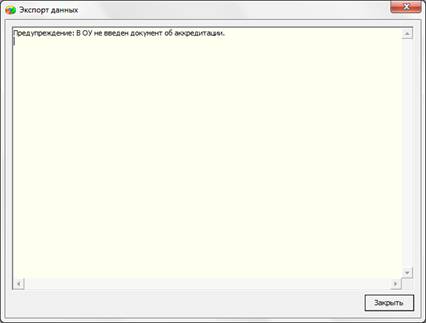
Рисунок 19. Результат проверки заполнения данных при формировании файла для отправки в район
«Предупреждение» означает, что найдены некорректные данные, заполнение которых некритично, но желательно. Нажатие кнопки «Закрыть» продолжит процедуру экспорта. АИС «Параграф» запросит указать место для сохранения файла.
Внимание: При экспорте данных из образовательного учреждения необходимо выгружать все данные.
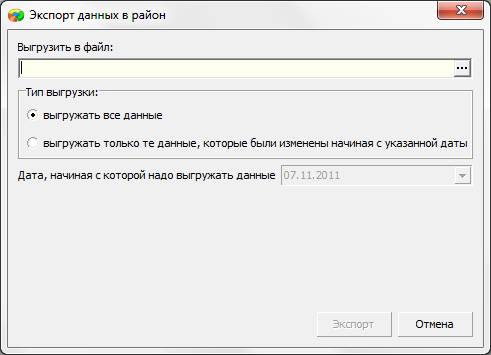
Рисунок 20. Экспорт данных из ОУ в район
