

Партнерка на США и Канаду по недвижимости, выплаты в крипто
- 30% recurring commission
- Выплаты в USDT
- Вывод каждую неделю
- Комиссия до 5 лет за каждого referral
Тема урока: « Создание модели детали по изображению »
Предмет: Информационные технологии в профессиональной деятельности.
Группа № 51
Профессия: «Строительство и эксплуатация зданий и сооружений»
Цель урока: Формирование специальных знаний, умений и навыков по теме:
« Графический редактор КОМПАС»
Задачи урока:
Обучающая:
Повышение интереса обучающихся к пройденному материалу путём разнообразия форм проведения урока;
Контролирование полученных знаний, умений и навыков с помощью выполнения практической работы;
Воспитывающая:
Воспитание усидчивости, интереса к предмету, внимательности, умения слушать, анализировать.
Развивающая:
Развитие познавательных способностей обучающихся, расширение их кругозора, пространственного мышления, умения работать в должном темпе, инициативы, уверенности в своих силах.
Тип урока: практическая работа.
Методы и приемы обучения: практический метод.
Оборудование и ТСО на уроке: компьютерный класс, видеопроектор, компьютеры, программное обеспечение («Компас»), карточки заданий, технологическая карта, презентация.
Литература:
1. Компас: Руководство пользователя. - М.: Аскон, 2007.
2. Азбука «КОМПАС»
Технологическая карта урока
| Этапы занятия | Продолжительность этапа | Методы и формы работы |
1 | Организационный момент | 1 мин | Приветствие, психологический настрой на активную работу |
2 | Основной этап Обобщение пройденного материала | 25 мин | Письменный и практический методы, |
2.1 | Индивидуальные задания: по карточкам | 5 мин | Методы контроля, словесные, практические. |
2.2. | Выполнение проверки | 2 мин | Самопроверка |
2.3. | Выполнение практического задания | 15 мин | Работа за ПК по алгоритму. |
2.4. | Физминутка | 3 мин. | Гимнастика для глаз |
3 | Закрепление материала Самостоятельная работа | 16 мин | Практическая работа за компьютером. |
4 | Заключительный этап Подведение итогов урока и выставление оценок. | 2 мин | Выставление оценок |
4.1. | Рефлексия | 1 мин. | |
Итого: | 45 мин |
План урока
1. Организационный момент
Приветствие обучающихся, сообщение темы и целей урока
Здравствуйте.
Сегодня, мы продолжаем изучение темы: Графический редактор КОМПАС.
Тема урока: «Создание модели детали по изображению» Слайд 1-3
Цель урока: Формирование специальных знаний, умений и навыков по теме:
« Графический редактор КОМПАС»
Для достижения этой цели нам необходимо решить следующие задачи: (перечислить)
Что бы приступить к выполнению практической работы, повторим пройденный материал. Для этого Вы должны выполнить индивидуальные задания.
2. Проверка ранее изученного материала
Слайды 4-5
2.1.Индивидуальная работа по карточкам.
Задание № 1. Дайте правильные ответы.
1. Какие графические документы можно создавать в программе КОМПАС?
2. Что такое деталь?
3. Что такое дерево построений?
Задание № 2 . С помощью стрелок найдите соответствие в описание панелей.
Название | Описание |
Головное меню | Команды управления отображением информации внутри окна документа программы |
Инструментальная панель | Служит для настройки объекта при его создании или редактировании |
Компактная панель | Содержит несколько инструментальных панелей и кнопки переключения между ними |
Панель свойств | Содержат кнопки вызова команд системы |
Панель специального управления | Панель, на которой расположены кнопки вызова команд стандартных операций с файлами и объектами |
Панель вида | Содержит кнопки, с помощью которых выполняются специальные действия, такие как Создать объект, Выбор базового объекта, Автосоздание объекта. |
Стандартная панель | Служит для вызова команд системы. Содержит названия страниц меню |
2.2.Выполнение проверки.
Слайды 6-9
Правильный ответ на вопрос № 1
В программе КОМПАС: можно создавать следующие графические документы: чертежи, фрагменты, текстовые документы, спецификации.
Чертеж содержит графическое изображение изделия, основную надпись, рамку. Дополнительные объекты оформления - знак неуказанной шероховатости, технические требования и т. д. Файл расширения (*.cdw).
Фрагмент - вспомогательный тип графического документа. Фрагмент отличается от чертежа отсутствием рамки, основной надписи и других объектов оформления документа. Файл расширения (*.frw).
Текстовый документ - документ, содержащий преимущественно текстовую информацию. Файл расширения (*.kdw).
Спецификация - документ, содержащий информацию о составе сборки, представленную в виде таблицы. Спецификация оформляется рамкой и основной надписью. Файл расширения (*.spw).
Правильный ответ на вопрос № 2
Деталь - модель изделия, изготавливаемого из однородного материала, без применения сборочных операций. Файл расширения (*.m3d).
Правильный ответ на вопрос № 3
Дерево построения - это представленная в графическом виде последовательность видов, составляющих чертеж. Они отображаются в Дереве в порядке создания.
Правильная таблица.
Название | Описание |
Головное меню | Служит для вызова команд системы. Содержит названия страниц меню |
Инструментальная панель | Содержат кнопки вызова команд системы |
Компактная панель | Содержит несколько инструментальных панелей и кнопки переключения между ними |
Панель свойств | Служит для настройки объекта при его создании или редактировании |
Панель специального управления | Содержит кнопки, с помощью которых выполняются специальные действия, такие как Создать объект, Выбор базового объекта, Автосоздание объекта и т. д. |
Панель вида | Команды управления отображением информации внутри окна документа программы |
Стандартная панель | Панель, на которой расположены кнопки вызова команд стандартных операций с файлами и объектами |
Давайте проверим ваши задания. Вот правильные ответы, сами оцените свои знания
Слайд 10.
Критерии оценивания:
« 5» без ошибок
«4» допущена одна ошибка
« 3» допущено две ошибки
2.3.Работа студентов за компьютером.
Слайд 12
Отработка первоначальных умений. Для выполнения этого задания я приготовила алгоритм построения простой модели. Если Вы будете четко выполнять команды, то Вы безошибочно справитесь с заданием. Данные умения Вам необходимы для выполнения практической работы ( см. приложение )
После выполнения практического задания необходимо сделать физминутку.
2.4.Физминутка.
Выполнение гимнастики для глаз (см. приложение)
Слайд 13-17
3. Изучение нового материала
3.1. Самостоятельная работа студентов за компьютером.
Вы должны создать модель детали по изображению (см. приложение)
Слайд 18.
Для выполнения данной модели у вас есть методические рекомендации.
(см. приложение)
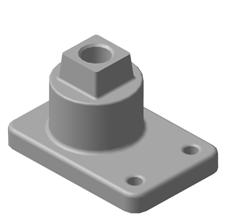
4. Подведение итогов работы студентов, оценка работы
Сегодня на уроке вы выполнили практическую работу в графическом редакторе КОМПАС, создали модель детали по изображению.
На уроке все работали активно, с практическим заданием справились все.
4.1. Рефлексия
А теперь Вы должны оценить свой труд, ответив на поставленные вопросы:
Слайд 19
Сегодня на уроке я …
Я научился …
Я заслуживаю оценку……
Спасибо всем за продуктивную работу! Оценки за урок я выставляю в журнал.
ПРИЛОЖЕНИЕ №1
 Алгоритм построения простой модели.
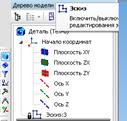
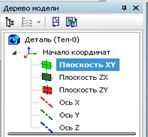
 В Древе модели укажите плоскость ХУ ( фронтальную). Нажмите кнопку ЭСКИЗ
 Плоскость станет параллельной экрану
Нажмите кнопку ПРЯМОУГОЛЬНИК.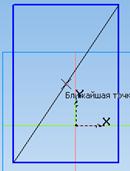
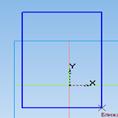 Начертите небольшой прямоугольник так, что бы точка начала координат эскиза оказалась внутри прямоугольника. Для построения нужно указать две точки на любой из диагоналей. С помощью кнопки ОТРЕЗОК постройте диагональ прямоугольника. Для этого, с помощью привязки БЛИЖАЙШАЯ ТОЧКА, укажите две вершины прямоугольника. Измените стиль линии диагонали с ОСНОВНОЙ на ТОНКАЯ. Включите привязку СЕРЕДИНА , нажмите кнопку ТОЧКА.
 С помощью привязки СЕРЕДИНА постройте точку на середине диагонали.
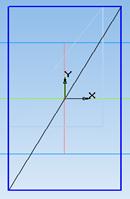 7. Нажмите кнопку ПАРАМЕТРИЗАЦИЯ , выберите кнопку ОБЪЕДИНИТЬ ТОЧКИ. Укажите начало координат эскиза и точку на диагонали прямоугольника. Центр прямоугольника переместиться в точку начала координат.
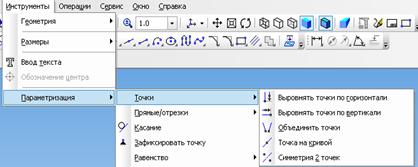
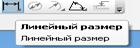
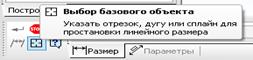
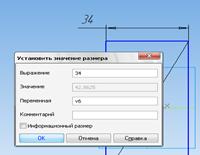 на панели специального управления нажмите кнопку ВЫБОР БАЗОВОГО ОБЪЕКТА
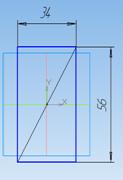 Укажите мишенью верхний горизонтальный отрезок, задайте положение размерной линии . Аналогично постройте вертикальный размер и присвойте ему значение 56 мм. Для устранения дефектов нажмите кнопку ОБНОВИТЬ ИЗОБРАЖЕНИЕ .
 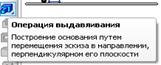 12. Закройте эскиз. Нажмите операцию ВЫДАВЛИВАНИЕ.
Внесите следующие размеры Расстояние 16 Enter и нажать кнопку СОЗДАТЬ ОБЪЕКТ. Система построит основание модели.

 13. Укажите на основании переднюю грань, нажмите на кнопку ЭСКИЗ.
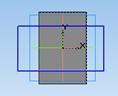
14. На этом этапе постройте новый прямоугольник.
( привязки - Ближайшая точка и Середина)
15.Постройте диагональ и объедините точки ( аналог первого построения) , задайте новые линейные размеры.

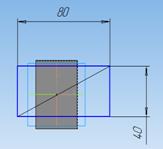 16. Закройте ЭСКИЗ, нажмите кнопку ВЫДАВЛИВАНИЕ, ЗАДАЙТЕ НАПРАВЛЕНИЕ – ОБРАТНОЕ, РАССТОЯНИЕ -16, ЗАФИКСИРУЙТЕ ЗНАЧЕНИЕ, нажмите кнопку СОЗДАТЬ ОБЪЕКТ
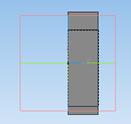
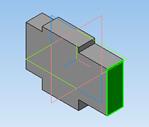
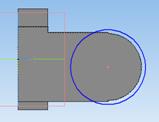
17. Укажите грань и нажмите кнопку ЭСКИЗ
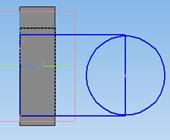
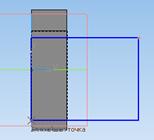
18. С помощью привязки Ближайшая точка, укажите вершину 1 детали, как первую, а вершину 2 – произвольно укажите.
19. Укажите привязки, Середина – точка 1 центр окружности, в середине вертикального отрезка и привязка Ближайшая точка, точка 2 - через которую должна пройти окружность.

20. С помощью кнопки Усечь кривую, удалите лишние участки, указывая мишенью контуры.
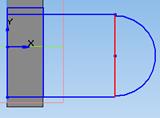
21. На панели Параметризация нажмите кнопку Косание.
Укажите верхний отрезок и дугу, затем дугу и нижний отрезок. После этого нажмите кнопку Выровнять точки по горизонтали
22. Задайте привязки Ближайшая точка укажите точку 1- начало координат эскиза и точку 2- центр дуги. Нажмите кнопку линейный размер, укажите точки 1 и 2, задайте положение размерной линии, присвойте значение 54 мм.
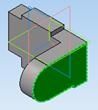
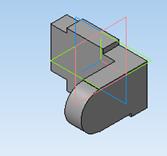 23. Закройте эскиз. Нажмите операция – Выдавливание. Направление - обратное, расстояние 16 мм.
нажмите кнопку СОЗДАТЬ ОБЪЕКТ
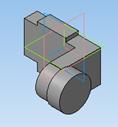
24. Укажите грань основания, нажмите эскиз. Постройте окружность, задав привязки - Ближайшая точка. укажите точки 1 и 2 .
Закройте эскиз. Операция Выдавливание, Направление – прямое, значение 6 .
Нажмите кнопку СОЗДАТЬ ОБЪЕКТ
ПРИЛОЖЕНИЕ №2
Гимнастика для глаз
Выполняя упражнения, помните о правильном положении тела; ритмичном и легком дыхании; часто моргайте; не забывайте расслаблять все части тела; все движения должны быть медленными и плавными и давать отдых от умственной деятельности.
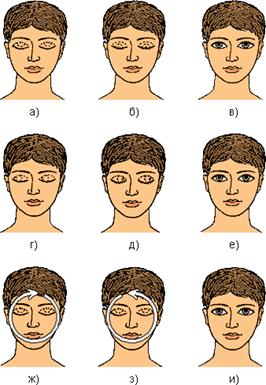
1. Перемещение взгляда при закрытых глазах
Положение: сидя или стоя.
Длительность: 30-45 секунд.
Закройте глаза, расслабьте брови (рис. а).
Медленно, чувствуя напряжение глазных мышц, переведите глаза в крайнее левое положение (рис. б).
Медленно, с напряжением, переведите глаза вправо (рис. в).

Повторите упражнение 10 раз.
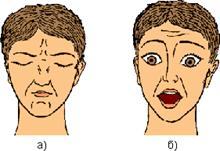
2. Зажмуривание глаз
Положение: стоя или сидя.
Длительность: 40 секунд.
Глубоко вздохните, зажмурив глаза как можно сильнее.
Все мышцы шеи, лица и головы должна быть напряжены (в том числе и мышцы нижней челюсти).
Задержите дыхание на 2—3 минуты и старайтесь не расслабляться (рис. а).
Быстро выдохните, широко открыв глаза и рот, не стесняясь выдохнуть громко
(рис. б).
Повторите упражнение 5 раз.
3. Напряжение глазных мышц
Положение: сидя или стоя.
Длительность: 1 минута.
Глаза закрыты. Переведите взгляд вверх, будто хотите посмотреть на потолок (рис. а). Глазные мышцы должны оставаться напряженными в течение того времени, за которое вы успеете сделать 2 глубоких вдоха. Затем верните глазные яблоки в исходное положение.
Глаза остаются закрытыми.
Переведите взгляд вниз на пол (рис. б). Фиксируйте напряженное состояние в течение 2 глубоких вдохов-выдохов.
Откройте глаза, посмотрите прямо перед собой. Моргните. Сделайте 4 глубоких вдоха.
Расслабьтесь (рис. в).
Опять закройте глаза и переведите глазные яблоки как можно дальше вправо. Сохраняйте напряженность мышц в течение 2 глубоких вдохов-выдохов (рис. г).
Переведите глазные яблоки как можно дальше влево. Сохраняйте напряженность мышц в течение 2 глубоких вдохов-выдохов. Вернитесь в исходное положение
(рис. д).
Откройте глаза. Снова сделайте 4 глубоких вдоха-выдоха.
Расслабьтесь (рис. е).
Закройте глаза. Вращайте глазными яблоками по часовой стрелке. Следите за дыханием (рис. ж).
Сделайте круговое движение глазами против часовой стрелки (рис. з).
Откройте глаза и расслабьтесь.
Моргните и сделайте 4 глубоких вдоха-выдоха (рис. и).
4. Упражнение для век
Положение: сидя или стоя.
Длительность: 1 минута.
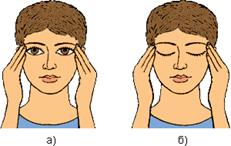
Положите кончики пальцев на виски. 10 раз быстро и легко мигните с максимальной скоростью (рис. а).
Глаза остаются закрытыми.
Закройте глаза и отдохните.
Сделайте 2—3 глубоких вдоха.
Расслабьте брови и нижнюю челюсть (рис. б).
Повторить 2 комплекса (1 комплекс — 10 раз).
5. Массаж височного и окологлазного пространства
Положение: сидя или стоя. Повторить 8 раз (каждое из 6 упражнений).
Длительность: 60—75 секунд.
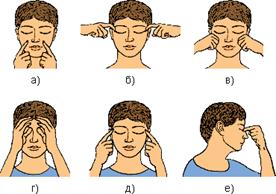
Кончики указательных пальцев разместите на акупрессурных точках, которые находятся на расстоянии 2 пальцев от ноздрей и на вертикальной линии, проходящей через зрачки. Начинайте стимулировать точки путем сильного надавливания в течение 1 секунды; затем ослабляйте воздействие на 1 секунду (под сильным подразумевается такое надавливание, при котором в точках ощущается боль, исчезающая тотчас при прекращении нажатия). Вдох — в момент надавливания, выдох — в момент ослабления воздействия (рис. а).
Разместите боковые поверхности согнутых указательных пальцев у переносицы (ни в коем случае не надавливайте на глазные яблоки!). Сильно надавите и начинайте перемещать пальцы вдоль внутренних краев верхней дуги глазницы. Двигайте пальцы к внешней стороне, от носа к вискам. Вдох — в момент надавливания, выдох — в момент ослабления (рис. б).
Теперь переместите согнутые пальцы вдоль внутренней поверхности дуги глазницы. Вдох — в момент надавливания, выдох — в момент ослабления воздействия
(рис. в).
Кончики пальцев расположите на лбу так, чтобы большие пальцы оказались во внутренней верхней точке глазницы. Убедитесь в чувствительности этой точки и сильно надавите снизу вверх. Вдох — при надавливании, выдох — при ослаблений воздействия (рис. г).
Кончиками указательных пальцев исследуй те внешнюю поверхность бровей и найдите мягкую выемку. Определите самую чувствительную точку. Воздействуйте на нее в течение 1 секунды, затем ослабьте воздействие. Вдох — при надавливании, выдох — при ослаблении воздействия (рис. д).
Большим и указательным пальцами сильно надавите на внутренние уголки глаз. Надавливание — 1 секунда. Вдох — в момент надавливания, выдох — в момент его ослабления (рис. е).
ПРИЛОЖЕНИЕ №3
Методические рекомендации по построению модели.
1. Установить в Дереве построений - Горизонтальная плоскость
2. Кнопка Новый эскиз на панели управления.
3. Раскрыть список стандартных ориентаций в строке текущего состояния и выбрать вид Сверху.
4. Установить глобальные привязки Ближайшая точка и Пересечение.
5. Команда Ввод прямоугольника по диагональным точкам на странице Геометрия.
6. Щёлкнуть в начале координат после срабатывания привязки Ближайшая точка.
7. Для указания второй вершины щёлкнуть в точке, расположенной выше и правее первой.
8. Кнопка Линейный размер – кнопка Выбор базового объекта (изображение мишени) на панели специального управления.
9. Указать мишенью на верхний горизонтальный отрезок, указать положение размерной линии, в диалоговом окне Установить значение размера в числовом поле Значение ввести значение 120 мм.
10. Аналогичным образом проставить вертикальный размер 80 мм, определяющий высоту прямоугольника.
11. Кнопка Закончить редактирование на панели управления.
12. В строке текущего состояния выбрать вид Изометрия.
13. Кнопка Операция выдавливания на инструментальной панели (команда Операция выдавливания доступна, если в модели ещё нет основания, и выделен один эскиз) – в диалоговом окне Параметры включить кнопку Прямое направление, ввести в поле Расстояние значение 15 мм, кнопка Создать.
14. Кнопка Полутоновое (по умолчанию установлен режим Каркас) на панели управления.
15. Выделить верхнюю грань основания, при этом курсор примет вид «поверхности», грань будет подсвечена (для выбора вершины подвести к ней курсор – когда курсор примет вид «звездочки» щёлкнуть левой клавишей мыши; при выборе ребра курсор примет вид «палочки»; при выборе оси – вид «оси»; плоскости – вид «плоскости»).
16. Щёлкнуть на выделенной грани правой клавишей мыши и выполнить из контекстного меню команду Новый эскиз (система перейдёт в режим плоского черчения).
17. В строке текущего состояния в списке видов выбрать Сверху.
18. Кнопка Ввод окружности – указать положение центра, щелкнув примерно в центре плоской грани, и точку на окружности на грани ближе к ребру.
19. Кнопка Диаметральный размер – щёлкнуть в любой точке окружности, зафиксировать фантом размерной линии, в диалоговом окне в поле Значение ввести значение 60 мм.
20. Кнопка Линейный размер – кнопка Горизонтальный – указать точку начала координат и точку центра окружности, зафиксировать фантом размерной линии, задать значение 45 мм.
21. Кнопка Линейный размер – кнопка Вертикальный – указать точку начала координат и точку центра окружности, зафиксировать фантом размерной линии, задать значение 40 мм.
22. Кнопка Закончить редактирование на панели управления.
23. Кнопка Приклеить выдавливанием на странице Построение детали Инструментальной панели (команда доступна, если в модели есть основание и если выделен один эскиз) – в окне установить Прямое направление, задать значение в поле Расстояние 40 мм, нажать кнопку Создать.
24. Кнопка Невидимые линии тонкие на панели управления – выделить все четыре боковых ребра основания при отжатой клавише <Ctrl>.
25. Кнопка Скругление на странице Построение детали – в диалоговом окне Параметры скругления отображается сообщение о выборе четырех ребер, с помощью счётчика установить значение радиуса 10 мм, нажать кнопку Создать.
26. Обратить внимание на появление нового элемента в Дереве построения Скругление :1.
27. Кнопка Полутоновое на панели управления.
28. Указать плоскую верхнюю грань цилиндрической бобышки – кнопка Новый эскиз – вид Сверху – кнопка Ввод прямоугольника по центру и вершине – указать в центр круглой грани – в строке параметров задать значение высоты h и ширины w прямоугольника 35 мм – кнопка Закончить редактирование (система вернётся в режим трёхмерных построений).
29. Кнопка Приклеить выдавливанием – в диалоговом окне Параметры задать Прямое направление, расстояние 20 мм, в поле Уклон 5 градусов, включить флажок Внутрь, нажать кнопку Создать.
30. Указать верхнюю плоскую грань основания (выделятся четыре внешних ребра грани и круглое ребро бобышки) – кнопка Скругление, установить значение скругления 3 мм – кнопка Создать.
31. Указать ребро верхней грани цилиндрической бобышки – кнопка Скругление – радиус скругления 1,6 мм – кнопка Создать.
32. Указать три видимых боковых ребра усечённой пирамиды при отжатой клавише <Ctrl> - кнопка Повернуть изображение на панели управления – развернуть модель в пространстве таким образом, чтобы стало видимым четвертое боковое ребро – отключить кнопку Повернуть - добавить ребро в группу выделения.
33. В строке текущего состояния вид Изометрия.
34. Кнопка Скругление – радиус 2 – Создать.
35. Кнопка Скругление – указать одно из рёбер в основании усеченной пирамиды – в диалоговом окне задать радиус 2 мм, включить флажок Продолжать по касательным рёбрам – Создать.
36. Указать верхнюю грань усечённой пирамиды – кнопка Новый эскиз – вид Нормально к … в строке текущего состояния.
37. Кнопка Ввод окружности – указать точку примерно в центре квадрата и вторую внутри него.
38. Кнопка Диаметральный размер – установить размер диаметра 20 мм.
39. Кнопка Линейный размер – кнопка Горизонтальный – указать точки привязки: точку начала координат и центр окружности – задать значение 45.
40. Кнопка Линейный размер – кнопка Вертикальный – указать точки привязки: точку начала координат и центр окружности – задать значение 40.
41. Кнопка Закончить редактирование, вид Изометрия.
42. Кнопка Вырезать выдавливанием на странице Построение детали – Прямое направление – Расстояние 50 мм – Создать.
43. Указать верхнюю грань основания – кнопка Новый эскиз – вид Нормально к…
44. Кнопка Вертикальная прямая панели расширенных команд кнопки Ввод вспомогательной прямой – в строке параметров в поле Точка на прямой задать значение координаты X равным 105 мм.
45. Кнопка Горизонтальная вспомогательная прямая – указать центр верхнего основания пирамиды с помощью привязки Ближайшая точка.
46. Кнопка Параллельная вспомогательная прямая – указать на горизонтальную прямую – в строке параметров задать значение дистанции 25 мм – два раза нажать кнопку Создать объект.
47. Кнопка Ввод окружности – в строке параметров задать значение радиуса 5, кнопка Запомнить состояние, указать с помощью привязки Пересечение две точки пересечения вертикальной прямой с параллельными прямыми.
48. Кнопка Закончить редактирование – вид Изометрия.
49. Кнопка Вырезать выдавливанием – в списке поля Тип выбрать вариант Через всё – кнопка Создать.
50. Указать круглое верхнее ребро глухого отверстия в усеченной пирамиде.
51. Кнопка Фаска панели расширенных команд кнопки Скругление.
52. В диалоговом окне Параметры фаски в числовом поле L1 ввести значение 1,6 мм – нажать кнопку Создать.
53. Указать четыре круглых ребра малых отверстий – кнопка Фаска – задать длину фаски 1 мм – Создать.
54. Кнопка Сохранить документ на панели управления.
