


Партнерка на США и Канаду по недвижимости, выплаты в крипто
- 30% recurring commission
- Выплаты в USDT
- Вывод каждую неделю
- Комиссия до 5 лет за каждого referral
ЖУРНАЛ ЗАМЕЩЕНИЙ
Работа с замещениями возможна, когда открыты какой-либо проект и какой-либо вариант расписания. Журнал замещений хранит информацию независимо от вариантов расписания, т. е. Вы можете его вести в течение значительного отрезка времени (3-х - 5-ти лет), за который варианты расписания могли многократно поменяться. Но редактировать журнал замещений возможно только на основе данных открытого в настоящий момент варианта. Советуем на каждый новый учебный год заводить новый журнал замещений.
Архив замещений хранится на диске Вашего компьютера в подкаталоге ARCHIEVE каталога TABLE, куда установлена программа “Школьный диспетчер” (файл называется zarch. sys). Для того чтобы завести новый архив, не потеряв старый, переименуйте файл zarch. sys, задав ему любое другое имя (например, arc 98-99. sys). Самому создавать новый файл zarch. sys не нужно, он создается автоматически во время начала работы с журналом замещений.
Чтобы начать работу с журналом замещений, воспользуйтесь меню “Работа” команда “Журнал замещений” или нажмите круглую кнопку “Журнал замещений”. На экране появится диалоговое окно “Просмотр журнала замещений”.
Поле “Дата” - служит как для просмотра журнала замещений за определенный день, так и для внесения в журнал новых записей. По умолчанию всегда выходит та дата, которая установлена в настройках Вашего компьютера. Смена даты возможна либо стрелками клавиатуры, либо раскрыв список “Дата”. Выбрав определенную дату, Вы увидите архив замещений на этот день. При смене даты все произведенные изменения сохраняются автоматически.
|
Хочется, чтобы
описание читали.
Этим описанием мы поможем вам разобраться в том, как
грамотно и удобно управлять программой “Школьный Диспетчер” (далее “ШД”).
Хотим сообщить два условия, необходимые для дальнейшей
работы с программой:
- минимум умений по работе в среде Windows;
- восприятие программы как очень удобного инструмента для составления расписания.
Программа “ШД” написана для среды Windows’95 и выше,
запускающий файл tableman. exe.
ОСНОВНЫЕ ПОНЯТИЯ, ИСПОЛЬЗУЕМЫЕ ДЛЯ РАБОТЫ
НА КОМПЬЮТЕРЕ В СРЕДЕ WINDOWS
Курсор мыши - стрелочка на экране монитора, которую можно перемещать при помощи мышки. Указав стрелочкой на какой-либо объект экрана, Вы можете нажать кнопку (обычно левую) мыши для того, чтобы пометить объект курсором (активизировать его). Это нажатие будем называть “щелчок”. Кроме простого щелчка существует понятие “двойной щелчок”. Двойной щелчок получается при совершении подряд двух простых щелчков.
Диалоговое окно - окно, в котором Вы работаете.
ОСНОВНЫЕ ТЕРМИНЫ, ИСПОЛЬЗУЕМЫЕ
В ПРОГРАММЕ “ШКОЛЬНЫЙ ДИСПЕТЧЕР”
|
Пример:
Открыто меню “Проект”, выбрана опция “Новый”.
Проект (РROJECT) - это то, где хранятся занесенные Вами данные по кабинетам, предметам, учителям, классам и урокам для Вашей школы. По умолчанию данные Вашего “проекта” будут храниться в подкаталоге “РROJECT”.
Вариант (VARIANT) - это то, что Вы получаете в результате составления расписания. Это могут быть Ваши предварительные варианты расписания, черновые заготовки, готовые варианты расписания. Вариантов, как правило, очень много. По умолчанию все “варианты” будут храниться в подкаталоге “VARIANT”.
КАК ПОЛЬЗОВАТЬСЯ СПРАВКОЙ
При работе с программой Вы всегда можете воспользоваться одним из трех видов справочной информации:
- для вызова общей справки по всей программе войдите в меню “Справка” и выберите нужный Вам раздел или нажмите круглую кнопку со знаком вопроса в главном окне программы;
- для вызова справки по диалоговому окну нажмите кнопку “Справка”, которая находится в этом окне (Вы получите общую справку для данного диалогового окна);
- для вызова справки для конкретного объекта в диалоговом окне щелкните левой кнопкой мыши в маленький “значок вопроса” в правом верхнем углу окна, затем подведите его к интересующему Вас объекту и щелкните левой кнопкой мыши еще раз (чтобы выйти из этого режима, нажмите любую клавишу).
|
Если программа выведет сообщение о невозможности расстановки указанных уроков, Вам следует смягчить ограничение (Например, на количество окон у учителей). Для этого вернитесь в диалоговое окно “Опции” (Меню “Вариант”, команда “Опции”). Далее, перенесите в черновик те группы учителей, которые Вы хотите оптимизировать.
По желанию, пометьте курсором “искать лучший вариант”, “автосохранение вариантов” (См. справку “?”).
Выберите группу учителей, уроки которых Вы хотите оптимизировать, нажмите кнопку “расставить”. На экране появится диалоговое окно “Подготовка данных; день недели”. Имеются две вкладки: “Уроки”, “Учителя”. Для каждой из этих вкладок можно выбрать min/max “уроков” или “окон” соответственно.
Уроки:
Пример: “выставлено” 4
min ® “Будет” 4
max ® “Будет” 6 (то количество, которое вы разрешили
в “параметрах проекта”).
Учителя:
Пример: min ® “Окон” 0
max ® “Окон” 1 (то количество, которое задано в
“опциях”)
Так же Вы можете в поле “Будет” для конкретного класса и
в поле “Окон” для конкретного учителя изменить предлагаемое значение уроков или окон, но оно не должно противоречить данным по параметрам или опциям.
Нажмите кнопку “Да”. После того как у Вас появится вариант оптимизации, в левом верхнем углу Вы увидите две “горящие” кнопочки (зеленая и красная). При нажатии на активную зеленую кнопку машина продолжит поиск следующего, более улучшенного варианта расписания. Во время поиска кнопка гаснет. Красной кнопкой Вы можете прервать поиск. Если кнопки исчезли, значит найти более лучший вариант невозможно.
Вы и на этом этапе можете воспользоваться ручным редактором. Для проведения оптимизации для последующих групп проведите те же операции, начиная с нажатия кнопки “оптимизация”.
Соптимизировав все группы, перейдите к следующему дню.
|
(например, уже расставлены все уроки у учителя). В этом случае, чтобы перейти к следующему учителю группы, нажмите кнопку “Дальше”.
Если Вы хотите прервать подбор вариантов для оставшихся учителей, воспользуйтесь кнопкой “Прервать” (помните, что уже расставленные уроки учителей останутся в расписании).
Кнопка “Готово” используется тогда, когда завершен подбор вариантов для всех учителей группы.
Расстановку последующих групп надо начать с кнопки “Подбор вариантов”.
При помощи встроенного редактора Вы можете доставить нерасставленные уроки и отредактировать Ваш вариант расписания. Помните, что если какой-либо урок не выставить, то Вы всегда можете вернуться в данные и произвести какие-либо изменения (Свободные дни, занятость, прикрепленный кабинет, раскладки и т. д.).
ОПТИМИЗАЦИЯ
“Оптимизация” - это полный перебор всех возможных вариантов расстановки уроков на день с учетом указанных Вами ограничений. При этом уроки, поставленные в чистовик или в черновик другого дня, не рассматриваются. При оптимизации текущего варианта все уроки учителей данной группы, поставленные в чистовик, остаются на своих местах, а для уроков, помещенных в черновик, ищется оптимальная расстановка. Обращаем особое внимание на то, что данный вариант расписания необходимо сохранить, т. к. если оптимизация не пройдет, Вы всегда можете вернуться в прежний вариант расписания. Для этого закройте вариант расписания после не прошедшей оптимизации, не сохраняя изменений. Затем откройте вариант, который Вы сохранили до оптимизации.
Чтобы произвести оптимизацию - выберите день недели, выберите в меню “Работа” команду “Оптимизация” (или нажмите круглую кнопку “Оптимизация”). У Вас на экране появится окно “Группы учителей, день недели”. В этом окне Вы видите только тех учителей, которые имеют уроки в данный день. Все кнопки данного окна имеют те же функции, что и кнопки окна “Группы учителей, вся неделя” (Диалог “Подбор вариантов”). Соответственно можно так же менять состав групп по своему усмотрению.
|
СОСТАВЛЕНИЕ РАСПИСАНИЯ
В этот раздел входят:
- ввод данных;
- подбор вариантов;
- ручное редактирование;
- оптимизация составленного расписания.
ВВОД ДАННЫХ
Откройте проект и присвойте ему имя. Для этого:
а) Откройте меню “Проект”, выберите опцию “Новый” или нажмите круглую кнопку “Создать проект”.
б) Присвойте имя Вашему проекту и сохраните его (кнопка “Сохранить”).
Заполните “Параметры проекта”. Просим при заполнении каждого окошка пользоваться справкой (маленький “значок вопроса”
в правом верхнем углу).
Затем Вам надо будет ввести данные Вашей школы в следующем порядке:
- кабинеты;
- предметы;
- классы;
- учителя;
- уроки.
Во всех диалоговых окнах одинаковые кнопки выполняют одни и те же функции. Это кнопки:
“Добавить” - создание новой записи;
после нажатия этой кнопки Вы вносите название нового кабинета,
предмета, класса и т. д.
“Удалить” - удаление текущей записи;
при нажатии этой кнопки Вы можете удалить текущую запись.
“Вверх” кнопки для просмотра записей;
 “¯Вниз” при их нажатии Вы будете просматривать записи
в том порядке, в каком Вы их заносили.
“Справка” - кнопка справки;
|
о данном диалоговом окне.
“Перенос” - кнопка переноса записи;
служит для изменения порядка хранения записей. Это важно для последующего просмотра и вывода нагрузки и расписания учителей и классов, т. к. они будут выводиться в том порядке, в каком Вы их заносили, и в каком они хранятся в памяти Вашего компьютера.
Также, почти во всех окнах (кроме окна “Предметы”), есть “Поле занятости”. На этом поле Вы можете пометить день и урок, когда нельзя занимать кабинет, класс, учителя. Для этого щелкните левой кнопкой мыши в красную кнопочку занятости и, щелкая левой кнопкой мыши по полю занятости, закрасьте нужные Вам уроки или дни (при закрашивании также можно пользоваться стрелочками клавиатуры).
Термины, применительные к маленькому окошку:
“Занести название” - это означает активизировать окошко “Название” (пометить курсором) и вписать название кабинета, предмета и т. д.
“Выбрать из списка” - означает, что Вам надо щелкнуть левой кнопкой мыши в значок t и выбрать курсором нужную Вам запись из раскрывшегося списка.
Перед вводом данных, для удобства, чтобы Вам ничего не мешало на экране, закройте все диалоговые окна (“Уроки”, “Учителя”, “Классы”, “Предметы”, “Кабинеты”). Для этого щелкните левой кнопкой мыши в “крестик” в правом верхнем углу диалогового окна.
ВВОД КАБИНЕТОВ
Активизируйте окно “Кабинеты”. Для этого войдите в меню “Окна” и выберите опцию “Кабинеты”.
1. Нажмите кнопку “Добавить”. Занесите название кабинета.
Примечание: При составлении расписания Вы увидите только 4 символа назва-
ния кабинета, при просмотре и выводе на печать - 6 символов.
2. Выберите из списка “специализацию” кабинета. Это учитывается при автоматической расстановке кабинетов.
|
автоматическую расстановку уроков, выберите в меню “Работа” команду “Подбор вариантов” или нажмите круглую кнопку “Подбор вариантов”. На экране появится диалоговое окно “Группы учителей: вся неделя”. Вы видите, что все учителя разбиты на группы по следующим признакам: учителя, работающие в паре при делении класса на группы (обычно, преподаватели иностранных языков и информатики); учителя, делящие между собой один и тот же прикрепленный кабинет; учителя, имеющие спаренные (и более) уроки, и т. д. Смысл этого разбиения в том, что разумнее сначала “расставить” учителей более “сложных”. Если ни одна из предлагаемых групп не устраивает Вас, Вы можете:
- полностью присоединить всех учителей одной группы к другой при помощи расположенного в правом верхнем углу окна списка “Присоединить”;
- перенести нужных учителей в нужную группу поодиночке при помощи метода перетаскивания (пометив левой кнопкой мыши нужную фамилию, не отпуская кнопку, переместите курсор в нужную Вам группу и отпустите кнопку);
- составить свою группу (или группы) учителей при помощи кнопки “Добавить”, “перетащив” туда нужных Вам учителей.
Для того чтобы вернуть первоначальный состав групп, нажмите кнопку “Пересчет”.
Кнопка “Снять” - служит для того, чтобы снять все поставленные в чистовик или черновик уроки у выбранной Вами группы учителей.
Кнопка “В черновик” служит для того, чтобы перенести все уроки из чистовика в черновик у выбранной вами группы учителей. Это особенно необходимо при проведении “оптимизации” существующего варианта расписания, т. к. “оптимизация” производится только из черновика в чистовик.
|
Название кабинета будет высвечено рядом с названием урока сразу же после исчезновения окошка ручного редактирования. Окно пропадает, если вывести курсор мыши на 1-2 см за пределы окна. Команда выполняется только в автоматическом режиме.
Передвинуть урок
Чтобы передвинуть урок (со всеми часами урока, если он состоит из 2-х и более часов), подведите курсор мыши к нужной клетке расписания и нажмите, не отпуская, левую кнопку мыши. Затем, по-прежнему не отпуская кнопку мыши, переведите курсор к той свободной клетке, куда Вы хотите перенести выбранный урок. Если над выбранной Вами клеткой курсор принимает форму стрелки с расположенным под стрелкой листом бумаги, перенос возможен и надо просто отпустить кнопку мыши. Если курсор принимает форму значка “Перечеркнутый кружок”, значит перенос невозможен. Перенос может быть невозможен по различным причинам, например: в тот час, на который Вы хотите перенести урок, учитель, проводящий урок, занят в другом классе или вообще занят вне школы (поле “Занятость” при вводе данных по учителям); урок может состоять из двух или более часов, и для одного из этих часов просто не хватает места, либо, опять же, учитель занят вне школы. При переносе тех уроков, где классы делятся на подгруппы, проверка возможности переноса автоматически осуществляется для каждой подгруппы, а если имеются связанные подгруппы (кнопка “Связка” при вводе данных по урокам), - и для них тоже.
Можно передвигать уроки в автоматическом и в ручном режиме только во вкладке “Чистовик”. Можно передвигать уроки не только с часа на час, но и со дня на день.
ПОДБОР ВАРИАНТОВ
|
4. “Количество мест” - условное обозначение, служит для того, чтобы в кабинет с количеством мест “15” не ставился целый класс
с количеством учеников “30”.
5. Заполните “Поле занятости”, если это необходимо (закрасив часы или дни красным цветом, Вы запретите использовать кабинеты в это время для учебной деятельности).
Для занесения следующих кабинетов повторите все операции, начиная с нажатия кнопки “Добавить” (создать новую запись).
После занесения всех кабинетов закройте диалоговое окно “Кабинеты”.
ВВОД ПРЕДМЕТОВ
Активизируйте окно “Предметы”. Для этого войдите в меню “Окна” и выберите курсором опцию “Предметы”.
1. Нажмите кнопку “Добавить”. Занесите название кабинета.
Примечание: При составлении расписания в ручном режиме Вы увидите только
3 первых символа названия. При просмотре и выводе на печать - 12 символов.
2. Занесите коэффициент сложности предмета. Если Вы не знаете значение коэффициента, обратитесь к справке - маленький “значок вопроса”.
3. Выберите из списка “специализацию” предмета. Это учитывается при автоматической расстановке кабинетов.
4. Если пометите курсором мыши “строго специализирован”, то это будет означать, что этот предмет можно ставить только в кабинет, имеющий такую же специализацию.
5. В окошко “Рекомендуемые кабинеты”, выбирая из общего списка, Вы можете указать наиболее подходящие для проведения данного предмета кабинеты. Отметим, что если специализация кабинета совпадает со специализацией предмета, то вносить кабинет в этот список необязательно, т. к. это учитывается автоматически. Перечисляйте кабинеты в этом списке в порядке предпочтения. Для переноса кабинета пометьте его курсором и при помощи кнопок управления, находящихся между списками, переместите его в нужное место.
|
После занесения всех предметов закройте диалоговое окно “Предметы”.
ВВОД КЛАССОВ
Активизируйте окно “Классы”. Для этого войдите в меню “Окна” и выберите опцию “Классы”.
1. Нажмите кнопку “Добавить”. Занесите название класса.
2. Выберите из списка “ступень” (1-3 кл. - младшая, 5-9 кл. - средняя, 10-11 кл. - старшая).
3. “Количество учеников” - условное обозначение для соответствия при подборе кабинетов.
4. Занесите с какого урока данному классу можно начинать занятия.
Пример.
Для младших классов с 1-го урока; для старших классов можно занести 1, 2; тем самым Вы разрешите начинать занятия и с первого и со второго урока. Это может облегчить составление расписания. Для второй смены пометьте: “начинать с 7-го или 8-го урока”, по вашему усмотрению.
Помните, что вводимые значения должны соответствовать общему ограничению на начальные уроки в “Параметрах проекта” и ограничению по количеству уроков в школе за день.
5. Выберите из списка “прикрепленный кабинет”, если такой имеется. При подборе кабинетов это будет учитываться для проведения уроков в этом классе. Обычно используется для начальных классов, где почти все уроки проводятся в одном кабинете.
6. Заполните “поле занятости”, если это необходимо (закрасив часы или дни красным цветом, Вы запретите ставить уроки данному классу в это время).
Для занесения следующих классов повторите все операции, начиная с нажатия кнопки “Добавить”.
|
После занесения всех классов закройте диалоговое окно “Классы”.
Меню для выбора одной из команд встроенного редактора появляется при нажатии правой кнопкой мыши в любую из ячеек поля расписания.
Поставить урок
Для того чтобы поставить урок, щелкните правой кнопкой мыши над свободной клеткой расписания. В появившемся меню выберите команду “Поставить урок”. У Вас на экране появится специальное окно. (Оно пропадет, если отодвинуть курсор мыши на 1-2 см за рамки окна). Если фон ячейки темно-серый, то урок поставить на выбранное Вами место нельзя. Причину отказа можно узнать, щелкнув по выбранной строке курсором мыши. Внизу окна появится краткое описание причины отказа. Окошко “Часы” служит для выбора одиночного или спаренного урока.
Перенести урок в черновик
Для того чтобы перенести урок в черновик, щелкните правой кнопкой мыши в клетку, содержащую этот урок, и выберите команду “Перенести в черновик”. При выполнении команды данная клетка очищается, а сам урок переносится на этот день в черновик. Если выбранный урок состоит из 2-х и более часов, в черновик переносятся все часы урока.
Снять урок
Для того чтобы снять урок, щелкните правой кнопкой мыши в клетку, содержащую урок, который Вы хотите снять. Выберите команду “Снять урок”. При ее выполнении данная клетка очищается, урок переходит в список нерасставленных. Снятое количество часов данного урока доступно для постановки на новое место при помощи команды “Поставить урок”. Если урок состоит из 2-х и более часов, снимаются все часы урока.
Назначить кабинет
|
Пример: + 3 + 1) - это означает: 28 часов нагрузки в неделю, 24 - выставлено в чистовик, 3 - в черновик, 1 час не расставлен.
В процессе расстановки уроков заголовки колонок будут изменять цвет:
красный цвет означает, что у учителя или класса есть невыставленные уроки;
зеленый цвет означает, что у учителя или класса уроки выставлены в чистовик и черновик;
черный цвет означает, что у учителя или класса все уроки выставлены только в чистовик.
В ручном режиме также есть строка цифр.
Пример: 5 а 4 + 1 41,0 - это означает, что в данном классе
в данный день 4 урока поставлено в чистовик, 1 урок - в черновик, сумма коэффициентов сложности на данный день (включая и чистовик и черновик) составляет 41,0 балл.
Существуют два режима работы:
Автоматический (доступны команда автоматической
расстановки) - Вы видите расписание для всех классов или учителей, но на один день.
Ручной (доступно только ручное редактирование) - Вы видите расписание конкретного класса и учителя на всю неделю.
Для перехода из автоматического режима в ручной можно воспользоваться меню “Работа”, командой “Режим работы”, либо нажатием кнопки “Ручной режим”. Вы увидите в таблицах “Ручного режима” расписание произвольного класса и произвольного учителя. Для просмотра расписания на неделю конкретного класса и конкретного учителя произведите двойной щелчок мыши в любую из ячеек этого класса или учителя. Для возвращения в автоматический режим выберите меню “Работа” / команда “Режим работы” или нажмите круглую кнопку “Автоматический режим”.
ВСТРОЕННЫЙ РЕДАКТОР
Встроенный редактор позволяет производить следующие операции:
- поставить урок (для чистовика и черновика);
- перенести урок в черновик (для чистовика);
- снять урок (для чистовика и черновика);
|
ВВОД УЧИТЕЛЕЙ
Активизируйте окно “Учителя”. Для этого войдите в меню “Окна” и выберите курсором опцию “Учителя”.
1. Нажмите кнопку “Добавить”. Занесите фамилию, имя, отчество учителя.
2. Занесите количество “свободных дней”. Это дни, свободные от ведения уроков, с учетом тех дней, которые помечены красным цветом в поле занятости. Понятие “свободные дни” введено для того, чтобы постараться как можно плотнее занять учителя в течение рабочей недели.
Поясним это. Закрашивая красным цветом определенные дни в “поле занятости”, Вы помечаете в какие конкретно дни недели нельзя ставить уроки. Занося определенное количество “свободных дней”, Вы предоставляете право машине самой выбрать дни, свободные от ведения уроков. Также Вы можете и не закрашивать красным цветом поле занятости, а просто поставить количество “свободных дней”.
Пример 1.
Нагрузка преподавачасов (работник администрации школы). Учебная неделя - 6 рабочих дней по 6 уроков. Один день помечен красным цветом. Вы можете поставить еще 3 “свободных дня”. Какие это будут дни недели, машина выберет сама. В оставшиеся два дня будет выставлено по 6 уроков. Просим учесть, что при расстановке данные уроки могут не встать в отведенные два дня. В этом случае надо уменьшать количество “свободных дней”, возможно даже до нуля.
Пример 2.
Если преподавателю не имеет значения, когда у него будет методический день, Вы можете, не закрашивая красным цветом поле занятости, просто ставить один “свободный день”. Какой это будет день недели - машина выберет сама.
3. Заполните “Нагрузка по учебному плану” - количество часов
в неделю у данного учителя.
|
4. Выберите из списка “прикрепленный кабинет”, если таковой у учителя имеется. Это учитывается при автоматической расстановке
кабинетов. Программа будет ставить уроки учителю именно в этот кабинет (если только не входят в конфликт специализация кабинета и предмет данного урока). Можно назначить один и тот же кабинет двум и более учителям. Уроки таким учителям будут разноситься между напарниками.
5. Заполните “поле занятости”. В окне “Учителя” кроме красного цвета (запрещение) введены приоритеты (желтый цвет цифрами 1; 2; 3). Это означает, что в отмеченные желтым цветом час и день уроки учителю назначать можно, но по возможности избегать этого. “Индексация” позволяет Вам задать приоритетность такого пожелания: “1” - низкий, “2” - средний, “3” - высокий приоритеты. Далее, при составлении расписания, Вы можете задать текущий уровень приоритета при помощи диалога “Опции”.
Занесите всех остальных учителей, повторив все операции, начиная с нажатия кнопки “Добавить”.
После занесения всех учителей закройте диалоговое окно “Учителя”.
ВВОД УРОКОВ
Активизируйте окно “Уроки”. Для этого войдите в меню “Окна” и выберите опцию “Уроки”.
Под уроками мы понимаем перечень записей всех уроков для каждого класса Вашей школы с указанием недельной нагрузки (раскладки) и фамилии преподавателя.
1. Нажмите кнопку “Добавить”. Выберите из списка класс, в котором проводится урок.
2. Введите “количество групп” в зависимости от того, какой предмет Вы будете заносить.
3. Выберите из списка название предмета.
4. Выберите из списка фамилию учителя.
5. Занесите данные по “раскладке” - количество часов в неделю для этого предмета в данном классе.
|
РЕЖИМ ПЛАНИРОВКИ
Для того, чтобы составить расписание с помощью “ШД”, необходимо из режима “Ввод данных” перейти в режим “Планировка”. Для этого откройте меню “Работа” и выберите опцию “Планировка” или нажмите круглую кнопку “Планировка”. Сохраните данные Вашего “проекта”.
При входе в режим “Планировка” Вы видите, что в Главном меню появилась команда “Вариант”, т. е. теперь речь пойдет о создании вариантов расписания.
У Вас открылось окно “Новое расписание”. Это новый вариант расписания. Присвойте ему имя. Для этого откройте меню “Вариант” и выберите команду “Сохранить как . . .”. У Вас откроется окно “Сохранить вариант как . . .”. Занесите имя Вашего варианта и нажмите кнопку “Сохранить”. Теперь “вариант” имеет присвоенное Вами имя, которое Вы видите в названии диалогового окна. Расположение окна может быть вертикальным или горизонтальным. Переключатель обзора находится в правом верхнем углу. Можете перетащить его курсором мышки и выбрать удобное для Вас расположение.
На экране диалоговое окно с вкладками: “Классы”. “Учителя”, “Черновик (Классы)”, “Черновик (Учителя)”, “Кабинеты”. Они служат для просмотра и редактирования расписания с разных сторон.
Вкладки “Классы” и “Учителя” являются чистовыми - здесь точно указывается час проведения поставленного урока. Вкладки “Черновик (Классы)” и “Черновик (Учителя)” являются черновыми - помещенные сюда уроки привязаны только ко дню недели, порядок их расстановки не имеет никакого значения. Черновик может служить для первичной подготовки расписания.
В клетке с названием класса или фамилией учителя в заголовках колонок Вы видите строку цифр.
Пример: 5а+ 0 + 31) 0,0 - это означает, что в 5а классе нагрузка 31 час в неделю: 0 часов выставлено в чистовик, 0 часов -
в черновик, 31 урок не расставлен. Сумма коэффициентов сложности всех уроков, поставленных на данный день (включая и чистовик и черновик) составляет 0,0 балла. Точно такое же значение имеют цифры во вкладке “Учителя” (кроме суммы коэффициентов сложности на день).
|
ПРОСМОТР И ПЕЧАТЬ ДАННЫХ
Вы можете просмотреть и распечатать тарификационные данные по учителям и классам, основанные на данных Вашего проекта.
Для этого откройте меню “Проект” и выберите опцию “Печать” или нажмите круглую кнопку “Просмотр печать данных”. У Вас на экране появится диалоговое окно. Выберите курсором “Учителя” или “Классы”, затем нажмите кнопку “Просмотр”. У Вас на экране появится документ.
Для последующей печати заполните “Параметры печати” и нажмите кнопку “ОК”.
|
Пример.
5-ть часов в неделю Вы можете занести, как:
1, 1, 1, 1, 1 - по одному уроку в день;
1, 1, 1, 2 - три дня по одному уроку, один день - спаренный урок; и т. д., исходя из пожеланий учителя, требований Министерства образования и т. п.
Необходимо заносить часы “раскладки” в порядке возрастания, через запятую. Эта расстановка часов не по конкретным дням недели. Программа сама определит день для каждого из уроков.
У Вас может возникнуть следующая проблема: 5 учебных часов “русского языка” в 5-ом классе нужно разнести на четыре дня. Спаривать уроки в среднем звене нельзя, но можно их поставить через урок. Для этого произведите двойной щелчок левой кнопкой мыши в окошко “Раскладка”. У Вас на экране появится диалоговое окно “Отделить часы”, где Вы можете, пометив мышкой, “отделить” нужное Вам количество часов (но не все). Нажмите кнопку “Да”, чтобы подтвердить Ваши действия. Этим Вы позволите программе “ШД” поставить этот час на день, уже содержащий урок “русского языка”. Далее, при составлении расписания (но не при печати отчетов) “отдельные часы” будут начинаться с символа ”*”, а цифры раскладки будут иметь красный цвет.
Пример.
Русский яз. и * Русский яз. Программа автоматически “отделяет” такие часы друг от друга, не разрешая их спаривать.
6. Пометьте в поле занятости красным цветом часы, когда нельзя ставить данный урок в данном классе.
При делении класса на группы Вам надо для каждой группы в отдельности ввести предмет и учителя.
В том случае, если у Вас в школе в двух группах урок ведет один и тот же преподаватель, и Вам надо чтобы сначала занималась одна группа, а вторая шла домой и наоборот, то Вам нужно создать две записи. В первой из них заполните только первую группу, а вторую оставьте пустой. А во второй записи - только вторую группу (первую оставьте пустой). При “оптимизации” программа сама поставит эти уроки только первыми или последними.
|
В случае, когда при делении класса на группы, в группах ведутся разные уроки, Вам необходимо занести несколько записей.
Пример.
Нагрузка класса: английский яз - 2 часа в неделю;
информатика - 1 час в неделю.
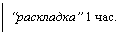 1-я запись: 1 группа - информатика
2 группа - англ. яз.
2-я запись: 1 группа - англ. яз.
2 группа - информатика
3-я запись: 1 группа - англ. яз.
2 группа - англ. яз.
Внимание! Общая нагрузка класса (“раскладка”) по этим предметам должна соответствовать сумме часов “раскладки” этих записей.
Для поиска нужной Вам записи Вы можете воспользоваться только кнопкой “Найти”. При нажатии на эту кнопку на экране появится диалоговое окно “Найти запись”. Пометьте нужную Вам запись курсором и нажмите на кнопку “Показать”.
Внимание! Нельзя для поиска записи в окне “Уроки” выбрать из списка другой класс, в котором проводится урок, т. к. в этом случае Вы просто измените Вашу запись.
Кроме этого, для ускорения занесения данных по урокам, Вы также можете воспользоваться окном “Найти запись” и кнопкой “Копировать”.
Пример.
|
Кнопка “Связка” служит для объединения двух и более подгрупп из разных классов для проведения общего занятия с одним преподавателем. При нажатии этой кнопки открывается диалоговое окно “Связать с подгруппой”. Пометьте курсором нужную Вам подгруппу и произведите на нее левой кнопкой мыши двойной щелчок, чтобы в графе “Связать” появилось слово “Да”. Проверьте обоюдность обозначения связок в связываемых подгруппах.
Кнопка “Очистить” используется для полной очистки всех полей вкладки, к которой она относится. Как правило, это применяется при “копировании”, когда необходимо “очистить” поле записей одной из групп.
“Количество учеников” - условное понятие. Это учитывается при автоматической расстановке кабинетов.
“Фиктивный кабинет” - применяется в тех случаях, когда для проведения занятий в данной подгруппе не требуется выделять отдельный кабинет.
Пример.
В старших классах на уроке физкультуры класс делится на две подгруппы (мальчики и девочки), но занятия в одном спортивном зале. В этом случае, занося данные по “Урокам”, задайте для одной из групп имя фиктивного кабинета, т. к. программа не может поставить две подгруппы в один кабинет.
Каждую последующую запись начинайте с нажатия кнопки “Добавить”.
После занесения всех данных по урокам закройте диалоговое окно “Уроки”.
ПРОВЕРКА ДАННЫХ
После занесения всех данных по всем пяти окнам необходимо исключить возможные ошибки. Для этого откройте меню “Работа” и выберите команду “Проверка данных” или нажмите круглую кнопку “Проверка данных”. У Вас на экране появится окно “Проверка данных”, в котором есть пять вкладок. В случае обнаружения ошибок вернитесь в нужное диалоговое окно ввода данных и исправьте их.
|
ПРОСМОТР И ПЕЧАТЬ ДАННЫХ
Вы можете просмотреть и распечатать тарификационные данные по учителям и классам, основанные на данных Вашего проекта.
Для этого откройте меню “Проект” и выберите опцию “Печать” или нажмите круглую кнопку “Просмотр печать данных”. У Вас на экране появится диалоговое окно. Выберите курсором “Учителя” или “Классы”, затем нажмите кнопку “Просмотр”. У Вас на экране появится документ.
Примечание: обработка данных может занять несколько минут.
Для последующей печати заполните “Параметры печати” и нажмите кнопку “ОК”.
|
РЕЖИМ ПЛАНИРОВКИ
Для того, чтобы составить расписание с помощью “ШД”, необходимо из режима “Ввод данных” перейти в режим “Планировка”. Для этого откройте меню “Работа” и выберите опцию “Планировка” или нажмите круглую кнопку “Планировка”. Сохраните данные Вашего “проекта”.
При входе в режим “Планировка” Вы видите, что в Главном меню появилась команда “Вариант”, т. е. теперь речь пойдет о создании вариантов расписания.
У Вас открылось окно “Новое расписание”. Это новый вариант расписания. Присвойте ему имя. Для этого откройте меню “Вариант” и выберите команду “Сохранить как . . .”. У Вас откроется окно “Сохранить вариант как . . .”. Занесите имя Вашего варианта и нажмите кнопку “Сохранить”. Теперь “вариант” имеет присвоенное Вами имя, которое Вы видите в названии диалогового окна. Расположение окна может быть вертикальным или горизонтальным. Переключатель обзора находится в правом верхнем углу. Можете перетащить его курсором мышки и выбрать удобное для Вас расположение.
На экране диалоговое окно с вкладками: “Классы”. “Учителя”, “Черновик (Классы)”, “Черновик (Учителя)”, “Кабинеты”. Они служат для просмотра и редактирования расписания с разных сторон.
Вкладки “Классы” и “Учителя” являются чистовыми - здесь точно указывается час проведения поставленного урока. Вкладки “Черновик (Классы)” и “Черновик (Учителя)” являются черновыми - помещенные сюда уроки привязаны только ко дню недели, порядок их расстановки не имеет никакого значения. Черновик может служить для первичной подготовки расписания.
В клетке с названием класса или фамилией учителя в заголовках колонок Вы видите строку цифр.
Пример: 5а+ 0 + 31) 0,0 - это означает, что в 5а классе нагрузка 31 час в неделю: 0 часов выставлено в чистовик, 0 часов -
в черновик, 31 урок не расставлен. Сумма коэффициентов сложности всех уроков, поставленных на данный день (включая и чистовик и черновик) составляет 0,0 балла. Точно такое же значение имеют цифры во вкладке “Учителя” (кроме суммы коэффициентов сложности на день).
|
Пример: + 3 + 1) - это означает: 28 часов нагрузки в неделю, 24 - выставлено в чистовик, 3 - в черновик, 1 час не расставлен.
В процессе расстановки уроков заголовки колонок будут изменять цвет:
красный цвет означает, что у учителя или класса есть невыставленные уроки;
зеленый цвет означает, что у учителя или класса уроки выставлены в чистовик и черновик;
черный цвет означает, что у учителя или класса все уроки выставлены только в чистовик.
В ручном режиме также есть строка цифр.
Пример: 5 а 4 + 1 41,0 - это означает, что в данном классе
в данный день 4 урока поставлено в чистовик, 1 урок - в черновик, сумма коэффициентов сложности на данный день (включая и чистовик и черновик) составляет 41,0 балл.
Существуют два режима работы:
Автоматический (доступны команда автоматической
расстановки) - Вы видите расписание для всех классов или учителей, но на один день.
Ручной (доступно только ручное редактирование - Вы видите расписание конкретного класса и учителя на всю неделю.
Для перехода из автоматического режима в ручной можно воспользоваться меню “Работа”, командой “Режим работы”, либо нажатием кнопки “Ручной режим”. Вы увидите в таблицах “Ручного режима” расписание произвольного класса и произвольного учителя. Для просмотра расписания на неделю конкретного класса и конкретного учителя произведите двойной щелчок мыши в любую из ячеек этого класса или учителя. Для возвращения в автоматический режим выберите меню “Работа” / команда “Режим работы” или нажмите круглую кнопку “Автоматический режим”.
ВСТРОЕННЫЙ РЕДАКТОР
Встроенный редактор позволяет производить следующие операции:
- поставить урок (для чистовика и черновика);
- перенести урок в черновик (для чистовика);
- снять урок (для чистовика и черновика);
|
Меню для выбора одной из команд встроенного редактора появляется при нажатии правой кнопкой мыши в любую из ячеек поля расписания.
Поставить урок
Для того чтобы поставить урок, щелкните кнопкой мыши над свободной клеткой расписания. В появившемся меню выберите команду “Поставить урок”. У Вас на экране появится специальное окно. (Оно пропадет, если отодвинуть курсор мыши на 1-2 см за рамки окна). Если фон ячейки темно-серый, то урок поставить на выбранное Вами место нельзя. Причину отказа можно узнать, щелкнув по выбранной строке курсором мыши. Внизу окна появится краткое описание причины отказа. Окошко “Часы” служит для выбора одиночного или спаренного урока.
Перенести урок в черновик
Для того чтобы перенести урок в черновик, щелкните правой кнопкой мыши в клетку, содержащую этот урок, и выберите команду “Перенести в черновик”. При выполнении команды данная клетка очищается, а сам урок переносится на этот день в черновик. Если выбранный урок состоит из 2-х и более часов, в черновик переносятся все часы урока.
Снять урок
Для того чтобы снять урок, щелкните правой кнопкой мыши в клетку, содержащую урок, который Вы хотите снять. Выберите команду “Снять урок”. При ее выполнении данная клетка очищается, урок переходит в список нерасставленных. Снятое количество часов данного урока доступно для постановки на новое место при помощи команды “Поставить урок”. Если урок состоит из 2-х и более часов, снимаются все часы урока.
Назначить кабинет
|
Название кабинета будет высвечено рядом с названием урока сразу же после исчезновения окошка ручного редактирования. Окно пропадает, если вывести курсор мыши на 1-2 см за пределы окна. Команда выполняется только в автоматическом режиме.
Передвинуть урок
Чтобы передвинуть урок (со всеми часами урока, если он состоит из 2-х и более часов), подведите курсор мыши к нижней клетке расписания и нажмите, не отпуская, левую кнопку мыши. Затем, по-прежнему не отпуская кнопку мыши, переведите курсор к той свободной клетке, куда Вы хотите перенести выбранный урок. Если над выбранной Вами клеткой курсор принимает форму стрелки с расположенным под стрелкой листом бумаги, перенос возможен и надо просто отпустить кнопку мыши. Если курсор принимает форму знака “Остановка запрещена”, значит перенос невозможен. Перенос может быть невозможен по различным причинам, например: в тот час, на который Вы хотите перенести урок, учитель, проводящий урок, занят в другом классе или вообще занят вне школы (поле “Занятость” при вводе данных по учителям); урок может состоять из двух или более часов, и для одного из этих часов просто не хватает места, либо, опять же, учитель занят вне школы. При переносе тех уроков, где классы делятся на подгруппы, проверка возможности переноса автоматически осуществляется для каждой подгруппы, а если имеются связанные подгруппы (кнопка “Связка” при вводе данных по урокам), - и для них тоже.
Можно передвигать уроки в автоматическом и в ручном режиме только во вкладке “Чистовик”. Можно передвигать уроки не только с часа на час, но и со дня на день.
ПОДБОР ВАРИАНТОВ
|
автоматическую расстановку уроков, выберите в меню “Работа” команду “Подбор вариантов” или нажмите круглую кнопку “Подбор вариантов”. На экране появится диалоговое окно “Группы учителей: вся неделя”. Вы видите, что все учителя разбиты на группы по следующим признакам: учителя, работающие в паре при делении класса на группы (обычно, преподаватели иностранных языков и информатики); учителя, делящие между собой один и тот же прикрепленный кабинет; учителя, имеющие спаренные (и более) уроки, и т. д. Смысл этого разбиения в том, что разумнее сначала “расставить” учителей более “сложных”. Если ни одна из предлагаемых групп не устраивает Вас, Вы можете:
- полностью присоединить всех учителей одной группы к другой при помощи расположенного в правом верхнем углу окна списка “Присоединить”;
- перенести нужных учителей в нужную группу поодиночке при помощи метода перетаскивания (пометив левой кнопкой мыши нужную фамилию, не отпуская кнопку, переместите курсор в нужную Вам группу и отпустите кнопку);
- составить свою группу (или группы) учителей при помощи кнопки “Добавить”, “перетащив” туда нужных Вам учителей.
Для того чтобы вернуть первоначальный состав групп, нажмите кнопку “Пересчет”.
Кнопка “Снять” - служит для того, чтобы снять все поставленные в чистовик или черновик уроки у выбранной Вами группы учителей.
Кнопка “В черновик” служит для того, чтобы перенести все уроки из чистовика в черновик у выбранной вами группы учителей. Это особенно необходимо при проведении “оптимизации” существующего варианта расписания, т. к. “оптимизация” производится только из черновика в чистовик.
|
(например, уже расставлены все уроки у учителя). В этом случае, чтобы перейти к следующему учителю группы, нажмите кнопку “Дальше”.
Если Вы хотите прервать подбор вариантов для оставшихся учителей, воспользуйтесь кнопкой “Прервать” (помните, что уже расставленные уроки учителей останутся в расписании).
Кнопка “Готово” используется тогда, когда завершен подбор вариантов для всех учителей группы.
Расстановку последующих групп надо начать с кнопки “Подбор вариантов”.
При помощи встроенного редактора Вы можете доставить нерасставленные уроки и отредактировать Ваш вариант расписания. Помните, что если какой-либо урок не выставить, то Вы всегда можете вернуться в данные и произвести какие-либо изменения (Свободные дни, занятость, прикрепленный кабинет, раскладки и т. д.).
ОПТИМИЗАЦИЯ
“Оптимизация” - это полный перебор всех возможных вариантов расстановки уроков на день с учетом указанных Вами ограничений. При этом уроки, поставленные в чистовик или в черновик другого дня, не рассматриваются. При оптимизации текущего варианта все уроки учителей данной группы, поставленные в чистовик, остаются на своих местах, а для уроков, помещенных в черновик, ищется оптимальная расстановка. Обращаем особое внимание на то, что данный вариант расписания необходимо сохранить, т. к. если оптимизация не пройдет, Вы всегда можете вернуться в прежний вариант расписания. Для этого закройте вариант расписания после не прошедшей оптимизации, не сохраняя изменений. Затем откройте вариант, который Вы сохранили до оптимизации.
Чтобы произвести оптимизацию - выберите день недели, выберите в меню “Работа” команду “Оптимизация” (или нажмите круглую кнопку “Оптимизация”). У Вас на экране появится окно “Группы учителей, день недели”. В этом окне Вы видите только тех учителей, которые имеют уроки в данный день. Все кнопки данного окна имеют те же функции, что и кнопки окна “Группы учителей, вся неделя” (Диалог “Подбор вариантов”). Соответственно можно так же менять состав групп по своему усмотрению.
|
Если программа выведет сообщение о невозможности расстановки указанных уроков, Вам следует смягчить ограничение (Например, на количество окон у учителей). Для этого вернитесь в диалоговое окно опций (Меню “Вариант”, команда “Опции”). Далее, перенесите в черновик те группы учителей, которые Вы хотите оптимизировать.
По желанию, пометьте курсором “искать лучший вариант”, “автосохранение вариантов” (См. справку “?”).
Выберите группу учителей, уроки которых Вы хотите оптимизировать, нажмите кнопку “расставить”. На экране появится диалоговое окно “Подготовка данных; день недели”. Имеются две вкладки: “Уроки”, “Учителя”. Для каждой из этих вкладок можно выбрать min/max “уроков” или “окон” соответственно.
Уроки:
Пример: “выставлено” 4
min ® “Будет” 4
max ® “Будет” 6 (то количество, которое вы разрешили
в “параметрах проекта”).
Учителя:
Пример: min ® “Окон” 0
max ® “Окон” 1 (то количество, которое задано в
“опциях”).
Так же Вы можете в поле “Будет” для конкретного класса и
в поле “Окон” для конкретного учителя изменить предлагаемое значение уроков или окон, оно не должно противоречить данным по параметрам или опциям.
Нажмите кнопку “Да”. После того как у Вас появится вариант оптимизации, в левом верхнем углу Вы увидите две “горящие” кнопочки (зеленая и красная). При нажатии на активную зеленую кнопку машина продолжит поиск следующего, более улучшенного варианта расписания. Во время поиска кнопка гаснет. Красной кнопкой Вы можете прервать поиск. Если кнопки исчезли, значит найти более лучший вариант невозможно.
Вы и на этом этапе можете воспользоваться ручным редактором. Для проведения оптимизации для последующих групп проведите те же операции, начиная с нажатия кнопки “оптимизация”.
Соптимизировав все группы, перейдите к следующему дню.
|
ЖУРНАЛ ЗАМЕЩЕНИЙ
Работа с замещениями возможна, когда открыты какой-либо проект и какой-либо вариант расписания. Журнал замещений хранит информацию независимо от вариантов расписания, т. е. Вы можете его вести в течение значительного отрезка времени (3-х - 5-ти лет), за который варианты расписания могли многократно поменяться. Но редактировать журнал замещений возможно только на основе данных открытого в настоящий момент варианта. Советуем на каждый новый учебный год заводить новый журнал замещений.
Архив замещений хранится на диске Вашего компьютера в подкаталоге ARCHIEVE каталога TABLE, куда установлена программа “Школьный диспетчер” (файл называется zarch. sys). Для того чтобы завести новый архив, не потеряв старый, переименуйте файл zarch. sys, задав ему любое другое имя (например, arc 98-99. sys). Самому создавать новый файл zarch. sys не нужно, он создается автоматически во время начала работы с журналом замещений.
Чтобы начать работу с журналом замещений, воспользуйтесь меню “Работа” команда “Журнал замещений” или нажмите круглую кнопку “Журнал замещений”. На экране появится диалоговое окно “Просмотр журнала замещений”.
Поле “Дата” - служит как для просмотра журнала замещений за определенный день, так и для внесения в журнал новых записей. По умолчанию всегда выходит та дата, которая установлена в настройках Вашего компьютера. Смена даты возможна либо стрелками клавиатуры, либо раскрыв список “Дата”. Выбрав определенную дату, Вы увидите архив замещений на этот день. При смене даты все произведенные изменения сохраняются автоматически.
|
Эти колонки не редактируются. В колонке “Причина” указывается причина пропуска урока. По умолчанию причина отсутствия - “больничный лист”. Вы можете выбрать причину из раскрываемого списка или набрать ее сами. Для редактирования произведите двойной щелчок левой кнопкой мыши в нужную клетку.
Для выбора преподавателя, замещающего урок, произведите двойной щелчок левой кнопкой мыши в нужную клетку и раскройте список. Появится окно “Замещающий учитель”. Вверху диалога строка “замещаемый урок”. В скобках указан номер урока. В списке “Воз-можные заместители” перечислены все свободные в данный час учителя.
Вначале перечисляются те учителя, которые работают в параллель с отсутствующим учителем, т. е. работают с одной из групп. Эти учителя помечены сокращением “гр.”. Затем перечислены учителя, у которых в этот час окно. Они помечены сокращением “ок.”.
И, затем, учителя, у которых в этот день нет уроков (сокращение “св.”), но Вы сочтете нужным вызвать преподавателя.
В списке “Расписание заместителя” показывается расписание на данный день для выбранного учителя.
Если Вам необходимо посмотреть статистический отчет об учителях замещающих и замещаемых, нажмите кнопку “Отчет”. Обращаем Ваше внимание на то, что если Вы хотите увидеть данные, только что занесенные в компьютер, Вам нужно закрыть журнал замещений и снова войти в него (программа тогда пересчитает вновь внесенные данные). Задайте отчетный период, за который Вы хотите посмотреть данные, и нажмите “Да”. У Вас на экране появится окно с двумя вкладками - “Пропуски” и “Замещения”. Пометка “гр.” в графах отчета по замещениям означает, что в данные часы учитель брал себе на урок, кроме своей группы, еще и группу отсутствующего преподавателя.
ПРОСМОТР И ПЕЧАТЬ
Для того чтобы просмотреть и распечатать документы по вашему варианту расписания, войдите в меню “Вариант” и выберите команду “Печать” или нажмите круглую кнопку “Просмотр и печать”. На экране появится диалоговое окно. Выберите нужную Вам форму отчета. Для предварительного просмотра нажмите кнопку “Просмотр”. На экране появится окно с нужным Вам документом. Для последующей печати заполните “Параметры печати” и нажмите кнопку “ОК”.
|
Программа “Школьный Диспетчер” создана для серьезного облегчения труда завуча. Но это не волшебная палочка, не избавление от всех школьных бед. Конечно, ничто не заменит ум и труд завуча полностью, но помочь в этом можно и нужно. Наша группа будет постоянно вносить дополнения к действующей версии программы.
Искренне желаем Вам успеха.
ШКОЛЬНЫЙ ДИСПЕТЧЕР
Компьютерная программа
для составления школьного расписания
и ведения школьной документации
Санкт-Петербург
1999
