


Партнерка на США и Канаду по недвижимости, выплаты в крипто
- 30% recurring commission
- Выплаты в USDT
- Вывод каждую неделю
- Комиссия до 5 лет за каждого referral

Развертывание и администрирование пакета Microsoft Office XP
 |
Информационный документ
Опубликовано: март 2001 г.
Содержание
Введение........................................................................................................................ 1
Архитектура установки.................................................................................................. 1
Установщик Windows Installer.................................................................................... 2
Обновление системных файлов пакета Microsoft Office XP....................................... 5
Мастер удаления версий Office.................................................................................. 6
Настройка пакета Office XP............................................................................................. 6
Комплект ресурсов Microsoft Office XP Resource Kit.................................................. 6
Развертывание пакета Office в многоязычной организации.......................................... 8
Набор средств проверки правописания.................................................................... 8
Локализованные версии Office XP.............................................................................. 8
Многоязычный пользовательский интерфейс........................................................... 8
Распространение Office XP............................................................................................. 9
Включение Office XP в образы жесткого диска.......................................................... 9
Сервер Microsoft Systems Management Server....................................................... 10
Распространение программного обеспечения с помощью технологии
IntelliMirror сервера Windows 2000 Server.............................................................. 10
Управление Office XP.................................................................................................... 12
Устойчивость............................................................................................................ 13
Изменения конфигурации после развертывания.................................................... 13
Реализация пользовательских настроек.................................................................. 14
Обновление программного обеспечения................................................................ 15
Корпоративные отчеты об ошибках........................................................................ 15
Мастер сохранения настроек.................................................................................. 16
Обеспечение безопасности Office XP.......................................................................... 17
Visual Basic для приложений.................................................................................... 17
Настройки безопасности для макросов, надежных источников
и элементов ActiveX................................................................................................. 17
Шифрование файлов................................................................................................ 19
Конфиденциальность............................................................................................... 19
Антивирусные программы........................................................................................ 19
Среда............................................................................................................................ 20
Выпуски Office XP..................................................................................................... 20
Административная платформа Office XP................................................................... 23
Office XP и службы терминалов Windows................................................................. 23
Заключение.................................................................................................................. 24
Развертывание и администрирование пакета Microsoft Office XP
Информационный документ
Дата публикации: март 2001 г.
Самые последние сведения (на английском языке) см. по адресу http://www. /office/
Введение
В Microsoft® Office 2000 было существенно упрощено решение задач развертывания и администрирования, осуществляемого в течение всего жизненного цикла пакета. Пакет Microsoft Office XP, унаследовав эти преимущества, предоставляет администраторам еще более широкие возможности для управления и дальнейшего снижения затрат на развертывание и поддержку рабочего места. По сравнению со своими предшественниками, Office XP обладает повышенной надежностью, более широкими возможностями настройки и управления.
В этом информационном документе содержится обзор возможностей развертывания и администрирования пакета Office XP.
Полную информацию о способах развертывания и администрирования пакета Office XP см. в комплекте ресурсов Microsoft Office XP Resource Kit по адресу www. /office/ork/
Архитектура установки
Для выполнения всех задач установки Office XP используется комбинация следующих технологий:
Весь процесс управляется программой установки — начиная с проверки совместимости операционной системы вплоть до представления командной строки установщику Microsoft Windows® Installer, выполняющему установку пакета Office.
Windows Installer устанавливает компоненты Office XP и управляет ими.
Мастер удаления версий Office удаляет предыдущие версии Office.
Программа установки обозревателя Internet Explorer 5 устанавливает обозреватель Internet Explorer версии 5.01.
Процесс установки Office XP основан на использовании установщика Windows, обеспечивающего наивысшую степень надежности и возможностей поддержки продукта.
Установщик Windows Installer
Установщик Windows Installer предоставляет средства для повышения надежности, настройки и управления Office XP.
Управление компонентами
Windows Installer предназначается не только для установки компонентов, но и для управления ими. Служба Windows Installer рассматривает все приложения в качестве трех типов логических строительных блоков — элементов, модулей и продуктов.
Элементы представляют собой набор файлов, разделов реестра и прочих ресурсов, устанавливаемых как единое целое. Элементы не видны пользователю. Они являются отдельными единицами, собранными в единое целое, что дает разработчику, а, следовательно, и администратору, дополнительные возможности для управления. То, что в одном элементе может содержаться несколько файлов, разделов реестра или ярлыков, позволяет разработчику обеспечить одновременную установку или удаление взаимозависимых файлов. Кроме того, в каждом элементе содержится отслеживающий его ресурс, благодаря чему Windows Installer может проверить существование элемента и правильность его установки. Windows Installer может также проверить количество файлов-пакетов, использующих данный элемент, что позволяет удалить ненужные компоненты. Office XP следует "золотому правилу" установки элементов, определенному в пакете Windows Installer SDK: ни один отдельный файл (определяемый своим именем и местоположением установки), раздел реестра, ярлык или другой ресурс не должен входить в состав элементов Windows Installer. Это правило относится ко всем продуктам, версиям продуктов и компаниям.
Каждый установленный элемент регистрируется в разделе реестра HKEY_LOCAL_MACHINE вместе со списком продуктов, являющихся клиентами этого элемента. Если один и тот же элемент (определенный в Windows Installer кодом элемента) устанавливается четырьмя различными продуктами (определенными в Windows Installer кодом пакета), то в списке клиентов этого элемента будет содержаться четыре продукта — то есть, число ссылок для данного элемента будет равняться 4.
Перед удалением элемента служба Installer сначала проверяет список его клиентов, убеждаясь, что этот элемент не используется никакими другими продуктами, установленными с помощью Installer. Если в списке имеется другой продукт, служба Installer только удаляет код удаляемого продукта из списка клиентов и завершает свою работу. Если в списке не содержится ничего, кроме удаляемого продукта, то Installer выполняет проверку ключа SharedDLL. Если значение счетчика SharedDLL выше ожидаемого, Installer оставляет весь элемент на случай использования его функций другими продуктами. В противном случае удаляется весь элемент.
Модули являются "частями" устанавливаемого пользователем приложения. Они представляют собой всего лишь группу из одного или нескольких элементов и имеют несколько вариантов установки.
Продукт представляет собой отдельный продукт, чье название находится на коробке — такой как Microsoft Office XP или Microsoft Word 2002. Продукты состоят из одного или нескольких модулей и устанавливаются с помощью связанного файла-пакета (файл MSI). Каждый продукт также имеет свой глобальный уникальный идентификатор (GUID — globally unique identifier), которым он определяется для системы и службы Installer.
Управление компонентами обеспечивает остальные возможности установщика Windows Installer: устойчивость, возможность отката, чистое обновление и удаление ненужного программного обеспечения.
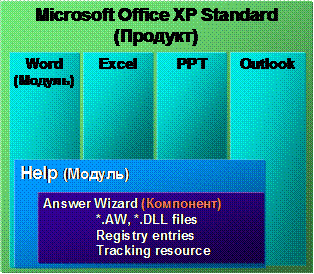
На вышеприведенном рисунке в качестве целого продукта представлен пакет Microsoft Office XP Standard, состоящий из четырех приложений. Каждое приложение является модулем, состоящим из нескольких подмодулей. На рисунке видно, что модуль Word имеет подмодуль под названием "Справка". Внутри подмодуля имеется несколько элементов, одним из которых является мастер ответов. Мастер ответов не является модулем, поскольку пользователи не могут его выбрать для установки. Это элемент, содержащий несколько совместно устанавливаемых объектов. В их число входят библиотеки DLL, обеспечивающие работу элемента, файлы с расширением имени AW, работающие с матером ответов, записи реестра и ресурс отслеживания элемента.
Гибкие варианты установки
Служба Windows Installer также предусматривает различные варианты установки и их гибкое определение. Вариант установки определяет следующие возможные способы установки данного компонента:
Запускать с моего компьютера. Компонент устанавливается на локальном компьютере.
Устанавливать при первом вызове. Компонент устанавливается при своем первом использовании.
Компонент недоступен. Компонент вообще не устанавливается.
Запуск с сервера. Компонент запускается с сервера и не устанавливается на локальном компьютере.
Вариант "Устанавливать при первом вызове" предоставляет широкие возможности гибкого развертывания пакета Office XP. Вместо создания многочисленных конфигураций, зависящих от потребностей пользователей, можно развернуть типичную конфигурацию, в которой предоставление каждому пользователю необходимых дополнительных компонентов будет обеспечиваться с помощью возможности "Устанавливать при первом вызове". В случае необходимости изменения вариантов установки компонентов, их добавления или удаления, пользователи могут также воспользоваться средством панели управления "Установка и удаление программ".
Пакет Office XP также включает в себя новую возможность миграции варианта установки компонентов — Feature State Migration, которая приводит в соответствие варианты установки Office XP с вариантами предыдущей версии Office 2000. Миграция варианта установки компонентов позволяет предоставить пользователю только необходимые компоненты, не занимая дополнительного места на жестком диске и не требуя от администратора создания нескольких различных конфигураций Office XP.
Пакет Office XP позволяет теперь создать нестандартную установку, в которой запрещается миграция вариантов установки компонентов, а пользователю не разрешено использовать варианты "Устанавливать при первом вызове" или "Запуск с сервера", а также устанавливать какие-либо конкретные компоненты. Благодаря этому усиливается контроль администратора над установкой и работой пакета Office XP.
Устойчивость
Термин "устойчивость" относится к способности установщика Windows Installer поддерживать программное обеспечение Office XP в рабочем состоянии. В Windows Installer реализуются два типа устойчивости. Первый тип является устойчивостью во время выполнения, означающей способность приложений к самовосстановлению. Для обеспечения данного типа устойчивости служба Windows Installer при каждом своем запуске проверяет правильность установки всех ключевых элементов. Список ключевых элементов создается разработчиком ПО (в данном случае, корпорацией "Майкрософт") и поддерживается в своем минимальном варианте, чтобы не увеличивать время загрузки. В случае потери или повреждения какого-либо ключевого элемента Windows Installer исправляет ошибку или переустанавливает этот элемент. Это относится к исполняемым файлам, библиотекам DLL и записям реестра. Наличие повреждений проверяется по контрольной сумме.
Второй тип устойчивости обеспечивает функция "Найти и устранить". Эта функция проверяет правильность установки всех компонентов продукта. Эта проверка не является автоматической — она запускается пользователем либо из меню справки любого приложения, либо с помощью средства "Установка и удаление программ" панели управления.
Устойчивость, обеспечиваемая Windows Installer, позволяет повысить производительность работы сотрудников и устранить необходимость обращений в службу технической поддержки, включая вызов специалистов этой службы на рабочие места.
Возможность отката
Другим средством поддержания пользовательских компьютеров в рабочем состоянии является возможность отката. При установке пакета служба Windows Installer отслеживает каждое производимое ею действие. В случае прерывания установки пользователем или обнаружения ошибки, препятствующей успешному завершению процесса, Windows Installer выполняет откат установки и возвращает систему в ее исходное состояние.
Откат предотвращает простои и перерывы в работе пользователей, а также устраняет необходимость в работе по восстановлению рабочего состояния компьютера.
Файлы преобразования
Файл преобразования содержит инструкции по изменениям файла-пакета установки, используемого службой Windows Installer. Установщик Windows Installer сначала считывает в память файл-пакет (файл MSI), а затем файл преобразования, если таковой имеется. Информация файла преобразования накладывается на информацию файла-пакета — при наличии несовпадений инструкции из файла преобразования заменяют соответствующие инструкции файла-пакета. Файл преобразования помогает сохранить исходный файл-пакет и не допустить его повреждения или возникновения в нем постоянных ошибок.
Роль программы "Обновление рабочего стола Windows"
Часть функциональных возможностей службы Windows Installer основана на ее ярлыках. Эти специальные ярлыки, которые Windows Installer использует вместо фиксированного пути к исполняемому файлу для запуска приложения. Если для запуска приложения применяется служба Windows Installer, то у нее появляется возможность проверить вариант установки этого приложения и либо установить его при первом вызове, либо исправить возникшую критическую ошибку. Ярлыки Windows Installer создаются программой "Обновление рабочего стола Windows", входящей в состав операционных систем Windows 2000, Windows 98 Second Edition, Windows Me и обозревателя Internet Explorer 4.01 и его более поздних версий. Эту программу можно добавить в систему Windows NT Workstation 4.0 путем установки обозревателя Internet Explorer (желательно версии 5 или более поздней). С помощью обозревателя Internet Explorer 5 (или более поздней версии) администраторы могут использовать мастер настройки из пакета Internet Explorer Administration Kit для установки программы "Обновление рабочего стола Windows", одновременно контролируя некоторые ее элементы, такие, например, как отключение Microsoft Active Desktop®.
Программу "Обновление рабочего стола Windows" не требуется использовать для установки компонентов при первом вызове или для обеспечения выполнения функции "Найти и устранить".
Обновление системных файлов пакета Microsoft Office XP
Обновление системных файлов является отдельным файлом-пакетом Windows Installer, включенным в состав продуктов Office XP, который при необходимости обновляет операционную систему. Программа установки Office определяет, необходим ли этот файл-пакет, проверяя наличие конкретных файлов и их версий. Этот файл-пакет не требуется при использовании Windows 2000 или Windows Me. Он необходим только для операционных систем Windows 98 и Windows NT Workstation 4.0 в том случае, если пользователь не установил пакет обновлений 1 для Office 2000 и обозреватель Internet Explorer 5.01.
Обновление системных файлов затрагивает следующие ключевые системные файлы и компоненты:
обозреватель Internet Explorer 5.01;
HTML-справку;
компоненты доступа к данным Microsoft Data Access Components 2.5;
исполняемый модуль Microsoft Visual Basic®;
исполняемый модуль Microsoft Visual C++®;
библиотеку Microsoft Foundation Class 4.2.
После завершения установки файла-пакета обновления системных файлов компьютер перезагружается и устанавливается остальная часть Office XP.
Установка обозревателя Internet Explorer 5.01
В состав файл-пакета обновления системных файлов для Office XP включен обозреватель Internet Explorer 5.01 с пакетом обновления 1. Его установка не выполняется в системах Windows 2000 и Windows Me, а также в случае, когда на компьютере уже установлен обозреватель Internet Explorer 5.01 (или более поздней версии). Пользователь может сам указать, нужно ли и каким образом устанавливать обозреватель Internet Explorer 5.01. Однако некоторые его элементы, необходимые для работы Office XP, устанавливаются даже в том случае, если пользователь отказался от установки обозревателя Internet Explorer. Более подробные сведения содержатся в материалах Office Resource Kit.
Мастер удаления версий Office
Мастер удаления версий Office управляет обнаружением и удалением предыдущих версий Office. В действительности Office 2000 удаляется службой Windows Installer, однако необходимость выполнения удаления определяется этим мастером. По умолчанию предыдущие версии Office полностью удаляются. При интерактивной установке пользователь может сохранить некоторые приложения и удалить остальные. То же самое может сделать и администратор, описав удаление приложений в файле преобразования. На одном компьютере можно установить и запустить несколько версий Office, но только одну версию приложения Microsoft Outlook®.
Настройка пакета Office XP
Хотя компоненты, предоставляемые службой Windows Installer, повышают такие качества Office XP, как надежность, настраиваемость и управляемость, тем не менее, группа разработчиков этого пакета создала различные дополнительные средства, позволяющие упростить и полностью контролировать процесс настройки Office XP.
Комплект ресурсов Microsoft Office XP Resource Kit
Комплект ресурсов Office Resource Kit является руководством для администратора Office XP. Он содержит подробную информацию о развертывании и администрировании Office XP, а также служебные программы, упрощающие работу администратора. Office Resource Kit поставляется со всеми выпусками Office XP Enterprise. Он также доступен в виде книги, а также в электронном виде по адресу www. /office/ork/ На веб-узле Office Resource Kit находятся последние статьи и служебные программы, а также содержание книги и прилагаемое к ней программное обеспечение.
Мастер выборочной установки
Мастер выборочной установки используется для создания файлов преобразования для файлов-пакетов Office XP. Используя привычный интерфейс мастера, он помогает администратору осуществить разнообразные изменения, вносимые в способы установки Office XP. Администратор может задать следующие параметры:
местоположение по умолчанию и название компании;
варианты установки компонентов;
удаление предыдущих версий;
пользовательские параметры;
альтернативные сетевые местонахождения административных пунктов установки;
дополнительные файлы, параметры реестра и ярлыки;
параметры безопасности;
измененные свойства;
профили и конфигурация Outlook.
Использование мастера выборочной установки является наиболее быстрым и простым способом создания такой конфигурации Office XP, которая легко вписывается в существующую среду, не требуя для этого значительных усилий и поддержки специалистов.
Мастер профилей Office
Мастер профилей Office создает профиль пользовательских параметров, включаемый в конфигурацию Office XP. Примером изменения таких параметров может служить изменение используемого по умолчанию местонахождения основных каталогов пользователя для хранения файлов, а также изменение продолжительности периода публикации с помощью приложения Outlook сведений о доступности. Мастер профилей Office очень прост в применении — необходимо лишь установить Office XP на тестовом компьютере и использовать приложения для создания настроек. Затем эти настройки можно записать в профиль (файл OPS) с помощью мастера профилей Office и включить в файл преобразования с помощью мастера выборочной установки.
Мастер настройки файла Setup. ini
В файле Setup. ini содержатся инструкции для программы установки Setup. exe. В этих инструкциях можно задать файл преобразования, режим экрана, свойства установки или указать последовательную установку дополнительных приложений для Office XP с помощью Windows Installer, таких как пакет многоязычной поддержки. Для настройки файла Setup. ini используется новый мастер.
Развертывание пакета Office в многоязычной организации
Пакет Office XP является наиболее удобной версией Office для развертывания, управления и использования в многоязычной организации. Он обладает широким спектром возможностей, удовлетворяющих разнообразные потребности пользователей.
Набор средств проверки правописания
Набор средств проверки правописания поставляется в виде отдельного компакт-диска, содержащего средства проверки для всех локализованных версий и всех выпусков Office XP. Набор средств проверки правописания предназначен для пользователей, которым требуется создавать, редактировать или печатать документы на различных языках.
Локализованные версии Office XP
Существуют 34 локализованные версии пакета Office XP. В этих версиях используются язык, содержание, инструменты и настройки, соответствующие условиям конкретной страны, например, Японии. Их настройка и развертывание выполняется с помощью тех же средств пакета Office Resource Kit, которые применяются для английской версии Office XP. Если организация работает только с несколькими языками и не имеет разноязычных пользователей, совместно использующих один и тот же компьютер, то для нее может быть наиболее приемлемым вариант развертывания локализованных версий Office XP.
Многоязычный пользовательский интерфейс
Пакет Office XP Multilingual User Interface (MUI) предоставляет существенно усовершенствованные возможности для многоязычных организаций. Изначально разработанный для Office 2000, пакет MUI содержит ресурсы для 35 различных языков, включая пользовательский интерфейс, файлы справки и содержимое, такое как шаблоны и примеры. Разработчики пакета Office отделили зависящие от языка объекты от программных файлов, поэтому различные языковые ресурсы могут быть скомбинированы с программными файлами одним щелчком мыши, изменяющим язык, на котором работает пользователь. При этом не требуется использовать компьютер с возможностью загрузки двух операционных систем и даже осуществлять перезагрузку компьютера.
Установка пакета MUI предоставляет интерфейс мастера, который предоставляет пользователю возможность однократно запустить программу установки, выбрав и установив любые из доступных языков. После установки нужных языков в средстве панели управления "Установка и удаление программ" для каждого из них появляется отдельная запись, что существенно упрощает проверку, удаление и добавление языков. Мастер также предлагает пользователю указать язык для пользовательского интерфейса, справки и настроек по умолчанию. По умолчанию интерфейс MUI приводит в соответствие свои варианты установки с вариантами установки Office XP, а языковые настройки Office — в соответствие с настройками языка и стандартов операционной системы. Например, если пользователь установил пакет Office Professional, выбрав для приложения Access вариант "Устанавливать при первом вызове", то из пакета MUI будут установлены языковые ресурсы для всех приложений, кроме Access. Файлы языковых ресурсов для приложения Access останутся в состоянии "Устанавливать при первом вызове". Если в этой операционной системе установлены настройки языка и стандартов для Германии, Office создаст пользовательские настройки по умолчанию, соответствующие немецкой версии пакета — например, средства проверки правописания для немецкого языка и размер страницы А4.
Администратор сети может настроить и автоматизировать установку MUI, используя те же инструменты пакета Office Resource Kit, которые применялись для настройки английской версии Office XP. Администраторы могут выбрать языки для административной установки независимо от того, на каком диске они находятся, а также могут добавить какие-либо языки к административной установке позднее. В действительности настройка для массовой установки может даже не понадобиться. Можно просто положиться на способность MUI привести в соответствие варианты установки нужного языка с вариантами установки компонентов Office XP, а также на его способность создавать правильные языковые настройки на основе языковых настроек операционной системы.
Распространение Office XP
Распространение пакета Office XP по клиентским рабочим станциям является довольно простым процессом. Сначала создается пункт административной установки, после чего нужно с помощью средств Office Resource Kit сконфигурировать Office, как описано в предыдущих разделах. В завершение можно применить любые привычные механизмы распространения. Наилучшей стратегией является использование средства распространения программного обеспечения лишь в качестве механизма доставки и планирования, не подменяя им службы Windows Installer. В комплекте Office Resource Kit описаны различные параметры командной строки, помогающие выполнять процесс распространения. К ним относятся такие возможности, как ключи предотвращения вмешательства конечного пользователя в процесс распространения или задание файла преобразования.
Включение Office XP в образы жесткого диска
Включение пакета Office XP в образ жесткого диска позволяет сэкономить время и является эффективным шагом, независимости от способа создания образа диска, которое может осуществляться как с помощью программного обеспечения, например программы Symantec Ghost, независимого производителя, так и служб удаленной установки системы Windows 2000 Server. Установку Office XP в исходной системе рекомендуется производить не путем интерактивного выполнения программы установки, а с помощью файла преобразования, использовав в командной строке свойство NOUSERNAME=1 в качестве параметра. Это делается по двум основным причинам.
Данный способ позволяет избежать распространения персональных настроек (имя, инициалы) по всем пользователям.
В файл преобразования можно включить дополнительные сетевые местоположения, что дает пользователям доступ к полномочному пункту административной установки при добавлении или удалении компонентов либо при установке компонентов при первом вызове.
Пакет Office XP выполняет проверку, в ходе которой устанавливается, где выполняется его запуск — на том компьютере, на который он был установлен, или на каком-либо другом компьютере. Поэтому при установке следует использовать свойство ENTERPRISE_IMAGE=1, чтобы процедура обнаружения оборудования не выполнялась до тех пор, пока не будет произведен первый запуск соответствующих приложений.
Создание образа диска не рекомендуется использовать для развертывания только пакета Office XP без операционной системы. Как правило, программное обеспечение формирования образа делает при развертывании отдельного приложения снимки состояния до и после установки, а затем выполняет последовательность шагов на основании различий в снимках. Программа установки Office XP не так проста — она рассчитана на адаптацию ко многим различным существующим конфигурациям и выполняемые ею операции зависят от этих конфигураций. Например, если один пользователь обновляет Office 97 до Office XP и работает с какими-либо другими продуктами семейства Microsoft, то все программное обеспечение Office 97 может быть безопасно удалено. Если же другой пользователь работает с приложением Project 98 и планирует его оставить на своем компьютере, то удаление всего пакета Office 97 может оказаться не таким безболезненным. В крупной организации точное совпадение конфигураций всех компьютеров маловероятно, поэтому такой метод развертывания Office для некоторых пользователей наверняка не сработает. Кроме того, данный метод распространения, скорее всего, вызовет проблемы с процедурами сопровождения, такими как добавление и удаление компонентов или установка программного обеспечения при первом вызове. И, наконец, этот метод может препятствовать использованию средства переноса вариантов установки Feature State Migration, которое определяет необходимость установки компонентов на локальный компьютер на основании существующих вариантов установки программного обеспечения. Например, если пользователь установил надстройки Microsoft Excel, то надстройки для версии Excel 2002 также будут установлены, что не совпадает с установкой, принятой по умолчанию.
Сервер Microsoft Systems Management Server
Начиная с версии пакета Office 4.x, его можно было развертывать с помощью сервера Microsoft Systems Management Server. Поддержка этого сервера совершенствовалась в каждой последующей версии Office. При распространении Office XP с помощью сервера Systems Management Server не требуется никаких специальных операций, кроме планирования развертывания такого объемного приложения. Файлы определения пакетов вместе с подробной технической информацией содержатся в комплекте ресурсов Office Resource Kit.
Распространение программного обеспечения с помощью технологии IntelliMirror сервера Windows 2000 Server
В Windows 2000 Server имеются два новых средства управления — IntelliMirror и удаленная установка операционной системы. Технология IntelliMirror сохраняет информацию о пользовательских данных, приложениях и личных настройках, а затем восстанавливает ее на любом рабочем столе компьютера, с которого пользователь входит систему. Указанные средства позволяют администраторам заранее определять требования к рабочим местам в групповых политиках и применять эти политики при каждом входе пользователя в систему, не требуя каких-либо дополнительных действий. Удаленная установка операционной системы позволяет выполнять чистую автоматическую установку Windows 2000 Professional.
Распространение и сопровождение программного обеспечения с помощью технологии IntelliMirror
Технология IntelliMirror реализует установку и сопровождение программного обеспечения с помощью объектов групповой политики (GPO), которые определяют установку, настройку, восстановление и удаление приложений, пакетов обновлений, а также обновления программного обеспечения. Объекты GPO связаны с сайтом Active Directory, доменом или организационным подразделением (OU).
Существует два способа управления программными пакетами:
Назначение. Существует возможность назначения программного обеспечения пользователям или компьютерам. При назначении программного обеспечения пользователю ярлыки приложений помещаются в меню Пуск при следующем входе пользователя в сеть. Назначенные приложения не являются дополнительными — они предоставляются всем пользователям, управляемым объектом GPO, связанным с данным приложением. Объявленным считается весь пакет, поэтому каждый компонент устанавливается при первом вызове. Первоначальная установка на клиентский компьютер проходит быстро и не оказывает на пользователя существенного влияния. Если пользователь удаляет приложение, объект GPO восстанавливает ярлыки в меню Пуск, и при последующем выборе ярлыка пользователем приложение устанавливается заново. Хорошим примером программного обеспечения, которое необходимо каждому пользователю и может быть развернуто подобным образом, могут служить антивирусные программы.
Если программное обеспечение вместо объявления пользователю назначается компьютеру, то при следующей перезагрузке компьютера приложение действительно устанавливается на локальный жесткий диск с вариантом установки, определяемым файлом-пакетом или файлом преобразованием, если он имеется.
Рекомендуемым методом назначения пакета Office является его назначение компьютерам. Рассмотрим следующий сценарий: пользователю А назначен пакет Office Standard, а пользователю B — Office Professional. При входе пользователя А на компьютер А пакет Office Standard назначается компьютеру и программное обеспечение устанавливается по мере его использования пользователем А. Если после выхода пользователя А с компьютера А на него входит пользователь B, то пакет Office Standard удаляется, поскольку он не назначен пользователю B, и устанавливается пакет Office Professional с установкой программного обеспечения по мере его использования. Это будет повторяться каждый раз после входа и выхода указанных пользователей с компьютера.
Публикация. Приложения публикуются не для компьютеров, а для пользователей. Опубликованные приложения перечисляются в списке средства панели управления "Установка и удаление программ". Этот список можно систематизировать, упростив пользователям поиск и установку приложений, которые не являются необходимыми. Например, можно опубликовать стандартный для организации пакет создания графики или блок-схем, если к нему нужно обеспечить доступ, но нет насущной необходимости предоставлять его для каждого пользователя. Опубликованные приложения можно сделать доступными, сопоставив их с расширениями файлов. Например, если сопоставить расширение файлов DOC с приложением Word 2002, то это приложение будет установлено, как только пользователь дважды щелкнет документ Word, где бы этот документ ни находился, — в сети, на компьютере пользователя или в сообщении электронной почты. Удаленное пользователем опубликованное приложение самостоятельно не переустанавливается до тех пор, пока пользователь не выберет его повторную установку с помощью контрольной панели.
Удаленная установка операционной системы
Удаленная установка операционной системы представляет собой сетевой эквивалент установки Windows 2000 Professional с компакт-диска или установку с помощью предварительно настроенного образа системы Windows 2000 Professional, используя в качестве удаленного источника сервер, работающий под управлением Windows 2000. Эта установка выполняется одним из следующих способов:
Эквивалент установки с компакт-диска. Этот способ подобен непосредственной установке на компьютер с использованием параметров автоматической установки, доступных при установке с компакт-диска Windows 2000 Professional, с той лишь разницей, что вместо компакт-диска исходные файлы находятся на компьютерах сервера удаленной установки (RIS) Windows 2000.
Предварительно настроенный образ компьютера. Данный способ позволяет создать образ стандартной корпоративной конфигурации компьютера (вместе с настройками операционной системы и рабочего стола, а также локально установленными приложениями, такими как Office XP) и сохранить его на компьютерах сервера удаленной установки Windows 2000. Затем этот образ можно загрузить по требованию на компьютеры, поддерживающие удаленную установку операционной системы. При условии, что компьютеры имеют один и тот же слой абстрагирования оборудования (HAL — hardware abstraction layer) и одинаковое управление питанием, аппаратное обеспечение конечных компьютеров может отличаться от оборудования, на котором был создан образ. Технология Plug and Play операционной системы Windows 2000 Professional позволяет выполнить настройку различий.
Управление Office XP
Развертывание Office XP является лишь частью общей задачи — программным обеспечением необходимо управлять на протяжении всего жизненного цикла продукта в организации. Пользователям необходимо добавлять или удалять компоненты, они могут случайно удалить ключевые файлы, а их настройки часто нуждаются в обновлении. Администраторам иногда требуется изменить конфигурацию для внедрения специализированного решения, сетевую архитектуру или политики безопасности. Администраторам также необходимо управлять программным обеспечением, одновременно снижая потребность в технической поддержке.
Устойчивость
Восстановление работоспособности, описанное ранее в разделе "Установщик Windows Installer" этого документа, является возможностью, позволяющей установщику Windows Installer автоматически исправлять приложения Office при потере критически важного файла. В дополнение служба выполняет над всем пакетом операцию обнаружения и устранения ошибок, связанных с менее значимыми файлами. Существует два требования, необходимых для работы функции восстановления работоспособности. Во-первых, пользователю необходимо иметь доступ к допустимому источнику установки. При развертывании Office рекомендуется использовать мастер выборочной установки для создания файла преобразования и включения в него дополнительных сетевых источников. Это в особенности относится к случаю, когда программное обеспечение сначала устанавливалось с недоступного пользователю источника, такого как компакт-диск, источник у продавца оборудования или испытательная лаборатория организации.
Второе требование относится только к самостоятельному восстановлению приложений или их установке при первом вызове и не относится к обнаружению и устранению ошибок. Оно заключается в том, что ярлыки приложения Office XP должны являться ярлыками установщика Windows Installer. Установщик Windows Installer запускает приложения с помощью этих ярлыков, а не использует фиксированный путь к исполняемому файлу. Поскольку в этот процесс вовлечен установщик Windows Installer, он может проверить критически важные элементы и состояние компонентов приложения до его запуска, а затем, при необходимости, исправить его или установить при первом вызове. В операционные системы Windows 2000, Windows 98 Second Edition и Windows Me входит обновленный рабочий стол Windows, который содержит ярлыки Windows Installer. В операционную систему Windows NT Workstation компонент "Обновление рабочего стола Windows" устанавливается вместе с обозревателем Internet Explorer 5 или более поздней версии. Обозреватель Internet Explorer 5.01 входит в состав пакета Office XP.
Изменения конфигурации после развертывания
По сравнению с предыдущими версиями, внесение изменений в конфигурацию Office XP стало намного проще и содержит больше возможностей. Поскольку пакет Windows Installer можно установить на компьютер только один раз, невозможно для внесения изменений в конфигурацию просто запустить программу установки еще раз с другим файлом преобразования. Для внесения изменений в конфигурацию Office XP после установки программного обеспечения на клиентском компьютере, вместе с комплектом инструментов Office Resource Kit предоставляется мастер настройки сопровождения.
Мастер настройки сопровождения
Мастер настройки сопровождения очень схож с мастером выборочной установки. Он используется для внесения плановых или неплановых изменений в установленную конфигурацию и настройку пакета Office после его развертывания. Примером планового изменения может служить развертывание в организации выпуска Office XP Professional без компонента Outlook, поскольку его планируется установить через 6 месяцев в процессе миграции с пакета Notes на Exchange 2000. С помощью мастера выборочной установки можно скрыть Outlook и закрыть к нему доступ, а затем зафиксировать этот вариант установки при развертывании Office. После этого пользователи будут полностью лишены возможности самостоятельно установить Outlook. Затем, когда организация будет готова к установке Outlook, можно использовать мастер настройки сопровождения для изменения варианта установки Outlook на "Запускать с моего компьютера" и добавить все соответствующие настройки конфигурации Outlook, включая его профиль. Причиной непланового изменения может служить, например, наличие программного решения в отделе контроля, базирующееся на установленной надстройке Excel Analysis ToolPak. По умолчанию эта надстройка устанавливается при первом вызове, но в решении не предусмотрена инициация этого процесса. В этом случае следует использовать мастер настройки сопровождения для изменения варианта установки надстройки Analysis ToolPak на "Запускать с моего компьютера".
Мастер настройки сопровождения предоставляет следующие возможности:
Изменение варианта установки любого компонента.
Добавление, удаление или изменение пользовательских настроек Office.
Добавление или удаление файлов, не входящих в установку Office.
Изменение названия организации.
Добавление записей реестра.
Определение дополнительных сетевых серверов в качестве административных источников установки.
Определение настроек безопасности.
Определение настроек Outlook.
Мастер настройки сопровождения создает файлы с расширением CMW, которые аналогичны файлам преобразования. Для внесения изменений на клиентский компьютер, на нем следует запустить мастер настройки сопровождения с помощью командной строки с указанием конкретного файла CMW.
Реализация пользовательских настроек
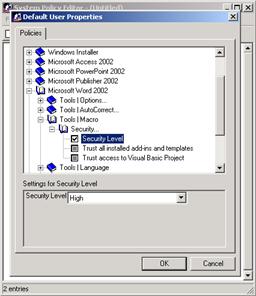 Для многих организаций оказывается полезной возможность создания и реализации специальных пользовательских настроек Office. Их типичными примерами служат настройки безопасности для макросов и для Outlook, а также настройки сосуществования версий для организаций, выполняющих переход от Office 95 и более ранних версий. Поскольку пользовательские настройки могут быть созданы с помощью мастера выборочной установки, эти настройки являются просто новыми значениями параметров, принимаемыми по умолчанию, и могут быть изменены пользователями. Для создания настроек, обязательных для пользователей, в операционных системах Windows 98/Me, Windows NT Workstation и Windows 2000 применяются системные политики; на сервере Windows 2000 Server с этой целью можно также применять объекты групповой политики для пользователей системы Windows 2000 Professional.
Приложения Office XP при каждом запуске проверяют наличие настроек политики. Кроме того, можно заблокировать практически любую часть пользовательского интерфейса Office, что дает возможность действительно сделать обязательными установленные настройки. Например, можно установить высокий уровень безопасности выполнения макросов Word значение, а затем запретить возможность настройки безопасности выполнения макросов в пользовательском интерфейсе. Это лишает пользователей возможности изменить данный параметр безопасности даже для одного сеанса работы с Word. Эти настройки политик хранятся в отдельном разделе реестра, что, в случае удаления параметра политики, позволяет выполнить откат к предыдущему значению пользовательского параметра.
Обновление программного обеспечения
Обновление программного обеспечения является обновлением конкретной версии Office, выпущенным корпорацией "Майкрософт", как правило, в целях исправления ошибок и иногда — для устранения каких-либо неполадок, связанных с обеспечением безопасности и конфиденциальности данных. Эти обновления обычно не добавляют новые функциональные возможности в программное обеспечение, а устраняют неполадки в существующих функциях. Эти обновления, как правило, делятся на две категории:
Общедоступные обновления, обычно решающие отдельную проблему.
Пакеты обновлений, объединяющие набор общедоступных обновлений в одном загружаемом пакете.
Как общедоступные обновления, так и пакеты обновлений выпускаются в формате файла исправлений. Каждый файл исправлений обычно выпускается в двух видах. Один рассчитан на конечных пользователей, которые приобрели программное обеспечение в розничной торговле и имеют свой собственный компакт-диск. В этом случае пользователь загружает файл исправлений с веб-узла корпорации "Майкрософт" и запускает его на своем клиентском компьютере. Другой вид предназначен для крупных организаций, которые развертывают Office с помощью административных источников установки. В административном источнике установки вносится исправление, а затем на клиентских компьютерах запускается команда их обновления от обновленного административного источника установки.
Корпоративные отчеты об ошибках
Инструмент "Доктор Ватсон" (файл DW. exe) создает отчеты о всех случаях сбоев для последующей отправки этих отчетов в корпорацию "Майкрософт", где они применяются для отладки приложений Office XP. Однако пользователь может и не сообщать о сбоях. Приложение "Доктор Ватсон" входит в комплект поставки всех выпусков Office и устанавливается по умолчанию вместе с Office XP. Файл DW. exe запускается автоматически при любом обнаружении сбоя. Приложение, в котором произошел сбой, автоматически прерывается до того, как будут потеряны данные, имеющие отношение к сбою. "Доктор Ватсон" считывает из реестра пользовательские настройки, имеющие отношение к сбою, и текущий блок памяти, в котором выполняется приложение. Затем "Доктор Ватсон" пакует данные в сжатый CAB-файл и пересылает информацию в корпорацию "Майкрософт" для дальнейшего анализа. В тех случаях, когда у "Майкрософт" имеется решение проблемы, о которой получено сообщение, "Доктор Ватсон" возвращает адрес URL, по которому пользователь может найти это решение. Оно может иметь вид обновления программного обеспечения или статьи в базе знаний.
Создание корпоративных отчетов об ошибках является инструментом, используемым администраторами для управления CAB-файлами, созданными "Доктором Ватсоном", и позволяющим пользователям отправлять отчеты о сбоях на корпоративный файл-сервер вместо их непосредственной отправки через Интернет на серверы, выделенные корпорацией "Майкрософт" для отчетов о сбоях. Используя инструмент корпоративных отчетов об ошибках администратор может решить, стоит ли направлять собранные отчеты в корпорацию "Майкрософт". Этот инструмент также позволяет администраторам ввести ограничение на данные, подлежащие пересылке в "Майкрософт", поскольку они могут содержать частную информацию. Дополнительные сведения о политике корпорации "Майкрософт", касающейся сбора отчетов об ошибках, см. по адресу: http://watson. /dw/1033/dcp. asp
Дополнительные сведения об использовании средства создания корпоративных отчетов об ошибках содержатся в комплекте ресурсов Office Resource Kit.
Мастер сохранения настроек
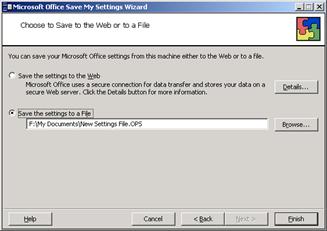
Мастер сохранения настроек схож с мастером профилей Office. Он предназначается для сохранения пользовательских настроек с целью их последующего простого восстановления. Этот инструмент особенно полезен при переходе пользователя на другой компьютер, при смене отдела или при обновлении аппаратного обеспечения. Этот мастер сохраняет максимально возможное количество настроек Office, в то время как мастер профилей Office пытается исключить настройки, которые не могут быть применены другими пользователями, такие как фамилия пользователя или его инициалы. Эти настройки записываются в файл OPS и могут быть сохранены на совместно используемом файл-сервере или в системе Microsoft Web, хотя многие компании запрещают хранение этих файлов вне своей организации.
Обеспечение безопасности Office XP
Visual Basic для приложений
Организации, которые желают абсолютно обезопасить себя от макровирусов, написанных на языке Visual Basic для приложений (VBA — Visual Basic for Applications), могут полностью удалить компонент VBA из Office XP. При этом, однако, теряется возможность использования Microsoft Access 2002, инструментов для Office в Интернете, макросов (даже созданных внутри своей организации) или надстроек, созданных с помощью VBA, таких как Analysis ToolPak для Excel. Корпорация "Майкрософт" не рекомендует удалять VBA из Office XP, поскольку это серьезно ограничивает как встроенные, так и дополнительные возможности продукта. Вместо этого организациям рекомендуется задавать в Office XP максимальный уровень параметров безопасности.
Для установки Office XP без компонента VBA можно использовать мастер выборочной установки для создания файла преобразования, которое блокирует доступ к VBA и запрещает пользователям его установку в будущем.
Настройки безопасности для макросов, надежных источников и элементов ActiveX
Пакет Office предоставляет три метода реализации безопасности — безопасность для макросов, надежные источники и безопасность для элементов ActiveX, — помогающих ограничить уязвимость приложений и данных от злонамеренного воздействия. В качестве дополнительной меры безопасности в некоторых приложениях предлагается возможность ограничения паролем доступа пользователей к содержимому документов.
Безопасность для макросов
Уровни безопасности для макросов в приложениях Office позволяют разрешить или запретить выполнение макросов. Высокий уровень безопасности разрешает выполнение только тех макросов, которые имеют цифровую подпись надежного источника. Все остальные макросы не выполняются, пользователи не запрашиваются и не имеют возможности разрешить их выполнение. По умолчанию для Outlook 2002, Word 2002, PowerPoint 2002 и Excel 2002 установлен высокий уровень защиты от макросов.
На среднем уровне защиты пользователи получают запрос и могут разрешить или запретить выполнения макросов в шаблонах и документах. Макросы, имеющие цифровую подпись общепризнанного надежного источника, выполняются автоматически.
На низком уровне защита полностью отсутствует — нет даже запроса, информирующего пользователя о наличии макроса в данном шаблоне или документе. Корпорация "Майкрософт" не рекомендует применять это значение параметра.
Эти настройки устанавливаются в диалоговых окнах "Сервис", "Макрос", "Безопасность" и реализуются с помощью системных политик и объектов групповых политик. Фактически, можно запретить пользовательский интерфейс установки этих параметров, значительно затрудняя их изменение конечными пользователями.
Надежные источники
Выполняя цифровую подпись, разработчики или авторы кода должны определить себя и указать свое имя в этой подписи — это доказывает действительное происхождение данных или кода от источника, которому принадлежит цифровая подпись. Смысл применения надежных источников заключается в занесении в каталоги и предоставлении разрешения выполнения на пользовательских компьютерах исполняемых файлов и программ, подписанных конкретными источниками. Обозреватель Internet Explorer и пакет Office XP используют два отдельных списка надежных источников. Однако существует возможность развертывания Office с предварительно определенным набором надежных источников, путем использования мастера профилей Office или редактора системной политики для создания и реализации этих настроек.
Макрос, подписанный общепризнанным источником, может запускаться автоматически и не запрашивать разрешения у пользователя. На высоком или среднем уровне защиты пользователям предлагается принять или отклонить новые источники и, таким образом, разрешить или запретить выполнение их макросов. Однако существует параметр системной политики, позволяющий запретить возможность принятия новых источников конечным пользователем. Прежде, чем реализовывать эту чрезвычайно ограничивающую политику, ее необходимо тщательно проверить.
И, наконец, можно разрешить запуск всех шаблонов и макросов, установленных вместе с Office или впоследствии в папке "Шаблоны", при условии их происхождения от надежного источника.
Элементы ActiveX
Элемент управления ActiveX® является, в сущности, просто объектом OLE или COM. Он может быть простым полем или сложным диалоговым окном. Эти элементы широко применяются на различных веб-узлах. Таким образом, элементы управления ActiveX являются синонимами подключаемых модулей Netscape и сценариев, написанных на языке Java. Однако преимущество технологии ActiveX перед применением этих программных средств заключается в том, что элементы управления ActiveX могут также использоваться в приложениях, написанных на различных языках программирования, включая все языки программирования и создания баз данных, разработанные корпорацией "Майкрософт". Поскольку элемент управления ActiveX получает доступ к основным системным службам, необходим специальный метод загрузки и использования таких элементов, гарантирующий отсутствие среди них опасных программ. Этот метод предоставляется технологией Authenticode, которая дает разработчику элемента ActiveX возможность цифрового удостоверения своего кода. Такое удостоверение называется подписыванием кода. Подписывание кода позволяет пользователям определить автора любого элемента управления ActiveX прежде, чем разрешить его выполнение.
При попытке пользователя загрузить незарегистрированный элемент управления ActiveX, приложение проверяет наличие цифровой подписи у этого элемента.
Дальнейшее поведение приложения зависит от установленного уровня безопасности:
· Высокий уровень — возможность использования неподписанного элемента управления ActiveX отсутствует.
· Средний уровень — пользователям предлагается решить, желают ли они принять цифровую подпись данного элемента управления.
· Если подпись принимается, элемент управления загружается и запускается.
· Низкий уровень — цифровая подпись игнорируется, и программа ActiveX запускается без вывода диалогового окна с запросом подтверждения.
После того, как элемент управления зарегистрируется в пользовательской системе, он уже не вызывает диалоговых окон подписывания кода. После своей установки, элемент управления считается безопасным, даже если он изначально не был подписан.
Чтобы подписать элемент управления, необходимо получить сертификат в центре сертификации, таком как VeriSign.
Шифрование файлов
Приложения Word, Excel и PowerPoint поддерживают три уровня защиты документов с помощью пароля. Первый уровень защиты требует ввод пароля даже для открытия документа, второй — для редактирования, а на третьем уровне пользователю просто рекомендуется открыть файл только для чтения. Приложения Word, Excel и PowerPoint шифруют защищенные паролем документы с использованием алгоритма симметричного шифрования, известного под названием RC4. Поскольку защищенные документы зашифрованы, они не индексируются программой поиска файлов.
Приложения Word и Excel предоставляют возможность дополнительной защиты данных, сохраняемых в файлах их формата, например, можно защитить конкретные ячейки в электронной таблице вместо защиты всей таблицы.
Конфиденциальность
Пакет Office XP содержит несколько новых возможностей защиты доступа к сведениям личного характера.
Первый параметр конфиденциальности, флажок Удалять личные данные из файла при его сохранении, удаляет идентификатор автора из текущих примечаний и значения полей "Автор", "Руководитель" и "Организация" из свойств документа Word, Excel или PowerPoint. По умолчанию этот флажок снят, он устанавливается для каждого документа отдельно и не применяется при автоматическом сохранении.
Второй параметр конфиденциальности, флажок Предупреждать перед печатью, сохранением и отправкой файла, содержащего записанные исправления и примечания, применяется только для документов Word и по умолчанию снят. Будучи установленным, он вызывает диалоговое окно при сохранении, печати или отправке по электронной почте документа, содержащего запись изменений или примечания.
Антивирусные программы
Если в системе установлена антивирусная программа, совместимая с антивирусным интерфейсом API, применяемым в Microsoft Office 2000 или Office XP, то для всех уровней настроек безопасности при открытии документа, содержащего макросы, эта программа проверяет документ на наличие известных вирусов.
Более подробная информация о безопасности Office XP содержится в информационном документе Система безопасности пакета Microsoft Office XP и комплекте ресурсов Office Resource Kit.
Среда
Системные требования к Office XP различаются в зависимости от используемых средств администрирования и выпуска.
Выпуски Office XP
Медиа-выпуски Select и World Wide Fulfillment пакета Office XP содержат инструменты и функциональные возможности, предназначенные для развертывания и поддержки Microsoft Office в организациях. В качестве дополнительных компонентов в эти издания включены комплект ресурсов Office Resource Kit и средства встроенной поддержки многоязычного пользовательского интерфейса Office. Для административной установки и использования инструментов из комплекта Office Resource Kit, таких как мастер выборочной установки, необходим любой из этих медиа-выпусков.
Системные требования для этих медиа-выпусков совпадают с требованиями для соответствующих обычных выпусков. Доступны следующие медиа-выпусков Office XP Select или World Wide Fulfillment:
Office XP Standard
Office XP Professional
Office XP Professional with Microsoft FrontPage® (включает службы Microsoft SharePoint™ Team Services)
Office XP Developer
Приложения, входящие в состав каждого пакета, и системные требования указаны в следующих таблицах:
Выпуск Office XP | Входящие приложения |
Office XP Standard | Microsoft Outlook |
Office XP Professional | Microsoft Outlook |
Office XP Professional with FrontPage | Microsoft Outlook |
Office XP Developer | Microsoft Outlook средства разработки |
Системные требования Office XP
Компонент системы | Минимальные требования |
Процессор | Pentium 133 МГц или более мощный. Для использования функции распознавания речи — процессор Pentium 400 MГц или более мощный. |
Операционная система | Microsoft Windows 98 |
Память | Для Windows 98 и Windows Me требуется 24 МБ ОЗУ для операционной системы плюс 4 МБ для каждого одновременно запущенного приложения (8 МБ для Microsoft Outlook, FrontPage или Access). Для Windows NT Workstation и Windows NT Server 4.0 (или более поздней версии) требуется 64 МБ ОЗУ для операционной системы плюс 4 МБ для каждого одновременно запущенного приложения (8 МБ для Outlook, FrontPage или Access). Для Windows 2000 Professional требуется минимум 64 МБ ОЗУ для операционной системы плюс 4 МБ для каждого одновременно запущенного приложения (8 МБ для Outlook, FrontPage или Access). Для Windows 2000 Server или Windows 2000 Advanced Server рекомендуется минимум 256 МБ ОЗУ для операционной системы плюс 4 МБ для каждого одновременно запущенного приложения (8 МБ для Outlook, FrontPage или Access). Для использования функции распознавания речи требуется не менее 128 МБ ОЗУ. |
Место на жестком диске | Office Standard: 210 МБ (W, E,P, O*) Office Small Business: 280 MБ (W, E,O, Publisher) Office Professional: 245 MБ (W, E,P, O,A) Office Professional with FrontPage: 285 МБ (W, E,P, O,A, F) Office Developer: дополнительно 160 MБ к требованиям, указанным для выпуска Office Professional with FrontPage Может потребоваться дополнительное свободное место на жестком диске: · Пользователям, у которых не установлены Windows 2000, Windows Me или Office 2000 SR-1, потребуется дополнительно 50 МБ места на жестком диске для пакета обновления системных файлов. · На компьютерах, у которых Office XP и операционная система установлены на разных дисках, на диске операционной системы необходимо иметь дополнительно 115 МБ свободного места. · Для локализованных версий потребуется дополнительно 50 МБ на жестком диске для каждого устанавливаемого языка интерфейса. Для выпуска Microsoft Office XP Developer необходимо дополнительное место на жестком диске для обновления системных компонентов. Требуемый объем зависит от операционной системы: · Для Windows NT 4.0 (или более поздней версии) требуется 120 МБ дополнительного места. · Для Windows Windows 98, Microsoft Windows 98 Second Edition или Windows Millennium требуется 50 МБ дополнительного места. · Для Windows 2000 требуется 230 МБ дополнительного места. Все сведения о требуемом объеме свободного места приведены для установки на локальном компьютере. Запуск программного обеспечения с сервера экономит место на локальном компьютере. * W=Word, E=Excel, P=PowerPoint, O=Outlook, A=Access, F=FrontPage |
Другие требования для конкретных компонентов подробно описаны в комплекте ресурсов Office XP Resource Kit.
Кроме того, все версии Office XP требуют установленного обозревателя Internet Explorer 4.01 (или более поздней версии), поскольку приложения Office используют преимущества служб, предоставляемых обозревателем. Рекомендуется обозреватель Explorer 5.01 или более поздней версии. Пакет Office использует службы обозревателя Internet Explorer незаметно для пользователя, поэтому назначение Internet Explorer обозревателем по умолчанию не требуется.
Административная платформа Office XP
При планировании развертывания в организации Office XP наиболее эффективным способом является создание административного источника установки на сетевом сервере. Пользователи подключаются к общему ресурсу и запускают программу установки пользовательской версии Office XP на своих компьютерах.
Microsoft Office XP поддерживает наиболее распространенные сетевые операционные системы и сетевых клиентов служб доступа к файлам и принтерам. В комплекте Office Resource Kit имеется полный список сетевых серверов и клиентов, с которыми Office XP был проверен на совместимость.
Office XP и службы терминалов Windows
Службы терминалов Windows являются технологией, позволяющей удаленный запуск с клиентского компьютера приложений Office XP на сервере, работающем под управлением Windows, через сетевое подключение. При активизированных службах терминалов администраторам не требуется устанавливать Office XP на каждом клиентском компьютере. Вместо этого приложение устанавливается на сервере, а клиенты получают доступ к Office XP посредством эмуляции терминала.
При запуске пользователем приложения на клиентском компьютере с помощью служб терминалов, приложение полностью выполняется на сервере. Через сеть передается только информация о состоянии клавиатуры, мыши и экрана. Каждый пользователь ограничен своим отдельным сеансом, который прозрачным образом управляется операционной системой сервера.
Для платформы Windows 2000 службы терминалов являются дополнительной возможностью, доступной в версиях Standard Server, Advanced Server и Datacenter Server. На платформе Windows NT 4.0 эти службы поддерживаются с сервером Windows NT Server 4.0, Terminal Server Edition. Развертывание Office XP на основе служб терминалов было усовершенствовано — теперь для этого не требуется использование специального файла преобразования или предварительный запуск какого-либо приложения.
Системные требования, связанные с использованием служб терминалов Windows
Компонент системы | Windows 2000 Server | Windows NT Server 4.0 |
Процессор | Pentium 133 МГц или более мощный. Windows 2000 Server поддерживает использование до четырех процессоров на одном компьютере. | Pentium 75 МГц или более мощный. |
Память | Рекомендуется не менее 256 МБ оперативной памяти (поддерживается минимум 128 МБ, максимум 8 ГБ). | Минимум 32 МБ оперативной памяти, плюс от 4 до 8 МБ дополнительно для каждого клиента, подключенного к службе. |
Место на жестком диске для конфигурации по умолчанию | Жесткий диск объемом 2 ГБ, имеющий минимум 1 ГБ свободного места. (Если установка производится через сеть, потребуется дополнительное свободное место на жестком диске.) | Жесткий диск объемом 2 ГБ, имеющий минимум 1 ГБ свободного места. (Если установка производится через сеть, потребуется дополнительное свободное место на жестком диске.) |
Заключение
Приобретение организациями Office XP для своих пользователей будет, разумеется, обусловлено, в первую очередь, присущими этому пакету достоинствами и эффективными решениями. В то же время корпорация "Майкрософт" вложила немало стараний и творческих усилий, чтобы сделать развертывание и администрирование данной версии Office максимально простым и удобным. Усиленные возможности администрирования, гибкость настройки и использования создали условия, при которых пакет Office XP сможет эффективно удовлетворять потребности реальных организаций, а повышенная надежность и удобные, готовые к применению средства пакета снижают расходы на развертывание и поддержку рабочих мест.
Дополнительные сведения: http://www. /office/
uuuu
Информация, содержащаяся в настоящем документе, представляет текущую точку зрения корпорации "Майкрософт" по обсуждаемым вопросам на момент публикации. В условиях меняющейся рыночной конъюнктуры, требующей соответствующей корректировки ведущихся разработок, данную информацию не следует рассматривать в качестве какого бы то ни было обязательства со стороны "Майкрософт"; корпорация не может гарантировать точность информации, представленной после даты публикации.
Данный документ носит чисто информативный характер. КОРПОРАЦИЯ "МАЙКРОСОФТ" НЕ ПРЕДОСТАВЛЯЕТ НИКАКИХ ГАРАНТИЙ, НИ ЯВНО ВЫРАЖЕННЫХ, НИ ПОДРАЗУМЕВАЕМЫХ, В СВЯЗИ С ДАННЫМ ДОКУМЕНТОМ.
© Корпорация "Майкрософт" (Microsoft Corp.), 2001. Все права защищены.
Microsoft, ActiveX, Active Desktop, FrontPage, Outlook, PowerPoint, SharePoint, Visual Basic, Visual C++, Windows и Windows NT являются охраняемыми товарными знаками корпорации "Майкрософт" в США и других странах.
Названия других продуктов или предприятий, указанные здесь, могут быть товарными знаками соответствующих владельцев.
Названия организаций, имена и даты, используемые в качестве примеров, являются вымышленными, если не оговорено обратное.
