

Партнерка на США и Канаду по недвижимости, выплаты в крипто
- 30% recurring commission
- Выплаты в USDT
- Вывод каждую неделю
- Комиссия до 5 лет за каждого referral
Руководство пользователя
Установка отчета для 1С:Предприятие 8
Для установки обработки «Отчет для Банка и Фактора» необходимо перенести файл rfc_express_report. epf в папку информационной базы.
Каталог информационной базы можно узнать при запуске 1С. Он показан в нижней части окна выбора информационной базы:
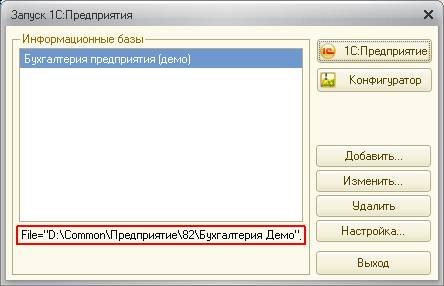
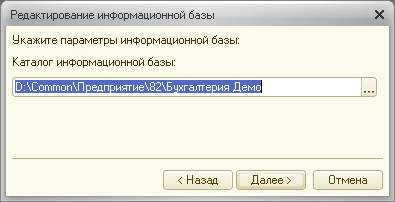
Если путь к папке информационной базы не уместился на экране, то посмотреть и скопировать его можно, нажав кнопку «Изменить», затем кнопку «Далее», содержимое поля «Каталог информационной базы»
Запустить 1С:Предприятие 8.
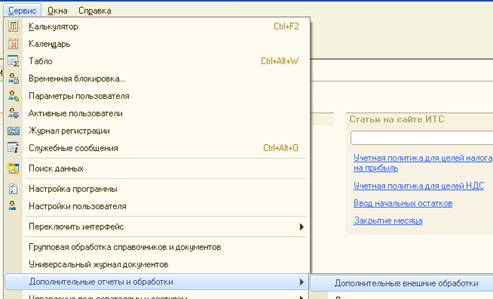
Выбрать пункт главного меню «Сервис» - «Дополнительные отчеты и обработки» - «Дополнительные внешние обработки»
В открывшемся окне нажать на кнопку «Добавить» 
В окне «Регистрация внешней обработки» ввести наименование «Отчет для Банка и Фактора», указать файл внешней обработки (нажать на кнопку «Открыть»  и выбрать в списке файлов обработку rfc_express_report. epf)
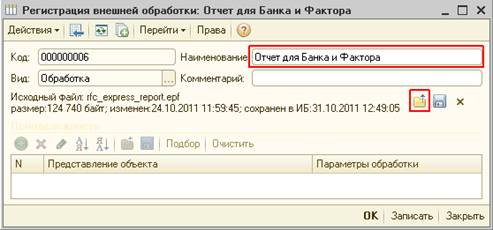
Нажать на кнопку «ОК»
Формирование отчетов из 1С:Предприятие 8
Отчёт предназначен для типовой конфигурации 1С:Бухгалтерия версии 8.2.
Выполняет выгрузку в Excel отчётов аналогично стандартным:
· Баланс (Форма № 1)
· Отчёт о прибылях и убытках (Форма № 2)
· Анализ счёта для счетов 01, 02, 08, 41, 43, 50, 51, 52, 57, 90, 91
· Оборотно-сальдовая ведомость по счётам 01, 08, 41, 58, 60, 62, 66, 67, 76
· Карточка счёта 62
· Актов передачи, накладных и счетов-фактур.
Для запуска отчета необходимо выбрать пункт меню ««Сервис» - «Дополнительные отчеты и обработки» - «Дополнительные внешние обработки» и в открывшемся окне выбрать обработку «Отчет для Банка и Фактора».
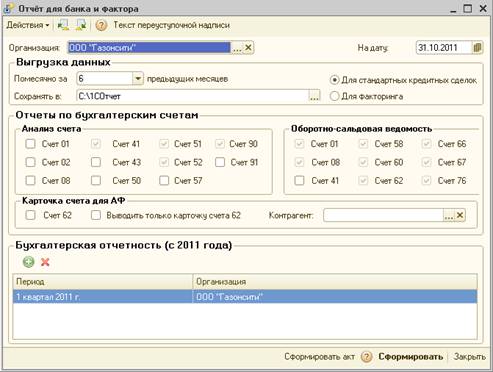
Диалоговое окно отчета выглядит следующим образом:
Формирование отчетности в банк:
Отчеты выводятся на следующие закладки (листы) файла Excel:
· Баланс
· БалансДанные
· Форма2
· Форма2Данные
· АнализСчета
· АнализСчетаДанные
· ОСВ
· ОСВДанные
В диалоге формирования отчета необходимо указать реквизиты:
· Организация - юридическое лицо (если в базе ведется учет по нескольким юридическим лицам)
Заполняется организацией (из справочника юридических лиц), данные по которой будут передаваться в банк.
· На дату – дата окончания периода, за который формируются отчеты (по умолчанию - текущая дата).
· Помесячно за – количество месяцев, за которое будет сформирован отчет
· Выбрать вид формируемого отчёта:
Для стандартных кредитных сделок - формируется баланс, форма2, анализы счетов и обротно-сальдовые ведомости.
· Сохранить в – каталог для сохранения отчета. Требуется указать существующий каталог.
· Выбрать счета, по которым требуется провести анализ. Флажки для включения анализа по счетам в итоговый файл устанавливаются для отчетов «Анализ счета» и «Оборотно-сальдовая ведомость».
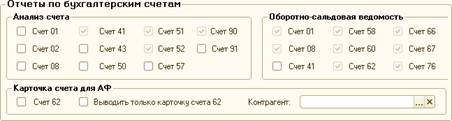
Для отчета «Анализ счета» флажки для счетов 41, 51, 52, 90 установлены по умолчанию и недоступны для редактирования.
Для отчета «Оборотно-сальдовая ведомость» флажки для счетов 01, 08, 58, 60, 62, 66, 67, 76 установлены по умолчанию и недоступны для редактирования.
После заполнения всех реквизитов, необходимо нажать кнопку «Сформировать».
Формирование отчетности фактору
Для формирования отчета в фактор требуется заполнить тот же набор реквизитов, что и для формирования отчета в банк. Отличия следующие:
· Нужно выбрать вид формируемого отчёта:
Для факторинга – при выборе этого вида дополнительно в файле формируется карточка 51-го и 62-го счета.
· Отличный набор обязательных счетов для анализа и оборотно-сальдовых ведомостей.
Формирование актов и накладных фактору.
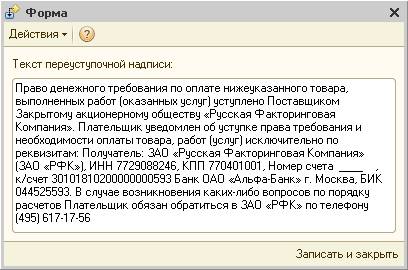
Чтобы изменить текст переустопочной надписи, нажмите на кнопку «Текст переуступочной надписи» под заголовком окна. После внесения изменений нажмите на кнопку «Записать и закрыть».
Для формирования «Актов приема-передачи» и «Актов приема-передачи + финансирование» необходимо нажать на кнопку «Сформировать акт». При нажатии на кнопку открывается окно подбора документов «Реализация товаров и услуг».
В окне подбора списка документов располагаются следующие флаги:
· флаг «Накладные» для формирования формы ТОРГ-12 по выбранным накладным;
· флаг «Счета-фактуры» для формирования счетов-фактур по выбранным накладным;
· флаг «На принтер» позволяет сразу выводить на принтер формируемые накладные;
· флаг «Формировать» выводит на экран сформированные документы.
После заполнения необходимых реквизитов нужно нажать кнопку «Сформировать» и выбрать вариант акта. Сформированные акты и накладные сохраняются в выбранный на основной форме каталог.
