Партнерка на США и Канаду по недвижимости, выплаты в крипто
- 30% recurring commission
- Выплаты в USDT
- Вывод каждую неделю
- Комиссия до 5 лет за каждого referral
Инструкция по настройке оборудования.
1. Перечень оборудования
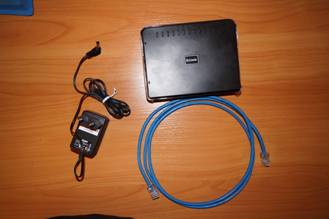
Маршрутизатор (роутер):
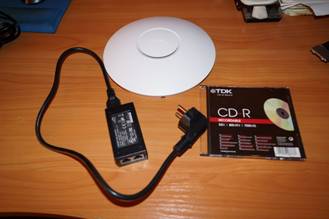
Точка доступа:
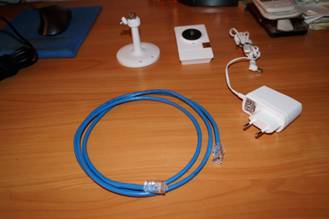
IP-камера:
Ноутбук с мышью:

2. Первичное подключение и запуск.
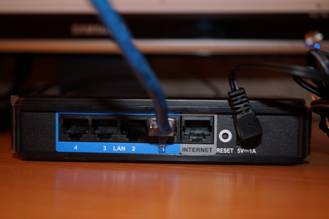
Включаем ноутбук в сеть, включаем маршрутизатор в сеть. Подключаем ноутбук к первому порту маршрутизатора. В порт INTERNET вставляем кабель, подключенный к Вашей, уже существующей локальной сети.
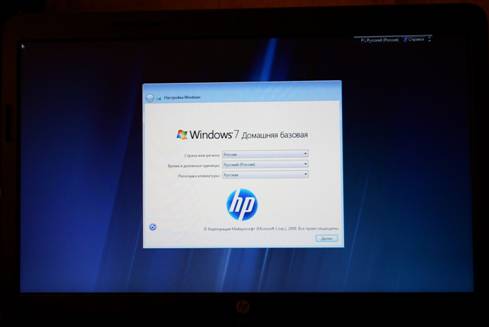
Запускаем ноутбук. Производим первый запуск системы:
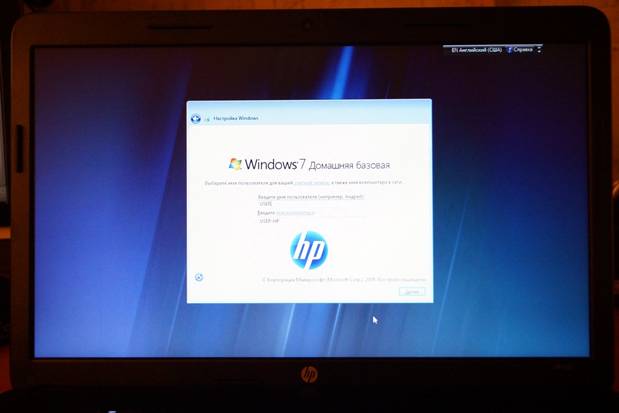
Выбираем имя пользователя (рекомендуется на английском языке) и имя компьютера.
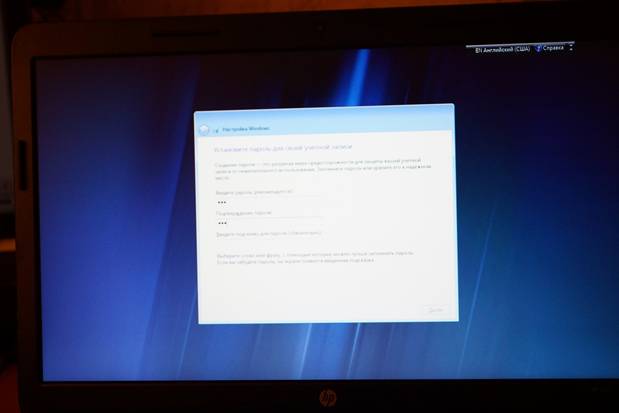
Задаем пароль администратора (настоятельно рекомендуется).
Подтверждаем согласие с условиями лицензионного соглашения.
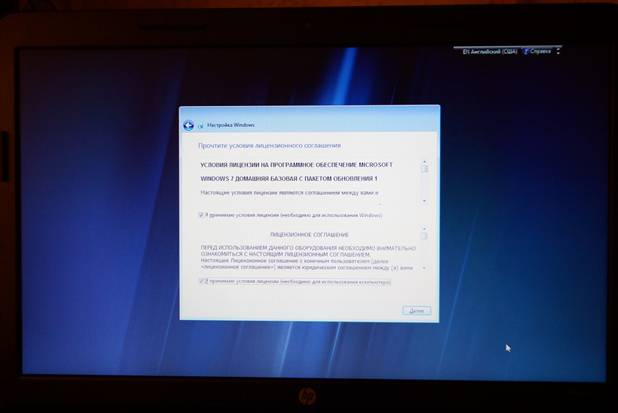
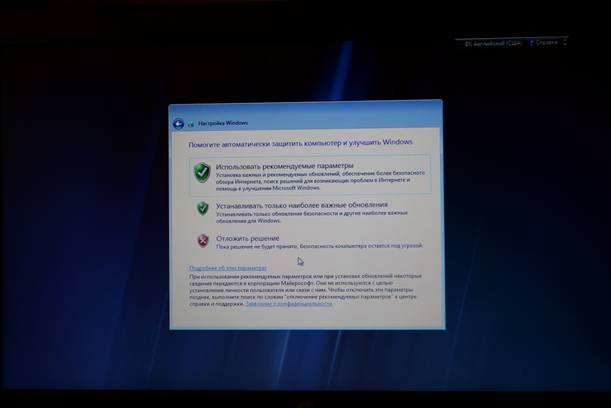
В данном окне откладываем вопрос об обновлениях.
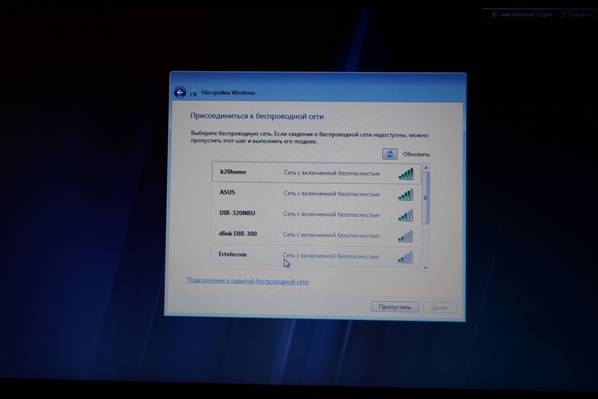
Пропускаем настройку беспроводной сети.
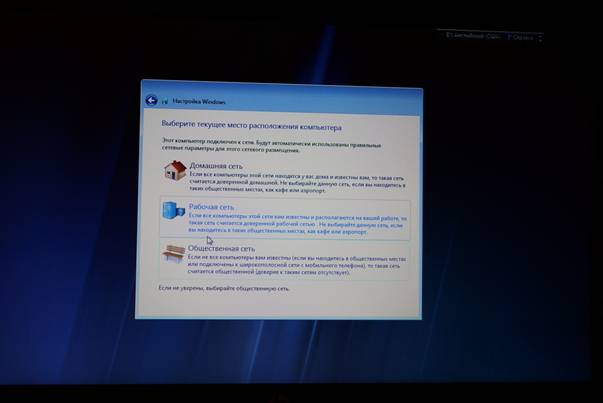
Выбираем рабочую сеть, как профиль безопасности.
Подготовка к первому запуску системы.
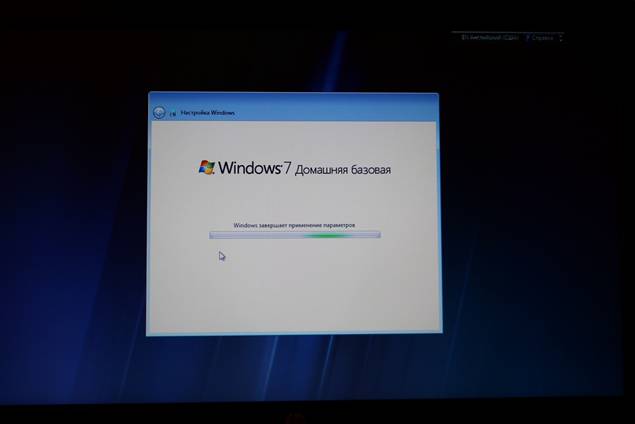
Первоначальная настройка ПК.
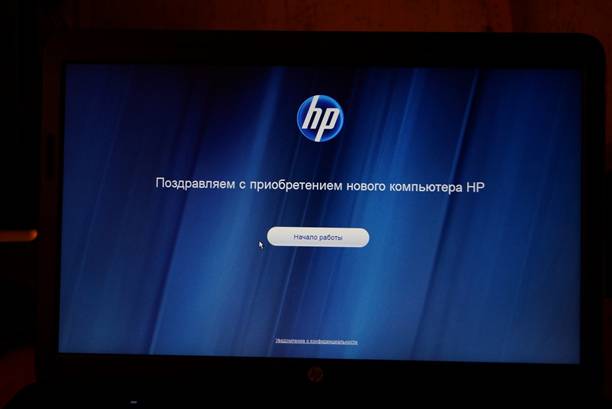
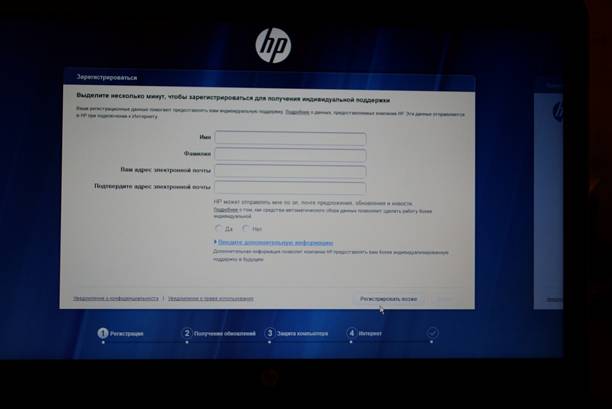
Пропускаем регистрацию.
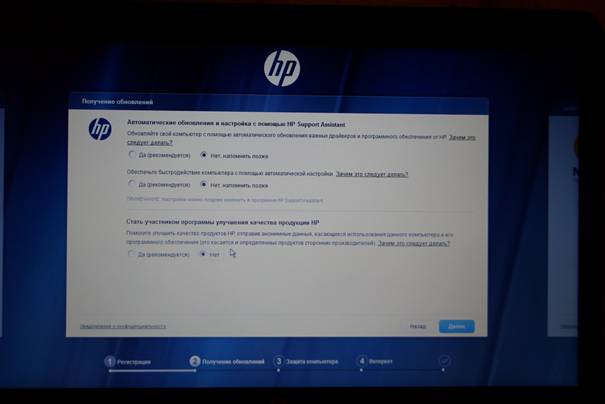
На все вопросы отвечаем «Нет».
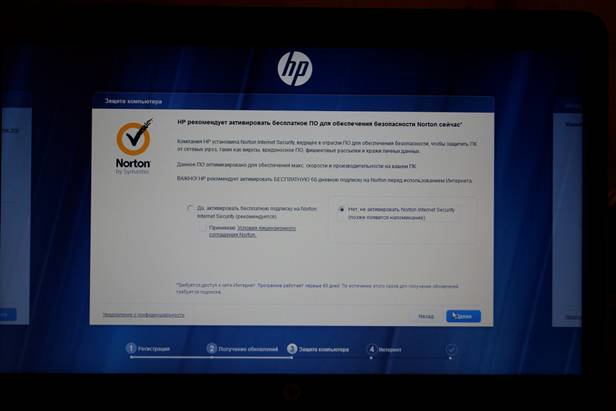
Отказываемся от активации пробной версии Norton.
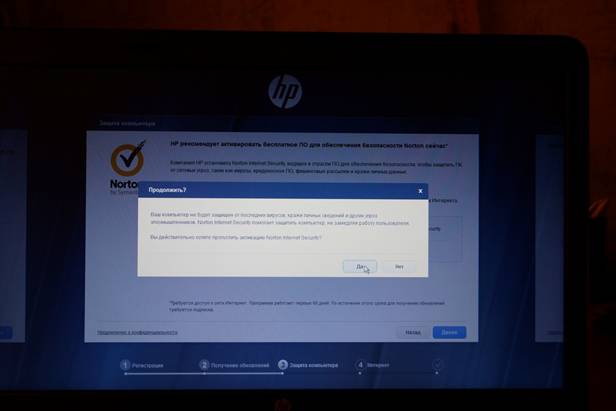
Подтверждаем отказ.
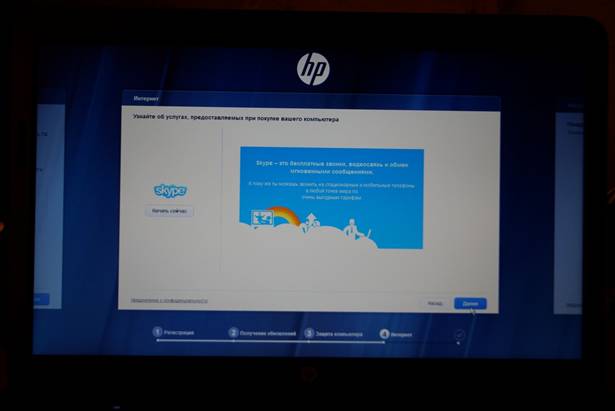
Пропускаем установку Skype.
Жмем кнопку «Переход на рабочий стол».
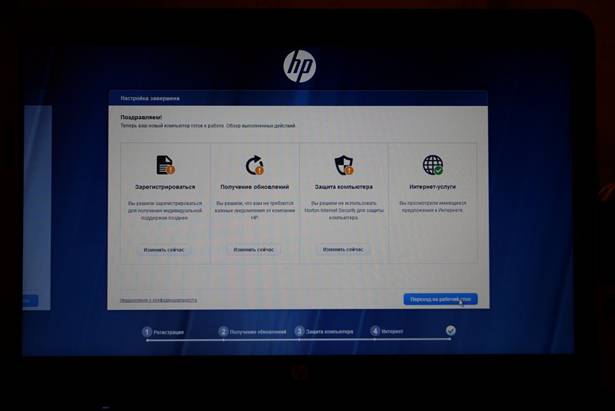
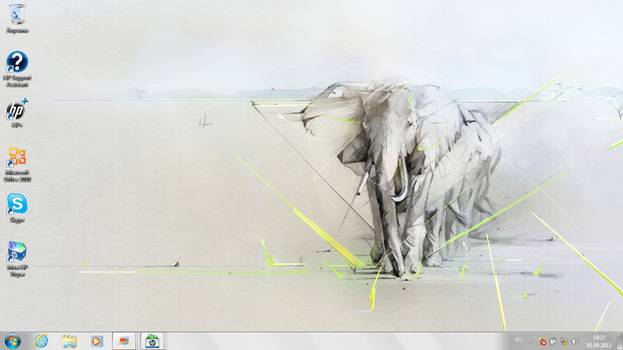
Выполнен переход на рабочий стол.
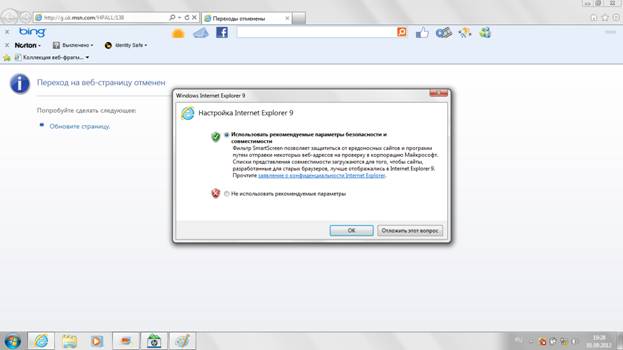
Запускаем Internet Explorer 9. Используем рекомендуемые параметры безопасности и совместимости.
В адресной строке браузера набираем 192.168.0.1 и переходим в панель управления роутера.
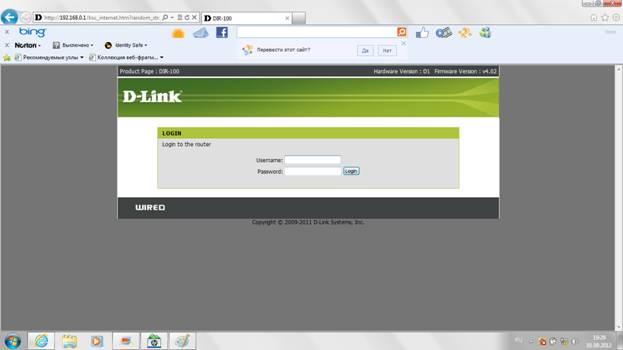
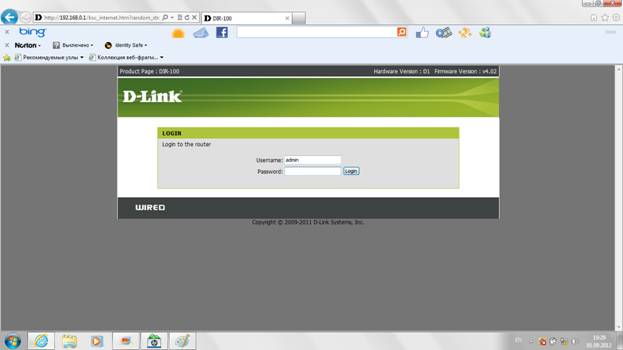
В качестве имени пользователя (username) используем admin. Пароль оставляем пустым. Жмем на кнопку «Login».
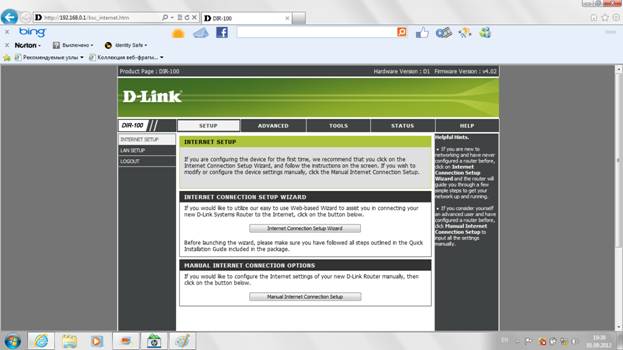
Главное меню роутера. Переходим в левом меню в раздел «INTERNET SETUP».
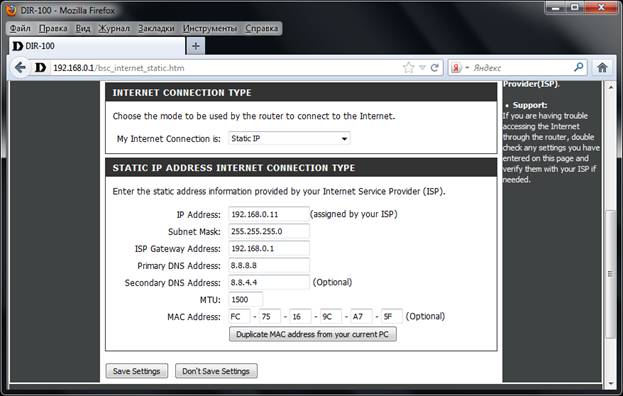
Заполняем данные в соответствии с настройками Вашей основной локальной сети. Например, в Вашей основной сети адреса имеют вид 192.168.0.xx, значит в поле IP Address пишем также адрес вида 192.168.0.xx. Этот адрес должен быть свободнее, т. е. перед его установкой, Вы должны быть уверены, что он свободен. Далее вводите маску сети. В нашем случае это 255.255.255.0. ISP Gateway Address – здесь пишем локальный адрес в Вашей сети, на котором используется шлюз доступа в Интернет. Primary DNS Address, Secondary DNS Address - Первичный и вторичный DNS-сервера вашего провайдера или адреса 8.8.8.8 и 8.8.4.4 Google.
Жмем кнопку Save Settings.
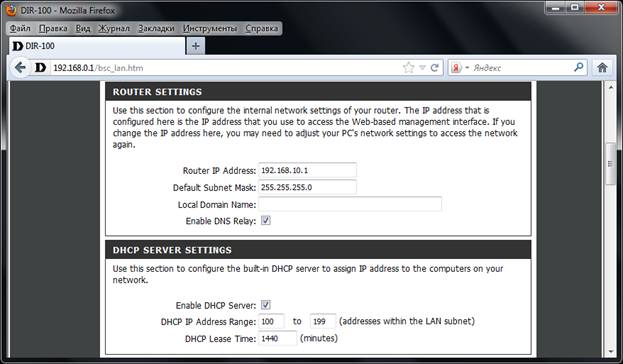
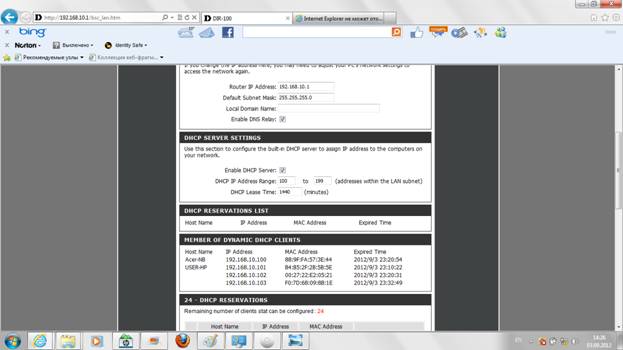
Далее переходим в левом меню в раздел «LAN SETUP». Предположим, что мы будем делать сеть вида 192.168.10.xx, поэтому в поле Router IP Address устанавливаем 192.168.10.1. Остальные настройки можно установить в соответствии с рисунком.
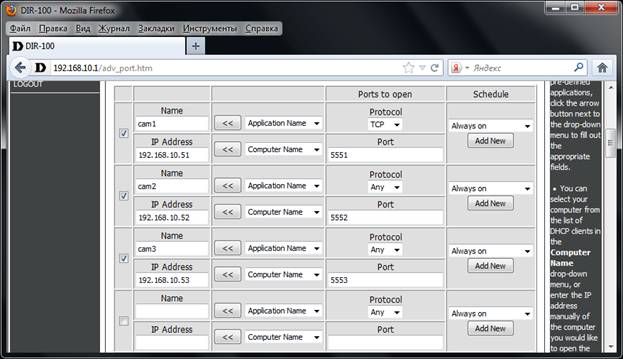
Далее заранее подготовим роутер к установке IP-камер. Перейдем на вкладку в верхнем меню «ADVANCED» и выбреем в левом меню пункт Port Forwarding. Мы будем устанавливать камеры по адресам 192.168.10.51, 192.168.10.52 и 192.168.10.53 (в случае, если в поставке 3 камеры). Далее для каждой камеры пишем правило для проброса порта на внешний интерфейс роутера. Соответственно, если в Вашей поставке камер меньше, проброс необходимо делать на фактическое количество камер.
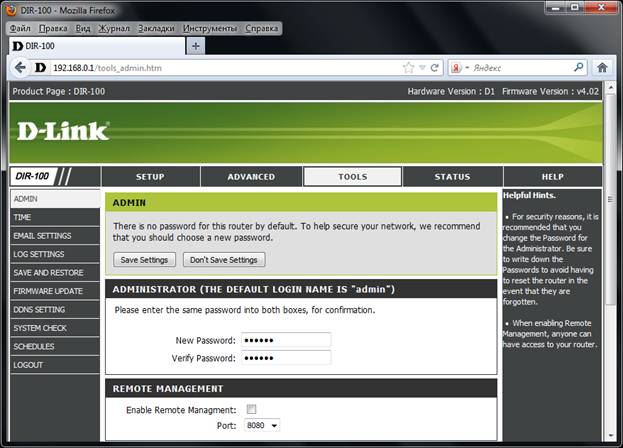
В заключении первоначальной настройки роутера можно установить новый пароль администратора для большей безопасности. Это делается в разделе «TOOLS» верхнего меню, в пункте «ADMIN». Вводим новый пароль в опля New Passwod и Verify Password, далее жмем кнопку Save Settings.
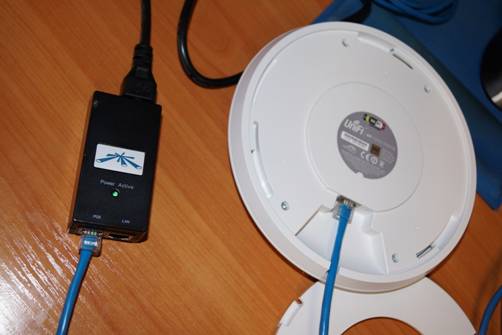
Далее переходим к настройке точки доступа. Соединяем кабелем переходник точки доступа и саму точку доступа через порт POE.
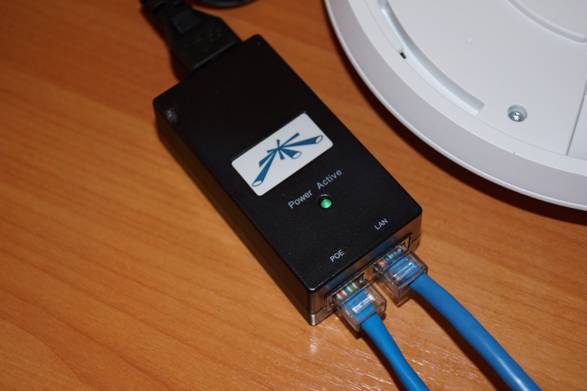
Далее соединяем точку доступа (порт LAN)и порт роутера (например, 2 порт). Включаем переходник в сеть. Точка доступа начнет мигать или гореть оранжевым цветом.
Переходим к настройке точки доступа. Для работы программного обеспечения точки доступа необходима виртуальная машина JAVA, поэтому перед установкой программы надо установить исполняемые файлы jre (можно взять с нашего сервера или данные функции будут установлены вместе с программой в случае, если доступ в интернет работает).
Вставляем диск в привод и запускаем процесс установки. По окончании процесса установки, запускаем из меню пуск программу UniFi Discover. В появившемся окне должны быть отображены текущие подключенные точки доступа. Статус «Pending» означает, что точка доступа ожидает подключения.
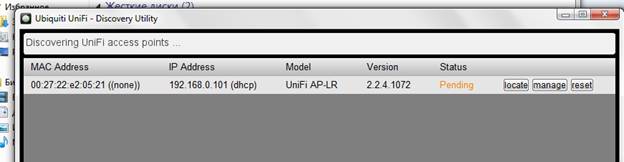
Можно нажать на кнопки «Locate» - Вы увидите, что замигал индикатор – это служит для отслеживания точек доступа среди большого количества других точек доступа. Кнопка «manage» служит для получения управления над точкой доступа.
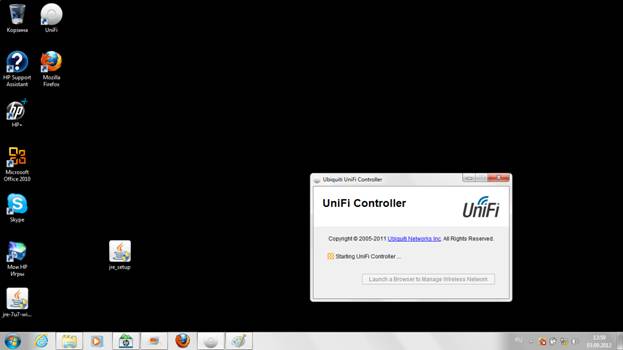
Запускаем программу UniFi. Некоторое время она будет загружаться. Далее станет активна кнопка «Launch a Browser to Manage Wireless Network». Нажмем на нее.
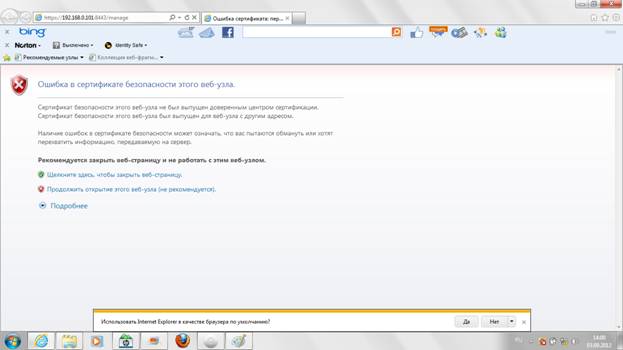
Попадем в браузер. Выбираем пункт «Продолжить открытие этого веб-узла».
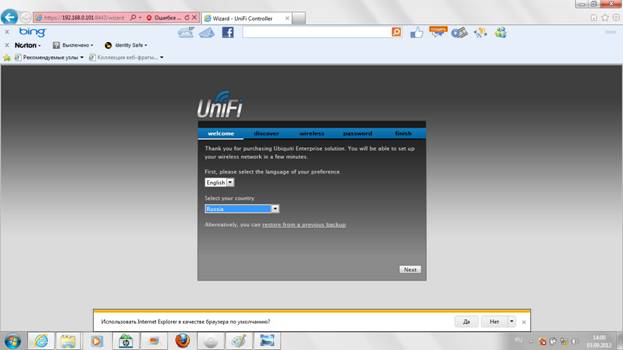
Попадаем в меню первоначальной настройки точек доступа. Выбираем страну расположения (Russia).
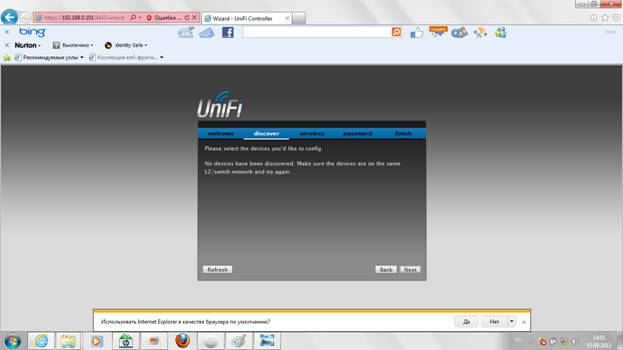
Далее отобразится список найденных устройств. Если ни одно устройство не найдено, вернитесь к пункту управления точками доступа (UniFi Discover), сбросьте настройки точки до заводского состояния, затем попробуйте получить управление над ними (нажмите кнопку «manage»).
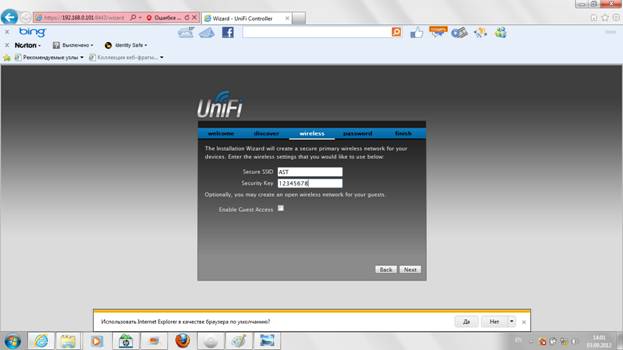
Далее задаем имя (Secure SSID) для беспроводной сети и пароль(Security Key). Рекомендуется использовать достаточно сильный пароль, чтобы снизить вероятность несанкционированного доступа к Вашей сети.
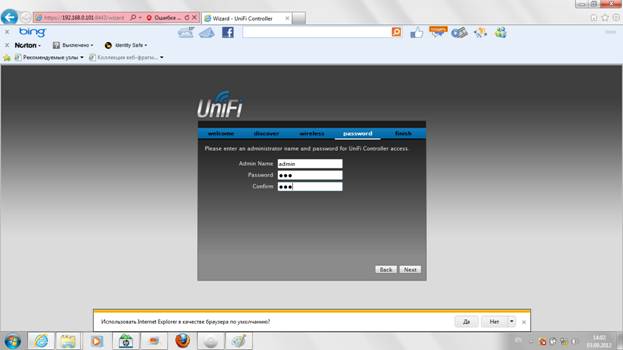
Далее устанавливаем имя администратора и пароль (поля Password и Confirm должны совпадать).
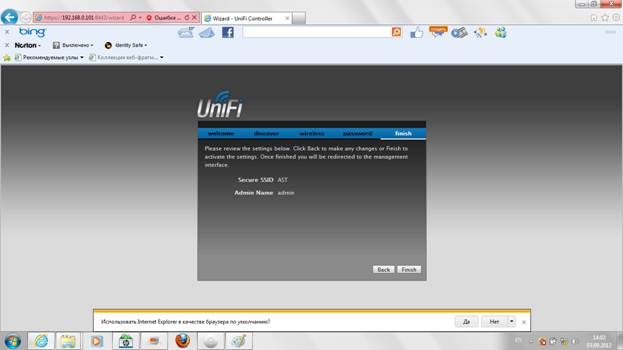
Подтверждаем сделанные настройки и жмем кнопку «Finish».
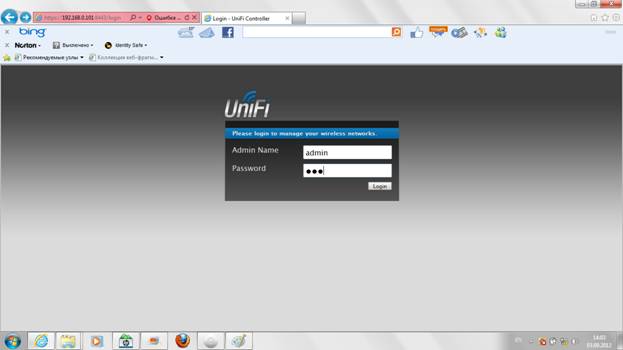
После этого будет осуществлен переход на страницу входа в систему. Вводим только что установленные имя администратора и его пароль.
В появившемся окне переходим в раздел «Access Points» и напротив точки доступа жмем «Adopt». Произойдет подключение точки доступа к Вашей сети.
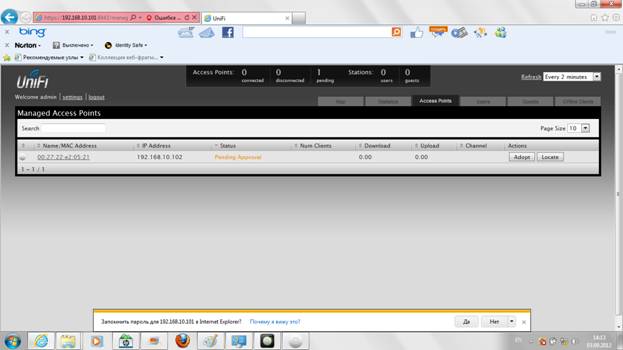
Статус точки изменится на «Adopting»
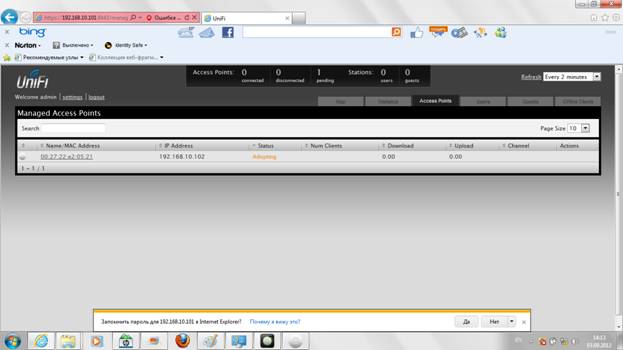
В случае успешного подключения появится соответствующий статус.
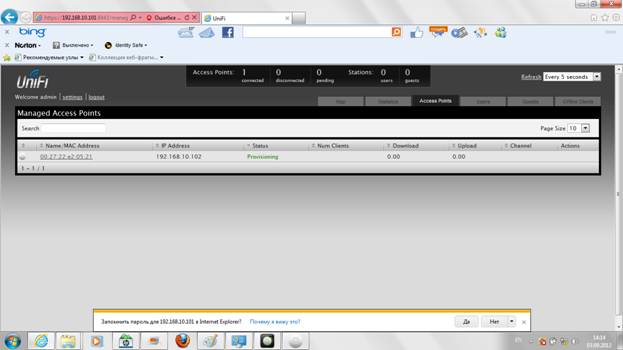
Настройка точки доступа завершена.
Далее переходим к настройке IP-камеры. Подключаем камеру к питанию, подключаем камеру к маршрутизатору (в незанятый порт, например, 3 или 4).
Вновь заходим на роутер по адресу 192.168.10.1. Переходим в раздел «LAN SETUP».
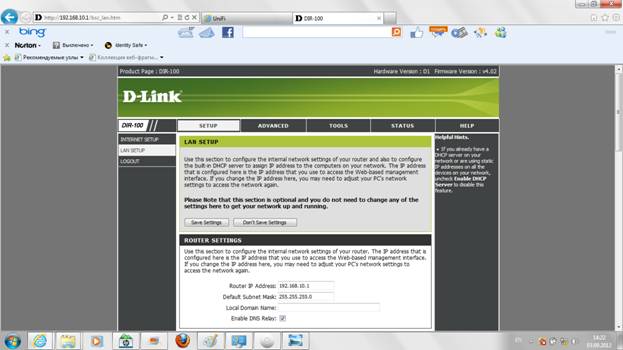
Прокручиваем экран чуть ниже. Смотрим на таблицу «MEMBER OF DYNAMIC DHCP CLIENTS». Узлы без данных о Host Name – это точка доступа и камера. Пробуем подключиться к узлу с адресом 192.168.10.103. Для этого в адресной строке вводим адрес этого узла.
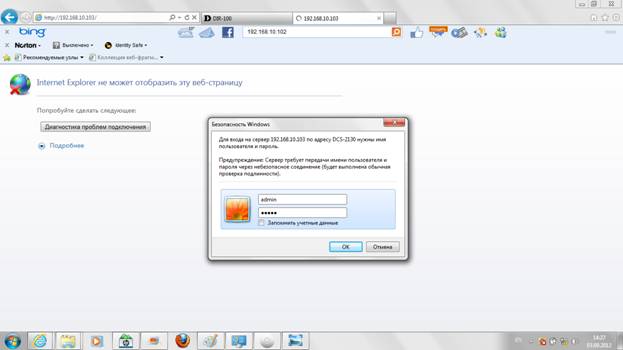
В случае, если это камера, будет предложено ввести имя пользователя и пароль (по умолчанию это admin admin).
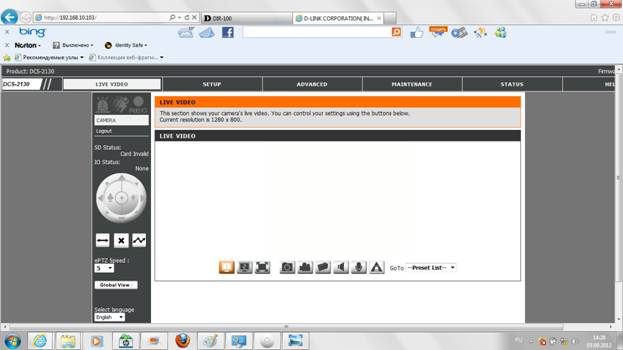
Далее попадем в главное меню камеры. Переходим на вкладку «SETUP».
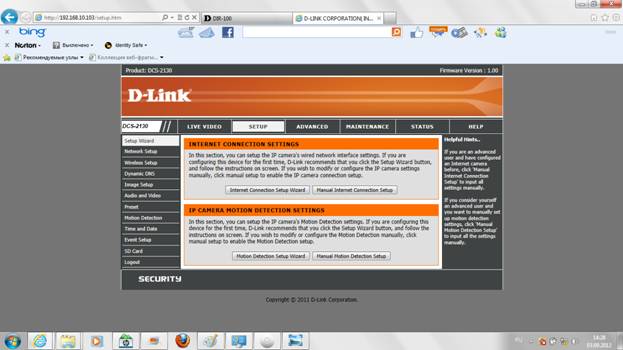
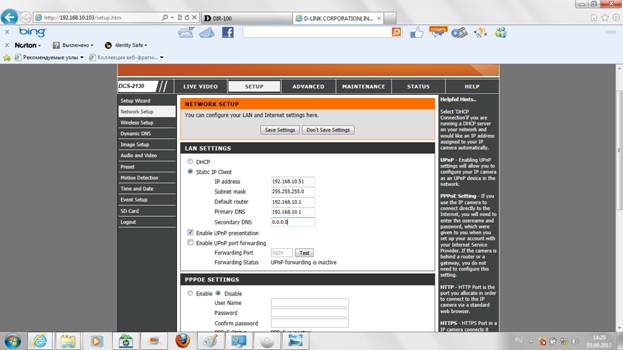
Вначале настроим сетевые настройки. Для этого перейдем в левом меню на пункт «Network Setup».
Как мы договорились ранее, IP-камеры будут доступны по адресам 192.168.10.51, 192.168.10.52 и 192.168.10.53. Соответственно настроим первую камеру со статическим IP-адресом. Настройки представленны на рисунке.
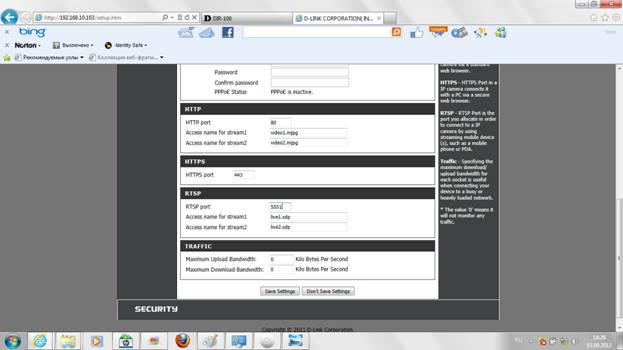
Далее промотаем экран ниже и в поле RSTP port ставим адрес 5и 5553 для камер № 2 и 3 соответственно). Жмем кнопку Save Settings.
Переходим в левом меню на пункт Audio and Video.
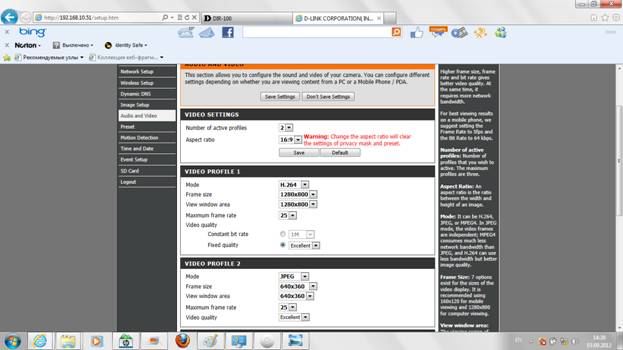
В разделе VIDEO SETTINGS устанавливаем значение Number of active profiles равное 1. Жмем кнопку «Save», которая находится чуть ниже.
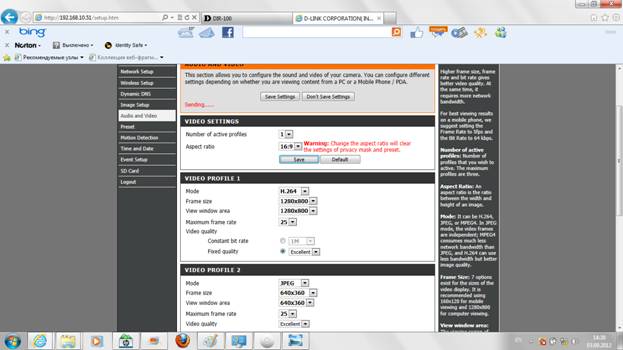
После загрузки страницы переходим к разделу VIDEO PROFILE 1.
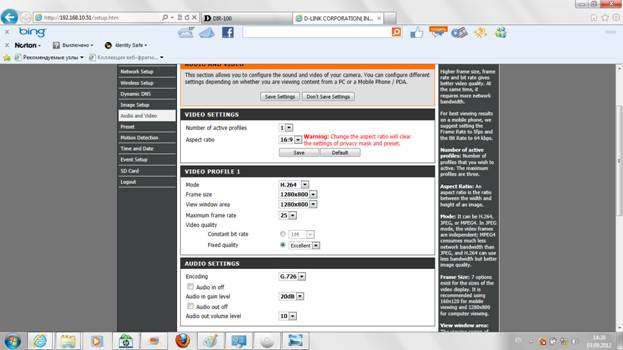
Устанавливаем настройки, представленные на рисунке и жмем кнопку «Save Settings» внизу страницы.
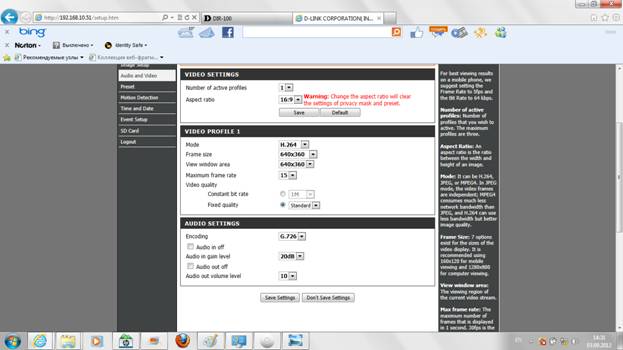
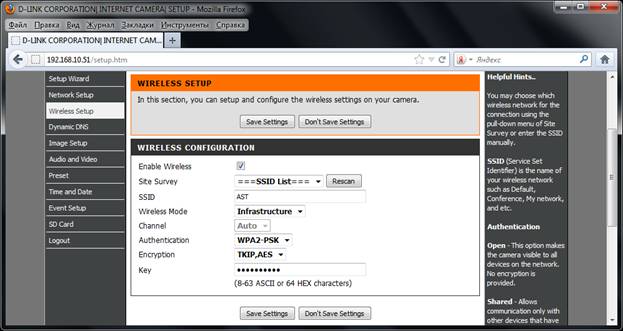
После сохранения настроек, в левом меню переходим на пункт «Wireless Setup». Ставим галку «Enable Wireless». Выбираем беспроводную сеть (в нашем случае это будет нами ранее настроенная сеть AST). В поле «Key» вводим пароль, установленный для доступа к беспроводной сети ранее. Жмем «Save Settings». Камера теперь доступна по беспроводной сети. Можно отключить ее от роутера (вытащить из порта роутера и камеры синий провод).