


Партнерка на США и Канаду по недвижимости, выплаты в крипто
- 30% recurring commission
- Выплаты в USDT
- Вывод каждую неделю
- Комиссия до 5 лет за каждого referral
Инструкция
по разграничению прав доступа на ПК и настройке средств родительского контроля
Содержание
1. Создание дополнительной учетной записи в Windows 7……………………...3
2. Создание дополнительной учетной записи в Windows XP……………………7
3. Контентная фильтрация с помощью фильтра PROCON…………………… 13
3.1. Установка браузера Mozilla Firefox
3.2. Настройка системы
3.3. Установка и настройка фильтра Procon
4. DNS – фильтрация………………………………………………………….……31
5. Программа «Интернет Цензор»………………………………………….……..40
6. Программа «Компьютерная няня»………………………………………..…….51
1. Создание дополнительной учетной записи в Windows 7.
Создание дополнительной учетной записи необходимо для разграничения прав доступа к ПК. Под учетной записью «Гость» вы сможете установить только те программы и компоненты, которые нужны для Вашего ребенка и его безопасного пребывания в сети Интернет.
Для создания учётных записей пользователей, необходимо выполнить следующие действия:
1. Нажать кнопку пуск => панель управления

2. В панели управления выбираем просмотр по категориям.
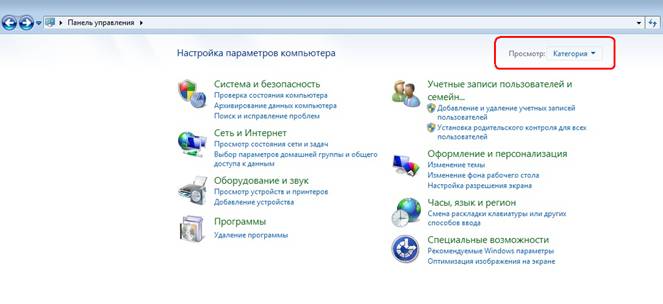
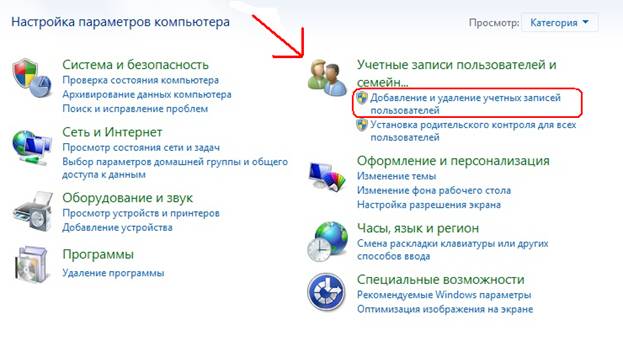
3. Находим надпись «Учётные записи пользователей» и нажимаем на кнопку «Добавление и удаление учётных записей»
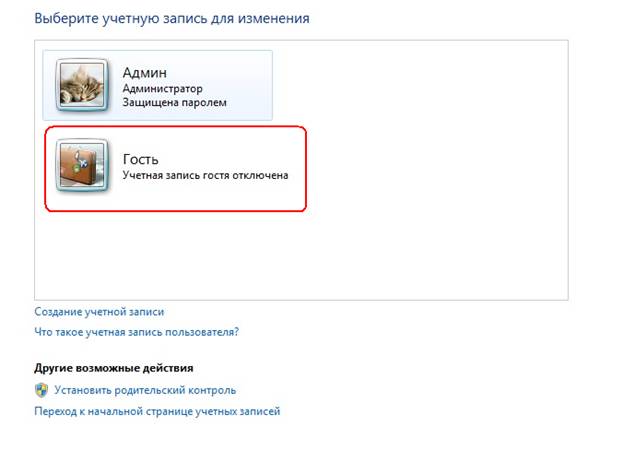
4. В открывшемся окне наводим курсор мыши на учётную запись «Гость» и щёлкаем по ней.
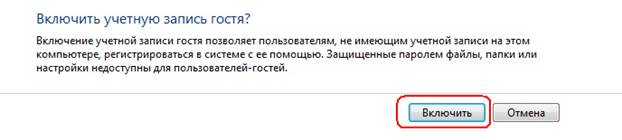
5. Далее выходит окно, в котором необходимо подтвердить включение учётной записи, нажав на кнопку «Включить»
6. После нажатия кнопки включить, появится окно с выбором учетных записей, в котором необходимо выбрать вашу учётную запись администратора (в данном случае она называется «Админ»), нажатием клавиши мыши. Обращаем внимание, что название вашей учетной записи может отличаться.
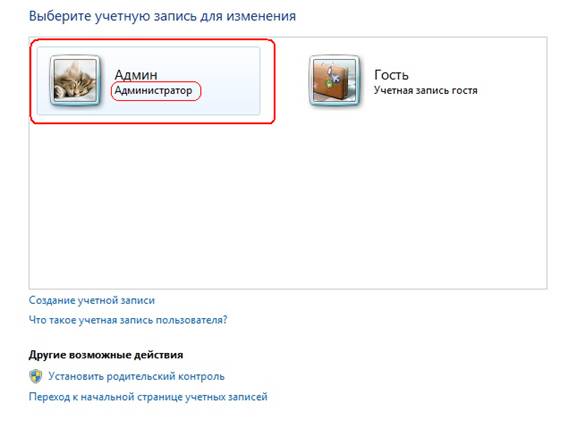
7. После выбора учётной записи, появится следующее окно, в котором необходимо нажать на кнопку создание пароля.
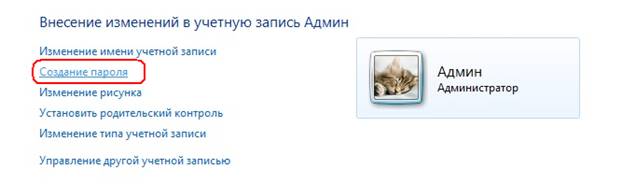
8. В появившемся окне, создаём пароль для своей учётной записи, и нажимаем на кнопку «Создать пароль». Обращаем внимание, что вместо букв будут появляться точки, это сделано с целью обеспечения безопасности.

9. При успешном создании пароля, должно появиться следующее окно.
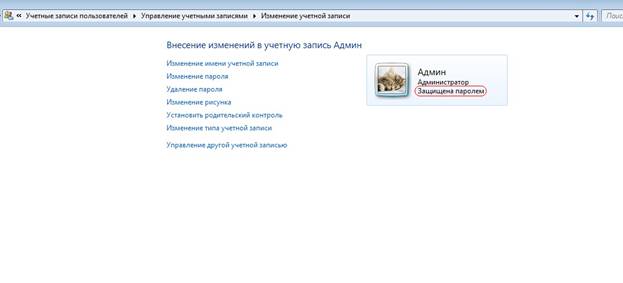
На этом настройка и создание учётных записей закончена.
2. Создание дополнительной учетной записи в Windows XP
Для создания учётных записей пользователей, необходимо выполнить следующие действия:
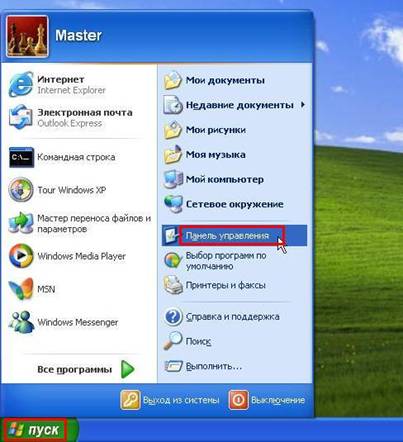
1. Нажать кнопку пуск => настройка => панель управления
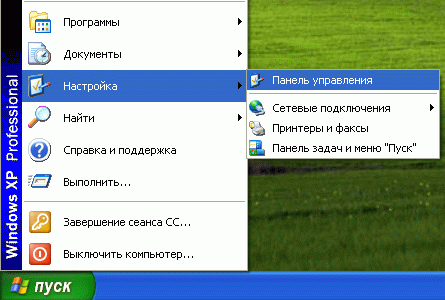
В некоторых случаях, меню пуск может выглядеть иначе, тогда необходимо сразу выбрать панель управления.
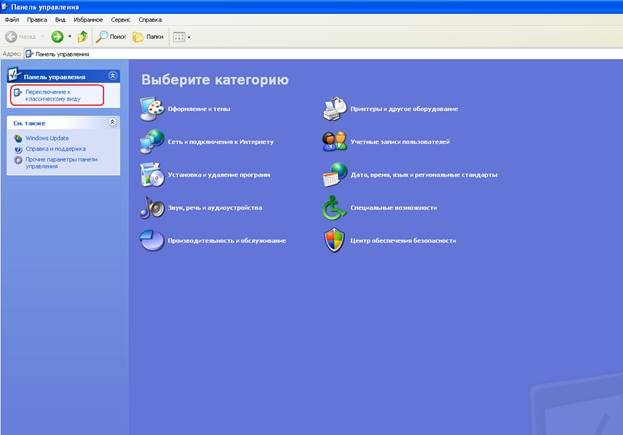
2. Если панель управления отображается, как показано на рисунке, то необходимо нажать на кнопку «Переключится к классическому виду»
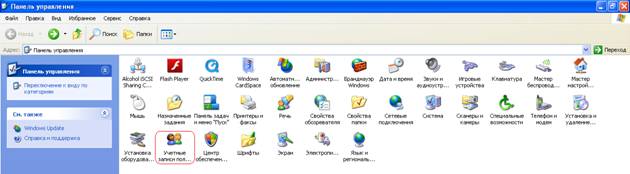
3. В открывшейся панели управления находим значок «Учётные записи пользователей» и нажимаем на него.
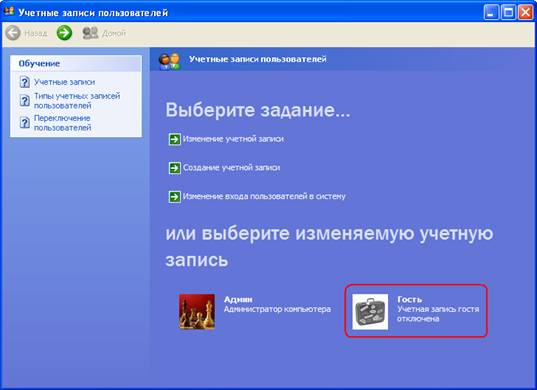
4. Далее должно появиться окно с перечислением учётных записей, в котором необходимо нажать на учётную запись «Гость»
5. В следующем окне нужно нажать на кнопку «Включить учетную запись “Гость”».
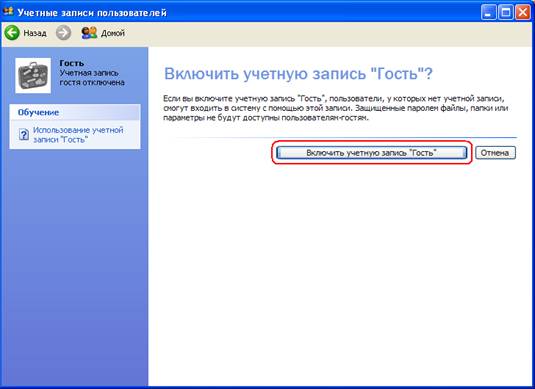
10. В появившемся окне, учетная запись «Гость» должна быть активирована.
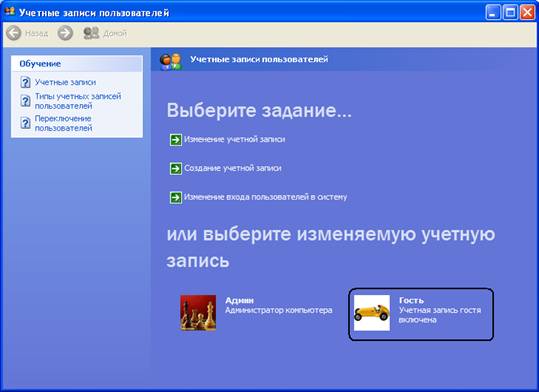
11. В этом же окне выбираем вашу учётную запись администратора (в данном случае она называется «Админ»), нажатием клавиши мыши. Обращаем внимание, что название вашей учетной записи может отличаться.
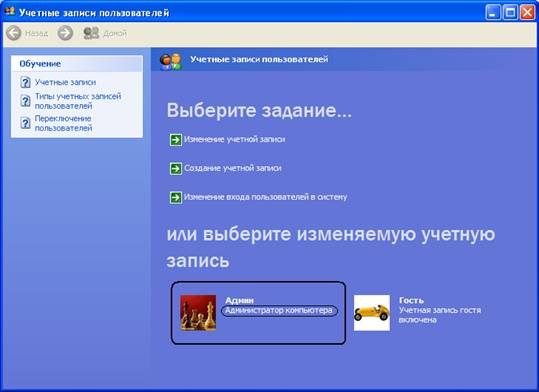
12. В следующем окне выбираем пункт – «Создание пароля»
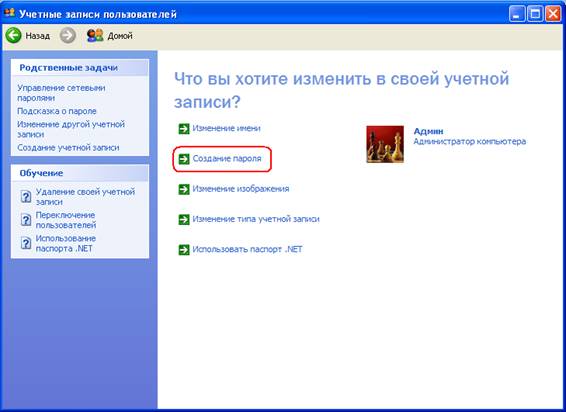
13. И создаём свой пароль. Обращаем внимание, что вместо букв будут появляться точки, это сделано с целью обеспечения безопасности.
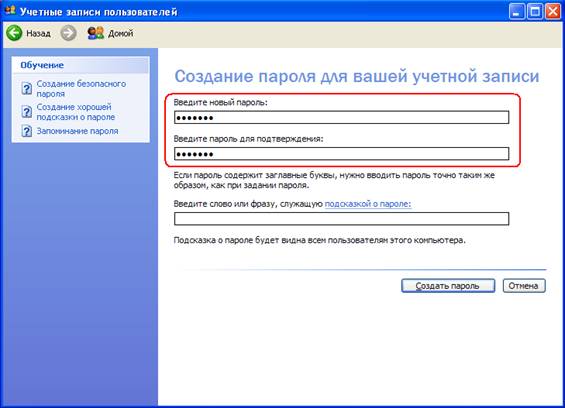
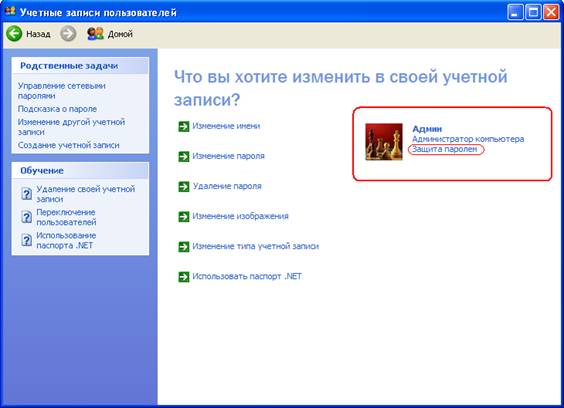
14. При успешном совершении операции, должно появиться следующее окно. На этом настройка учётных записей завершена.
3. Контентная фильтрация с помощью фильтра PROCON
Для установки контент – фильтра Procon, необходимо провести следующие действия:
1. Установку браузера Mozilla Firefox;
2. Настройку системы;
3. Установку и настройка фильтра Procon.
1.Установка браузера Mozilla Firefox.
Для установки браузера Mozilla Firefox загружаемся под учётной записью, имеющей права администратора, и переходим на официальную страницу браузера: http://www. mozilla. org/ru/ , выполняем его загрузку, нажав на кнопку «Загрузить бесплатно»
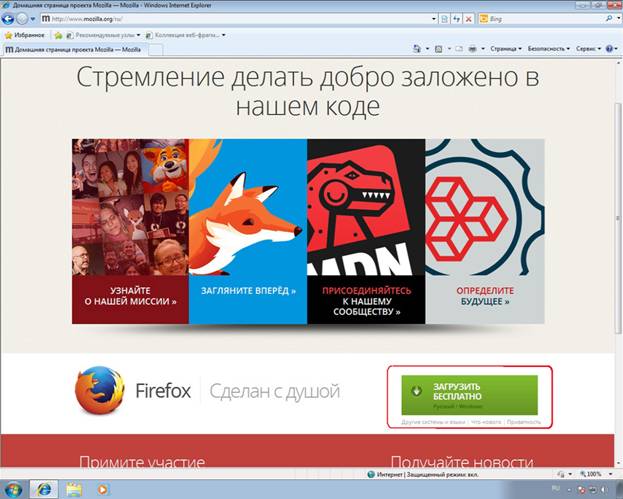
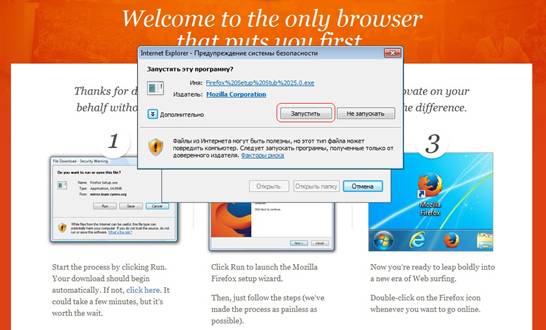
В зависимости от используемого вами браузера, должно появиться окно выбора действия с загружаемым файлом (в данном случае используется Internet Explorer), в котором необходимо нажать кнопку «Запустить».
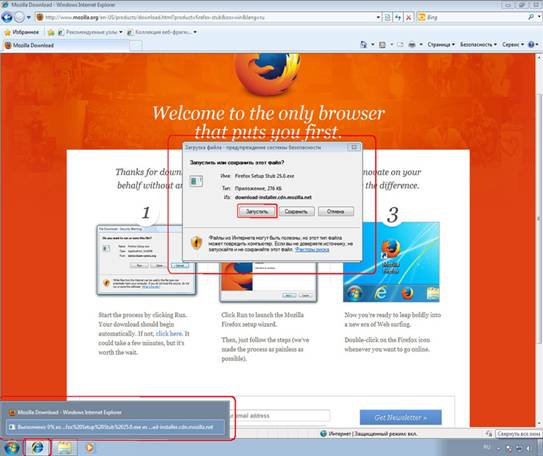
В следующем окне так же необходимо нажать на кнопку «Запустить». Если система потребует разрешения для внесения изменений, нажмите «Да».
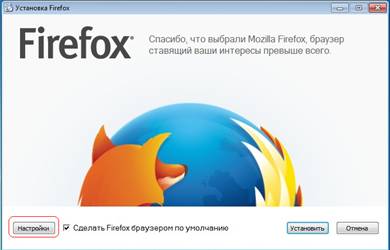
После запуска появится окно с установкой, в котором необходимо перед установкой нажать на кнопку «Настройки»
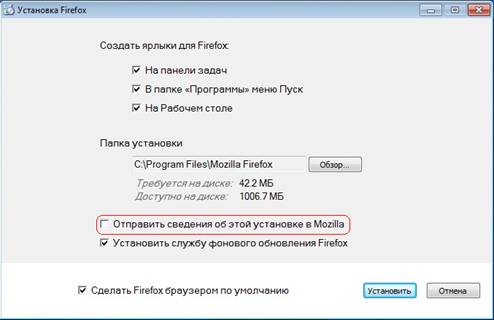
В окне настроек необходимо снять галочку «Отправить сведения об этой установке в Mozilla», и нажать на кнопку установить.
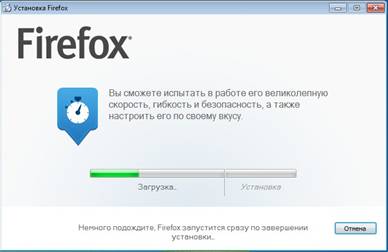
Далее появится окно с прогрессом загрузки и установки
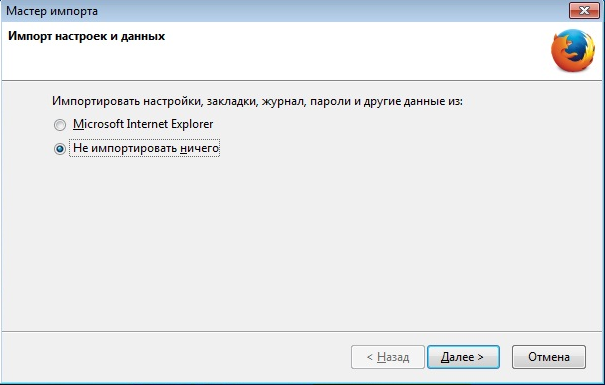
В случае успешной загрузки и установки должно появиться окно, с предложением импорта информации с установленных у вас браузеров, в случае необходимости импорта, нужно выбрать браузеры, с которых необходимо импортировать информацию. Если импортировать ничего не нужно, то надо поставить галочку: «Не импортировать ничего» и нажать далее.
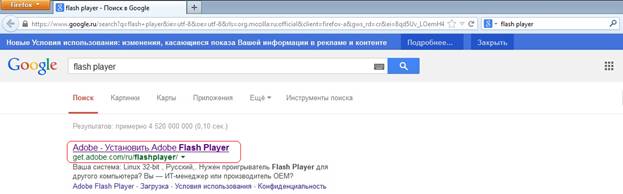
После этого Mozilla Firefox должен запуститься, далее необходимо в поисковой строке набрать фразу «flash player» и нажать Enter.

И перейти по первой ссылке.
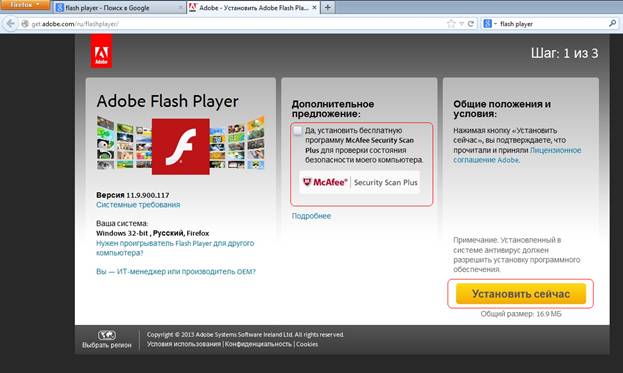
После перехода, должна открыться страница, с установкой Adobe Flash Player, в которой необходимо снять галочку с «Да установить бесплатную программу McAfee Security Scan Plus….» и нажать «Установить сейчас»
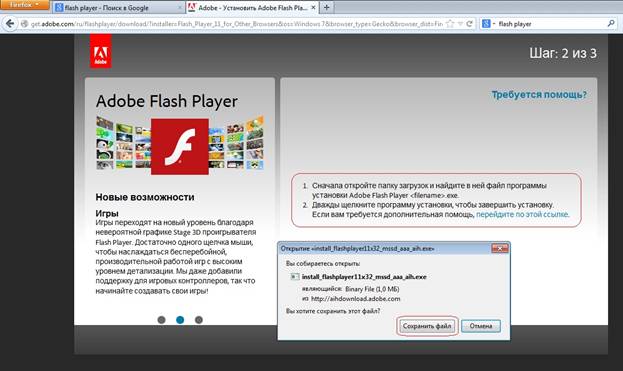
Далее появиться страница с инструкцией по установке, следуйте ей.
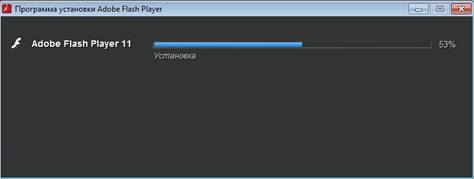
После успешного запуска установки, должно появиться окно с прогрессом.
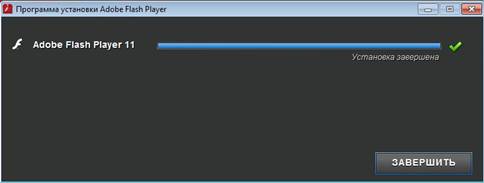
При успешном завершении, которого появиться окно о завершении установки, в котором необходимо нажать на кнопку «Завершить» и закрыть браузер.
2. Настройка системы.
Для того, что бы предотвратить использование других браузеров, необходимо произвести удаление уже установленных браузеров от других изготовителей, в том числе от Microsoft.
Осуществляем вход под учётной записью, имеющей права администратора.
Для Windows XP
Заходим в пуск => настройки => панель управления => установка и удаление программ
Может иметь два вида интерфейса:
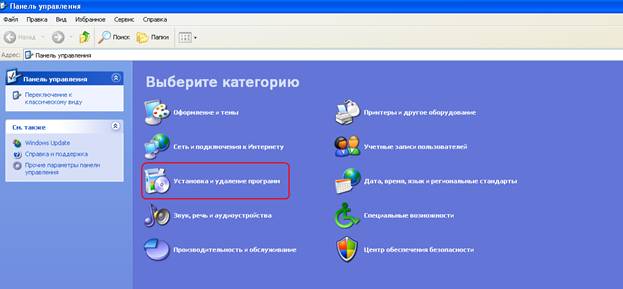
Либо
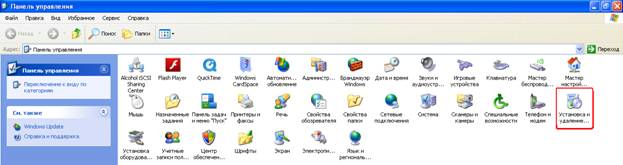
В открывшемся списке программ находим установленные браузеры, и удаляем их, выбрав соответствующий браузер и нажав на кнопку «Удалить»:
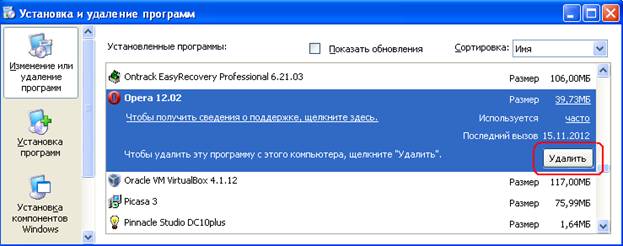
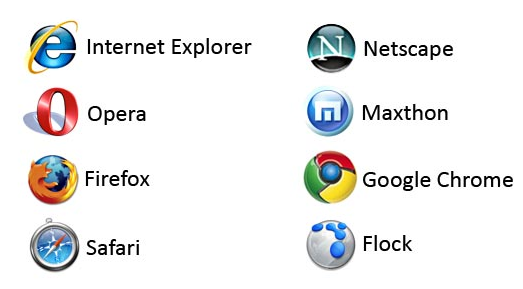
В данном случае показан браузер Opera, ниже приводится список наиболее распространенных браузеров:
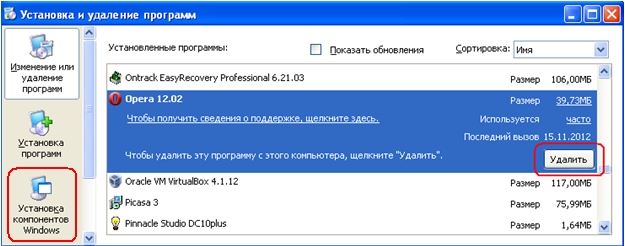
Для удаления встроенного браузера Internet Explorer необходимо в «Установка и удаление программ» выбрать пункт «Установка компонентов Windows»
В открывшемся окне снять галочку с Internet Explorer и нажать далее.
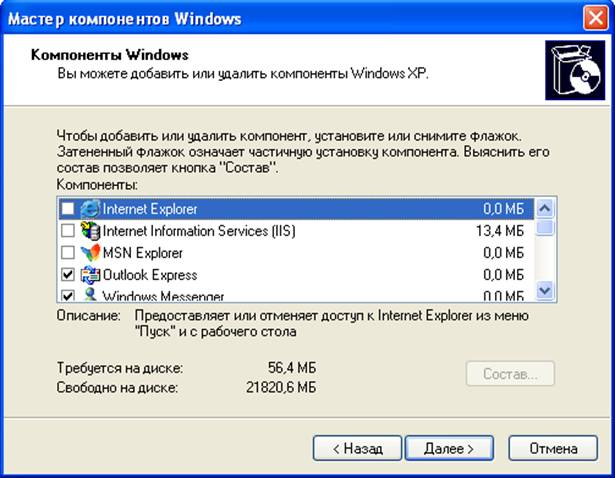
После завершения операции значок Internet Explorer должен исчезнуть с рабочего стола и списка программ, находящегося в Пуск => Программы
Для Windows 7
Заходим Пуск => панель управления. В зависимости от выбранного отображения, интерфейс панели может иметь разный дизайн:
Нажать «Удаление программ»

Нажать «Программы и компоненты»
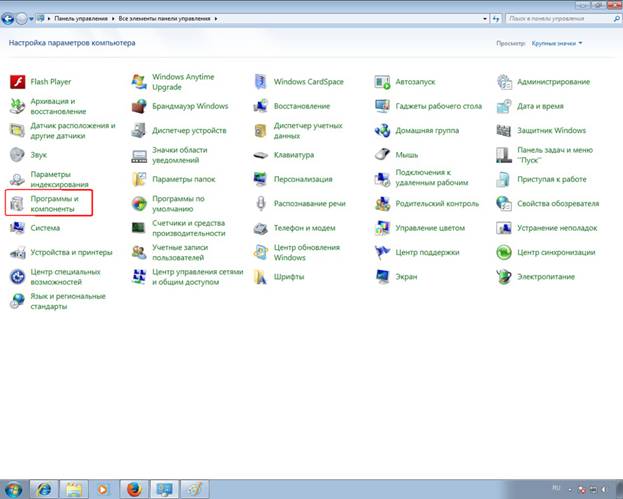
Нажать «Программы и компоненты»
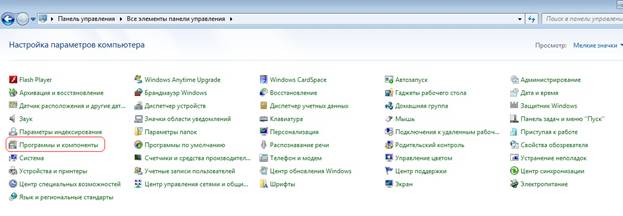
Далее выбрать программу, выделить её, наведя курсор и щёлкнув по ней левой клавишей мыши, после этого нажать на кнопку «Удалить» и далее следовать мастеру удаления. (В данном случае показан пример для программы Punto Switcher).
Ниже приводится список наиболее распространенных браузеров:
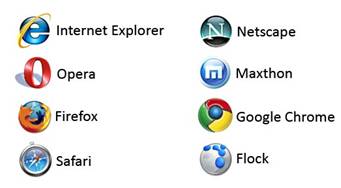
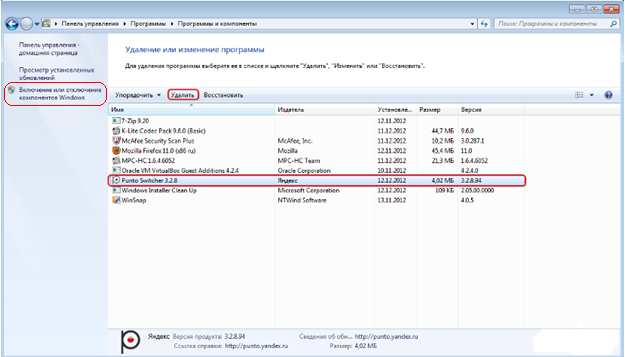
Для удаления браузера Internet Explorer необходимо выбрать пункт «Включение или отключение компонентов Windows».
И снять галочку с Internet Explorer (в данном случае версия 8, версии могут отличаться)
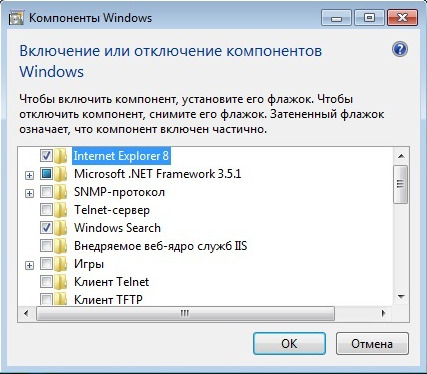
Далее выйдет предупреждение, на которое нужно ответить «Да»
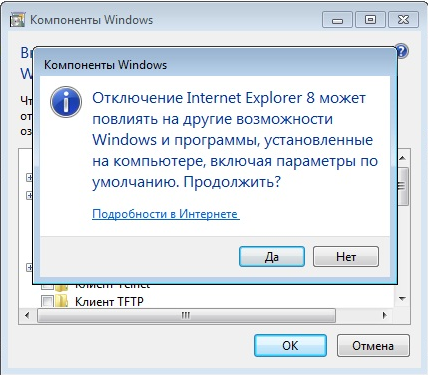
И нажать «ОК»
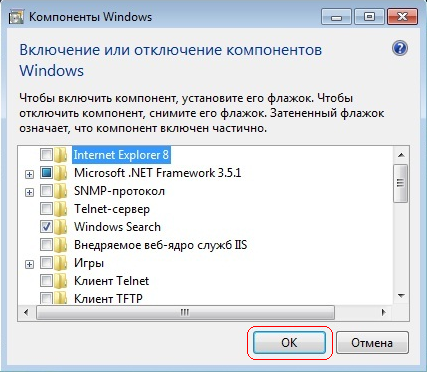
После удаления IE потребуется перезагрузка.
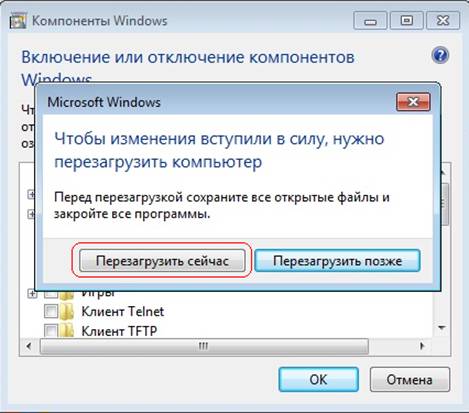
На этом настройка системы завершена.
3. Установка и настройка фильтра Procon.
Для установки фильтра Procon, необходимо загрузиться под учётной записью «Гость» и запустить браузер Firefox.
После запуска браузера необходимо отобразить «Панель меню», наводим курсор мыши на свободное верхнее пространство, щелкаем по нему правой кнопкой мыши и выбираем в открывшемся меню «Панель меню» и щелкаем левой кнопкой мыши.

После этого панель меню должна отобразиться.

В панели выбираем Инструменты => Дополнения
Перед вами выйдет страница, отображающая дополнения, установленные для вашего браузера. Вам необходимо в левой части выбрать пункт «Получить дополнения» и в поле для поиска написать procon и нажать Enter.
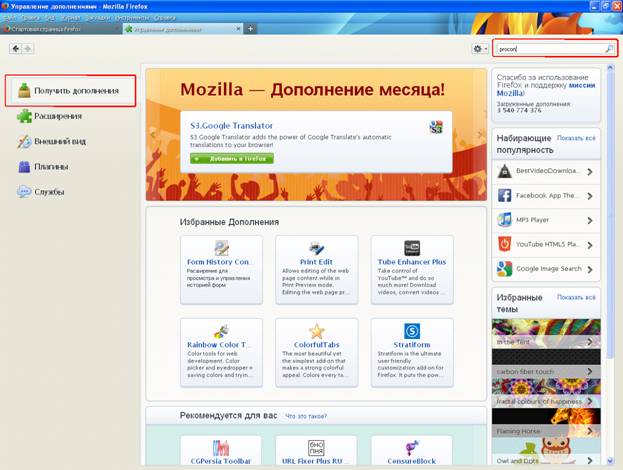
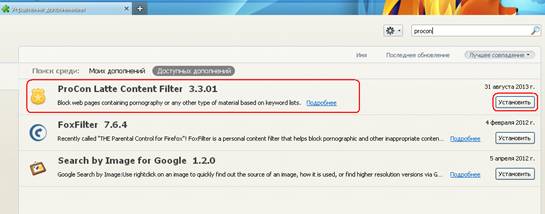
Через некоторое время должен отобразиться список с найденными дополнениями, в котором нужно выбрать ProCon Latte Content Filter 3.3.01 (версия фильтра может отличаться) и нажать «Установить»
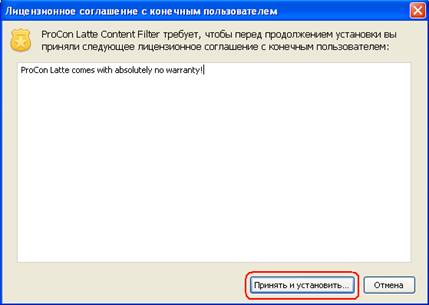
В следующем окне необходимо нажать на кнопку «Принять и установить»
Начнётся загрузка, по завершении которой дополнение должно установиться, далее необходимо перезапустить браузер.

После перезапуска, необходимо зайти в Инструменты => дополнения => найти ProCon Latte Content Filter и нажать на кнопку «Настройки».

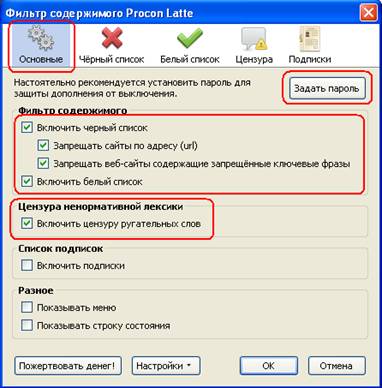
Далее откроется окно настройки, в котором необходимо поставить галочки, как показано на рисунке и задать пароль, нажав на кнопку «Задать пароль», после этого зайти и изменить настройки, не зная пароль будет невозможно.
Далее переходим к черному списку, в котором можно задавать различные опции фильтрации.
На вкладке «Запрет по адресу» вписываются конкретные запрещённые адреса (уже имеется некоторый список):
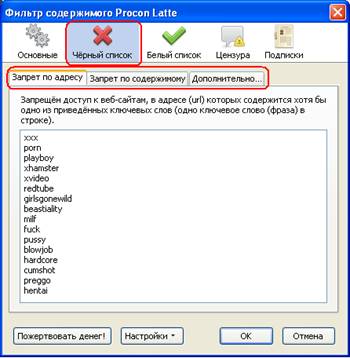
На вкладке «Запрет по содержимому» вписываются конкретные слова (уже имеется некоторый список):

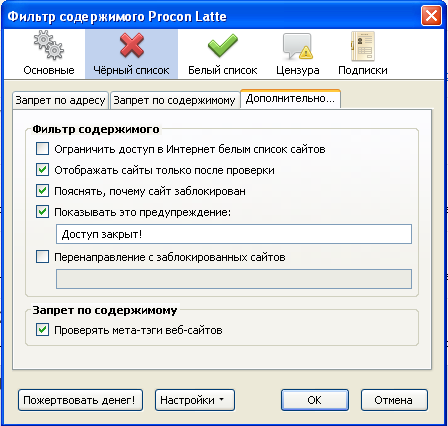
На вкладке дополнительно задаются дополнительные параметры:
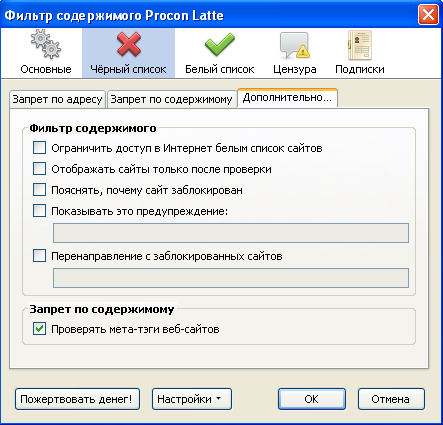
Мы рекомендуем использовать параметры, как показано на рисунке ниже, хотя выбор всегда за вами.
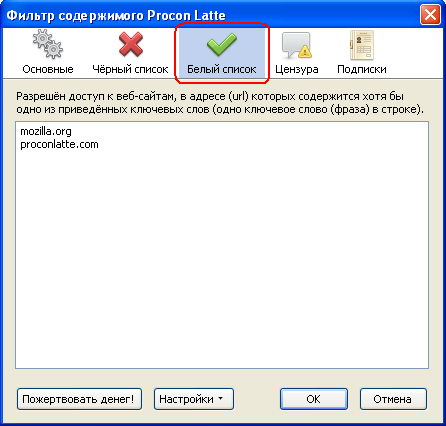
В белом списке задаются адреса, переходя на которые фильтр не будет действовать. Мы рекомендуем обязательно настроить этот список, иначе доступ может быть сильно ограничен.
В цензуре задаётся список слов, которые будут заменяться, если они содержаться на посещаемом сайте, на слово которое написано в поле «Это ключевое слово заменяет ругательство»
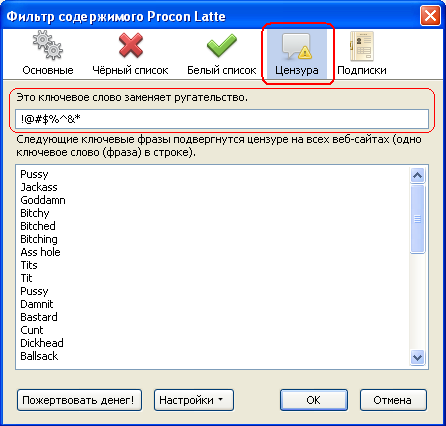
После настройки фильтра, рекомендуется скрыть панель меню, сделать этом можно щёлкнув правой кнопкой мыши рядом с панелью, после этого должно появиться меню, в котором нужно убрать галочку с «Панель меню», щёлкнув по соответствующей записи.
 После этого панель должна исчезнуть.

4. DNS - фильтрация
Существует альтернативный способ фильтрации интерне т-трафика, осуществляемый через DNS сервера сторонних компаний. Несомненно, существуют как преимущества, так и недостатки этого метода.
Основными недостатками являются:
1. Вы не контролируете фильтрацию, её контролирует стороння организация и повлиять на добавление или удаление тех или иных ресурсов вы не в состоянии.
2. Настройка осуществляется не для конкретной учётной записи, а для всего ПК.
3. Существуют ограничения, связанные с типом подключения сети Internet.
4. Стабильность доступа в сеть зависит от работоспособности сторонних DNS-серверов.
Основные преимущества:
1. Не нужно думать, над чёрным списком, всё уже сделано за Вас.
2. Менее сложная настройка.
Бесплатные на сегодняшний день DNS-сервера:
NetPolice DNS | 81.176.72.82 |
81.176.72.83 | |
Norton DNS | 198.153.192.60 |
198.153.194.60 | |
ЯндексDNS | 77.88.8.7 |
Мы рекомендуем использовать NetPolice DNS, из-за хорошей степени фильтрации.
Настройка DNS для Windows XP.
1. Загрузитесь под учётной записью, имеющей права администратора.
2. Если подключение осуществляется вручную, то подключитесь к сети Internet
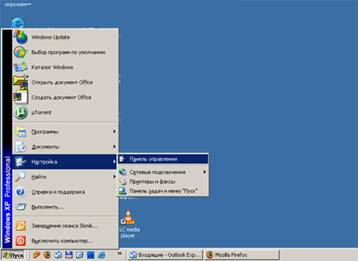
3. Зайдите Пуск => Настройка => Панель управления
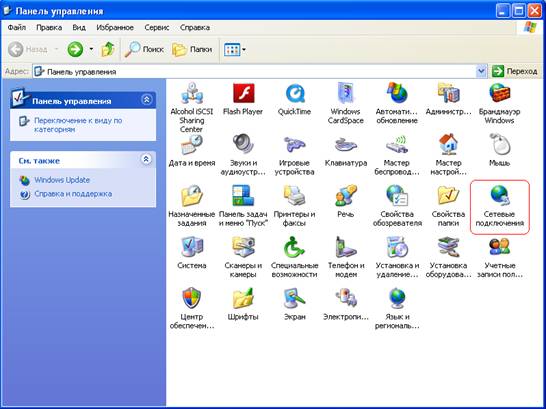
4. В «Панели управления» найдите «Сетевые подключения» (внешний вид может отличаться)
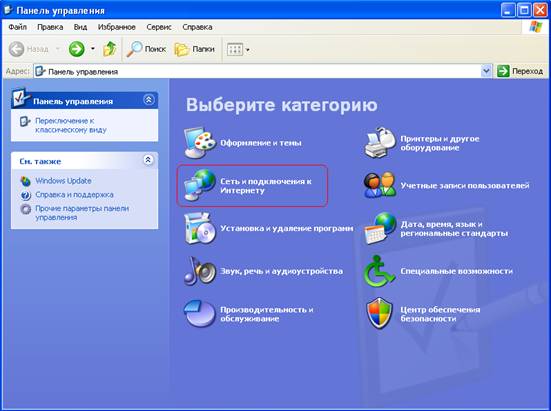
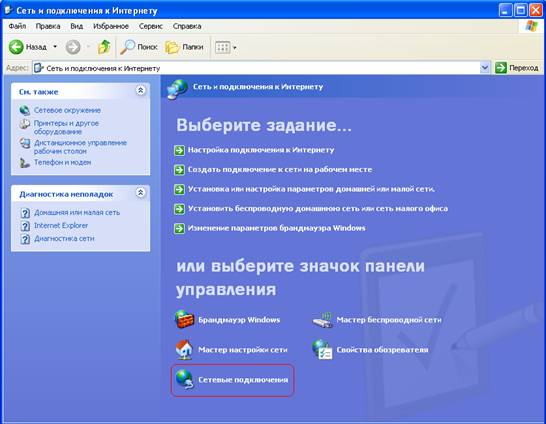
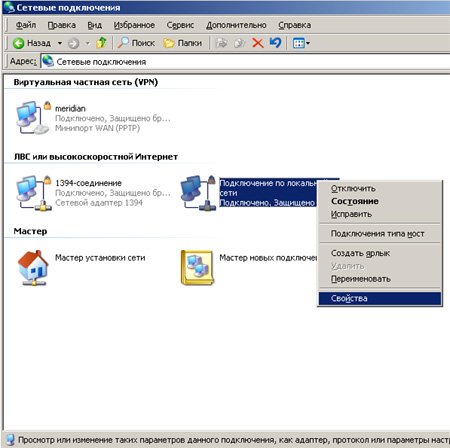
3. На значке «Подключение по локальной сети» нажмите правую кнопку мыши и выберите «Свойства»
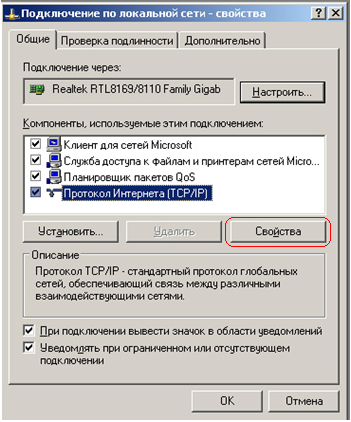
5. Выберите «Протокол Интернета (TCP/IP)» и нажмите кнопку «Свойства»
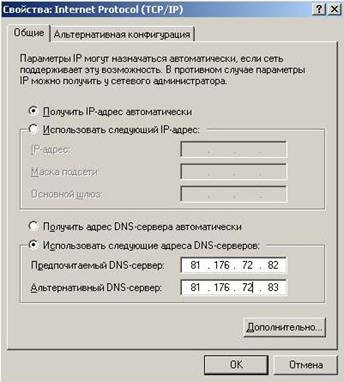
6. Включите «Использовать следующие адреса DNS-серверов» и в полях Предпочитаемый DNS-сервер и Альтернативный DNS-сервер введите DNS-адреса фильтров (в данном примере введены адреса NetPolice DNS).
Если у вас уже прописаны адреса серверов DNS, то вам, прежде чем прописывать сторонние DNS, необходимо скопировать прописанные у вас DNS.
7. Нажмите кнопку ОК в этом и следующем окне.
8. После настройки DNS, рекомендуется выполнить команду ipconfig /flushdns. Пуск => выполнить и вставить эту команду.
Для Windows 7.
1. Загрузитесь под учётной записью, имеющей права администратора.
2. Нажмите кнопку «Пуск», и выберите пункт «Панель управления».
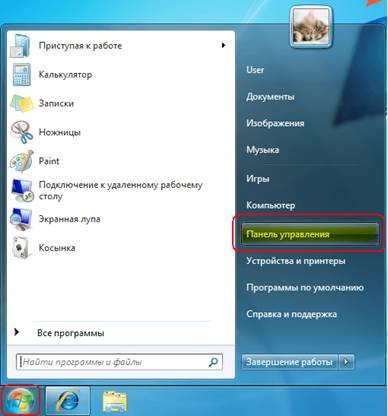
3. Зайдите в «Просмотр состояния сети и задач» либо в «Центр управления сетями и общим доступом», название зависит от выбранного типа просмотра.


4. В открывшемся окне в правой боковой панели найдите «Изменение параметров адаптера»

5. В открывшемся списке выберите сетевой адаптер, через который осуществляется выход в Интернет (он будет отображен в виде двух мониторов с синими экранами), вызовите контекстное меню, нажав правую кнопку мыши, и выберите пункт «Свойства».
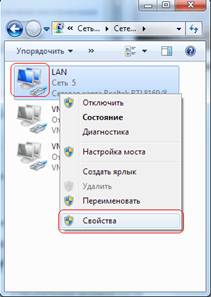
6. На экране появится список различных свойств адаптера, выделите в нем строчку «Протокол Интернета версии 4 (TCP/IPv4)», и нажмите кнопку «Свойства».

7. В появившемся диалоговом окне ставим галочку «Использовать следующие адреса DNS-серверов», и указываем адреса DNS-фильтров (в данном примере введён адрес Яндекс. DNS в строке «Предпочитаемый DNS-сервер»: 77.88.8.7)
Если у вас уже прописаны адреса серверов DNS, то вам, прежде чем прописывать сторонние DNS, необходимо скопировать прописанные у вас DNS.
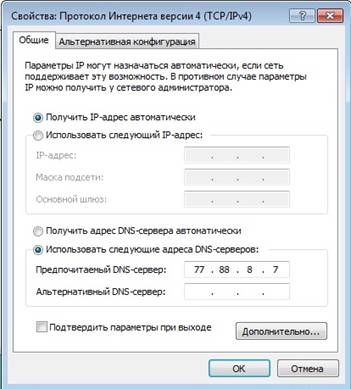
8. Нажимаем кнопку ОК в этом и следующем окне.
9. После настройки DNS, рекомендуется выполнить команду ipconfig /flushdns. Для этого нужно открыть Пуск => и в поле «Найти программы и файлы» написать cmd.
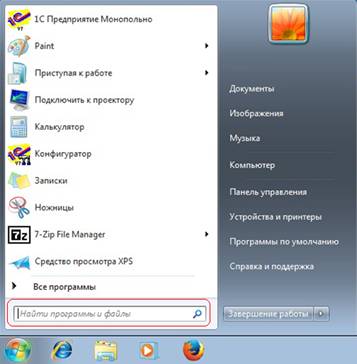
10. Нажать Enter.
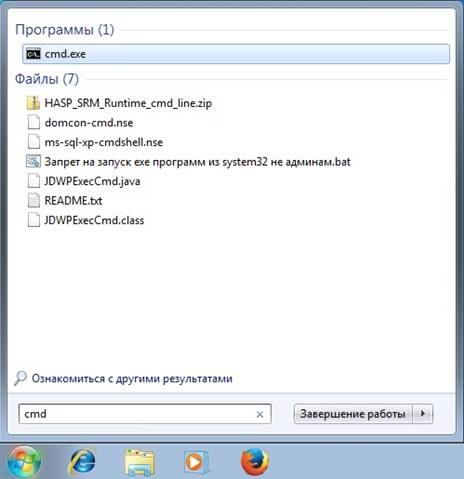
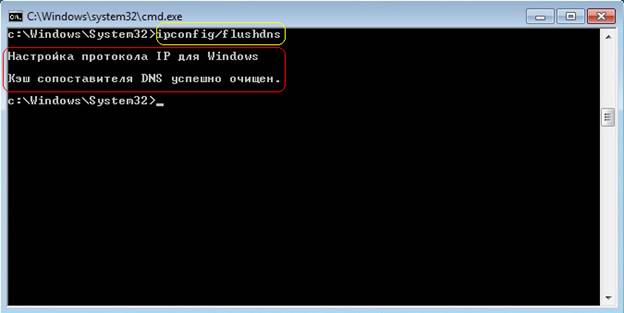
11. После этого должно появиться чёрное окошко, в котором и следует ввести команду ipconfig /flushdns, после успешного выполнения которой должна появиться соответствующая надпись (на рисунке выделена красным цветом).
5. Программа «Интернет Цензор»
1. О работе программы
Программа «Интернет Цензор» предназначена для предотвращения посещения сайтов, противоречащих законодательству РФ, а также любых сайтов деструктивной направленности лицами моложе 18 лет. Программа обеспечивает родителям полный контроль за деятельностью в сети их детей. Сайт - http://www. *****/
Основной функцией «Интернет Цензора» является блокирование доступа к интернет-сайтам, которые не входят в разрешенную белую базу сайтов, составленную и предложенную компанией-разработчиком, а также в список, составленный самими родителями. База сайтов, разрешённых компанией к посещению, постоянно обновляется. Обновления скачиваются программой с сервера компании автоматически раз в день. (О том, как именно адреса сайтов попадают в базу, читайте здесь). В дополнение к этому пользователь может воспользоваться кнопкой «Проверить обновления» в интерфейсе программы.
Белый список в интерфейсе программы родители заполняют самостоятельно после скачивания и установки программы на домашний компьютер. Этот список для программы важнее, чем база компании-разработчика. При работе «Интернет Цензор» сначала обращается к «родительскому» списку разрешённых адресов. Кроме того, владелец программы может создать чёрный список ресурсов и запретить посещение сайтов, доступ к которым разрешён компанией-разработчиком. Таким образом, ваши запреты или разрешения будут приниматься во внимание в первую очередь.
При включении режима фильтрации вместо запрещенных к просмотру ресурсов ваш браузер будет показывать страницу-заменитель. В случае, если на разрешенном ресурсе есть нежелательные элементы, замене подвергнется лишь часть страницы – та, что содержит части, не допущенные к просмотру.
Замечание! В работе программы есть некоторые особенности. Во время работы уже установленного «Интернет Цензора» если вы включили или выключили фильтрацию «Интернет Цензора», добавили сайты в чёрный или белый списки, то не забудьте закрыть и открыть заново все окна интернет-браузера (Internet Explorer, Google Chrome, Mozilla Firefox и др.)
2. Установка программы
Вы скачали программу «Интернет Цензор» с сайта компании. Для установки программы на вашем компьютере запустите приложение InternetCensor. exe.
В появившемся окне нажмите кнопку «Далее»:
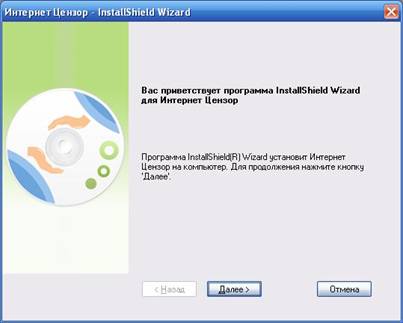
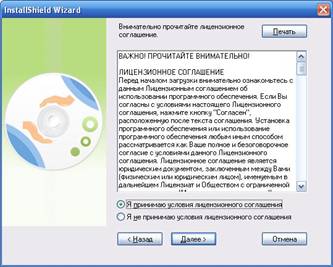
Ознакомьтесь с лицензионным соглашением, выберите пункт «Я принимаю условия лицензионного соглашения» и нажмите кнопку «Далее»:
Введите имя пользователя и адрес электронной почты и нажмите кнопку «Далее»:
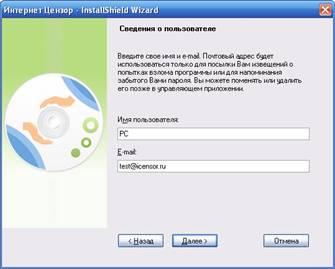
Внимание! Указывайте действительный адрес электронной почты, поскольку данный адрес будет использоваться для напоминания пароля.
Далее, установите пароль на доступ к программе нажмите кнопку «Далее»:
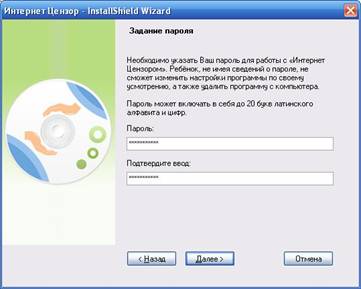
Нажмите кнопку «Далее», что бы установить программу в стандартную папка Program Files:

Нажмите кнопку «Установить» для запуска установки:
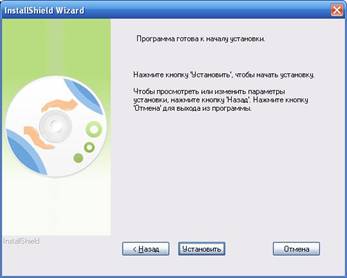
Внимание! В процессе установки программы происходит разрыв интернет соединения. Вы сможете восстановить соединение после установки программы.
Нажмите кнопку «Готово» для перезагрузки компьютера:
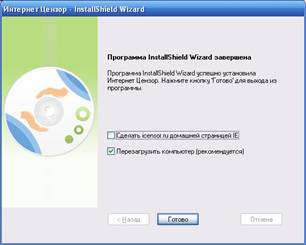
Драйвер для Windows Vista и Windows XP, который используется в работе программы, получил сертификат лаборатории Windows Hardware Quality Lab (WHQL), поэтому у вас не должно возникнуть затруднений при установке «Интернет Цензора» на компьютер с вышеназванными операционными системами. Заметим, что данный сертификат WHQL подтверждает стабильность работы этого драйвера с Windows Vista и Windows XP.
Внимание! Некоторые антивирусные продукты (в зависимости от их настроек) при установке программы и в процессе первого запуска могут выдать предупреждение о нежелательности запуска нашего приложения и доступе в Интернет его компонентов.
Информация для опознания компонентов системы «Интернет Цензор»:
Цифровой сертификат компании - Integrirovannye sistemy Ltd
Названия компонентов - censor. exe, censorsvc. exe
Если вы получили такое предупреждение от вашего антивируса, дайте ему разрешение на продолжение работы программы «Интернет Цензор» и на её сетевую активность.
Мы провели исследование совместимости системы «Интернет Цензор» с наиболее распространёнными программами-антивирусами. Вот список (неполный) проверенных приложений:
o Линейка актуальных продуктов Kaspersky
o Outpost Security Suite Pro
o Symantec Endpoint
o Esed NOD32 Smart Security 4
o Dr. Web Security Space
o Free avast! 4 Home Edition
o BitDefender Total Security 2009
o PC Tools Internet Security 2009
o McAfee Internet security
o Panda Global Protection
o Trend Micro Internet Security Pro
o AVAGA FireWall
o ZONEALARM Internet Security
o Kerio Personal FireWall
3. Запуск программы
Приложение запускается по умолчанию при включении компьютера. При «сворачивании» окна с программой её значок остаётся на панели инструментов. Цвет значка указывает на активность программы.
Приложение в «свернутом» виде – фильтрация ВКЛЮЧЕНА.

Приложение в «свернутом» виде – фильтрация ВЫКЛЮЧЕНА.

Чтобы открыть управляющее приложение, курсором мыши выберите изображение программы в панели инструментов и сделайте клик левой клавишей.
Перед вами появится окно с вводом пароля:

Введите пароль, который вы указали при установке программы.
Если вы забыли пароль, кликните по надписи «Напомнить пароль» для восстановления пароля на электронную почту.
Если введён правильный пароль, откроется окно программы:
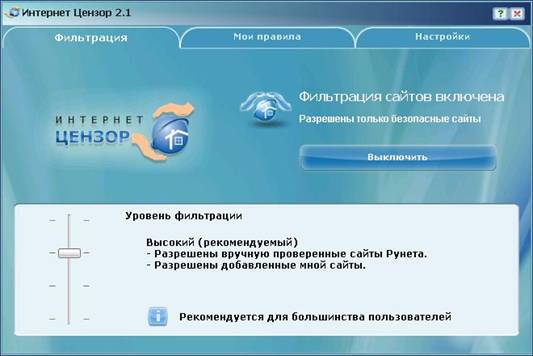
Если значок свёрнутой программы мигает, меняя цвет с синего на красный, то это сигнал о том, что была попытка взлома программы (ребёнок пытался удалить или вывести из строя «Интернет Цензор»). В этом случае на почтовый адрес, введённый вами при установке программы, будет отправлено соответствующее оповещение. Если вы кликнете на значок приложения, то откроется такое окно:
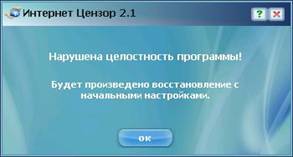
Следуйте инструкции, которую вы видите в окне программы.
4. Управляющее приложение
Управляющее приложение поможет вам настроить программу «Интернет Цензор» под конкретные потребности.
Интерфейс приложения содержит 3 вкладки:
o Фильтрация
o Мои правила
o Настройки
Рассмотрим каждую из вкладок подробнее.
2. Вкладка «Фильтрация».
На этой вкладке вы можете управлять уровнями фильтрации.
Каждый следующий уровень фильтрации (движение ползунка сверху вниз) является расширением предыдущего.
Рассмотрим каждый уровень отдельно.
Максимальный уровень:

На этом уровне фильтрации разрешены только добавленные вами сайты в белый список на вкладке «Мои правила».
Все остальные сайты Интернет будут блокироваться программой.
Высокий уровень:
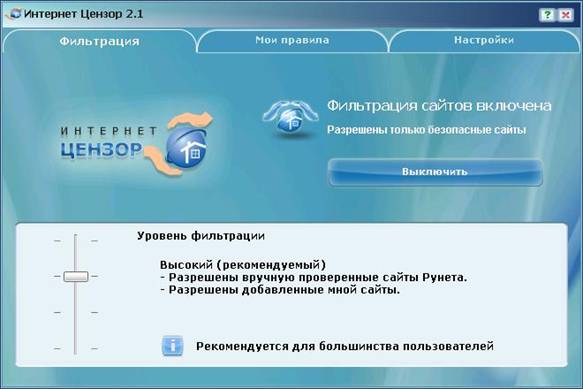
На этом уровне кроме разрешенных вами сайтов, разрешена вручную проверенная база русского Интернета.
Данный уровень является наиболее оптимальным, и мы рекомендуем использовать его.
Средний уровень:
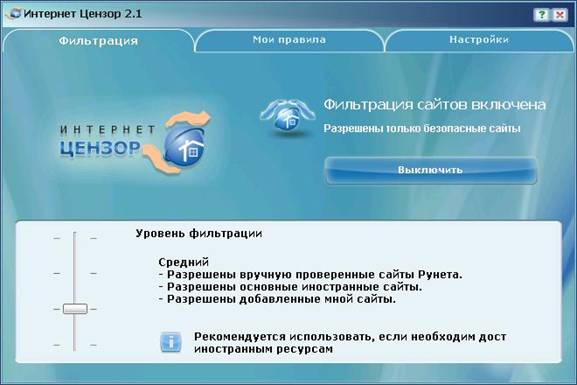
На этом уровне тоже, что и на Высоком уровне плюс база основных иностранных сайтов.
Минимальный уровень:
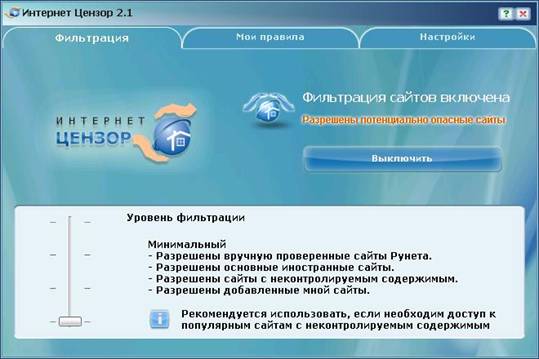
На этом уровне разрешено тоже, что и на Среднем уровне плюс ресурсы с неконтролируемым содержимым:
o социальные сети
o файлообменники и файлораздачи, в том числе сайты пиринговых сетей
o фото - и видео-хостинги (, ***** и т. д.)
o блоги (кроме профессиональных и тематических, например, *****)
o чаты
o онлайн-игры
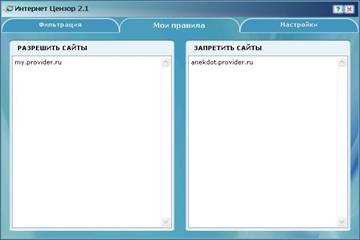
3. Вкладка «Мои правила».
На этой вкладке вы можете указать адреса интернет-сайтов, к которым должен быть разрешен или запрещён доступ. Внесенные вами изменения вступят в действие немедленно. Если введенные вами данные или часть данных изменит свой цвет на красный, то это значит, что была допущена ошибка в тексте. В этом случае вам следует сделать необходимые исправления.
Замечание. При внесении адресов в списки вы можете использовать адрес целиком или написать лишь его часть. В этом случае будет запущен особый режим проверки. Приведем пример. Добавление в белый список строки «» разрешит работу со всеми адресами, заканчивающимися строкой «»: download. , www. и так далее.
Если вы хотите сделать режим проверки более строгим, то используйте специальный символ «*» перед адресом: при указании в белом списке строки «*» будет разрешен доступ только к адресам «» и «www. ».
Добавление одинаковой строки и в белый список и в черный список приведёт к тому, что доступ на указанный ресурс будет запрещён.
Рекомендация. Сайты, которые вы вносите в свои чёрный и белый списки, мы рекомендуем сохранять также и в отдельном текстовом файле. Если вам придётся переустановить программу, все настройки сбросятся. В этом случае вы просто скопируете список ресурсов из текстового файла в списки программы.
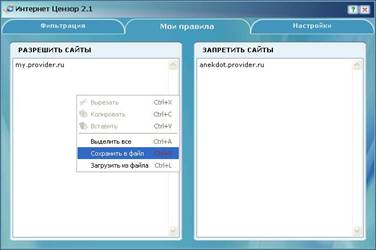
Если вы захотите сохранить данные из черного или белого списка в текстовый файл, то при клике правой кнопкой мыши в области списка доступно меню с пунктом Сохранить в файл:
Вы также можете сайты из текстового файла загрузить в список выбрав пункт Загрузить из файла:
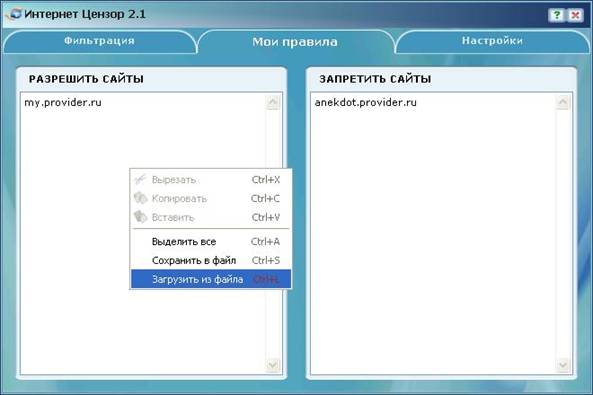
Замечание. При загрузке сайтов из текстового файла, сайты добавляются в конец текущего списка.
4. Вкладка «Настройки».
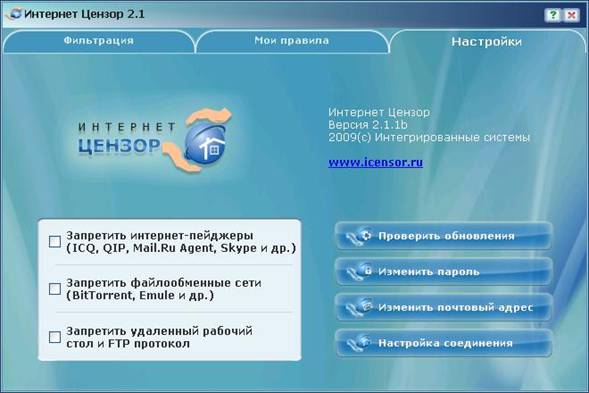
На этой вкладке вы можете:
o Проверить обновления базы компании
o Изменить текущий пароль
o Изменить введённый вами ранее почтовый адрес, который используется для получения вами уведомлений о работе системы
o Наложить дополнительный запрет на активность в сети
Если вы захотите изменить старый пароль, перед вами откроется окно: 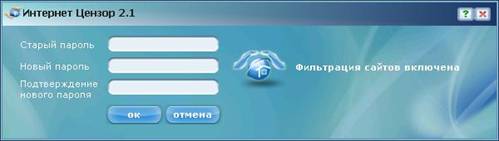
Введите сначала старый пароль, а затем новый. Подтвердите новый пароль и нажмите кнопку «OK».
Окно смены почтового адреса выглядит так:
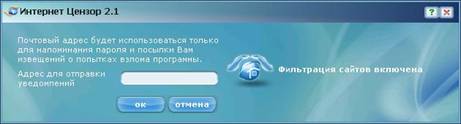
Введите в поле тот адрес электронный почты, по которому вы хотите в дальнейшем получать сведения о работе программы. Напоминаем, что этот почтовый адрес используется исключительно для отправки на него уведомлений о попытке взлома программы на вашем компьютере.
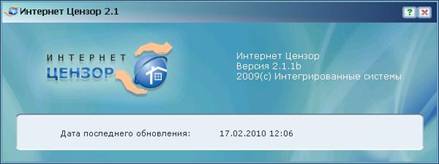
В окне проверки обновлений вы сможете увидеть дату последнего обновления программы:
В окне настройки соединения вы сможете указать прокси сервер:
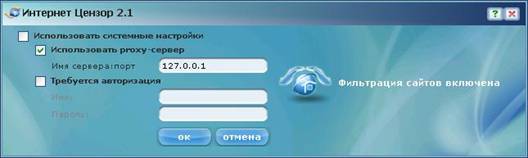
Запрет на дополнительную активность в сети. В этом случае, вы можете запретить:
o использование Интернет-пейджеров, таких как программы обмена мгновенными сообщениями типа ICQ (а также других клиентов сети ICQ, например QIP), ***** Агент
o использование клиентов файлообменных сетей, например BitTorrent
5. Удаление программы
Чтобы удалить программу с вашего компьютера нужно выбрать меню Пуск -> Все программы/Программы -> Интернет Цензор -> Удалить Интернет Цензор. При этом будет запущен процесс удаления приложения с вашего компьютера. Кроме того, программа запросит ваш пароль для того, чтобы удаление не было совершено кем-то другим. После удаления приложения может потребоваться перезагрузка.
6. Рекомендации
Для наилучшего обеспечения безопасности мы рекомендуем вам создать на вашем компьютере несколько учётных записей пользователей. Одну – с правами администратора – для себя, другие – для детей – пользовательские, без администраторских прав. О том, что такое учетные записи и как управлять ими вы можете посмотреть в справке Windows. Помимо всего прочего, эта мера поможет снизить риск заражения компьютера вирусами, проникающими в систему при прочтении информации с инфицированных сменных носителей.
Следует также помнить, что при любых попытках нарушить работу программы путём удаления или повторной установки (с целью получить новый пароль) на ваш адрес электронной почты, который вы указали в программе, приходит соответствующее уведомление. Таким образом, вы получаете возможность контролировать целостность «Интернет Цензора» на вашем компьютере.
6. Программа «Компьютерная няня»
Средство защиты операционной системы от несанкционированного запуска программ. Программа распространяется на благотворительной основе.
Сайт - http://vpfirm. *****/nurse. htm
Порядок установки
Распакуйте архив в любую папку.
Разместите файлы программы в любом укромном уголке своего винчестера, или вообще на флопике.
Для работы программы достаточно компонентов системы Windows XP и выше.
Порядок работы
Внимание.
Программа 'Компьютерная няня' это программа защиты системы.
Для доступа к интерфейсу программы администратор может установить пароль.
Поэтому старайтесь, чтобы администратор имел хорошую память. В противном случае доступ к запуску различных программам в оперативной системе будет крайне осложнён.
Установка ограничения запуска программ.
Запустите программу Nurse. exe
Выберите 'Вкл. ограничение доступа'
Кликните кнопку 'Ок'
Снятие ограничения запуска программ.
Запустите программу Nurse. exe
Выберите 'Выкл. ограничение доступа'
Кликните кнопку 'Ок'
Создание нового шаблона профиля пользователя.
Запустите программу Nurse. exe
Выберите 'Вкл. ограничение доступа'
Кликните кнопку 'Создать'
Откроется поле 'Список программ разрешённых к выполнению'
Кликните кнопку 'Добавить'
Откроется окно-проводник для поиска файлов программ.
Используя стандартный интерфейс, найдите и добавьте в список те программы, которые пользователь будет иметь право использовать в своей работе.
Когда список будет готов.
Кликните кнопку 'Сохранить шаблон профиля пользователя как...'
Укажите название шаблона.
Кликните кнопку 'Ок'
Настройка планировщика.
Кликните кнопку 'Открыть планировщик' В открывшемся окне надо указать для каждого дня недели интервалы времени, когда пользователю будет снято ограничение на запуск программ.
Для этого кликните по сокращённому названию дня недели. Откроется шаблон профиля для ввода интервалов.
Используя интерфейс 'интервал' заполните шаблон профиля.
Перед переходом к следующему дню недели - кликните кнопку 'Сохранить'
Когда все дни недели в шаблоне пользователя будут заполнены, необходимо указать дополнительные параметры.
Для разрешения работы планировщика, установите галочку в поле 'Разрешить запуск программ по временным интервалам.'
Галочка в поле 'В конце временного интервала выключить компьютер' приведёт к следующему эффекту:
Работа пользователя в неограниченном режиме, при достижении указанного времени заканчивается безоговорочным отключением компьютера. Конечно, будет предложено сохранить все не сохранённые документы. А вот игрушки, будут погублены без вопросов...
Галочка в поле 'Вкл. сообщение для пользователя.'
При включении пользователем компьютера и авторизации в указанном временном интервале.
Пользователь может получить сообщение о том, что он, за хорошее поведение, удостоился такого поощрения, как возможность, к примеру, поиграть в свою любимую 'кваку' или 'косынку'...
Администратору будет предложен для редактирования вариант сообщения.
Для сохранения всех изменений в планировщике кликните кнопку 'Ок'.
Планировщик закроется.
Для запуска работы программы 'Компьютерная няня':
Выберите 'Вкл. ограничение доступа'
Кликните кнопку 'Ок'
Дополнительно
Если перед установкой ограничения запуска программ файл Nurse. exe переименовать (допустим в xNurse. exe).
То снять ограничение будет возможно только этой переименованной программой (xNurse. exe).
Это дополнительная возможность обеспечения конфиденциальности для администратора.
Процесс регистрации
После запуска программы, обратитесь к кнопке:
\ ? \ Регистрация \
Откроется окно регистрации программы.
Поле "Серийный номер" должно содержать серийный номер программного продукта.
Если на компьютере есть доступ к сети интернет , то необходимо кликнуть ссылку в окне регистрации программы:
\ Получить код регистрации \
На открывшейся интернет странице кликните кнопку:
\ Create \
В поле "Registration" будет сформирован код регистрации.
Скопируйте полученный регистрационный код в аналогичное поле в окне регистрации.
В окне регистрации программы кликните ссылку:
\ Регистрация программы \
Если на компьютере нет доступа к сети интернет , то необходимо с компьютера имеющего доступ обратиться к странице:
Online registration
На открывшейся интернет странице необходимо:
Выбрать название программного продукта;
Откроется следующее окно.
В поле "Serial №" указать серийный номер программного продукта;
Кликните кнопку \ Create \;
В поле "Registration" будет сформирован код регистрации.
Скопируйте регистрационный код в аналогичное поле в окне регистрации.
В окне регистрации программы кликните ссылку:
\ Регистрация программы \
Если у Вас возникли какие-то вопросы по данной инструкции – Вы можете обратиться к автору-разработчику Кико Александру Болиславовичу, инженеру-программисту ТРЦ
тел. 3-61-13, e-mail: *****@***ru
