


Партнерка на США и Канаду по недвижимости, выплаты в крипто
- 30% recurring commission
- Выплаты в USDT
- Вывод каждую неделю
- Комиссия до 5 лет за каждого referral
Упражнение 1. Создание презентации.
1. Запустить приложение.
2. 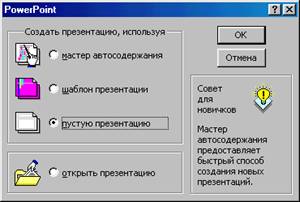 При запуске приложения автоматически открывается окно, в котором необходимо выбрать способ создания презентации.
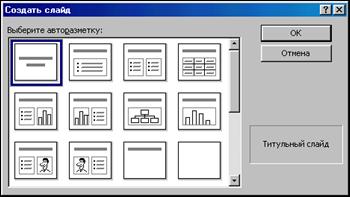 |
Рис1 рис 2
3. Установить маркер на пункте ПУСТУЮ ПРЕЗЕНТАЦИЮ.
4. После нажатия кнопки ОК открывается окно «АВТОРАЗМЕТКА» в котором необходимо выбрать вид разметки слайда.
5. Если указанное окно не открывается самостоятельно, то вызвать его можно выполнив команду ФАЙЛ–СОЗДАТЬ или нажав кнопку  на панели инструментов.
6. Ввести в выделенную пунктирной линией область текст заголовка титульного листа.
Рис 3
7. Изменить стиль, размер и цвет шрифта можно выполнив ряд настроек в диалоговом окне выполнив команду ФОРМАТ–ШРИФТ.
8. Те же действия можно выполнить, используя кнопки панели форматирования предварительно выделив текст.
 |
9. Для создания следующего слайда презентации необходимо выполнить команду ВСТАВКА–СОЗДАТЬ СЛАЙД.
10. Последующие действия (см. с пункта2).
Упражнение 2. Запуск презентации на выполнение
1. . Активизировать первый слайд и запустить презентацию на демонстрацию выполнив команду ПОКАЗ СЛАЙДОВ – ПОКАЗ.
2.
|
Упражнение 3. Сохранение презентации.
Сохранение презентации можно производить на любое устройство способное сохранять информацию.
1. Выполнит команду ФАЙЛ – СОХРАНИТЬ КАК.. если презентация была только что создана и не имеет регистрационного имени на диске.
2. В окне СОХРАНИТЬ КАК, указать каталог и имя под которым будет сохранен документ.
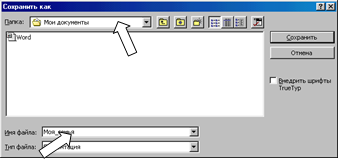 |
Рис 4
3. Если документ уже имеет свое регистрационной имя и был открыт для редактирования то сохранение производится командой ФАЙЛ –СОХРАНИТЬ или нажатием кнопки  на панели инструментов.
4. Закрыть приложение.
Упражнение3. Открытие документа.
Выполнить команду ФАЙЛ–ОТКРЫТЬ или нажать кнопку на панели инструментов.
 В диалоговом окне указать папку, содержащую документ
Выделить нужный документ и нажав кнопку ОТКРЫТЬ открыть документ.Задание:
1. Создать презентацию по теме «Я и мой мир», состоящую из трех слайдов (титульный лист, автобиография, увлечения).
Сохранить презентацию под своим личным именем (пример: Иван )в папке C: \ Мои документы.
3. Закрыть документ не закрывая программы PowerPoint.
4. Открыть сохраненную вами презентацию для продолжения работы.
5. Добавит в презентацию один слайд (Мои друзья).
6. Сохранить измененную презентацию.
Позовите учителя!
7. Закрыть программу, завершить работу.
Практическая работа 2.
ТЕМА: Редактирование содержимого слайда. Копирование, перемещение, удаление слайдов презентации.
ЦЕЛЬ: Отработка практических навыков выполнения операций редактирования слайдов презентации.
ЗНАТЬ: Общие понятия и способы редактирования слайдов презентации.
УМЕТЬ: практически выполнят операции редактирования.
Редактирование – процесс изменения содержимого документа, путем удаления, добавления и исправления фрагментов.
Упражнение1. Создание цветового фона слайда.
СПОСОБ 1.
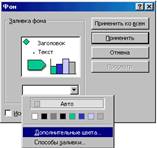
Рис 5
1. Для закраски фона слайда выполнить команду ФОРМАТ–ФОН или нажав правую кнопку мыши в контекстном меню выполнить пункт ФОН.
2. В появившемся окне открыть меню ЗАЛИВКА ФОНА.
3. Открыть палитру цветов выполнив команду ДОПОЛНИТЕЛЬНЫЕ ЦВЕТА и выбрать необходимый цвет.
4. Если выбранный фон применяется только к текущему слайду нажать на кнопку ПРИМЕНИТЬ. Если цвет применяется ко всем слайдам презентации – ПРИМЕНИТЬ КО ВСЕМ.
СПОСОБ 2. рис 6
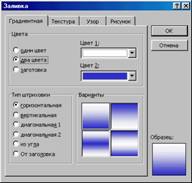 Выполнить последовательно вышеуказанныепункты 1,2. Выполнив пункт СПОСОБЫ ЗАЛИВКИ открыть окно: Активизировать вкладку ГРАДИЕНТНАЯ. Указать количество исполь-зуемых цветов, настроить каждый цвет отдельно. Указать тип штриховки установив маркер на нужный тип. Если фон должен отражать вид какой либо текстуры, активизировать вкладку ТЕКСТУРА и выбрать необходимый вид текстуры. Применение узора виде фона можно выполнить активизировав вкладку УЗОР и выбрав нужный узор применить его к слайду. Чтобы фон заполнить рисунком или фотоснимком необходимо открыть вкладку РИСУНОК, кнопкой РИСУНОК открыть окно Выбор рисунка, указать имя файла содержащий рисунок и применить его как фон слайда
 Упражнение 1. Копирование объектов на слайде.
Тиражирование одинаковых объектов на слайде более эффективно выполнять копированием.
1. Выделить необходимый объект (пример: заголовок).
2. Выполнить команду ПРАВКА–КОПИРОВАТЬ или нажать на кнопку  на панели инструментов (копия объекта заносится в буфер обмена).
Упражнение 2. Перемещение объектов на слайде и между слайдами.
Перемещение – перенос объекта с одного слайда на другой.
1. Выделить необходимый объект (пример: заголовок).
2. Выполнить команду ПРАВКА–ВЫРЕЗАТЬ или нажать на кнопку  на панели инструментов.
3. Переместиться на нужный слайд для вставки копии объекта в слайд ПРАВКА –ВСТАВИТЬ или нажать на кнопку 
Упражнение 3. Удаление объекта.
1. Выделит объект и нажать клавишу DELETE.
Упражнение4 Копирование слайдов.
1. Для того чтобы сделать копию слайда перейти в режим сортировщика слайдов, нажав на кнопку  или выполнить команду ВИД– СОРТИРОВЩИК СЛАЙДОВ.
2. Выделить слайд для копии.
3. Выполнить команду ПРАВКА–КОПИРОВАТЬ.
4. Установить курсор в место, которое необходимо вставить копию слайда.
5. Для вставки копии слайда из буфера, выполнить команду ПРАВКА–ВСТАВИТЬ.
Упражнение5. Перемещение слайдов.
Перейти в режим СОРТИРОВЩИК СЛАЙДОВ.
1. Подцепить нужный слайд мышью и перетащить его на новое место.
Упражнение6. Удаление слайдов.
1. Перейти в режим СОРТИРОВЩИК СЛАЙДОВ.
2. Выделить удаляемый слайд и нажать на клавишу DELETE.
Задание.
1. Открыть созданную в практической работе презентацию.
2. Закрасить первый слайд презентации в голубой цвет.
3. Придать фону второго слайда двухцветную, градиентную заливку.
4. К фону третьего слайда применить узор.
5. Фон четвертого слайда оформить в виде рисунка.
6. Поменять местами 1 и 4 слайды.
7. Вставить после 1–го слайда точную копию 3–го слайда.
8. С первого слайда откопировать всю информацию на 4.
9. Удалить 1 слайд.
10. Сохранить полученную презентацию.
Практическая работа 3.
 Тема: Вставка графических объектов.
Цель: Отработка навыков импортирования и создания графических объектов в презентацию.
Знать: Основные способы создания графических объектов. Вставка рисунков.
Уметь: Создавать презентацию и внедрять графические объекты.
Упражнение 1. Вставка графических объектов коллекции ClipArt
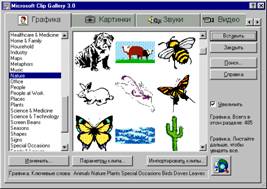
1. Выполнить команду ВСТАВКА – РИСУНОК – КАРТИНКА.
2. На вкладке ГРАФИКА в левом окне выбрать тему рисунков а в правом выделить нужный рисунок.
Для вставки рисунка в документ нажать кнопку «ВСТАВИТЬ».
Упражнение 2. Настройка изображения.
1. Размер установленного рисунка можно изменить методом растяжки маркеров рисунка.
2. Настройка контрастности, яркости производится кнопками панели «Настройка изображения».
 |
Рис 7
3.  Чтобы рисунок можно было поместить в документ, не нарушая структуры, необходимо применить к рисунку соответствующее обтекание рисунка, текстом выбрав тип обтекания, нажав кнопку «Обтекание»
  на панели инструментов. Рис 8
Упражнение 3. Построение графических объектов.
1. Создать произвольную геометрическую фигуру, можно используя кнопки панели «РИСОВАНИЕ».
 |
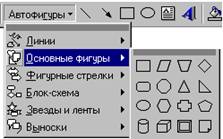
2. Для создания графических фигур можно использовать коллекцию «АВТОФИГУР» на панели РИСОВАНИЕ.
3. Заливку цветом, изменение цвета и формы рамки фигуры можно изменять кнопками заливки.
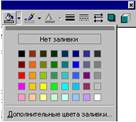
Рис 9
4. Выполнить фигуру объемной можно применив соответствующий тип объема, нажав кнопку  «ОБЪЕМ»

Рис 10
ЗАДАНИЕ: Разработать презентацию с использованием графических изображений по одной из тем:
1. Поздравительный бланк.
2. Реклама товара или услуг.
3. Объявление
ПРИМЕР:
 |
Рис 11
