


Партнерка на США и Канаду по недвижимости, выплаты в крипто
- 30% recurring commission
- Выплаты в USDT
- Вывод каждую неделю
- Комиссия до 5 лет за каждого referral
Инструкция к рабочему месту помощника Заместителя Губернатора
(Ввод резолюции Заместителя Губернатора и выдача поручений)
Оглавление
Ввод в СЭД резолюции Заместителя Губернатора и выдача поручений. 2
Описание действий в СЭД.. 3
Вход в систему. 3
Ввод резолюции Заместителя Губернатора. 3
Поиск документов. 5
Выход из системы.. 6
Ввод в СЭД резолюции Заместителя Губернатора и выдача поручений
1. В режиме «замещения Заместителя Губернатора» откройте документ, подлежащий рассмотрению.
2. Введите текст резолюции Заместителя Губернатора с клавиатуры.
3. Укажите исполнителей по документу.
Описание действий в СЭД
Вход в систему
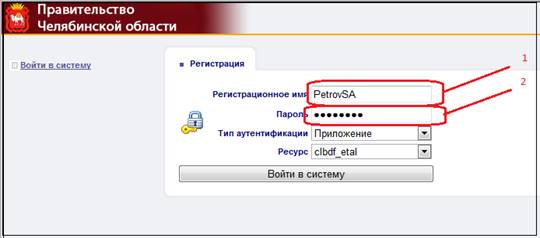
1. Войдите в систему. Для этого в окне «Регистрации» введите свою учётную запись(1) и пароль(2).
Ввод резолюции Заместителя Губернатора
Ввод резолюции Заместителя Губернатора в систему осуществляется, после того как получен бумажный оригинал с резолюцией Заместителя Губернатора.
1. Войдите в систему как замещающий Заместителя Губернатора по работе с СЭД. Перейдите в журнал регистрации входящей корреспонденции. Найдите документ, направленный на рассмотрение и откройте его, нажав на выделенный маркером текст.


2. Если поручение выдано сотруднику, работающему в СЭД, то создайте для него поручение. Нажмите указателем мыши на кнопку  . Откроется экранная форма для ввода поручения.

3. Заполните поля «Исполнитель», текст поручения и срок исполнения. Сохраните карточку поручения, нажав на кнопку  .
.
4. Подтвердите, внесённую резолюцию, нажав на кнопку 
Поиск документов
Для поиска писем войдите в соответствующую папку регистрации, например, «Папка входящей корреспонденции», после чего нажмите на кнопку фильтра -  .
.
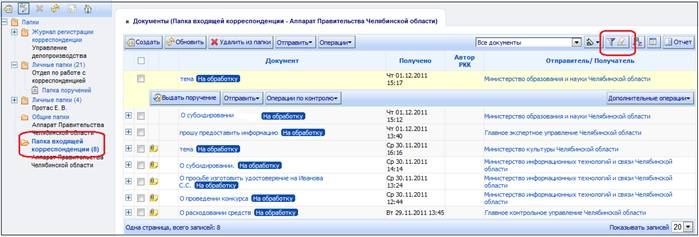
Откроется экранная форма фильтра, в которую введите известные Вам реквизиты письма.
Например: Дата создания, ключевое слово, Организация-отправитель.
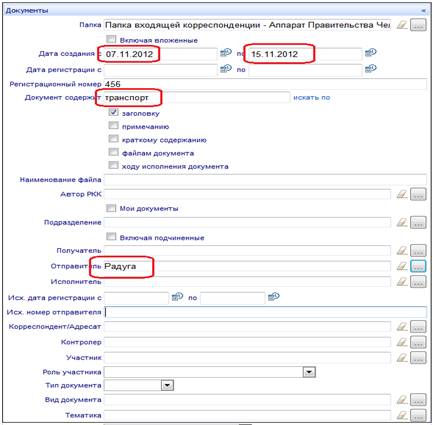
Нажмите на кнопку  . Результаты поиска будут отображаться в папке.
Для снятия фильтра нажмите на значок фильтра и далее в форме фильтра на кнопку 
Выход из системы
Для выхода из системы нажмите на текст  в правом верхнем углу экрана.
