

Партнерка на США и Канаду по недвижимости, выплаты в крипто
- 30% recurring commission
- Выплаты в USDT
- Вывод каждую неделю
- Комиссия до 5 лет за каждого referral
Создание детализированного плана закупок
Заказчики формируют электронные документы (далее - ЭД) «Детализированный план закупок» (далее ДПЗ) в АС «АЦК-Госзаказ» на основании своих потребностей на установленный период – на предстоящий финансовый год. В плане учитываются все потребности заказчика на поставку товаров, выполнение работ и оказание услуг.
Для чего нужен ЭД «Детализированный план закупок»?
ЭД «Детализированный план закупок» предназначен для формирования планируемых закупок в натуральных показателях с указанием предполагаемых периодов поставки, оплаты, объёма закупки, потребности, основания осуществления закупки, источников финансирования, по конкретным видам продукции.
Особенности формирования планов закупок:
В спецификации ЭД «Детализированный план закупок» указывается конечная продукция и сумма. Сумма должна указываться с учетом возможной индексации цен (с допустимым отклонением в 10%).
Планирование закупок в текущем финансовом году на следующий финансовый год, до утверждения закона о бюджете, осуществляется в пределах ассигнований, предусмотренных на эти цели в текущем финансовом году. При наступлении финансового года планы закупок корректируются под утвержденные законом о бюджете ассигнования.
Для удобства рекомендуется ЭД «Детализированный план закупок» формировать под конкретную процедуру.
Создание ДПЗ
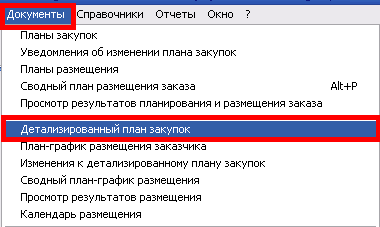
Список ЭД «Детализированный план закупок» открывается через пункт меню Документы - Детализированный план закупок:
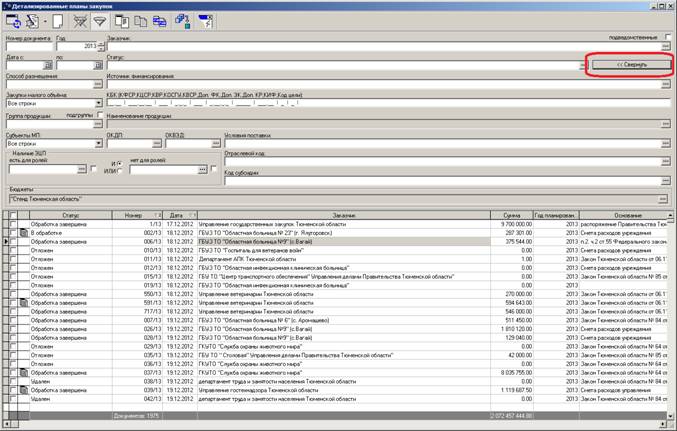
В верхней части списка документов находится панель инструментов, на которой располагаются стандартные функциональные кнопки.
Для удобства работы со списком документов используется панель фильтрации (есть возможность скрыть не используемые параметры). Для очистки выбранных параметров фильтрации нажимается кнопка  .
.
Для создания нового ЭД "Детализированный план закупок" необходимо нажать кнопку  . На экране появится форма ЭД "Детализированный план закупок".
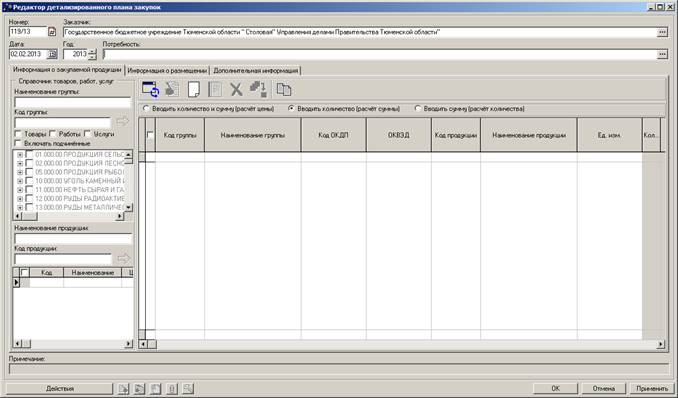
В заголовочной части «Редактора детализированного плана закупок» заполняются следующие поля:
· Номер - номер ДПЗ, вводится автоматически. Поле доступно для редактирования. Обязательное для заполнения.
· Заказчик - официальное наименование организации-заказчика. Поле заполняется автоматически из справочника организаций официальным наименованием организации пользователя.
· Дата - дата создания ДПЗ. По умолчанию указывается рабочая дата системы. Поле доступно для редактирования и является обязательным для заполнения.
· Год - год планирования ДПЗ. По умолчанию указывается текущий год системы. Поле доступно для редактирования и является обязательным для заполнения. При формировании плана на предстоящий финансовый год необходимо сменить текущий год на год периода планирования.
· Потребность - наименование потребности, в соответствии с которой формируется детализированный план закупок.
Закладка Информация о закупаемой продукции
В левой части окна расположен фильтр по Справочнику товаров, работ, услуг.
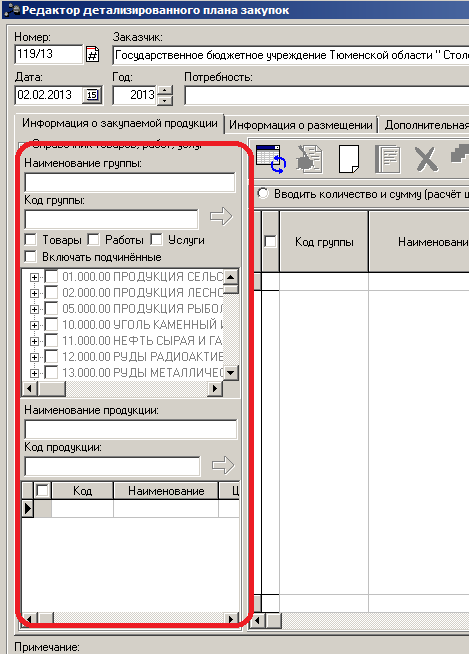
В верхней части отображается иерархия групп продукций, в нижней части отображается продукция, относящаяся к выбранным группам.
Фильтрация справочника осуществляется по полям Наименование группы, Код группы, Наименование продукции, Код продукции.
Если включен параметр Включать подчинённые, то при переносе групп в спецификацию переносятся все подчиненные группы. В правой части расположена таблица спецификации.
Выбор может производиться по конечной продукции в справочнике.

В верхней части таблицы находится панель инструментов, на которой располагаются стандартные функциональные кнопки. С их помощью можно выполнить следующие действия: создать новую строку спецификации, открыть форму редактирования строки спецификации, создать строку спецификации копированием, копировать содержимое выделенных строк в буфер обмена, удалить выбранную строку спецификации, настроить ввод количества, суммы, цены по строке спецификации.
· Вводить количество и сумму (расчет цены).
· Вводить количество (расчет суммы).
· Вводить сумму (расчета количества).
Для добавления новой строки выполните одно из следующих действий:
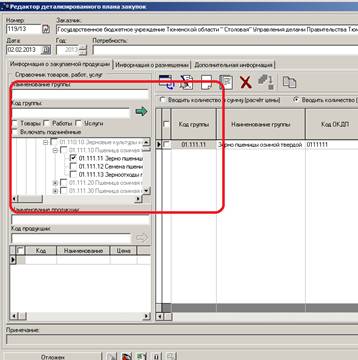
1. Выберите одну или несколько групп продукции, отметив нужные позиции, и нажмите верхнюю кнопку  или перетащите выбранную группу продукции в таблицу спецификации. Строка добавится в спецификацию.
2. В таблице спецификации нажмите кнопку  . На экране откроется окно Редактор спецификации:
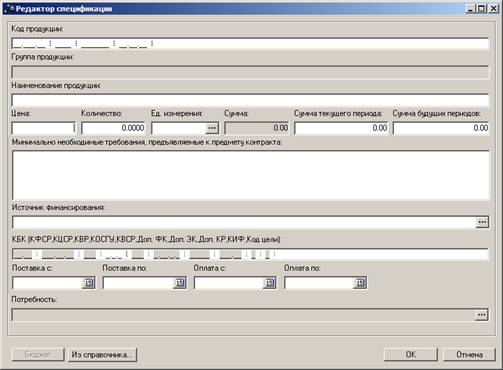
Редактор спецификации содержит следующие поля:
· Код продукции - код продукции, добавляемой в спецификацию. Выбор из Справочника товаров, работ и услуг, Справочника ОКДП, Справочника ОКВЭД.
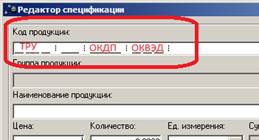
· Наименование - наименование продукции, добавляемой в спецификацию.
· Цена - цена единицы продукции. Поле доступно для ввода, если в таблице спецификации выбран метод расчета Вводить количество (расчет суммы) или Вводить сумму (расчет количества). Если выбран метод расчета Вводить количество и сумму (расчет цены), то поле недоступно для ввода и рассчитывается автоматически.
· Количество - количество поставляемой продукции. Поле доступно для ввода, если в таблице спецификации выбран метод расчета Вводить количество (расчет суммы) или Вводить количество и сумму (расчет цены). Если выбран метод расчета Вводить сумму (расчет количества), то поле недоступно для ввода и рассчитывается автоматически.
· Ед. измерения - единица изменения количества поставляемой продукции. Выбирается из справочника Единицы измерения.
· Сумма - сумма поставляемой продукции. Поле доступно для ввода, если в таблице спецификации выбран метод расчета Вводить сумму (расчет количества) или Вводить количество и сумму (расчет цены). Если выбран метод расчета Вводить количество (расчет суммы), то поле недоступно для ввода и рассчитывается автоматически.
· Минимально необходимые требования, предъявляемые к предмету контракта - указываются минимально необходимые требования, предъявляемые к предмету контракта, включая функциональные, технические, качественные характеристики и эксплуатационные характеристики предмета контракта, позволяющие идентифицировать предмет контракта (при необходимости), с учетом требований соответствующих классификаторов и в случае наличия отраслевых наименований (в соответствии с приказом № 000/20н).
· Источник финансирования - наименование источника финансирования. Выбирается из справочника Источники финансирования. После выбора соответсвубщего источника финансирования необходимо заполнить КБК через кнопку «Бюджет» для бюджетных источников финансирования либо только указать код КОСГУ для внебюджетных. При планировании на предстоящий год, если нет строк предстоящего года, то выбираются строки текущего года, либо указываются нулевые значения.
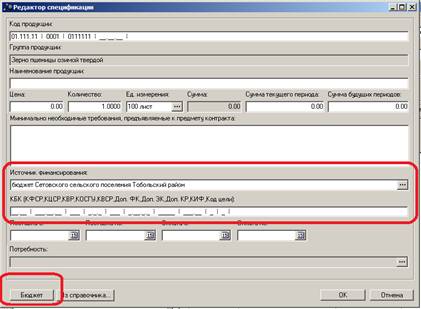
· Поставка с - период начала поставки.
· Поставка по - период окончания поставки.
· Оплата с - период начала оплаты.
· Оплата по - период окончания оплаты.
По одному товару (работе, услуге) необходимо указать столько строк в детализированном плане закупок, сколько источников финансирования, кодов бюджетной классификации планируется задействовать при оплате этого товара, работы, услуги.
Рекомендация: В случае финансирования одной единицы товаров, работ или услуг по нескольким источникам финансирования (строкам КБК) в качестве единицы измерения выбирается условная единица, в поле «цена» ставится 1, в поле «объем» указывается сумма по данному источнику финансирования (КБК). При формировании ЭД «Заявка на закупку» данные строки будут объединены в одну строку спецификации, а сумма по графику оплаты будет разбита вручную по источникам финансирования (КБК).
Система позволяет вносить изменения сразу в несколько строк спецификации, для этого выберите строки (галочкой), в которые необходимо внести изменения, и нажмите кнопку  . В открывшемся Редакторе спецификации внесите изменения в необходимые поля.
Закладка «Информация о размещении»
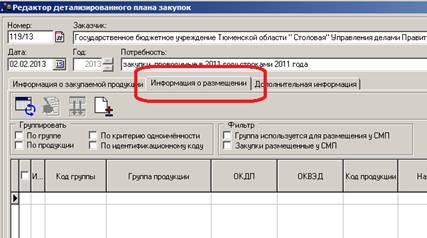
Строка с редактором размещения появляется в таблице ТОЛЬКО после того, как в соответствующей строке спецификации будет введена/рассчитана сумма закупаемой продукции.
Группировка строк размещения возможна по группе, по продукции, по критерию одноименности, по лотам.
Для редактирования строки о размещении нажмите кнопку .
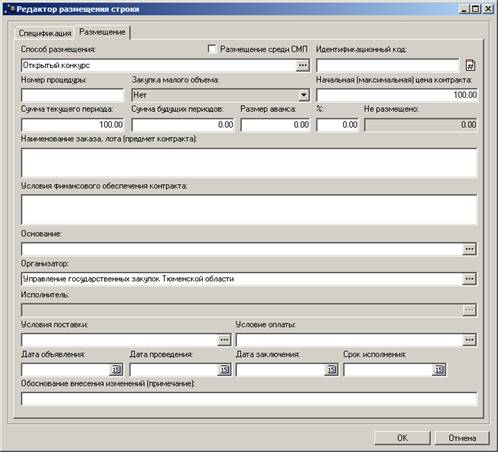
Редактор размещения строки содержит следующие поля доступные для ввода данных:
· Способ размещения - выбирается из справочника Способы размещения. Указывается предполагаемый способ размещения.
· Размещается у субъекта малого предпринимательства - признак доступен только для способов размещения: открытый конкурс, открытый аукцион в электронной форме, запрос котировок.
· Идентификационный код – автоматически формируемый номер при использовании кнопки генерации номера. Формат сформированного кода: ХХХХХYYZZZZZ, где ХХХХ – код заказчика или код организации, YY – год, ZZZZZ-порядковый номер. Пример: UO. Данный номер будет наследоваться во все последующие документы (ЭД Заявка, Решение, Контракт).
· Номер процедуры - поле предназначено для объединения нескольких строк размещения заказа (нескольких контрактов, лотов) в одну процедуру.
· Закупка малого объема - признак доступен только для способа размещения единственный поставщик (исполнитель, подрядчик). Для выбора доступны следующие значения:
– Нет.
– На основании ст. 55, ч.2, п. 14.
– На основании ст. 55, ч.2, п. 14.1.
· Начальная (максимальная) цена контракта – указывается НМЦК по соответствующей закупке.
· Сумма текущего периода и сумма бедующих периодов - позволяют разбить финансирование для многолетних контрактов.
· Размер аванса - поле предназначено для указания размера аванса контракта, поле «%» позволяет вводить значение в процентах для автоматического расчета суммы аванса.
· Наименование заказа, лота (предмет контракта) - указывается наименование заказа, лота (предмет контракта).
· Условия финансового обеспечения исполнения контракта - указываются условия финансового обеспечения исполнения контракта.
· Основание - указывается наименование НПА на основании которого будет осуществляется закупка.
· Организатор - значение выбирается из справочника Организации для организаций с ролью Организатор для соответствующей процедуры.
· Исполнитель - значение выбирается из справочника Организации для организаций с ролью Поставщик. Поле доступно для редактирования только для способа размещения Единственный поставщик (исполнитель, подрядчик). Заполняется когда известен поставщик.
· Условия поставки - наименование условия поставки продукции. Выбирается из справочника Условия поставки.
· Условия оплаты - наименование условия оплаты. Выбирается из справочника Условия оплаты.
· Дата объявления - период объявления процедуры.
· Дата проведения - период проведения процедуры.
· Дата заключения - период заключения контракта.
· Срок исполнения – конечный период исполнения контракта.
· Обоснование внесение изменений - указывается обоснование в случае изменения утвержденного Плана-графика размещения заказов на поставки товаров, выполнение работ, оказание услуг для нужд заказчиков.
Редактирование нескольких строк одновременно
Система позволяет вносить изменения сразу в несколько строк размещения, для этого выберите строки, в которые необходимо внести данные, и нажмите кнопку .
При открытии Редактора размещения:
· поля, содержащие различные значения для выбранных строк размещения, не заполнены и доступны для ввода данных;
· поля, содержащие одинаковые значения для выбранных строк размещения, заполнены соответствующими значениями и доступны для редактирования;
· поля Доступно к размещению и Сумма содержат значение 0 и недоступны для редактирования.
Если изменить или заполнить любое поле Редактора размещения, либо удалить значение поля Лот/Основание, то это изменение будет применено ко всем выбранным строкам.
Если в поле, не содержащем значение (выбранные строки содержат разные данные для этого поля), не указать значение, то при сохранении в выбранных строках останутся исходные значения.
Если в выбранных строках присутствует хотя бы одна неразмещенная строка, то необходимо заполнить все обязательные поля, иначе система выдаст требование: Заполните поле <наименование поля>.
После заполнения всех обязательных полей изменения будут произведены во всех выбранных строках, а не только в неразмещенной.
Неразмещенная строка размещается на всю доступную сумму, а по размещенной строке сумма размещения не изменяется.
Отделение суммы
Для размещенных строк существует возможность отделения сумм. Редактор отделения суммы вызывается по кнопке  :
:
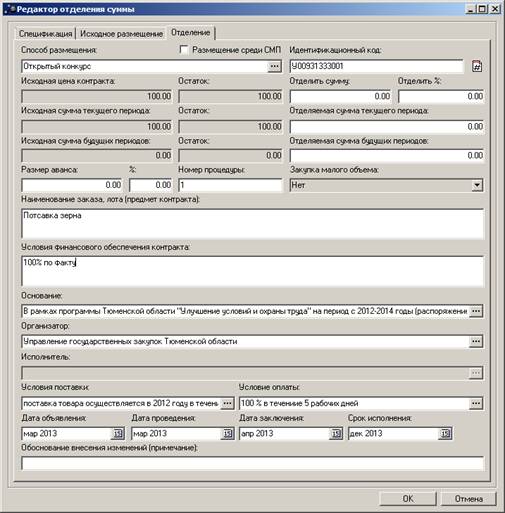
Для отделения суммы введите следующие данные:
Внимание: в Редакторе отделения суммы должны быть заполнены все обязательные поля, сумма отделения должна отличаться от 0, также нельзя отделить 0% или 100%.
· Способ размещения - выбирается из справочника Способы размещения: доступны следующие значения: открытый конкурс, открытый аукцион в электронной форме, запрос котировок, предварительный отбор и запрос котировок при чрезвычайных ситуациях, единственный поставщик (исполнитель, подрядчик).
· Размещается у субъекта малого предпринимательства - признак доступен только для способов размещения: открытый конкурс, открытый аукцион в электронной форме, запрос котировок.
· Закупка малого объема - признак доступен только для способа размещения: единственный поставщик (исполнитель, подрядчик).
· Организатор - значение выбирается из справочника Организации для организаций с ролью Организатор для соответствующей процедуры.
· Исполнитель - значение выбирается из справочника Организации для организаций с ролью Поставщик. Поле доступно для редактирования только для способа размещения Единственный поставщик (исполнитель, подрядчик). Заполняется когда известен поставщик.
· Дата объявления - период объявления процедуры.
· Дата проведения - период проведения процедуры.
· Дата заключения - период заключения контракта.
· Сумму/Процент - сумма/процент отделения. Значение может быть только в пределах суммы строки, с которой производится отделение. Если выбран какой либо из двух переключателей, то значение во втором поле будет рассчитано автоматически и недоступно для редактирования.
Примечание: В исходной строке меняется сумма размещения (Сумма размещения - Сумма отделения). Создается новая строка, с новыми атрибутами размещения (указанными при отделении суммы) и отделенной суммой в поле Сумма размещения.
Отделение сумм по нескольким строкам
Система предоставляет возможность отделения сумм по нескольким строкам. Для этого выберите необходимые строки размещения (отметив их «галками») и нажмите кнопку .
Отделение сумм по нескольким строкам возможно только посредством указания отделяемого Процента.
После ввода отделяемого процента уберите курсор из поля Процент - в поле Сумма рассчитается общая отделяемая сумма по всем выбранным строкам.
При сохранении данных отделения для каждой строки будет сохранено ее значение: Сумма по строке * Процент.
Если в группу вошла неразмещенная строка, то отделение от этой строки производиться не будет и никак не повлияет на результат отделения всей группы.
Нажмите «Применить» для сохранения сделанных изменений.
После внесения всех изменений ЭД необходимо.
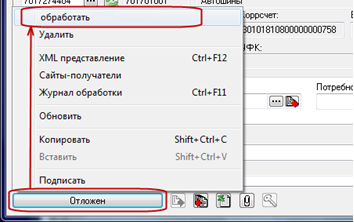
На статусе «Согласование» руководитель заказчика рассматривает ДПЗ и согласовывает его (переводит на статус «Утвержден») или отказывает с указанием причины (переводит на статус «Отказан»).
На статусе «Утвержден» ЭД «Детализированный план закупок» подготовлен к включению в ЭД «План-график размещения заказчика».
Закладка «Дополнительная иинформация»
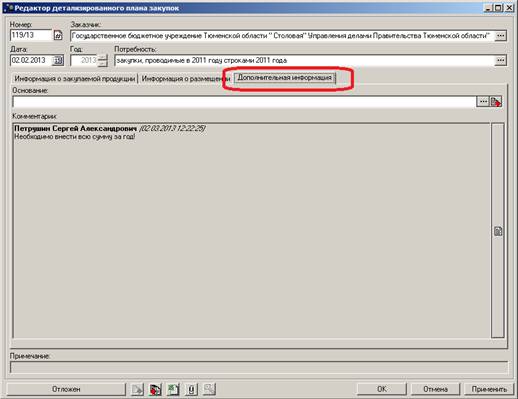
В данной закладке указывается основание для закупки и комментарии к данному ЭД.
Создание изменения детализированного плана закупок
ЭД «Изменения к детализированному плану закупок» создается в списке документов. Список ЭД «Изменение детализированного плана закупок» открывается через пункт меню Документы - Изменения к детализированному плану закупок.
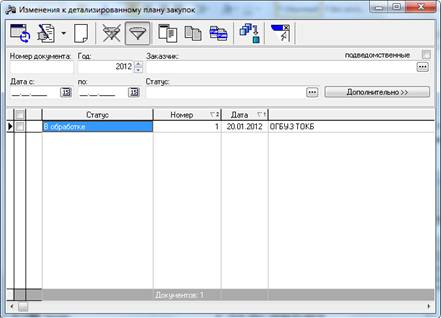
В верхней части списка документов находится панель инструментов, на которой располагаются стандартные функциональные кнопки.
Для удобства работы со списком документов используется панель фильтрации. Для очистки выбранных параметров фильтрации нажимается кнопка  .
.
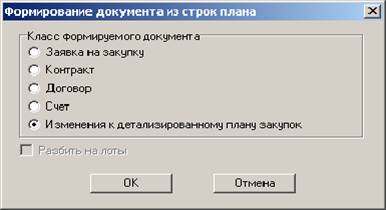
Создание нового ЭД "Изменение детализированного плана закупок" также возможно одним из следующих способов:
· нажатием кнопки  в списке Изменения к детализированному плану закупок;
· в ЭД "План график размещения заказчика" (более подробно о данном ЭД написано в соответствующей инструкции) на закладке График размещения:
a. Выберите строки, которые необходимо изменить.
b. Правой клавишей мыши вызовите контекстное меню и выберите пункт Сформировать документ.
c. В открывшемся окне выберите пункт Изменения к детализированному плану закупок и нажмите кнопку ОК.
|
В открывшемся окне Редактор изменения детализированного плана закупок, на закладке в таблице содержатся дополнительные колонки отражающие изменение суммы:
– Исходное количество - отражается исходное количество из изменяемого документа. Недоступно для редактирования.
– Исходная сумма - отражается исходная сумма из изменяемого документа. Недоступно для редактирования.
– Итоговое количество - итоговое количество, которое должно содержаться в измененном документе. Значение в колонке пересчитываются автоматически при изменении значений в одной из изменяемых колонок. Доступно для редактирования в зависимости от выбранного режима.
– Итоговая сумма - итоговая сумма, которая должна содержаться в измененном документе. Значение в колонке пересчитываются автоматически при изменении значений в одной из изменяемых колонок. Доступно для редактирования в зависимости от выбранного режима.
– Изменение количества – дельта, на которую изменяется количество относительно изменяемого документа. Значение в колонке пересчитываются автоматически при изменении значений в одной из изменяемых колонок. Доступно для редактирования в зависимости от выбранного режима.
– Изменение суммы – дельта, на которую изменяется количество относительно изменяемого документа. Значение в колонке пересчитываются автоматически при изменении значений в одной из изменяемых колонок. Доступно для редактирования в зависимости от выбранного режима.
– Обоснование внесения изменений (примечание) - поле доступно для редактирования на статусе Отложен.
В редакторе вносятся необходимые изменения.
Нажмите «Применить» для сохранения сделанных изменений.
После внесения всех изменений ЭД необходимо Подписать и обработать (Обработать – если не используется ЭЦП).
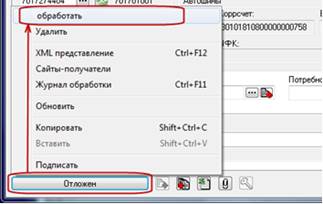
На статусе «Согласование» руководитель заказчика рассматривает ИДПЗ и согласовывает его (переводит на статус «Утвержден») или отказывает с указанием причины (переводит на статус «Отказан»).
На статусе «Утвержден» ЭД «Изменения к детализированному план закупок» подготовлен к включению в ЭД «План-график размещения заказа».
Создание нового детализированного плана закупок копированием.
Создать новый ЭД “Детализированный план закупок" из существующего ЭД можно следующим способом:
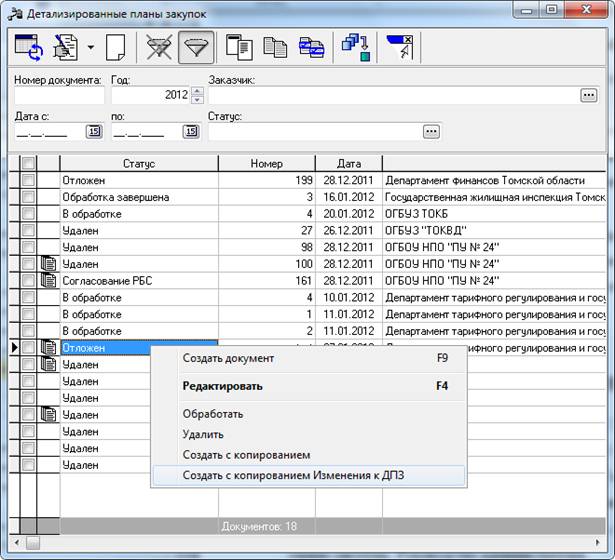
Откройте общий список ЭД “Детализированный план закупок”.
Выделите электронный документ, данные из которого необходимо скопировать в новый документ, кликнув по нему правой кнопкой мыши, и в диалоговом окне выберите пункт меню “Создать с копированием”.
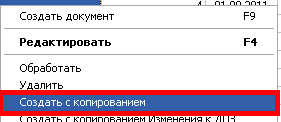
После выполнения данных действий у Вас будет сформирован новый ЭД “Детализированный план закупок”, содержащий всю информацию, что и исходный документ.
Аналогично работает функция “Создать с копированием Изменения к ДПЗ”. По итогам использования данной функции будет создан новый ЭД “Изменения ДПЗ”.
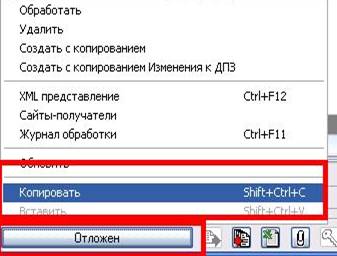
В случае, если Вам необходимо скопировать только шапку ЭД “Детализированный план закупок”, выполните следующие действия:
Откройте необходимый ЭД, нажмите сочетание клавиш Ctrl+Shift+C или выполните действие Копировать,
|
Затем создайте новый ЭД “Детализированный план закупок” (кнопка  ) , нажмите сочетание клавиш Ctrl+Shift+V или выполните действие Вставить:
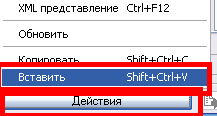
В результате у нового ЭД “Детализированный план закупок” будут заполнены все реквизиты (шапка), как и у исходного документа.
