Партнерка на США и Канаду по недвижимости, выплаты в крипто
- 30% recurring commission
- Выплаты в USDT
- Вывод каждую неделю
- Комиссия до 5 лет за каждого referral
1 Форум СДТО
Назначение Форума
Форум Системы дистанционного обучения (СДТО) – это программный модуль в составе Системы дистанционного обучения, разработанный на основе проекта JForum.
Форум СДТО предназначен для обмена мнениями между пользователями с базовыми ролями Сотрудник, Технический администратор и Администратор системы МР по поводу обучения в рамках тем, установленных модераторами форума, а так же для оперативного решения административных вопросов.
Примечание. Далее по тексту понятия СДТО и Система равнозначны.
Организация Форума СДТО
1.1.1 Участники Форума
Рядовым участником Форума может стать пользователь, зарегистрированный в СДТО с базовой ролью Сотрудник.
Администраторы системы МР контролируют форумы для участников с ролью Сотрудник.
Администраторы системы МР создают и закрывают форумы, допускают группы пользователей к участию в форумах, блокируют форумы, устанавливают критерии получения звания для участников форумов.
Администраторы системы МР объединяют пользователей в группы. Каждый пользователь может состоять в нескольких группах, и каждой группе могут быть назначены индивидуальные права доступа.
Права модераторов на Форуме СДТО возлагаются на Администраторов. При необходимости Администратор системы МР или Технический администратор может предоставить права модератора пользователю с любой другой ролью.
1.1.2 Структура Форума СДТО
Форум СДТО включает в себя тематические форумы, внутреннюю почту (личные сообщения), систему поиска, личные настройки пользователя.
Для пользователей с ролью Администратор системы МР и Технический администратор в структуру Форума включено администрирование Форума.
Тематическая структура Форума создается администратором системы МР для тех групп пользователей, за которые они несут ответственность. Форум разбит на большие главы – категории. Название каждой категории отражает суть поднимаемых в рамках данной категории вопросов. Каждая категория наполнена форумами, которые развивают основную идею категории. Внутри форумов создаются темы, более детально освещающие предложенные форумами обсуждения.
Требования к участникам Форума СДТО
§ При участии в форуме рекомендуется писать сообщения грамотно, не употреблять ненормативную лексику и оскорбительные выражения в адрес участников форума.
§ Модераторы обязаны удалять все оскорбительные и некорректные сообщения из Форума, а так же сообщения с рекламой.
§ Сообщения отражают точку зрения только автора, но не администрации Форума, соответственно только автор несет ответственность за содержание сообщения.
§ Администрация Форума оставляет за собой право удалять, изменять, переносить или закрывать любую тему или сообщение по своему усмотрению.
2 Участие в Форуме
Вход пользователя в Форум
Система дистанционного тестирования и обучения (СДТО) предоставляет возможность пользователю участвовать в Форуме.
Вход на Форум СДТО располагается в разделе:
ОБЩЕНИЕ–>Форум–>Участие
Для открытия Форума необходимо щёлкнуть в левом поле на подраздел Участие. На экране в отдельном окне откроется домашняя страница Форума.
Система отдельного окна для Форума позволяет пользователю продолжать процесс обучения и одновременно обсуждать интересующие его темы на Форуме, а также оперативно обращаться за помощью и консультацией к другим пользователям СДТО.
Интерфейс Форума СДТО
2.1.1 Основные элементы интерфейса
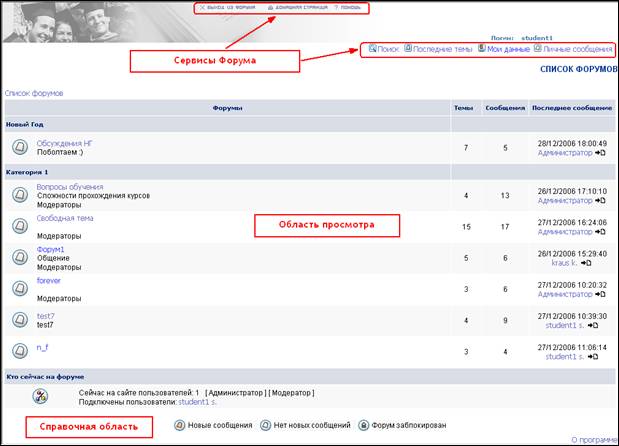
Интерфейс Форума СДТО состоит из следующих основных элементов :
1. Область сервисов с набором сервисов Форума.
1. Область просмотра, предназначенная для отображения содержания страниц Форума.
2. Справочная область: является неактивной и содержит комментарии к пиктограммам (значкам), присутствующим на странице Форума.
Рисунок 478. Интерфейс Форума СДТО
Активные ссылки в Интерфейсе Форума выделены синим цветом. Щелчок по ссылке открывает новую страницу Форума, освещающую содержание данной ссылки.
2.1.2 Описание сервисов
В Интерфейсе Форума СДТО существуют следующие сервисы, расположенные в верхней части Интерфейса Форума на заставке :
§ Выход из системы – данная ссылка предназначена для завершения работы в Форуме. Пользователь остается в среде СДТО и может продолжать процесс обучения. Рекомендуется завершать работу в Форуме с помощью этой ссылки.
§ Домашняя страница – ссылка предназначена для быстрого перехода к домашней странице Интерфейса Форума.
§ Помощь – данная ссылка вызывает на экран электронный вариант документа «Форум СДТО. Руководства пользователя».
§ Поиск – ссылка предназначена для быстрого поиска интересующей темы по слову или набору слов.
§ Последние темы – ссылка предназначена для просмотра тем, обсуждаемых на форумах.
§ Мои данные – ссылка открывает личные данные пользователя.
§ Мои закладки – ссылка открывает список закладок пользователя (наличие сервиса определяет Технический администратор или Администратор системы МР).
§ Личные сообщения – ссылка для просмотра входящих и исходящих личных сообщений.
Справочная область является неактивной и содержит комментарии к пиктограммам, которые показывают статус форумов и тем.
2.1.3 Основные функции пользователей в Форуме СДТО
Участие в форуме предоставляет пользователям следующие функциональные возможности:
§ Вносить собственные регистрационные данные и предпочтения (сервис Мои данные).
§ Отправлять и получать личные сообщения (сервис Личные сообщения).
§ Просматривать новые темы на доступных форумах (сервис Последние темы).
§ Искать интересующие темы (сообщения) (сервис Поиск).
§ Отправлять сообщения по электронной почте пользователям, чей электронный адрес указан в их профиле (см. п.20.14).
§ Получать сведения о пользователях, участвующих в форумах (ссылка Имя пользователя на страницах Форума).
Допуск к участию в том или ином форуме дает Технический администратор.
Дополнительно Технический администратор (Администратор системы МР) может разрешить пользователю:
§ Создавать новые темы в доступном форуме.
§ Создавать сообщения в доступном форуме.
§ Создавать прикрепленные темы или объявления.
§ Создавать голосования.
§ Принимать участие в голосованиях (см. п.20.9).
§ Иметь закладки.
§ Скачивать существующие в сообщениях прикрепления.
§ Выполнять функции модератора.
§ Разрешать/запрещать сообщения других пользователей.
§ Являться администратором.
Для каждого форума Администратор системы МР может разрешить пользователю:
§ Создавать новую тему.
§ Создавать сообщение.
§ Использовать HTML.
§ Создавать прикрепления в сообщениях.
§ Модерировать форум.
Администратор системы МР имеет право допускать или удалять сообщения сотрудников.
2.1.4 Навигация в Форуме
Перемещение по страницам Интерфейса Форума рекомендуется выполнять с помощью сервисов Форума.
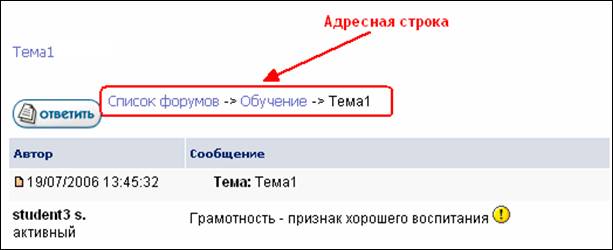
На страницах Форума может располагаться Адресная строка, состоящая из ссылок на последовательно просмотренные страницы (см. Рисунок 479). Для возврата на пройденную страницу необходимо щёлкнуть по названию этой страницы в Адресной строке.
Рисунок 479. Адресная строка на страницах Форума
Страница Форума может содержать несколько вложенных страниц, для просмотра которых служит местная навигация (см. Рисунок 480). С помощью стрелок  и
и  осуществляется переход на предыдущую и следующую вложенную страницу. Стрелки
  и
и  переводят на первую и последнюю вложенную страницу. Между стрелками указывается номер текущей страницы.
Рисунок 480. Местная навигация
по вложенным страницам
2.1.5 Домашняя страница
Домашней страницей называется первая страница Интерфейса Форума, на которую попадает пользователь при входе в Форум (см. Рисунок 481).
Домашняя страница отражает Список форумов (см. п.20.3), к участию в которых пользователь допущен менеджером или администратором, а также список пользователей, присутствующих на форуме.
Список форумов
Страница Список форумов содержит список всех категорий и форумов в этих категориях, к которым допущен пользователь (см. Рисунок 481).
Рисунок 481. Список форумов
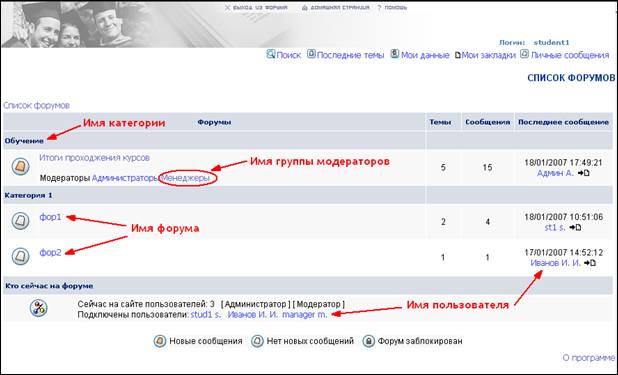
На странице Список форумов содержится следующая информация:
§ категория форумов;
§ имена форумов (в виде ссылок);
§ наличие модератора на форуме;
§ группы модераторов (в виде ссылок на имя группы);
§ наличие новых сообщений (статус форума);
§ список пользователей, подключенных в данный момент к Форуму (в виде ссылок на имена пользователей);
§ количество тем и сообщений по каждому форуму;
§ информация о дате и отправителе последнего сообщения в форуме (в виде ссылки на имя отправителя);
§ ссылка на страницу Просмотр сообщений темы<имя темы> форума, в рамках которой было сделано последнее сообщение форума (в виде значка  ).
).
При щелчке по ссылке Имя форума открывается страница Список тем, которые обсуждаются на данном форуме (см. п.20.5).
Если форум модерируется, под именем форума в списке форумов будут расположены ссылки на группы модераторов. Ссылка Имя группы модераторов открывает страницу Список пользователей этой группы (см. п.20.4).
Ссылка Имя пользователя открывает страницу Профиль пользователя, которая содержит сведенья о выбранном пользователе (см. п.20.14.1).
Статус форума определяется следующими пиктограммами:
 – на форуме есть новые сообщения;
 – на форуме нет новых сообщений.
Статус форума  меняется на при переходе к страницам:
§ Список тем (ссылка Имя форума);
§ Просмотр сообщений темы<имя темы> (выбрать значок напротив форума с новым сообщением).
Список модераторов
Для просмотра списка пользователей группы, имеющей право модерировать форум, необходимо щелкнуть по ссылке Имя группы модераторов на странице Список форумов – откроется страница Список пользователей (см. Рисунок 482).
Рисунок 482. Список группы модераторов
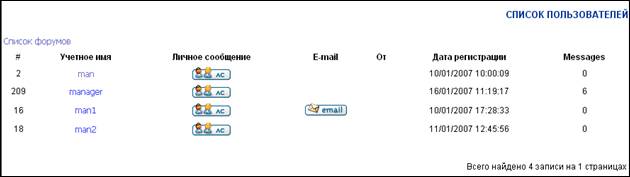
На странице представлены:
§ регистрационный номер пользователя;
§ учетное имя пользователя (в виде ссылки);
§ дата регистрации;
§ количество сообщений на форуме (форумах).
Кнопка ЛС (личное сообщение) напротив имени пользователя позволяет послать личное сообщение нужному пользователю (см. п.20.17.2).
Если пользователь разрешил показывать свой электронный адрес, напротив его имени будет присутствовать кнопка email. Нажав кнопку email, можно отправить пользователю сообщение стандартным для электронной почты способом.
Ссылка Имя пользователя позволяет посмотреть Профиль пользователя (см. п.20.14.1).
Список тем
Cсылка Имя форума открывает страницу Список тем, на которой представлены все темы выбранного форума (см. Рисунок 483).
Рисунок 483. Список тем форума

Список тем отражает:
§ имя темы (в виде ссылки);
§ имя автора темы (в виде ссылки на имя пользователя);
§ является ли тема прикрепленной или анонсом (статус темы);
§ наличие новых сообщений по теме, а также их блокировка (статус темы);
§ создано ли голосование в рамках темы;
§ количество ответов и просмотров по каждой теме;
§ информацию о дате и отправителе последнего сообщения по теме (в виде ссылки на имя отправителя);
§ ссылку на страницу Просмотр сообщений темы<имя темы> (в виде значка ).
Тема может быть определена как Нормальная, Прикрепленная или Анонс . Нормальная тема может быть горячей или заблокированной. Каждому статусу темы соответствует своя пиктограмма :
 – новые сообщения в Нормальной теме;
 – нет новых сообщений в Нормальной теме;
 – новые сообщения в «горячей» теме;
 – нет новых сообщений в «горячей» теме;
 – новые сообщения, тема заблокирована;
 – нет новых сообщений, тема заблокирована;
 – новые сообщения в Анонсе;
 – нет новых сообщений в Анонсе;
 – новые сообщения в Прикрепленной теме;
 – нет новых сообщений в Прикрепленной теме.
Статус пиктограмм «Новые сообщения…» меняется на «Нет новых сообщений…» в следующих случаях:
§ при выборе ссылки Имя темы – откроется страница Просмотр сообщений темы<имя темы>;
§ если щелкнуть по значку – откроется страница Просмотр сообщений темы<имя темы> на новом сообщении;
§ если щелкнуть по ссылке Пометить все темы как прочтенные – статус меняется без открытия сообщения.
Для поддержания темы надо Ответить на странице Просмотр сообщений темы<имя темы> (см. п.20.7).
Если Администратор системы МР (администратор) дал право группе пользователей, допущенных к данному форуму, создавать свою тему, то на странице Список тем будет присутствовать кнопка Новая тема (см. п.20.10).
Для перехода на страницу списка тем другого форума необходимо в раскрывающемся списке Перейти выбрать интересующий форум и нажать кнопку Перейти (см. Рисунок 483).
Ссылка Имя пользователя открывает страницу Профиль пользователя (см. п.20.14).
Примечание. Страница Профиль пользователя (см. п.20.14) открывается при щелчке по активному имени пользователя на любой из страниц Форума.
Модераторы (Администраторы системы МР и администраторы) могут тему блокировать, переместить в другой форум или удалить. Пользователь не можете отвечать на блокированные темы, и любое голосование в блокированной теме автоматически прекращается.
Опции модератора
Если группе назначен параметр Является модератором на странице Список тем появится ссылка Открыть опции модератора (см. Рисунок 486).
При щелчке по ссылке Открыть опции модератора появляются кнопки Удалить, Переместить, Закрыть, Открыть, которые дублируют кнопки  ,
,  ,
,  ,
,  на странице Просмотр сообщений темы <имя темы>. Ссылка Открыть опции модератора меняется на ссылку Закрыть опции модератора (см. Рисунок 484).
Рисунок 484. Опции модератора
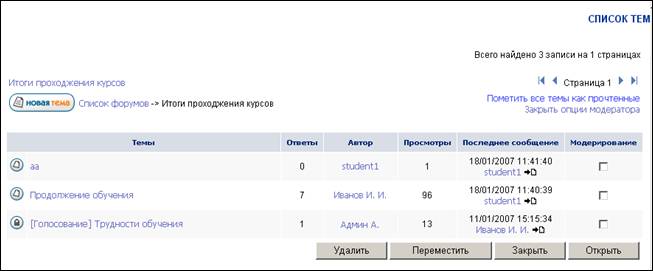
Если какой-либо параметр не был назначен, не будет и соответствующей кнопки.
Просмотр сообщений темы
На страницу Просмотр сообщений темы<имя темы> можно попасть несколькими путями:
§ Список форумов → Имя форума → Имя темы → (см. п.20.3).
§ Последние темы → Имя темы → (см. п.20.6).
§ Профиль пользователя → Темы, созданные пользователем → (см. п.20.14).
§ Профиль пользователя → Темы, отправленные пользователем → Перейти к сообщению (см. п.20.14).
§ Поиск → Результаты поиска → Имя темы (см. п.20.18).
§ Поиск → Результаты поиска → (см. п.20.18).
§ Мои закладки → Закладки пользователя → Название закладки (см. п.20.19).
На странице (см. Рисунок 485) представлены все сообщения по выбранной теме в порядке создания их на форуме, а также информация об авторе каждого сообщения с указанием статуса его присутствия на Форуме (Онлайн или Оффлайн).
Рисунок 485. Просмотр сообщений темы
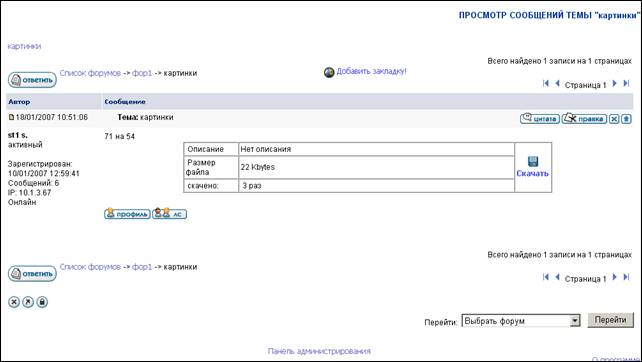
Для того чтобы принять участие в данной теме, надо нажать кнопку Ответить. Создание сообщений на форумах описано в п.20.10.
Примечание. При некорректном поведении на Форуме Администратор системы МР (администратор) может запретить создавать сообщения группе, в которую входит нарушитель. В этом случае кнопка Ответить будет отсутствовать на странице Просмотр сообщений темы<имя темы>.
Кнопка Профиль позволяет познакомиться с автором сообщения (см. п.20.14).
Кнопка ЛС позволяет послать сообщение заинтересовавшему пользователю по внутренней почте Форума (см. п.20.17.2).
Если автор сообщения разрешил показывать свой E-mail, в области его сообщения будет расположена кнопка email. Чтобы отправить сообщение по электронной почте, необходимо нажать кнопку email и создать сообщение стандартным для электронной почты способом.
Если внимание привлекло какое-то определенное сообщение и ответить в форуме хотелось бы на него, необходимо нажать кнопку Цитата напротив выбранного сообщения. Эпиграф сообщения будет содержать заинтересовавший текст.
Функции модераторов при просмотре сообщений темы
Модераторам форума (Администратору или Менеджеру) назначается право:
§ Редактировать любое сообщение темы с помощью кнопки – кнопка Правка.
§ Удалять сообщение, нарушающее нормы поведения на Форуме, с помощью кнопки , расположенной напротив каждого сообщения.
Кнопка  позволяет быстро перейти к первому сообщению темы.
Чтобы просмотреть Список тем другого форума, необходимо в раскрывающемся списке Перейти выбрать форум и нажать кнопку Перейти.
Менеджеру (администратору) назначается право:
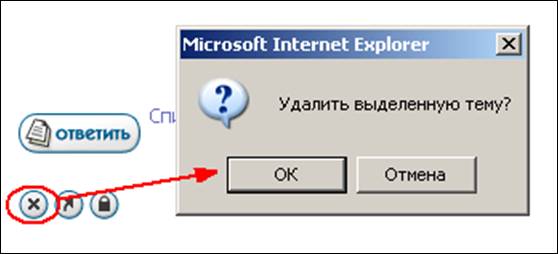
§ Удалять тему из форума, если сообщения в теме не отвечают нормам поведения на Форуме или вопрос, обсуждаемый в ней, не соответствует тематикам Форума. Для этого необходимо нажать кнопку под списком сообщений и подтвердить удаление в появившемся окне кнопкой OK (см. Рисунок 486).
Рисунок 486. Кнопки управления темами
§ Переместить тему в другой форум, если содержание темы больше соответствует тематике другого форума. Для этого необходимо нажать кнопку . В открывшемся окне Перемещение темы выбрать подходящий для темы форум из раскрывающегося списка Переместить в форум, и нажать кнопку Переместить (см. Рисунок 487).
Рисунок 487. Перемещение темы

§ Закрыть на какое-то время тему с помощью кнопки . При этом закрывающая кнопка меняется на открывающую . В закрытой теме никто из пользователей не может создавать сообщения (кнопка Ответить меняется на кнопку locked; исчезает кнопка Цитата напротив сообщений). Для того чтобы вернуть теме статус открытой темы, необходимо нажать кнопку .
Если тема закрыта, пользователь не может создать ни одного сообщения по данной теме (кнопка Ответить меняется на значок locked, исчезает кнопка Цитата напротив сообщений) до тех пор, пока Администратор системы МР не вернет теме статус открытой. При закрытии темы автоматически прекращается созданное в ней голосование.
Голосование на форумах
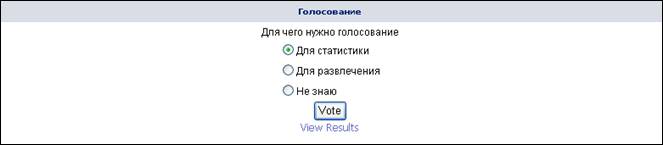
Если в теме создано голосование и пользователь допущен к нему, перед списком сообщений на странице Просмотр сообщений темы <имя темы> появится область Голосование (см. Рисунок 488). Перед тем, как проголосовать, пользователь может посмотреть текущие результаты голосования, нажав на ссылку View Results (см. Рисунок 489).
Если пользователь решил участвовать в голосовании, необходимо:
1. Вернуться в поле голосования, нажав правую кнопку мыши и выбрав команду Назад.
2. Внимательно прочитать вопрос.
3. Выбрать ответ из предложенных вариантов.
4. Нажать кнопку Vote (голосование).
Рисунок 488. Область голосования для пользователя
В области Голосование появятся результаты голосования с учетом нового голоса. В дальнейшем пользователь будет видеть динамику голосования по выбранной теме.
Рисунок 489. Просмотр результатов голосования

Примечание. Голосовать можно только один раз. Если пользователь проголосовал, он будет видеть только текущую статистику голосования без возможности повторного голосования.
Темы форумов
2.1.6 Создание новой темы
Администратор форума (Администратор системы МР) может дать право пользователю создавать новые темы в доступном форуме. Название темы должно отражать суть поставленного в ней вопроса. Правильно названная тема привлекает больше посетителей, что увеличивает шансы на получение квалифицированного ответа. Помимо этого, содержательное название темы поможет пользователю при помощи поиска быстро найти интересующую тему (см. п.20.18).
Для создания новой темы необходимо нажать кнопку Новая тема на странице Список тем (см. Рисунок 483). Откроется окно Редактирование сообщения, которое содержит область Новая тема.
Рисунок 490. Создание новой темы

Область Новая тема окна Редактирование сообщений разбита на несколько полей;
§ поле ввода названия темы;
§ поле ввода текста сообщения;
§ поле установки опций сообщения.
В поле Тема (см. Рисунок 490) необходимо ввести название темы. При создании темы запрещены любые виды спама (рекламы), флуд (сообщения без информационной нагрузки), кросспостинг (написание одного и того же сообщения в нескольких темах одновременно), а также создание дубликатов тем вместо добавления сообщения к старым темам.
Любые ссылки на сайты должны сопровождаться четкой информацией о том, что именно находится по этой ссылке. Несоответствие данного описания фактическому содержанию будет рассматриваться как попытка косвенной рекламы.
Тему можно установить как Нормальную, Прикрепленную или Анонс (объявление), если Технический администратор или Администратор системы МР дал на это право. Анонс чаще всего содержит важную информацию, которую пользователи должны прочесть как можно скорее. Анонсы всегда находятся в самом верху Списка тем форума, в котором они были созданы. Прикрепленные темы находятся ниже анонсов на странице просмотра форума, и при этом только на первой странице. Обычно они тоже несут какую-то важную информацию, и пользователю стоит прочесть их, как только появится возможность.
В поле текста сообщения ввести текст. При этом пользователь может:
§ редактировать сообщение, используя предложенные теги (см. п.20.11);
§ добавлять к сообщению смайлики (см. п.20.12);
§ вставлять в сообщение рисунки и ссылки (см. п.20.11.7);
§ прикреплять файл (возможность и количество прикреплений, а также максимальный объем файлов устанавливает Администратор системы МР или Технический администратор) (см. п.20.13);
Для каждого сообщения пользователь может определить следующие опции, отметив их флажками:
§ отключить HTML (наличие опции разрешает Технический администратор или Администратор системы МР);
§ отключить BB-коды;
§ отключить смайлики;
§ добавить подпись;
§ уведомить при ответе.
Перед тем как отправить сообщение, рекомендуется его просмотреть. Для этого необходимо нажать кнопку Просмотр.
Если сообщение не требует доработки – нажать кнопку Отправить.
Если форум является модерируемым, открывается страница Информация (см. Рисунок 491).
Рисунок 491. Информация о модерации

Щелкнуть по ссылке здесь для перехода на страницу Список тем.
На домашнюю страницу можно попасть, выбрав ссылку Список форумов.
Внимание! Новая тема не появится в списке тем модерируемого форума, пока сообщение не просмотрит модератор. При этом модератор имеет право удалить или отложить сообщение.
2.1.7 Создание голосования по теме
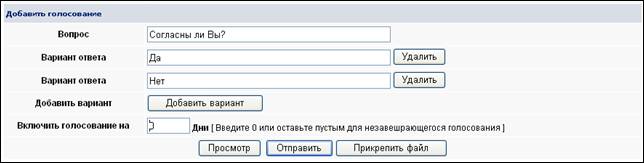
В окне Редактирование сообщения при создании Администратором (Администратором системы МР) первого сообщения возможно создать голосование по теме в области Добавить голосование (см. Рисунок 492).
Примечание. Возможность создавать голосования назначается администратором (Администратором системы МР).
Рисунок 492. Создание голосования по теме
Чтобы создать голосование в рамках новой темы, необходимо:
1. Создать сообщение по новой теме (см. п.20.10.1).
2. В области Добавить голосование в поле Вопрос ввести текст вопроса.
3. Кнопкой Добавить вариант создать нужное количество ответов (не менее двух).
4. В поля Вариант ответа ввести ответы.
5. В поле Включить голосование на ввести количество дней, в течение которых голосование будет иметь силу (ввести 0 или оставить окошко пустым для постоянного голосования).
6. Нажать кнопку Отправить.
Пользователь может добавить голосование к созданной им и уже развернутой другими пользователями теме. Для этого необходимо отредактировать первое сообщение темы, выбрав кнопку Правка на странице Просмотр сообщений темы.
Если никто не успел проголосовать, то пользователи могут редактировать или удалять опрос, но если уже кто-то проголосовал, то только модераторы или администраторы могут удалить его. Это сделано для того, чтобы нельзя было менять варианты ответов, в то время как люди уже проголосовали. Чтобы редактировать опрос, необходимо перейти к редактированию первого сообщения в теме (оно всегда относится к опросу).
Также как и сообщения, опросы могут удалять только их создатели, Администраторы системы МР или администраторы.
2.1.8 Продолжение темы (ответ)
Для продолжения начатой темы, необходимо нажать кнопку Ответить на странице Просмотр сообщений темы (см. п.20.7, Рисунок 485).
При продолжении темы страница Редактирование сообщения содержит области Ответить по теме и Просмотр сообщения.
Заполнение области Ответить по теме аналогично заполнению области Новая тема (см. п.20.10.1), но поле названия темы заполняется автоматически как ответ по выбранной теме (см. Рисунок 493). При создании ответа необходимо придерживаться заданной тематики. Если ответ радикально не соответствует первоначальной теме, лучше создать новую тему.
Рисунок 493. Редактирование ответа по теме

При желании ответить на конкретное сообщение темы, необходимо нажать кнопку Цитата на странице Просмотр сообщений темы. В поле текста сообщения автоматически появится выбранное сообщение в качестве цитаты. При использовании цитат необходимо удалять лишнее: цитировать при ответе только ту часть сообщения, на которую отвечаете.
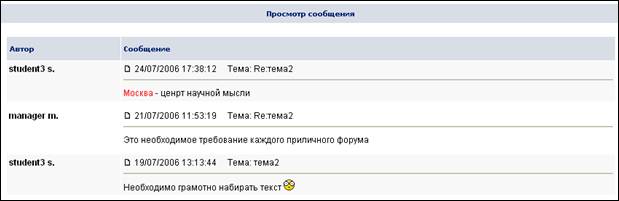
Область Просмотр сообщения является справочной (неактивной). В ней представлен список всех сообщений по выбранной теме в порядке, обратном их поступлению (см. Рисунок 494).
Рисунок 494. Поле просмотра сообщений
3 Блог
Вход в личный блог СДТО
В СДТО предоставлена возможность пользователям создавать личные блоги, добавлять записи, содержащие текст, иллюстарции или мультимедиа, а также вступать в публичное обсуждение с авторами статей, размещенных в сетевом журнале (блоге).
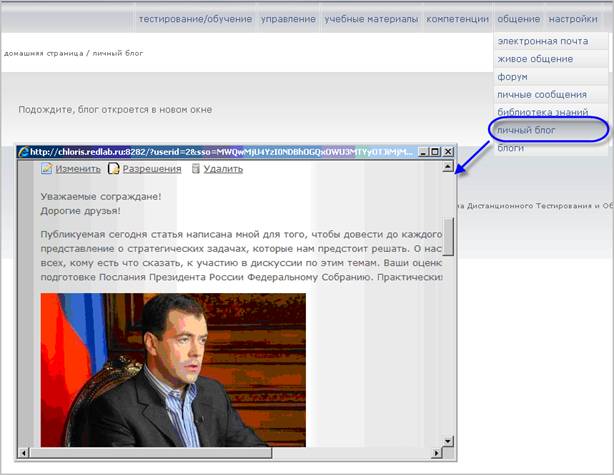
Вход в Личный блог СДТО располагается в разделе:
ОБЩЕНИЕ–>Личный блог
При входе, на экране в отдельном окне откроется главная страница личного блога (см. Рисунок 577).
Рисунок 577. Главная страница Блога СДТО
Интерфейс Блога
3.1.1 Основные элементы интерфейса
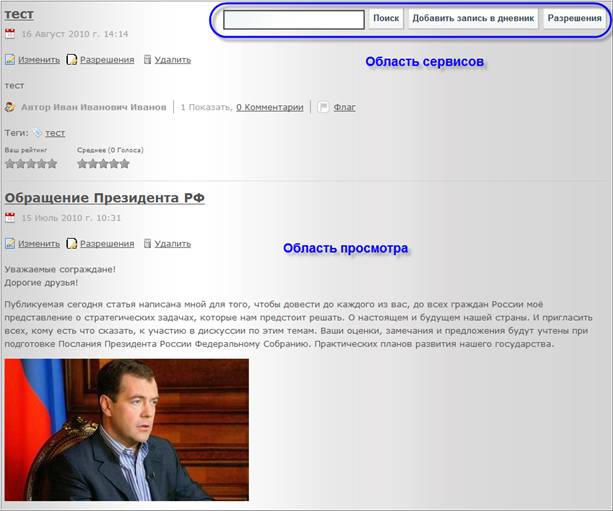
Интерфейс Блога СДТО состоит из следующих основных элементов (см. Рисунок 557):
§ Область сервисов с набором сервисов Блога.
§ Область просмотра, предназначенная для отображения содержания записей Блога.
Рисунок 578. Интерфейс Блога
3.1.2 Описание сервисов
В Интерфейсе Блога СДТО существуют следующие сервисы, расположенные в верхней части Интерфейса (см. Рисунок 557):
§ Добавить запись в дневник – ссылка предназначена для создания новой записи.
§ Разрешения – редактирование разрешений для пользователей блога.
§ Поиск – кнопка предназначена для быстрого поиска интересующей записи по слову или набору слов.
Создание записи
Для создания новой записи в Блоге необходимо выполнить следующие действия:
1. На главной странице Интерфейса Блога перейти по ссылке Добавить запись в дневник.
Откроется страница создания записи (см. Рисунок 579).
Рисунок 579. Создание записи
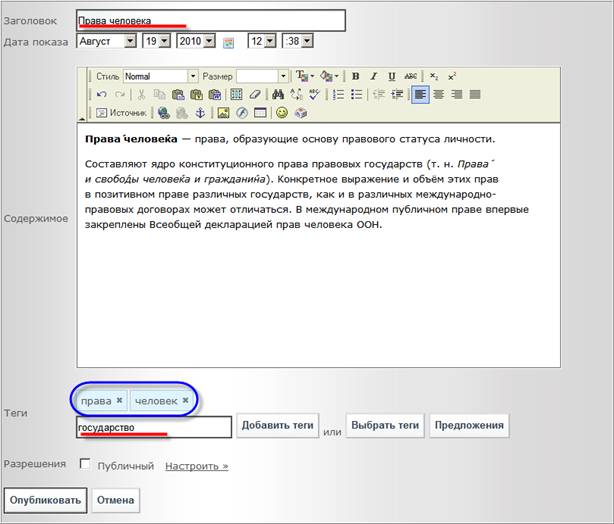
2. На открывшейся странице заполнить поле Заголовок.
3. Ввести Дату показа.
4. В текстовом редакторе ввести текст создаваемой страницы.
5. Добавить теги.
Все функции текстового редактора выведены на панель инструментов в виде кнопок. В редакторе имеется возможность добавлять картинки, flash ролики и другие мультимедиа объекты, вставлять ссылки.
6. Для сохранения созданной страницы нажать кнопку Опубликовать.
Иллюстрирование записи блога
В Блоге есть возможность размещения изображений на страницах записей. Чтобы украсить запись яркой картинкой или подробной схемой, вы должны провести некоторые подготовительные работы.
3.1.3 Загрузка изображения
Для загрузки иображения необходимо выполнить следующие действия:
1. Выбрать режим вставки изображения (см. Рисунок 580)
Рисунок 580. Вставка изображения
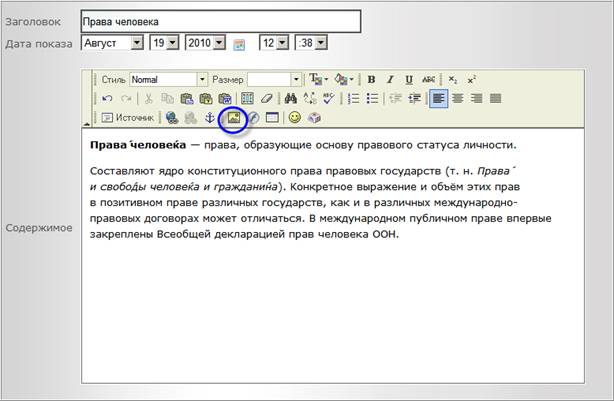
2. Откроется окно «Свойства изображения»
3. Нажать на кнопку на кнопку Просмотреть на сервере (см. Рисунок 581 )
Рисунок 581. Свойства изображения
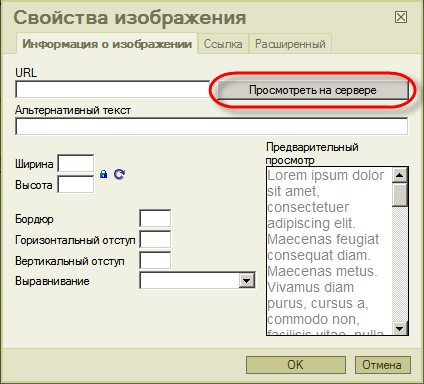
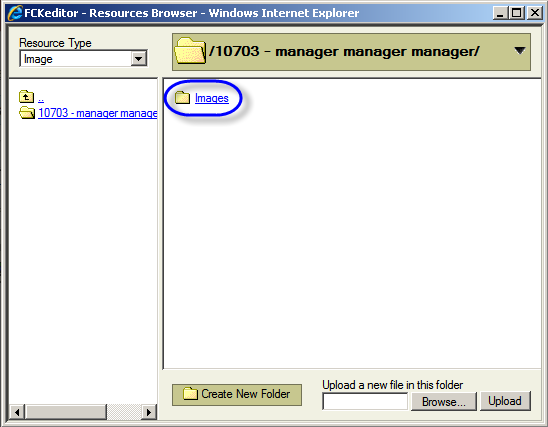
4. Откроется окно Хранилище ресурсов.
5. Перейти в папку с рисунками (см. Рисунок 582)
Рисунок 582. Папка с изображениями
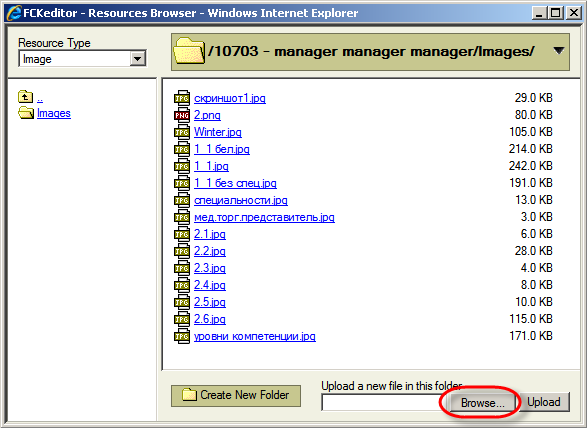
6. Нажать на кнопку Обзор (Browse) (см. Рисунок 583)
Рисунок 583. Кнопка Обзор
7. Откроется стандартное окно выбора файла (см. Рисунок 584)
Рисунок 584. Выбор файла
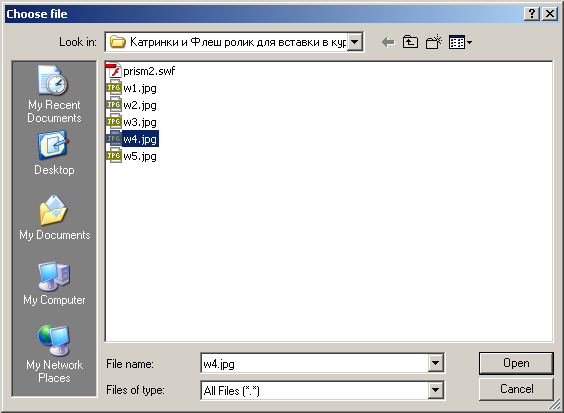
8. Выбрать файл и нажать на кнопку Открыть (Open)
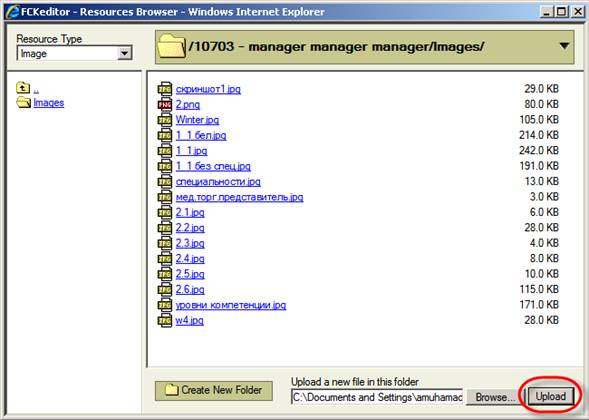
9. Нажать на кнопку Загрузить (см. Рисунок 585)
Рисунок 585. Загрузка изображения
3.1.4 Вставка изображения на страницу
Для того, чтобы выполнить вставку изображения на страницу Библиотеки, необходимо выполнить следующие действия:
1. Выбрать рисунок, щелкнув по нему мышью. (см. Рисунок 586)
2. Откроется окно с предварительным просмотром выбранного рисунка и описанием его свойств. (см. Рисунок 587)
3. Нажать на кнопку Ок.
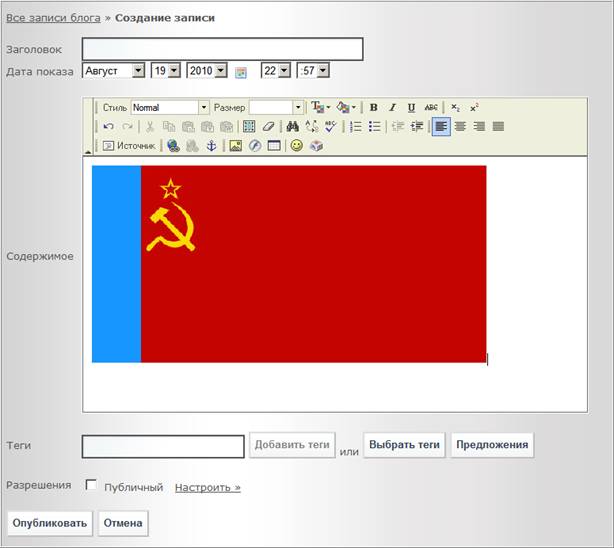
4. Откроется окно создания/редактирования страницы с выбранным изображением. (см. Рисунок 588)
Рисунок 586. Выбор файла

Рисунок 587. Свойства изображения (предварительный просмотр)
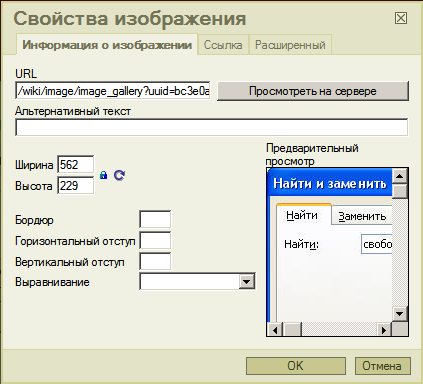
Рисунок 588. Вставка изображения на странице
Создание гиперссылок
На страницах Блога предусмотрена возможность создания гиперссылок.
Для создания настроенной гиперссылки необходимо выполнить следующие действия:
1. Выделите текст или графический объект, который предполагается использовать как гиперссылку, а затем нажмите кнопку  Добавление гиперссылки (см. Рисунок 568)
2. Откроется окно Свойства ссылки.
3. Укажите адрес ссылки в поле Адрес. (см. Рисунок 569)
4. Нажмите кнопку Ок.
5. Для сохранения изменений нажмите кнопку Сохранить.
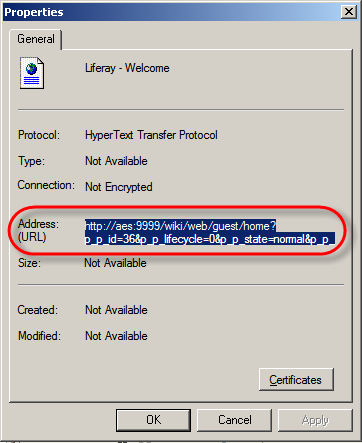
Примечание. При создании гиперссылки в записи Блога в поле адрес указывается адрес страницы. Чтобы узнать адрес страницы Блога, щелкните правой кнопкой мыши на странице и выберите в контекстном меню Свойства. (см. Рисунок 570).
Рисунок 589. Создание гиперссылки
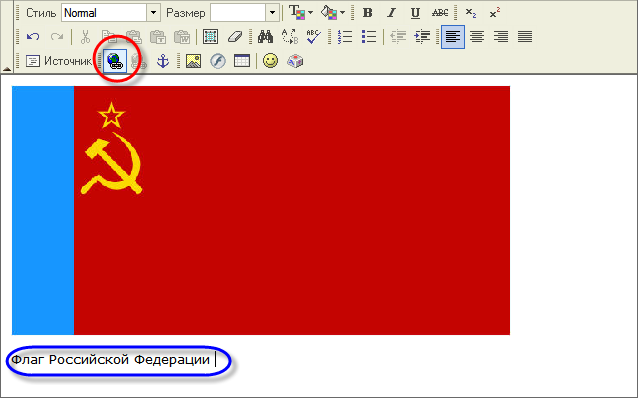
Рисунок 590. Ввод адреса ссылки
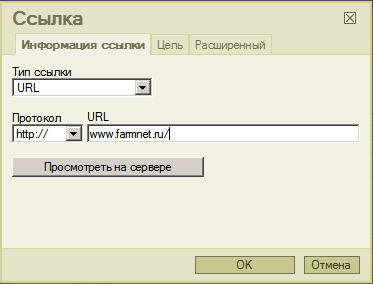
Рисунок 591. Просмотр адреса страницы
Действия с записью блога
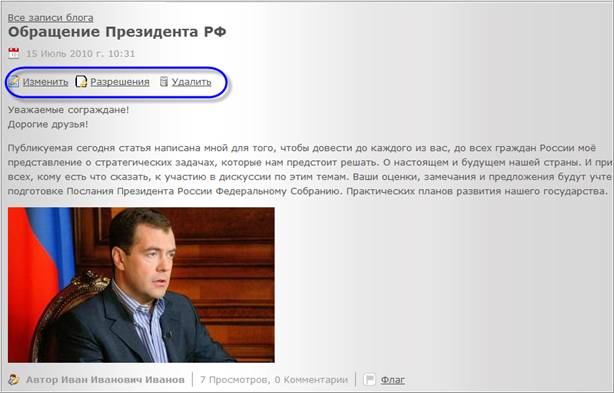
После создания записи в Блоге, в системе предусмотрена возможность выполнения различных действий:
· Изменить
· Разрешения
· Подписаться
· Удалить
Рисунок 592. Список действий
3.1.5 Редактирование страницы
Автор блога может свободно отредактировать любую запись и изменения будут сразу же учтены и отображены.
Для внесения изменений необходимо перейти по ссылке Изменить.
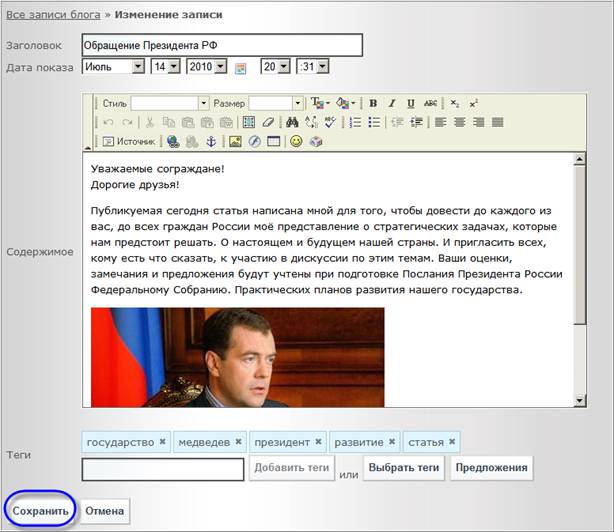
Откроется страница редактирования; на ней есть текстовая форма с исходным текстом статьи. (см. Рисунок 572)
Затем внесите желаемые изменения на страницу и нажмите на кнопку Сохранить.
Рисунок 593. Форма для редактирования
3.1.6 Разрешение страницы
Управление доступом к записям Блога на основе ролей осуществляется в разделе: Разрешения.
Для того, чтобы внести ограничения на управление страницой необходимо выполнить следующие действия:
1. Перейти по ссылке Разрешения.
2. Откроется страница Разрешения (см. Рисунок 594)
Рисунок 594. Разрешения

3. Установите для каждой роли из списка перечень разрешений и нажмите на кнопку Послать.
Примечание. В случае, если у пользователя недостаточно прав для управления доступом, откроется сообщение об ошибке «У вас недостаточно необходимых разрешений».
3.1.7 Удаление страницы
Выбрав действие Удалить, на экране появится окно предупреждение (см. Рисунок 595)
Рисунок 595. Окно-предупреждение об удалении
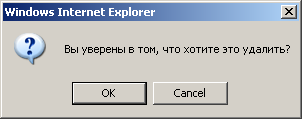
При нажатии на кнопку ОК, происходит автоматический возврат на страницу со списком записей. Удаленная запись в списке отсутствует.
Примечание. После успешно выполненных действий система выдает сообщение об обработке запроса. (см. Рисунок 596 )
Рисунок 596. Сообщение о выполнении запроса

Просмотр блогов
3.1.8 Выбор блога
Все пользователи, зарегистрированные в системе и входящие в группу доступа «Блоги», могут просматривать записи созданных блогов, добавлять комментарии к записям, а также вступать в публичное обсуждение с авторами статей, размещенных в сетевом журнале.
Для просмотра записей блога необходимо перейти в раздел
ОБЩЕНИЕ–>Блоги
Рисунок 5978. Выбор записи для просмотра
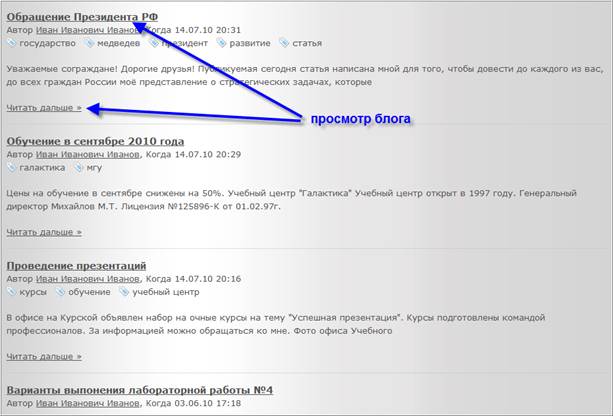
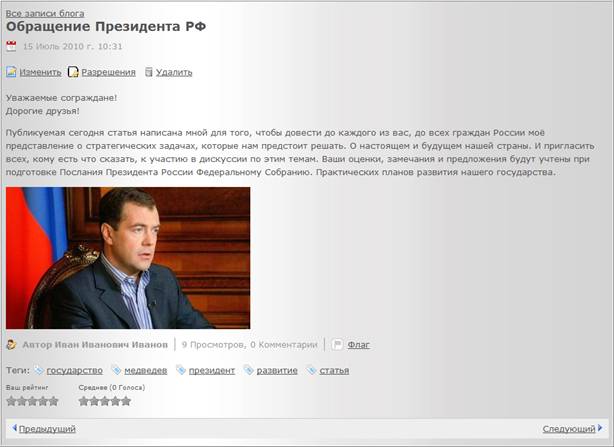
Рисунок 598. Просмотр записи
3.1.9 Добавление комментария
Если автором блога не установлены ограничения на запись блога, то все пользователи имеют возможность оставить свой комментарий к записи Блога.
Для этого нужно перейти по ссылке Добавить комментарий на странице просмотра блога.
Рисунок 599. Ссылка для добавления комментария

На странице появится поле для воода текста комментария. Ввести текст и нажать на кнопку «Ответить» (см. Рисунок 600)
Комментарий будет отображаться в нижней части страницы записи Блога. (см. Рисунок 601)
Рисунок 600. Ввод комментария
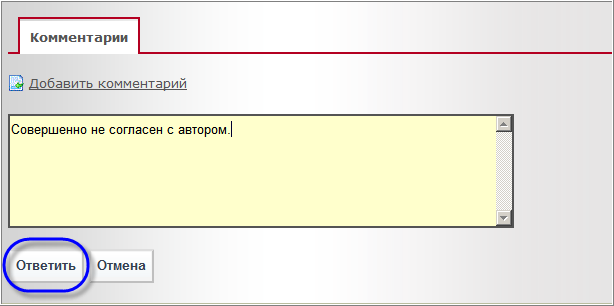
Рисунок 601. Отображение комментария
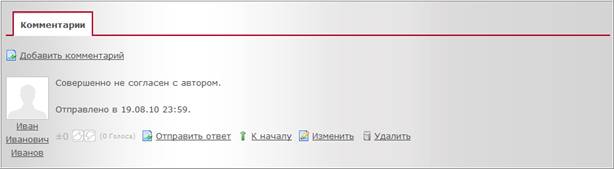
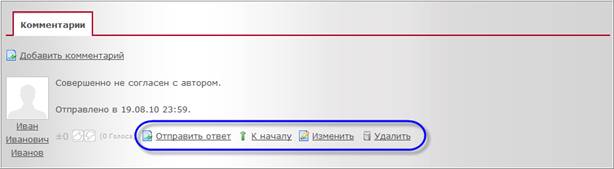
В дальнейшим автор комментария может вносить изменения в текст комментария. Комментарий также может быть удален.
Рисунок 602. Действия с комментарием
3.1.10 Подписка на Блог
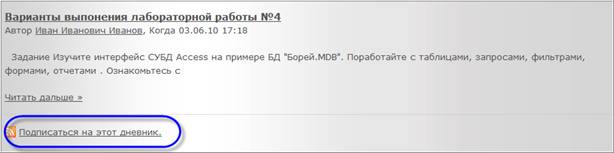
Пользователь, обладающий правами на просмотр блога, имеет возможность выполнить подписку на понравившейся блог.
Для этого ему необходимо перейти по ссылке «Пдписаться на этот дневник».
Рисунок 603. Пдписка на блог
4 Виртуальные классы
Модуль "Виртуальные классы" позволяет организовать общение между сотрудниками, преподавателем и обучаемыми в режиме реального времени с помощью видео и аудиоконференции и других коммуникационных инструментов. Модуль может использоваться как для проведения интерактивных online семинаров (вебинаров) так и для проведения online-лекций.
Работа с виртуальными классами может осуществляться в двух режимах: администрирования и участия.
Доступ к функциям создания, удаления, редактирования конференций имеют пользователи, входящие в группу доступа «Управление конференциями».
Все пользователи, входящие в группу доступа «Участие в конференции» имеют возможность принимать участие в конференции.
По умолчанию все пользователи, зарегистрированные в системе, не входят ни в одну из указанных групп.
Добавление пользователей в группы осуществляется Администратором системы.
Управление конференциями
Доступ к функциям создания, удаления, редактирования конференций имеют пользователи, входящие в группу доступа «Управление конференциями».
4.1.1 Создание виртуального класса
Список всех ранее созданных конференций расположен в разделе:
УПРАВЛЕНИЕ–>Учебный процесс–>Виртуальные классы
Рисунок 604. Список конференций
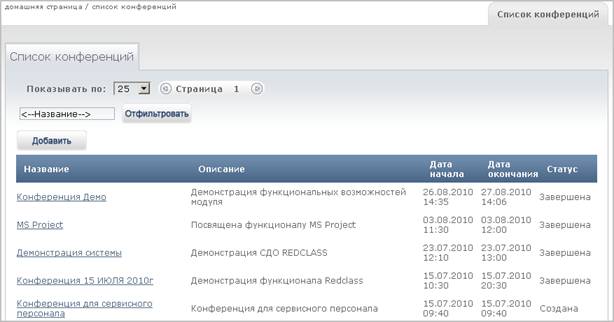
Для создания новой конференции необходимо:
1. Нажать на кнопку «Добавить». Откроется страница «Создание/Редактирование конференции». (см. Рисунок 605 )
Рисунок 605. Создание/Редактирование конференции
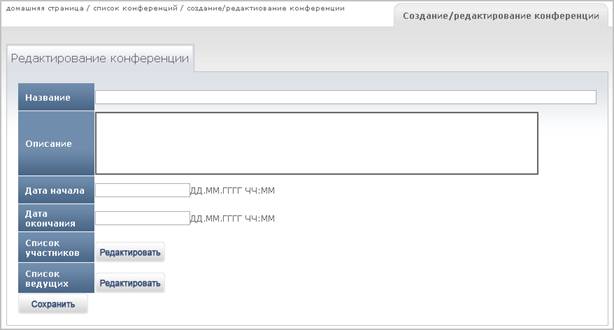
2. Ввести название и описание конференции.
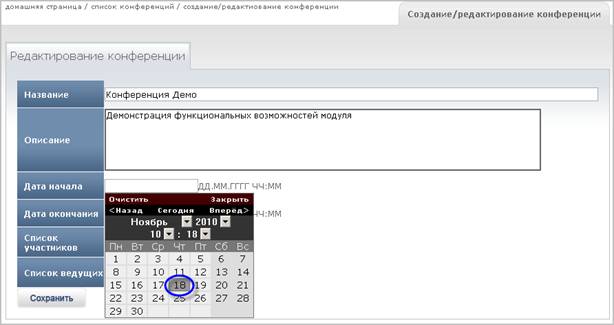
3. Указать дату начала и окончания конференции. Для ввода даты необходимо щелкнуть мышью в поле для ввода даты, откроется всплывающее окно с календарем, в котором необходимо выбрать дату. (см. Рисунок 606)
Рисунок 606. Выбор даты начала
4. Для выбора Ведущего и Участников конференции, нажать на кнопки «Редактировать» напротив каждой их категорий (см. Рисунок 607). Откроется страница со списком пользователей (см. Рисунок 608).
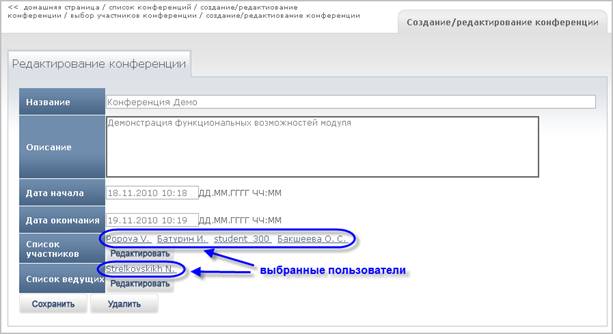
5. Выбрать пользователей, отметив чекбоксы и нажать на кнопку «Сохранить». Откроется страница создания конференции. Список выбранных пользователей отображается в поле «Список ведущих» или «Список участников» соответственно (см. Рисунок 609)
Рисунок 607. Выбор участников
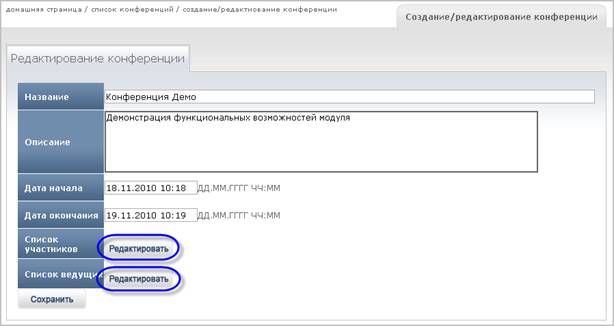
Рисунок 608. Список пользователей
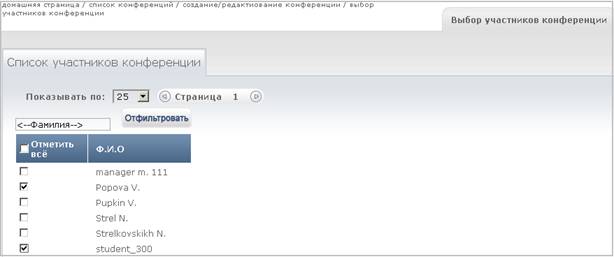
Рисунок 609. Отображение выбранных пользователей
В случае, если в процессе создания конференции, были выбраны пользователи, которые являются участниками или ведущими в других конференциях, время проведения которых совпадает со свременм проведения создаваемой конференции, система выдаст сообщение об ошибке (см. Рисунок 610).
Рисунок 610. Ошибка при выборе пользователей

4.1.2 Редактирование конференции
В Системе предусмотрена возможность редактирования конференции.
Для внесения изменений необходимо перейти по ссылке с названием конференции на странице со списком конференций (см. Рисунок 604)
Откроется страница редактирования конференции.
Рисунок 611. Редактирование конференции
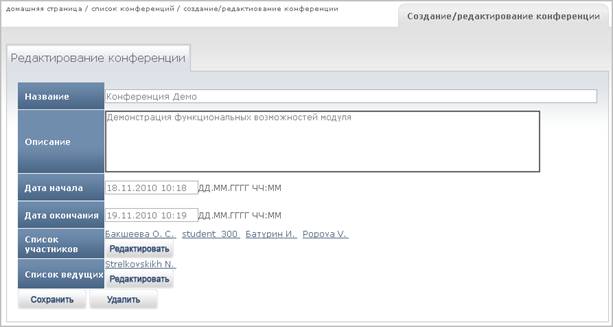
На странице редактирования можно изменить дату и время начала (окончания), изменить список участников и ведущих конференции. После внесения изменений нужно нажать на кнопку «Сохранить». Автоматически откроется страница со списком конференций.
Примечание: конференция в статусе «Завершена» не подлежит редактированию.
4.1.3 Удаление конференции
Конференцию можно удалить. При удалении конференции будет полностью удален виртуальный класс со всеми материалами.
Для удаления конференции нужно выполнить следующие действия:
1. Перейти в раздел
УПРАВЛЕНИЕ–>Учебный процесс–>Виртуальные классы
Рисунок 612. Список конференций
2. Перейти по ссылке с названием конференции. Откроется страница редактирования конференции.
3. Нажать на кнопку «Удалить».
4. Откроется окно предупреждение (см. Рисунок 613)
Рисунок 613. Окно-предупреждение
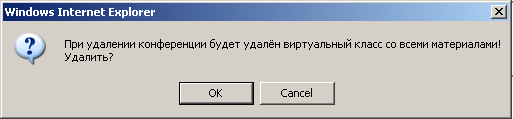
5. Нажать на кнопку «Ок». Автоматически выполняется переход на страницу со списком конференций.
Ведение конференции
Принять участие в конференции могут пользователи, зарегистрированные в системе и указанные в качестве участников или ведущих при создании виртуального класса. Подготовку виртуального класса и дальнейшее ведение конференции осуществляет пользователь с ролью Ведущего.
4.1.4 Вход Ведущего в конференцию
Пользователю, назначенному в качестве ведущего (модератора) для подготовки класса и дальнейшего участия в конференции, необходимо выполнить вход в конференцию.
Для этого необходимо выполнить следующее:
1. Перейти в раздел
Тестирование/Обучение–>Виртуальные классы
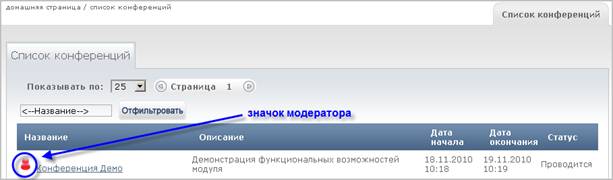
2. Откроется страница со списком конференций. Список содержит конференции, в которых данный пользователь может принять участие. В конференциях, которые отмеченны значком в виде человечка, данный пользователь является Ведущим (модератором комнаты) (см. Рисунок 614)
Рисунок 614. Список конференций
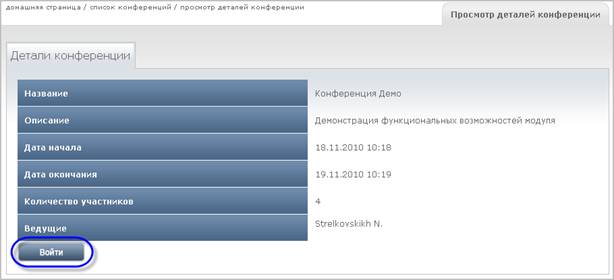
3. Перейти по ссылке с названием конференции. Откроется страница с информацией по конференции (см. Рисунок 615).
4. Нажать на кнопку «Войти» (см. Рисунок 615).
Рисунок 615. Вход в конференцию
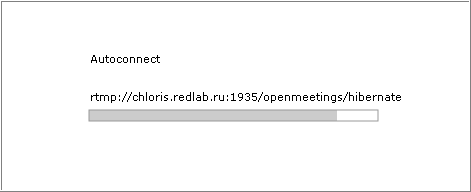
5. Откроется новое окно. Загрузка приложения займет несколько секунд.
Рисунок 616. Загрузка конференции
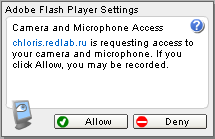
6. В окне настройки доступа камеры и звука нажать на кнопку «Разрешить»
7. Откроется окно конференции.
Рисунок 617. Окно конфернции
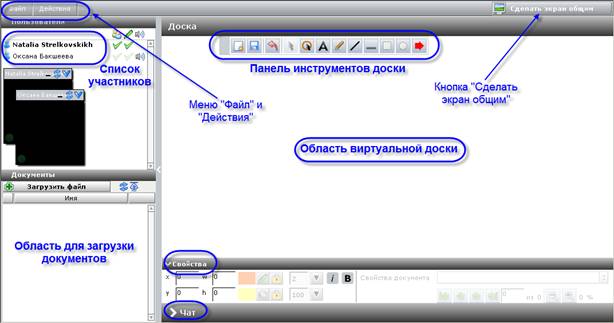
Окно конференции состоит из следующих основых элементов:
Список участников;
Область для документов;
Меню «Файл» ;
Меню «Действия» ;
Виртуальная доска;
Панель инструментов виртуальной доски;
Панель свойств инструментов;
Чат;
Функциональная кнопка расшаривания рабочего стола Ведущего.
4.1.5 Загрузка и демонстрация материалов
Для подготовки виртуального класса предусмотрена возможность загрузки материалов. Это могут быть файлы различного формата ( excel, word, pdf, ppt и др.)
Для загрузки файлов в конференцию необходимо выполнить следующие действия:
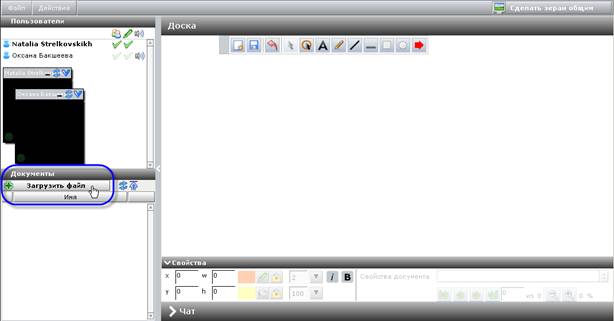
1. В меню «Файл» выбрать действие «Загрузить файл» (см. Рисунок 618) или нажать на кнопку «Загрузить документы» в области «Документы» (см. Рисунок 619)
Рисунок 618. Меню «Файл»
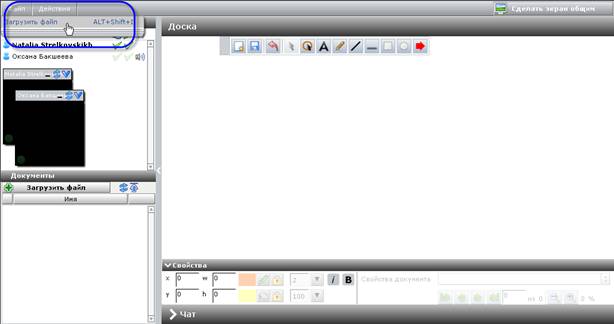
Рисунок 619. Область «Документы»
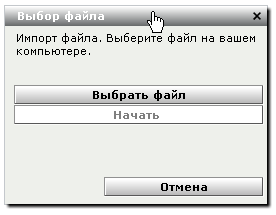
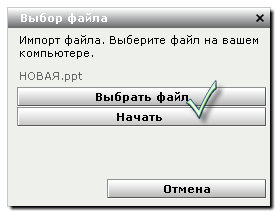
2. Откроется окно «Выбор файла» (см. Рисунок 620). Нажать на кнопку «Выбрать файл».
Рисунок 620. Выбор файла
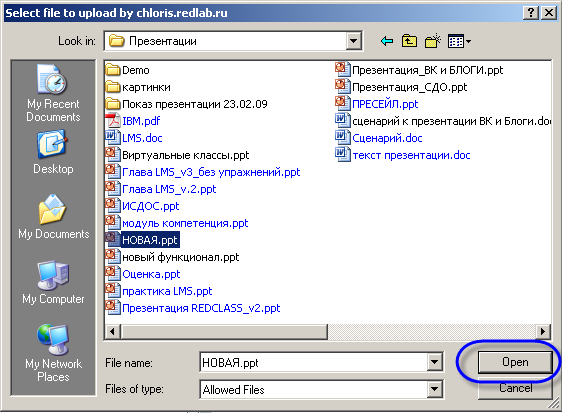
3. Откроется стандартное окно для выбора файла. Выбрать файл и нажать на кнопку «Открыть» (см. Рисунок 621)
Рисунок 621. Выбор файла
4. Окно выбора файла закроется. Нажать на кнопку «Начать» (см. Рисунок 622)
Рисунок 622. Начать загрузку файла
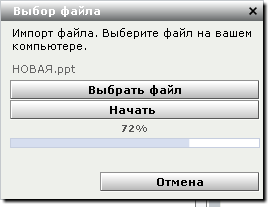
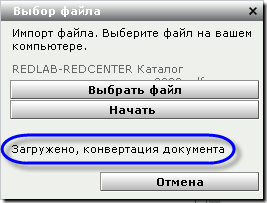
5. Время загрузки зависит от размера загружаемого файла и может занять несколько секунд. По окончанию загрузки система выдаст сообщение об успешной загрузке файла (см. Рисунок 623)
Рисунок 623. Окончание загрузки
6. Загруженные документы отображаются в спике документов (см. Рисунок 624 )
Загруженный документ можно разместить на виртуальной доске. Для этого нужно выполнить следующее:
1. Выбрать документ из списка и кликнуть мышью по его названию. Документ станет доступным для размещения (см. Рисунок 625 )
2. Нажать на ссылку «Поместить документ на доску»
3. Документ размещен на доске и доступен для просмотра всем участникам конференции (см. Рисунок 626)
4. Для перемещения по документы нужно использовать специальные кнопки-стрелки (в конец, в начало, вперед, назад) (см. Рисунок 626)
Рисунок 624. Список документов
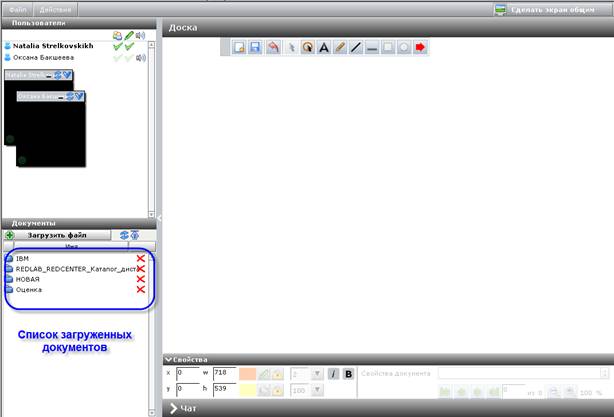
Рисунок 625. Поместить документ на доску
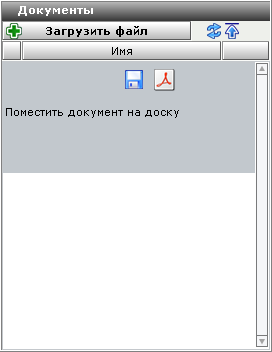
Рисунок 626. Размещение документа на доске
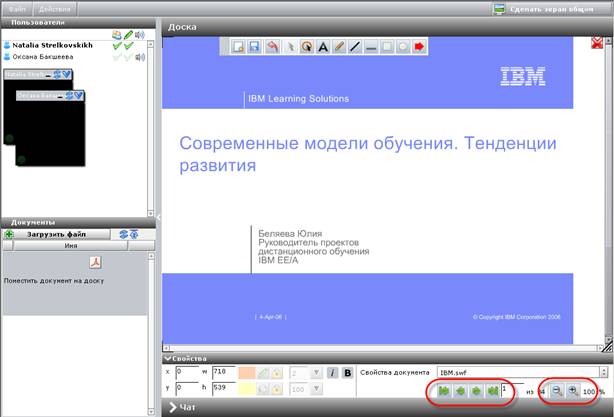
Для того, чтобы вернуться к списку документов, достаточно кликнуть на кнопке  «К списку документов».
Для удаления размещенного документа с доски необходимо кликнуть по кнопке 
4.1.6 Разрешение на использование панели инструментов доски
Виртуальная доска - электронная панель, выполняющая функции доски для совместной работы, где преподаватель (Ведущий, Тренер) управляет правами доступа к доске: может рисовать на ней сам или вместе с другими участниками.
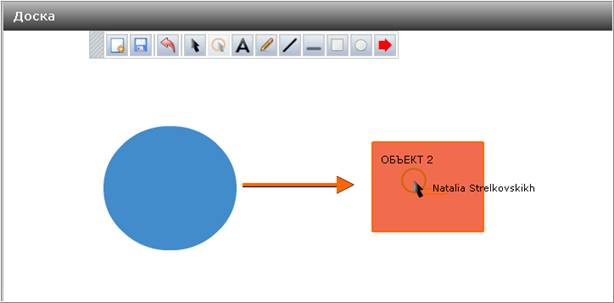
Панель доски содержит стандартный набор инструментов для рисования: линия, круг, прямоугольник, текст, загрузка картинки и т. п. (см. Рисунок 627)
При взаимодействии всех участников и ведущего информация на доске обновляется в реальном времени на компьютере каждого из участников (см. Рисунок 628)
Рисунок 627. Панель инструментов доски

Рисунок 628. Примеры применения инструментов
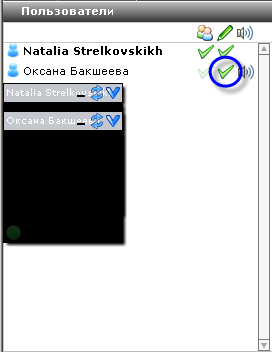
По умолчанию право использования панели инструментов отключено у всех пользователей с ролью «Участник». Для разрешения использовать панель инструментов доски Модератору класса нужно кликнуть на значке в виде галочки «Разрешить этому пользователю рисовать на доске» напротив выбранного участника (см. Рисунок 629)
Рисунок 629. Разрешение использовать доску
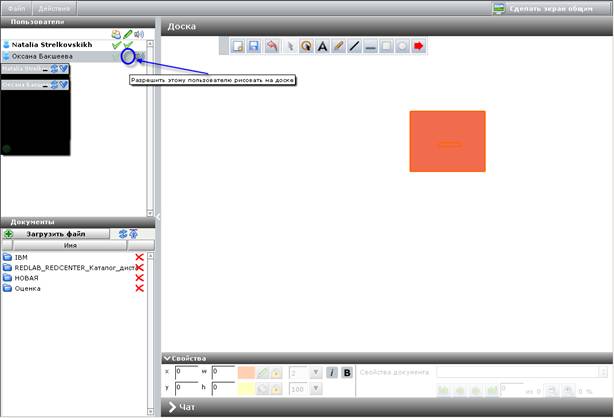
После нажатия на кнопку «Разрешить этому пользователю рисовать на доске» , кнопка станет выделена более ярким цветом (см. Рисунок 630), а у пользователя в области доски появится панель инструментов.
Рисунок 630. Активация пользования доской у пользователя
4.1.7 Управления правами аудиовещания участников
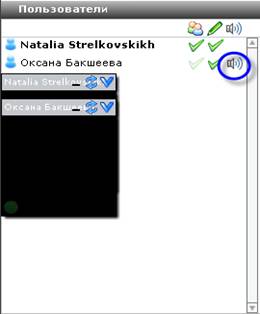
По умолчанию право аудиовещания включено у всех пользователей с ролью «Участник». Для отключения возможности использовать средство аудиовещания Ведущему (модератору) нужно кликнуть на значке в виде динамика  напротив выбранного участника (см. ). После нажатия на кнопку аудиовещание будет прекращено, кнопка примет вид
Рисунок 631. Отключение аужиовещания участника
4.1.8 Передача права модерации
Ведущий конференции может передавать право управления конференцией (право модерации) любому из участников конференции. С передачей права модерации пользователю, ему автоматически передаются все права на управление всех участников.
Для передачи прав модерации Ведущему нужно кликнуть на кнопке в виде голочки, расположенной слева, напротив участника. При наведении мыши на кнопку всплывает подсказка «Дать пользователю права модерации» (см. Рисунок 632)
Рисунок 632. Передача прав модерации
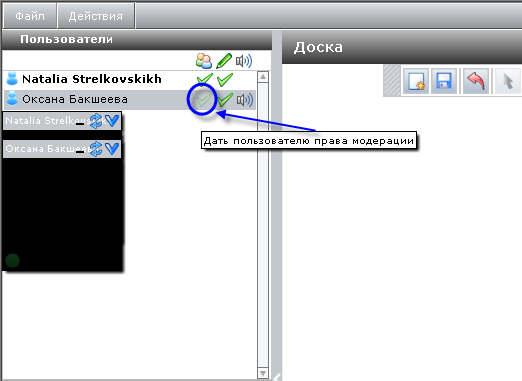
После нажатия на кнопку «Дать пользователю права модерации», кнопка станет выделена более ярким цветом.
4.1.9 Проведение интерактивного опроса
Ведущий может создавать опросы различных типов (да/нет, 1-10 выбор), собирать и анализировать результаты опросов.
Технология интерактивного опроса позволяет быстро собрать мнения участников обучения по той или иной теме.
Для создания опроса, ведущему необходимо выполнить следующие действия:
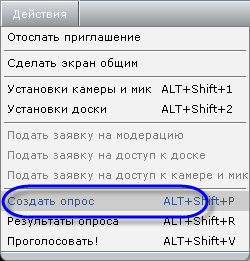
1. В Меню «Действия» выбрать пункт «Создать опрос»
Рисунок 633. Создать опрос
2. Откроется окно для создания вопроса (см. Рисунок 634 )
3. Ввести текст вопроса.
4. Выбрать вид опроса (см. Рисунок 635)
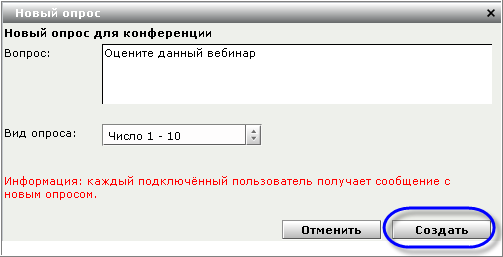
5. Нажать на кнопку «Создать» (см. Рисунок 636)
Рисунок 634. Создать вопрос
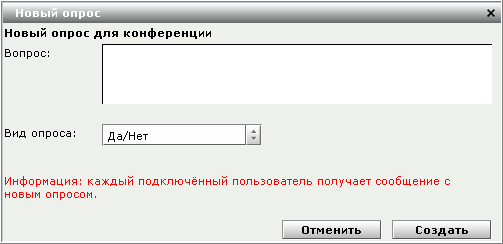
Рисунок 635. Выбор вид опроса
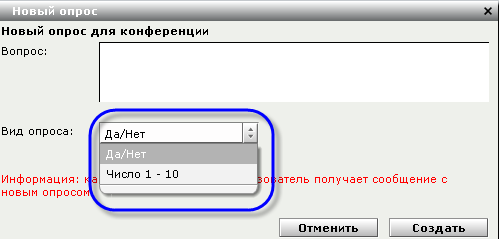
Рисунок 636. Создать опрос
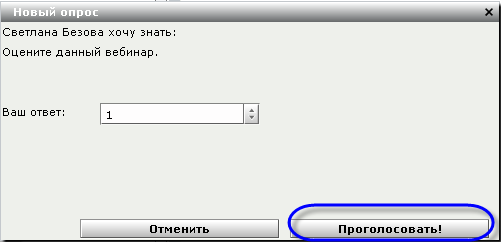
Все пользователи одновременно получат сообщение с предложением ответить на вопрос (см. Рисунок 637). Для этого необходимо выбрать вариант ответа и нажать на кнопку «Проголосовать».
Рисунок 637. Проведение опроса
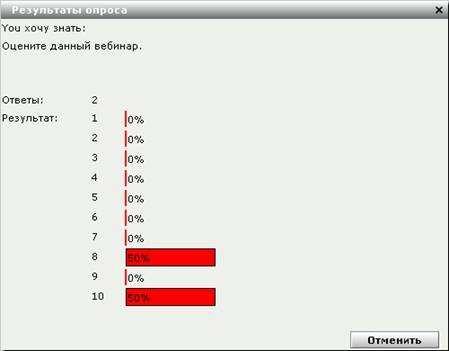
Для просмотра результатов проведенного опроса, Ведущему необходимо перейти в раздел Меню «Действия» и выбрать пункт «Результаты опроса».
Откроется окно с результатами опроса (см. Рисунок 638 )
Рисунок 638. Результаты опроса
4.1.10 Чат
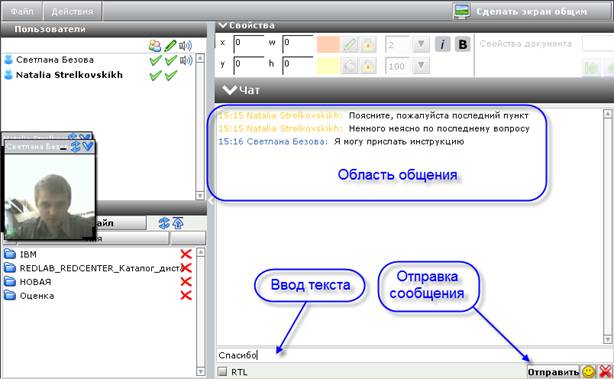
Чат - это система общения, при которой все пользователи, участвующие в конференции, в реальном времени обмениваются текстовыми сообщениями, отправляя их со своих компьютеров. Данные сообщения доступны для просмотра всеми участниками. Вступить в диалог чата может каждый из участников конференции.
Окно чата расположено в нижней части окна конференции (см. Рисунок 639)
Для участия в чате необходимо выполнить следующие действия:
1. Кликнуть на область «Чат» . Откроется область для общения.
2. Ввести в поле текст сообщения (см. Рисунок 640)
3. Нажать на кнопку «Отправить» (см. Рисунок 640)
Рисунок 639. Область чата
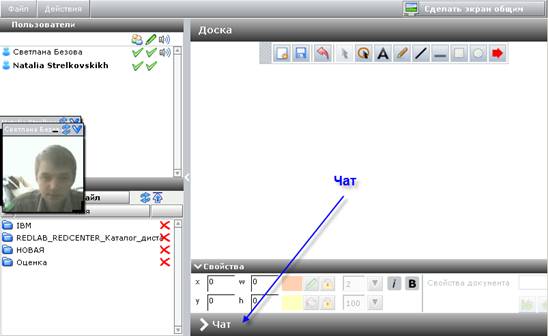
Рисунок 640. Элементы чата
4.1.11 Демонстрация рабочего стола ведущего
При проведении конференции у ведущего или других участников с соответствующими правами, есть возможсность продемонстрировать свой рабочий стол, действия проводимые на своем компьютере или продемонстрировать работу какого либо приложения на своем компьютере.
Для демонстрации рабочего стола необходимо:
4. Нажать на кнопку «Сделать экран общим» (см. Рисунок 641)
5. Откроется новое окно «Публикатор экрана» (см. Рисунок 642)
6. Выбрать область показа и нажать на кнопку «Начать сеанс» (см. Рисунок 642)
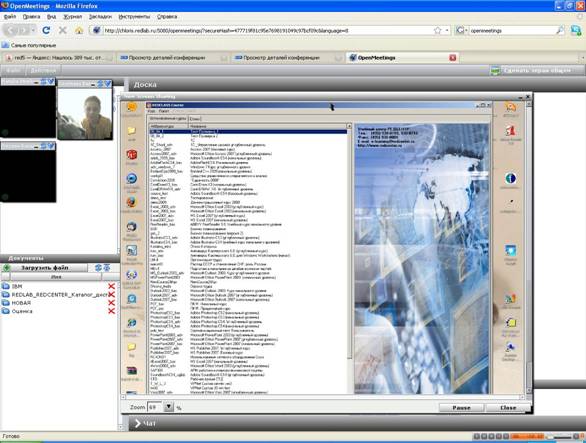
7. На компьютере участников откроется новое окно. В окне отображаются все действия, осуществляемые Ведущим у себя на компьютере во время сеанса (см. Рисунок 643)
Рисунок 641. Расшаривание стола
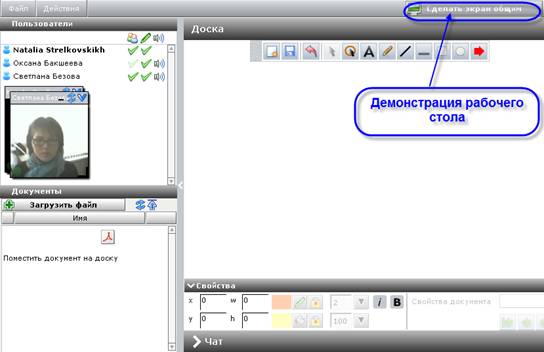
Рисунок 642. Публикатор экрана
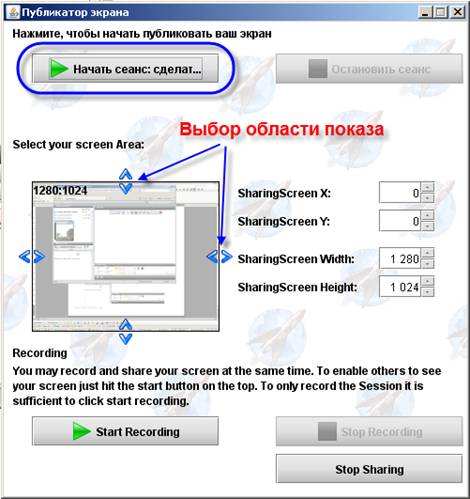
Рисунок 643. Просмотр демонстрации рабочего стола ведущего
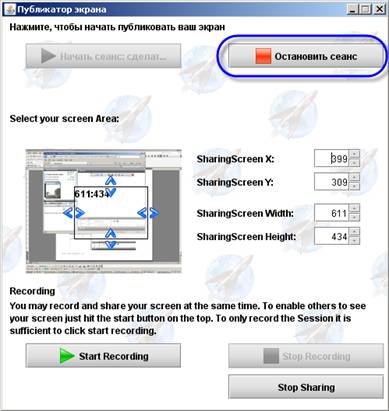
Для отмены публикации экрана необходимо нажать на кнопку «Остановить сеанс» в окне публикатора экрана (см. Рисунок 644). Одновременно на экранах мониторов участников прекращена трансляция рабочего стола Ведущего.
Рисунок 644. Остановить сеанс
4.1.12 Запись конференции
Ведущий конференции имеет возможность выполнить запись демонстрации или конференции в целом.
Данные записи автоматически сохраняются и доступны для просотра и скачивания всеми участниками конференции.
Для записи конференции необходимо выполнить следующие действия:
1. Нажать на кнопку «Сделать экран общим» (см. Рисунок 641);
2. Откроется новое окно «Публикатор экрана» (см. Рисунок 642;)
3. Выбрать область показа и нажать на кнопку «Начать сеанс» (см. Рисунок 642);
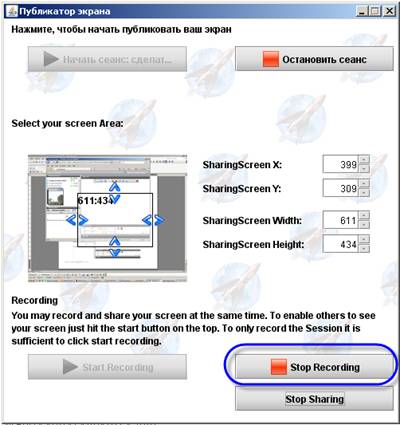
4. Нажать на кнопку «Начать запись» (см. Рисунок 645 )
5. Для остановки записи нажать на кнопку «Остановить запись» (см. Рисунок 646)
Рисунок 645. Начать запись
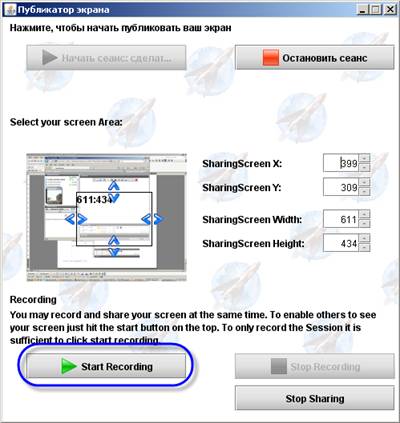
Рисунок 646. Остановить запись
4.1.13 Выход из конференции
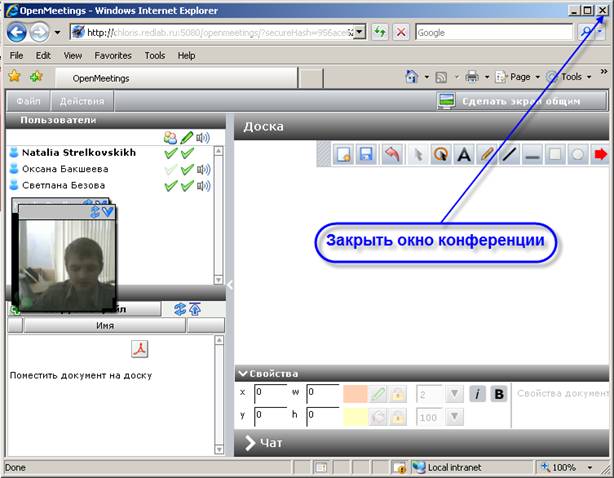
Для выхода из конференции необходимо нажать на кнопку с крестиком в правом верхнем углу окна (см. Рисунок 647)
Рисунок 647. Выход
4.1.14 Просмотр записи конференции
Запись, выполненная во время сеанса демонстрации рабочего стола сохранена и доступна пользователям в разделе:
Тестирование/Обучение–>Виртуальные классы
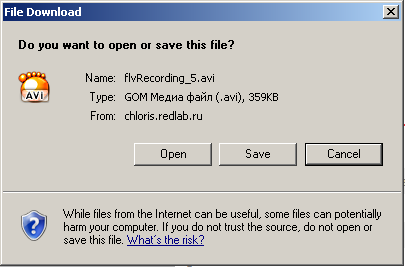
Для просмотра записи необходимо перейти по ссылке с названием конференции, откроется страница с детальной информацией по конференции.
В поле «Доступные записи конференции» хранятся все выполненные записи (см. Рисунок 648)
Для дальнейшего просмотра записи нужно перейти по ссылке с номером записи.
Откроется стандартное окно с предложением открыть или сохранить файл.
Рисунок 648. Ссылка на запись
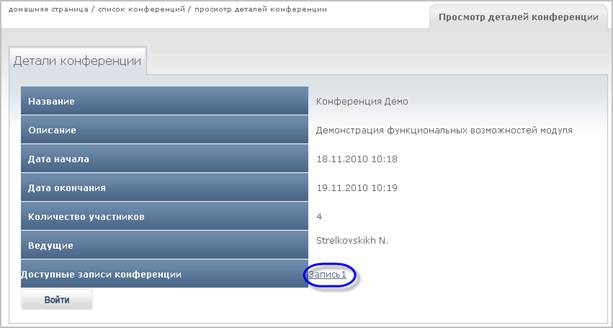
Рисунок 649. Открыть файл
Участие в конференции
Принять участие в конференции могут пользователи, зарегистрированные в системе и указанные в качестве участников при создании виртуального класса.
4.1.15 Вход в конференцию
Пользователю, назначенному в качестве участника для участия в конференции, необходимо выполнить вход в конференцию.
Для этого необходимо выполнить следующее:
1. Перейти в раздел
Тестирование/Обучение–>Виртуальные классы
2. Откроется страница со списком доступных конференций. Список содержит конференции, в которых данный пользователь может принять участие.
Рисунок 650. Список конференций
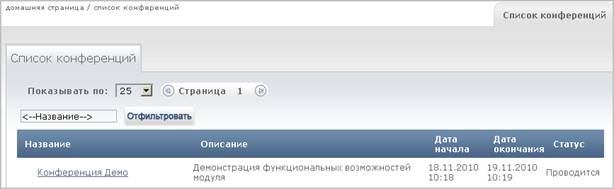
3. Перейти по ссылке с названием конференции. Откроется страница с информацией по конференции (см. Рисунок 615).
4. Нажать на кнопку «Войти» (см. Рисунок 615).
Рисунок 651. Вход в конференцию
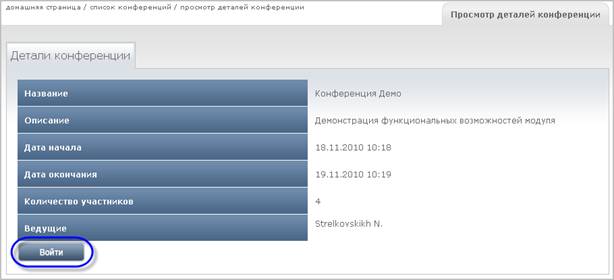
5. Откроется новое окно. Загрузка приложения займет несколько секунд.
Рисунок 652. Загрузка конференции
6. В окне настройки доступа камеры и звука нажать на кнопку «Разрешить»
7. Откроется окно конференции.
Рисунок 653. Окно конфернции
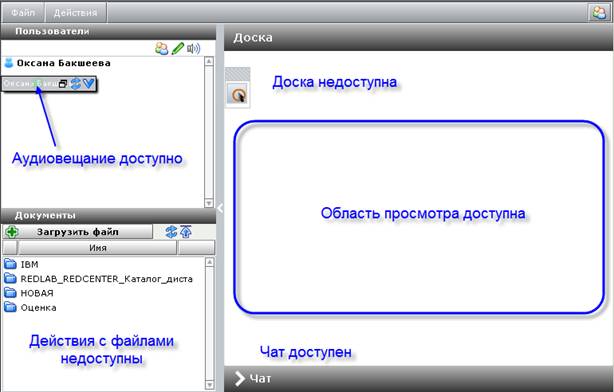
Окно конференции состоит из следующих основых элементов:
Список участников (только для просмотра);
Область для документов (только для просмотра);
Меню «Файл» (недоступно) ;
Меню «Действия» (частично доступно);
Виртуальная доска (доступна для просмотра);
Панель инструментов виртуальной доски (недоступна);
Панель свойств инструментов (недоступна);
Чат.
4.1.16 Участие в чате
Чат - это система общения, при которой все пользователи, участвующие в конференции, в реальном времени обмениваются текстовыми сообщениями, отправляя их со своих компьютеров. Данные сообщения доступны для просмотра всеми участниками. Вступить в диалог чата может каждый из участников конференции.
Окно чата расположено в нижней части окна конференции.
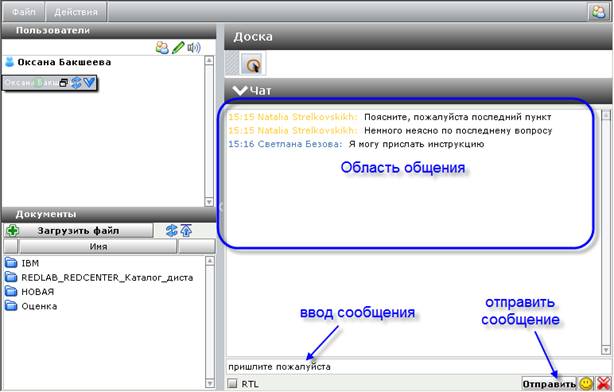
Для участия в чате необходимо выполнить следующие действия:
1. Кликнуть на область «Чат» . Откроется область для общения.
2. Ввести в поле текст сообщения (см. Рисунок 654)
3. Нажать на кнопку «Отправить» (см. Рисунок 654)
Рисунок 654. Окно конференции
4.1.17 Участие в опросе
Ведущий может создавать опросы различных типов (да/нет, 1-10 выбор), собирать и анализировать результаты опросов.
Технология интерактивного опроса позволяет быстро собрать мнения участников обучения по той или иной теме.
После создания опроса все участники конференции получают моментальное сообщение с предложением принять участие в опросе. Перед участником представлено окно, в котором отображается вопрос и вариант ответа на вопрос (да/нет, 1-10 выбор).
Для ответа необходимо выбрать вариант и нажать на кнопку «Проголосовать».
Рисунок 655. Проведение опроса
4.1.18 Системные сообщения
При создании, отмене или редактировании конференции, СДТО посылает пользователю (участнику) системное сообщение (оповещение).
В СДТО существуют следующие типы системных оповещений, входящие в группу «Сообщения виртуальных классов»:
1. Уведомление о проведении конференции.
2. Уведомление об отмене конференции.
3. Уведомление об исключении из списка участников/ведущих конференции..
4. Уведомление об участии в конференции.
В СДТО выполнена настройка отправки данных сообщений по времени и дополнительного напоминания.
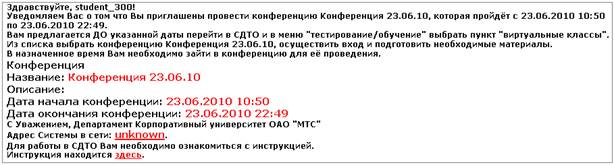
После создания конференции пользователи получают на адрес электронной почты (на портал) сообщение о начале проведения вебинара (см. Рисунок 656)
Повторное уведомление будет отправлено за 3 дня до начала конференции.
Затем сообщения поступят на адрес электронной почты с интервалом:
за 2 дня до начала;
за 1 день до начала;
за 15 минут до начала.
Рисунок 656. Вид системного сообщения