


Партнерка на США и Канаду по недвижимости, выплаты в крипто
- 30% recurring commission
- Выплаты в USDT
- Вывод каждую неделю
- Комиссия до 5 лет за каждого referral
Создание интерактивной
презентации
Направление – компьютерные презентации
Предмет преподавания – любой
Разработал
Учитель информатики МКОУ СОШ № 5
с. Шумное Чугуевский район
Простота является конечной сложности.
- Леонардо да Винчи
В наши дни использование презентаций очень распространено, и встречаются они практически повсеместно. Уже стало нормой применение презентаций в учебной сфере, при деловых встречах, в рекламе, на различных формах совещаний.
При обучении иногда удобнее использовать интерактивные презентации.
· Это реализованная в удобной и занимательной форме возможность осуществлять поиск нужной информации, углубляясь в нее настолько, насколько это было предусмотрено создателем презентации. Например, пользователь может приступить к изучению темы урока с того, что прочтет на экране компьютера общие сведения о нем; затем по щелчку на гипертекстовой связи (подчеркнутое или выделенное цветом слово или фраза), на кнопке или на пиктограмме ему представляется более подробная информация о конкретных вопросах по данной теме.
· Интерактивные средства мультимедиа позволяют значительно расширить аудиторию получателей информации и обеспечить индивидуальный подход к каждому обучаемому.
· С помощью интерактивных презентаций удобно реализовать индивидуальные "экскурсии'' по уроку, которые позволяют пользователю самостоятельно ознакомиться с информацией о структуре, теме и информации об уроке.
Создание интерактивной презентации
Макет
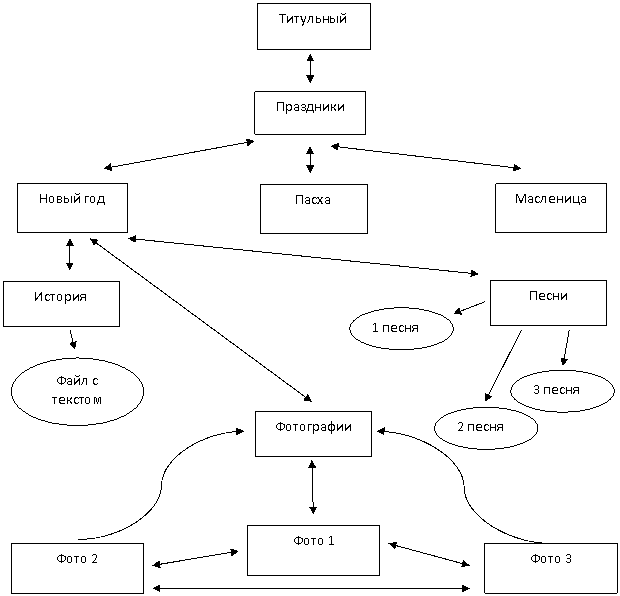
Внимание!!!
1. готовый файл созданный ученицей 8 класса по данному описанию - holiday.ppt.
2. Работа тестировалась на PowerPoint 2003 и PowerPoint 2007. Если есть различия в действиях, то указывается, как выполнять для обеих программ:
Power Point 2007: меню Вставка/WordArt
Power Point 2003: меню Вставка/Рисунок/объект WordArt
3. файлы рисунков, музыкальные, текстовые файлы находятся в папке заготовки!!!
Реализация проекта
Создать папку для проекта.
Запустить MS PowerPoint
Сохранить файл под именем Holiday в своей папке.
Слайд 1 (Титульный)
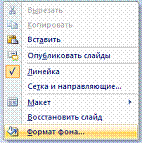 Выполняем заливку фона:
 Power Point 2007: Контекстное меню (правая кнопка мыши на объекте)/Формат фона
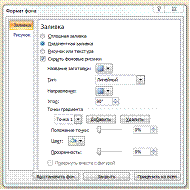 В диалоговом окне Формат фона выбираем Градиентная заливка (или нужную вам заливку), выбираем нужные вам параметры.
Power Point 2003: Контекстное меню (правая кнопка мыши на объекте)/Фон
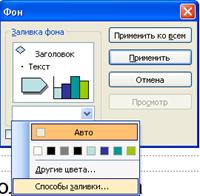 Выбираем способы заливки.
Power Point 2007: меню Вставка/WordArt
Power Point 2003: меню Вставка/Рисунок/объект WordArt
Вставляем надпись в которую вносим данные разработчика и т. д.: меню Вставка/Надпись
Вставляем картинку колокольчикиPower Point 2007: меню Вставка/Рисунок
Power Point 2003: меню Вставка/Рисунок/Из файла
Выбираем файл слайд1_1.png или слайд1_1.jpg (на любом фоне, кроме белого, будет смотреться лучше слайд1_1.png, т. к. у него прозрачный слой)
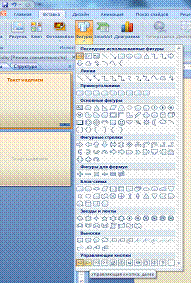 Вставляем в правый нижний угол кнопку перехода
 Power Point 2007: меню Вставка/Фигуры/управляющие кнопки/управляющая кнопка: далее
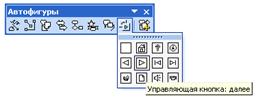 Power Point 2003: меню Вставка/Рисунок/Автофигуры
Выбрать управляющие кнопки/Управляющая кнопка: далее
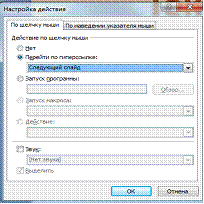 Появится диалоговое окно Настройка действия в котором мы выберем (оставим) Перейти по гиперссылке:/Следующий слайд
При просмотрах и показах слайдов в левом нижнем углу слайда появляются управляющие кнопки, которые являются лишними элементами в наших слайдах. Уберем их.
Power Point 2007: меню Показ слайдов/Настройка демонстрации
 Power Point 2003: меню Показ слайдов/Настройка презентации
В появившемся диалоговом окне Настройка презентации в столбце Показ слайдов отметить переключатель (радиокнопку) управляемый пользователем (окно).
В Power Point 2003 можно выбрать автоматический (полный экран)
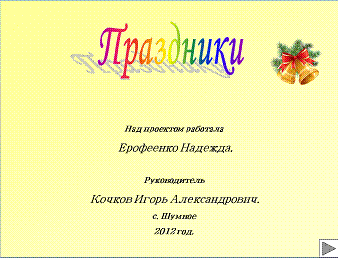
Титульный слайд готов. Сохраните проект.
Слайд 2 (Оглавление)
1. 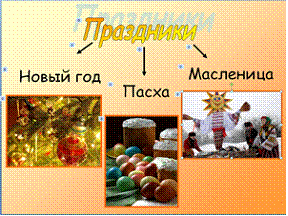 Создадим новый слайд, выполним заливку фона.
2. Вставляем заголовок Праздники в виде объекта WorArt.
3. Вставляем картинки праздников:
· Новый год – слайд2_1.jpg
· Пасха - слайд2_2.jpg
· Масленица - слайд2_3.jpg
4. Подписываем картинки.
5. Ссылки сделаем позже (после создания остальных слайдов)
6. Сохраните проект.
Слайд 3 (Новый год)
1. 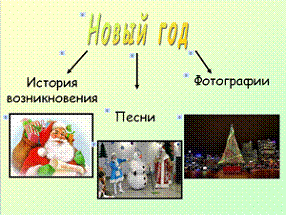 Создадим новый слайд, выполним заливку фона.
2. Вставляем заголовок Новый год в виде объекта WorArt.
3. Вставляем картинки и подписываем:
· История возникновения – слайд3_1.jpg
· Песни – слайд3_2.jpg
· Фотографии – слайд3_3.jpg
4. Ссылки сделаем позже (после создания остальных слайдов)
5. Сохраните проект.
Слайд 4-6 (Фотографии)
1. Создадим новые слайды (в нашем случае 3 штуки), выполним заливку фона (в качестве фона на этих слайдах использовалась картинка fon. jpg).
2. Вставляем заголовок Фотографии в виде объекта WorArt (или как хотите).
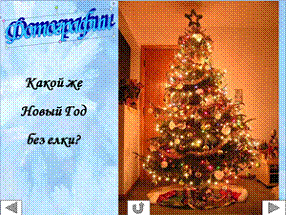
3. Вставляем фотографии и делаем подписи в каждый слайд:
· 4 слайд – слайд4.jpg
· 5 слайд – слайд5.jpg
· 6 слайд – слайд6.jpg
4. Для этих слайдов мы можем сейчас сделать переходы (с 4 по 6 слайды):
a) 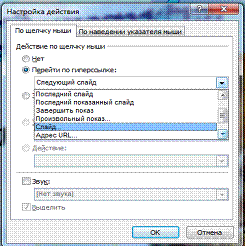 Вставляем в каждый слайд Управляющую кнопку: далее
  в правый нижний угол слайда.
b) В появившемся диалоговом окне Настройка действия выбираем переключатель Перейти по гиперссылке:, затем в выпадающем меню выбираем Слайд …
c) 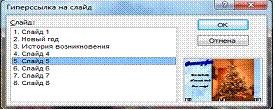 В появившемся диалоговом окне Гиперссылка на слайд выбираем нужный слайд
· В 4 слайде – переход на 5 слайд
· В 5 слайде – переход на 6 слайд
· В 6 слайде – переход на 4 слайд
(мы сделали зацикливание фотографий)
5. Делаем переход в другую сторону (с 4 по 6 слайды):
a) Вставляем в каждый слайд Управляющую кнопку: назад  в левый нижний угол слайда.
b) Аналогично, как в предыдущем пункте делаем переходы
· В 4 слайде – переход на 3 слайд
· В 5 слайде – переход на 4 слайд
· В 6 слайде – переход на 5 слайд
6. Делаем переход на слайд Новый год (с 4 по 6 слайды):
c) Вставляем в каждый слайд Управляющую кнопку: возврат  внизу посередине слайда.
d) Аналогично, как в предыдущем пункте делаем переходы
· В 4 слайде – переход на 3 слайд
· В 5 слайде – переход на 3 слайд
· В 6 слайде – переход на 3 слайд
7. 
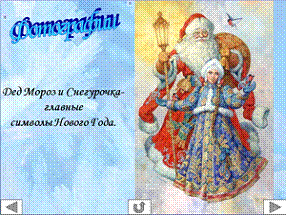 Наши слайды фотографий готовы:

8. Сохраните проект.
Слайд 7 (История возникновения)
1. 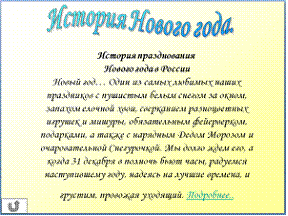 Создадим новый слайд, выполним заливку фона.
2. Вставляем заголовок История нового года в виде объекта WorArt.
3. Вставляем надпись – первый абзац из файла history. doc.
4. Вставляем Управляющую кнопку: возврат и делаем переход на 3 слайд.
5. Для более детального ознакомления с историей празднования нового года на Руси, вставляем гиперссылку на файл history.doc, предварительно скопировав его из папки заготовки в вашу папку с файлом holyday.ppt.
· Наберем слово Подробнее…
· 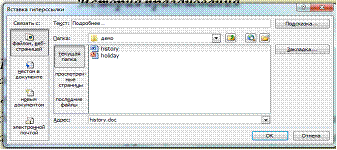 Выделив это слово выполним меню Вставка/Гиперссылка
· В появившемся диалоговом окне Вставка гиперссылки (Power Point 2003: Добавление гиперссылки) выберем
o Связать с: файлом, веб-страницей,
o Папка: текущая папка,
o файл history.doc
!!!! Эта ссылка откроет документ в приложении, связанным с данным разрешением файла. (Word)
6. Слайд готов.
7. Сохраните проект.
Слайд 8 (Новогодние песни)
1. Создадим новый слайд, выполним заливку фона.
2. 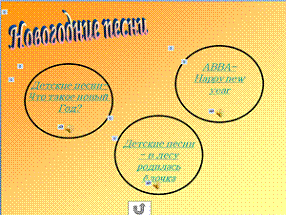 Скопируем три новогодних песни из папки заготовки в вашу папку.
3. Вставляем заголовок Новогодние песни в виде объекта WorArt.
4. Вставляем Управляющую кнопку: возврат и делаем переход на 3 слайд.
5. Вставляем три фигуры – овала (три песни)
6. Вводим текст в каждую фигуру
a. В первую - Что такое новый год
b. Во вторую - В лесу родилась елочка
c. В третью – Happy new year
7. В каждой фигуре выделяем текст и вставляем гиперссылку на соответствующий файл
a. В первую - chto_takoe_novyy_god. mp3
b. Во вторую - v_lesu_rodilas_elochka. mp3
c. В третью – happy_new_year. mp3
Эта ссылка откроет документ в приложении, связанным с данным разрешением файла. (Winamp, Aimp или другое)
8. Можно вставить звуковой файл в сам слайд и сделать запуск его автоматически, или по щелчку.
Сделаем это по щелчку.
a. Power Point 2007: меню Вставка/Звук/Звук из файла
Power Point 2003: меню Вставка/Фильмы и звук/Звук из файла
b. В появившемся диалоговом окне Вставка звука выбираем нужный файл
c. В появившемся диалоговом окне Microsoft Office PowerPoint производим выбираем кнопку По щелчку
d. Перемещаем значок  на нужное место.
e. Выполняем действия a)-d) для нужных нам файлов музыки.
9. Слайд готов. Сохраните проект.
Оставшиеся Гиперссылки
1. Выбираем 2 слайд
2. Выбираем объект – рисунок нового года (остальные праздники в демо-версии ссылки делать не будем)
3. Вставляем гиперссылку на 3 слайд.
4. Выбираем 3 слайд
5. Делаем гиперссылки по рисункам
a. История возникновения – переход на 7 слайд
b. Песни – на 8 слайд
c. Фотографии на 4 слайд (можно и на 5, 6 – они у нас зациклены)
6. Вставляем Управляющую кнопку: домой  и делаем переход на 2 слайд.
7. Наша презентация готова!? Осталось запустить, оценить каждый слайд, проверить правильность работы всех гиперссылок и …
Исправить все ошибки и недочеты!!
8. Сохраните проект.
Мастер экспорта презентаций
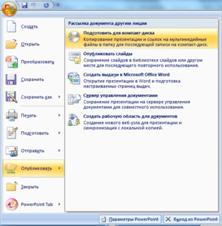 При переносе вашей презентации на другой компьютер, желательно скопировать всю папку вместе с прикрепленными файлами (видео, звуковые, текстовые и др.). Или воспользоваться мастером экспорта презентаций.
1. В PowerPoint 2007 - Кнопка Office/Опубликовать/Подготовить для компакт диска
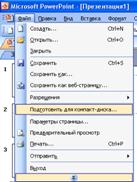 В PowerPoint 2003 – Меню Файл/Подготовить для компакт-диска
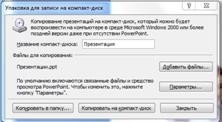
2. В диалоговом окне Упаковка для записи на компакт-диск выбрать кнопку Параметры
3. 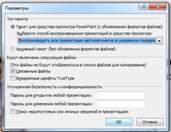 В диалоговом окне Параметры отметить флажки
- Связанные файлы (если они есть – аудио, видео и др.)
- Внедренные шрифты True Type (если использовали нестандартные шрифты)
Выбрать радиокнопку (переключатель) Пакет для средства просмотра PowerPoint (если не уверены, что на другом компьютере есть программа PowerPoint), или Архивный пакет.
4. В диалоговом окне Упаковка для записи на компакт-диск выбрать кнопку Копировать в папку или Копировать на компакт-диск.
Post scriptum
1. Демонстрационную презентацию сделала ученица 8 класса Ерофеенко Надя, за очень короткий срок, подобрав весь нужный материал. Моя была идея, и я только откорректировал названия файлов.
2. В данной работе не показано то, что весь исходный материал неоходимо тщательно подготовить:
· Файлы графические подогнать под нужные размеры, чтобы разрешение картинок – соответствовало разрешению экрана компьютера и проектора.
· Музыкальные и видео файлы обработать под нужное время, уровень звука и, может быть, уменьшить битрейт для уменьшения размеров и т. д.
3. Более сложные и интересные интерактивны презентации сложно (a может и невозможно) сделать без применения VBA (visual basic for application), т. е. без программирования.
