


Партнерка на США и Канаду по недвижимости, выплаты в крипто
- 30% recurring commission
- Выплаты в USDT
- Вывод каждую неделю
- Комиссия до 5 лет за каждого referral
ИНСТРУКЦИЯ ПО ПЕРЕВОДУ СБИС++ ЭО С ВЕРСИИ 2.2.* НА 2.3.*
ПОРЯДОК ПЕРЕХОДА С ВЕРСИИ 2.2 НА 2.3:
1. Подготовка перед обновлением
2. Настройка параметров папок гос. органов
3. Установка версии 2.3 и конвертация БД
4. Проверка выполнения конвертации
5. Регистрация налогоплательщика в системе
6. Проверка системы
1. Подготовка перед обновлением
Перед тем, как переходить с версии 2.2 на версию 2.3, необходимо выполнить ряд несложных, но очень важных для дальнейшей работы действий:
1.1 Прежде всего, создайте архивную копию всего каталога с программой СБиС++;
1.2 Выполните полную проверку базы данных. И если выявлены ошибки, то сначала исправьте их. За подробными инструкциями по исправлению ошибок обратитесь к Руководству по администрированию СБиС++ (глава «Обслуживание базы данных»).
Настройка параметров папок гос. органов.
2. Настройка параметров папок гос. органов
Прежде, чем выполнить обновление текущей версии, убедитесь, что:
2.1 в справочнике «Организации и ЧП» на папке «НАЛОГОВЫЕ ОРГАНЫ» в справочнике «Организации и ЧП» указан диалог «Организация-налоговая» (щелкнуть правой кнопкой мыши на название папки, выбрать «Установить имя диалога для группы». В случае, если соответствующий диалог не задан, здесь же укажите его.);
2.2 в справочнике «Организации и ЧП» на папке «ПЕНСИОННЫЕ ФОНДЫ» указан диалог «Организация-ПФ» (щелкнуть правой кнопкой мыши на название папки, выбрать «Установить имя диалога для группы». В случае, если соответствующий диалог не задан, здесь же укажите его.).
Данное условие гарантирует, что записи налоговых органов будут перенесены из справочника организаций в версии 2.2 в справочник «Налоговые инспекции» в версии 2.3, а записи пенсионных фондов будут перенесены из справочника организаций в версии 2.2 в справочник «Пенсионные фонды» в версии 2.3.
3. Установка версии 2.3 и конвертация БД
3.1 Закройте программу СБиС++.
3.2 Запустите исполняемый файл sbis-setup-ESIGN. exe и выполните обновление системы.
3.3 Запустите СБиС++. Система автоматически предложит сконвертировать БД, нажмите «Да» и выполните конвертацию БД.
4. Проверка выполнения конвертации
После обновления версии и выполнения конвертации БД:
4.1 Зайдите в справочник «Контрагенты - Организации и ЧП» и убедитесь, что папок «НАЛОГОВЫЕ ОРГАНЫ» и «ПЕНСИОННЫЕ ФОНДЫ» не осталось.
4.2 Откройте справочники «Налоговые инспекции» и «Пенсионные фонды» и убедитесь, что записи из папок перенесены.
4.3 Проверьте, что настройки оператора связи после выполнения конвертации не изменились – откройте карточку оператора (меню «Контрагенты\Организации и ЧП\Операторы связи») и проверьте имя и порт сервера, его email (имя www. *****, порт 8585, email *****@***ru). Убедитесь, что в конфигурации задачи (меню «Сервис») указан именно ваш оператор связи ( информационной безопасности) и что у него установлен признак «Специализированный оператор связи».
5. Регистрация налогоплательщика в системе
Описанные ниже действия следует выполнить для всех налогоплательщиков системы.
5.1 Обратитесь в офис компании к менеджеру и запросите код активации налогоплательщика для регистрации на операторе связи.
5.2 Откройте карточку текущего налогоплательщика и нажмите кнопку «Мастер создания налогоплательщика».
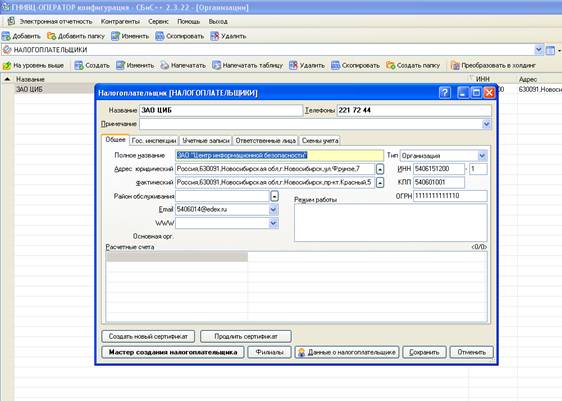
5.3 На шаге 2 мастера введите полученный код активации и установите флаг «Обновить информацию о лицензиях»:
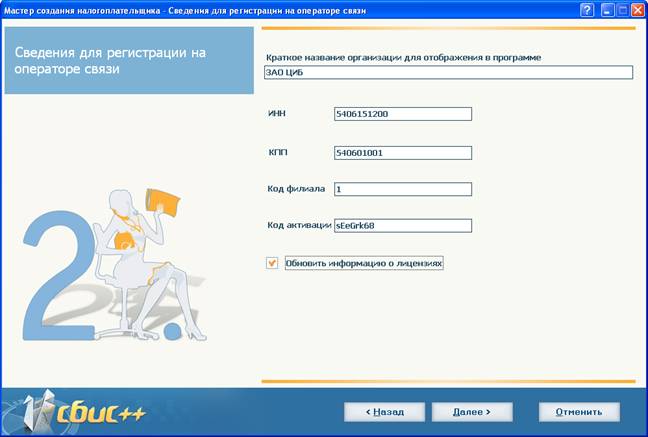
5.4 Нажмите «Далее>» и отправьте запрос на оператор связи.
5.5 После успешной регистрации налогоплательщика вы получите лицензии на использование системы СБиС++ Электронная отчетность.
5.6 Просмотрите внимательно информацию о полученных лицензиях (меню «Сервис/ О программе», закладка «Лицензии»): сроки действия, направления сдачи, и другие важные опции. Если вы обнаружили, что какие-то ошибочные данные или чего-то не хватает, то обратитесь к менеджеру компании за разъяснениями:

5.7 Пройдите до конца мастер создания налогоплательщика.
6. Проверка системы
После перезагрузки запустите СБиС++ и выполните проверку системы на предмет готовности к сдаче отчетности по каналам связи.
В меню «Сервис» вызовите команду «Протокол проверки системы»:
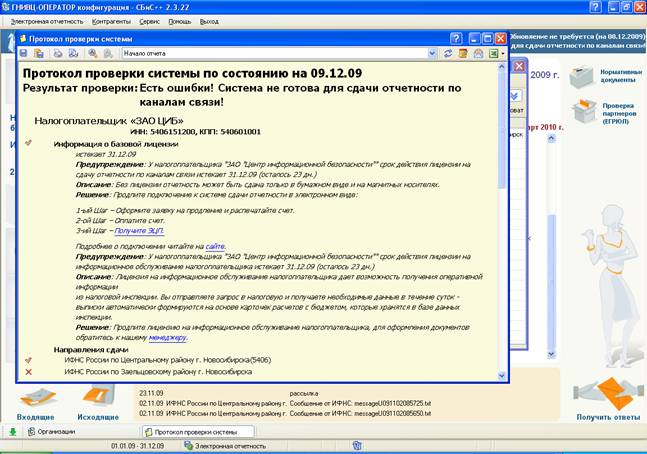
Если система настроена правильно, то в протоколе должно быть заключение «Система готова для сдачи отчетности по каналам связи».
