


Партнерка на США и Канаду по недвижимости, выплаты в крипто
- 30% recurring commission
- Выплаты в USDT
- Вывод каждую неделю
- Комиссия до 5 лет за каждого referral
Создание базы данных на ORACLE 11 version
Шаг 1
Установить флажок рядом с «Create a Database» (создать базу данных).
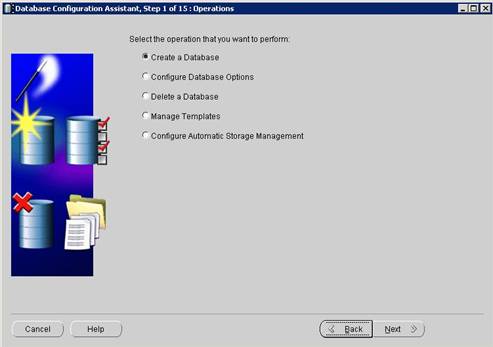
Рисунок 1 Шаг 1
Шаг 2
Для создания базы данных выбрать «Custom Database».
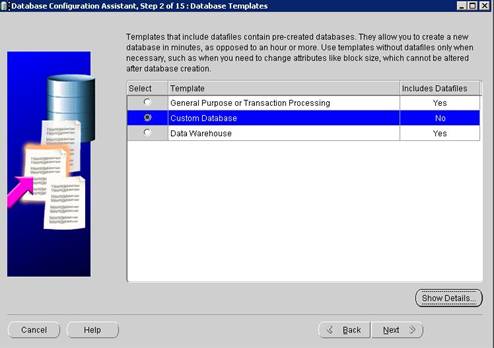
Рисунок 2 Шаг 2
Шаг 3
Установить одинаковое имя базы данных в полях «Global Database name» и «SID».
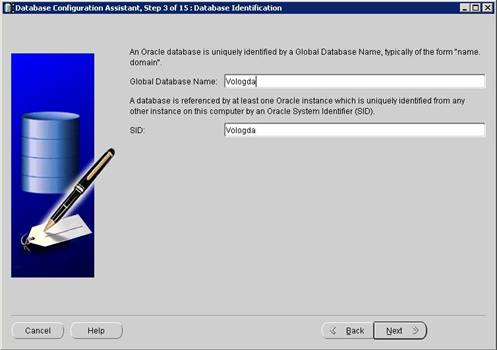
Рисунок 3 Шаг 3
Шаг 4
Установить флажок рядом с «Configure the Database with Enterprise Manager» (конфигурация базы данных с Enterprise Manager), и «Use Database Control For Database Management».
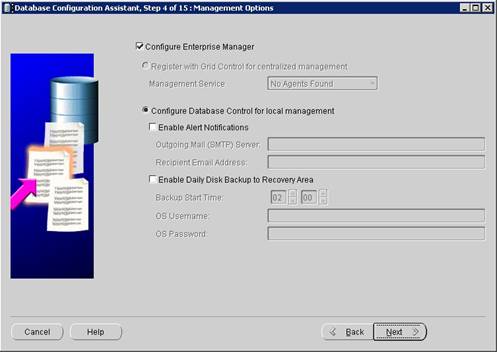
Рисунок 4 Шаг 4
Шаг 5
По соображениям безопасности необходимо ввести пароль, который будет использоваться для входа в базу данных. Для этого необходимо установить флажок рядом с «Use Different Passwords», затем рядом с конкретным пользователем в полях «Password» (пароль) и «Confirm Password» (повторите ввод пароля) проставить индивидуальный пароль, назначаемый ему для входа в программу.
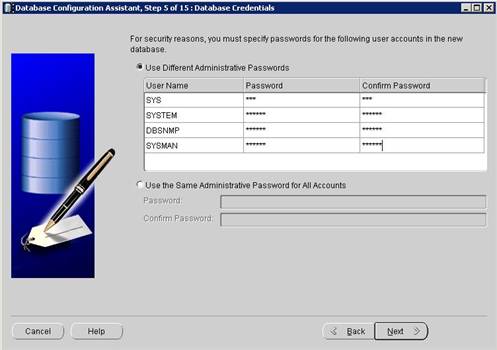
Рисунок 5 Шаг 5
Шаг 6
Выбрать механизм хранения, который необходимо использовать в рамках базы данных. Установить флажок рядом с «File System» (файловая система).
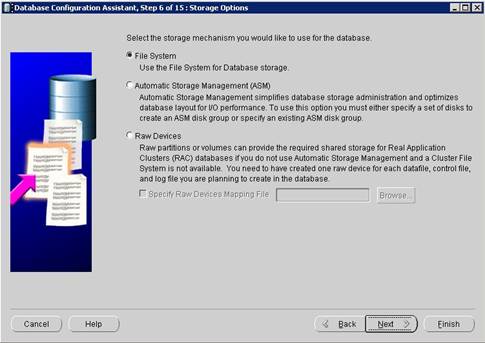
Рисунок 6 Шаг 6
Шаг 7
Выбрать путь размещения файлов созданной базы данных. Для этого нужно установить флажок рядом с «Use Common Location for All Database Files» (использовать единое место размещения для всех файлов базы данных), нажать на кнопку «Browse» и указать путь. Внимание. Рекомендуется размещать фалы по пути указанному на расположенном ниже рисунке.
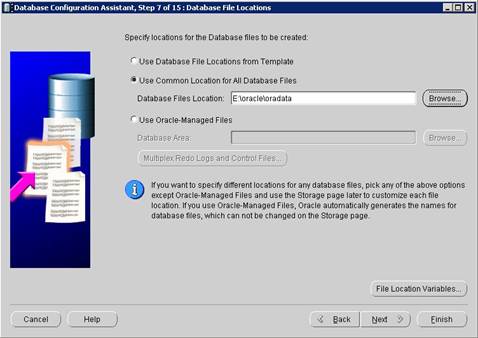
Рисунок 7 Шаг 7
Шаг 8
На восьмом шаге необходимо выбрать опции для восстановления базы данных. Установить флажок рядом с «Specify Flash Recovery Area».
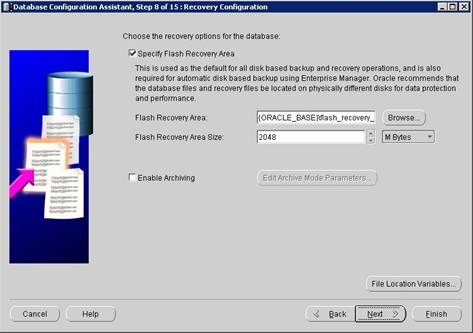
Рисунок 8 Шаг 8
Шаг 9
Окно «Database Components» (компоненты базы данных), позволяет выбрать компоненты, для использования в рамках базы данных. Компоненты, отображаются как недоступные в одном из двух случаев:
- они не были установлены;
- зависят от компонентов, которые не были выбраны.
Установить флажок рядом с «Enterprise Manager Repository» и нажать «Standard Database Components». В появившемся окне снять установленные флажки с «Oracle JVM» и «Oracle XML DB».
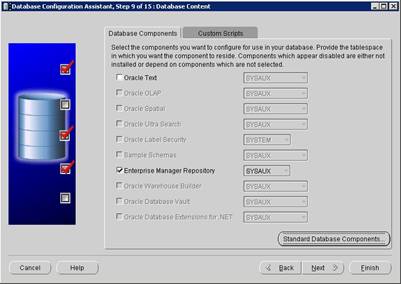
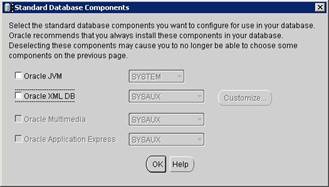
Рисунок 9 Шаг 9 Компоненты базы данных
Шаг 10
В Окне «Memory» (память) необходимо установить флажок рядом с «Custom» (выборочно) в том случае, если на сервере размещены две и более базы. Установить флажок рядом с «Automatic» (автоматическое управление памятью). При выборе «Custom» становится доступным определение размера для двух значений - «System Global Area» и «Program Global Area», наименьшие значения которых составляют: SGA – 160Мб, PGA – 100Мб.
Установить флажок рядом с «Typical» необходимо в том случае, если на сервере размещено не более одной базы. Выделить 30-40% памяти.
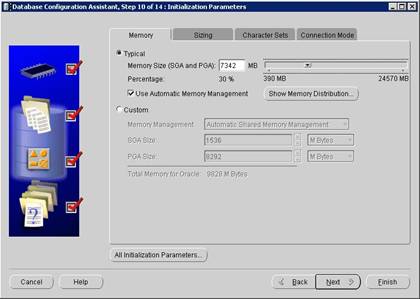
Рисунок 11 Шаг 10 Память
Нажать на «All Initialization Parameters» (все параметры инициализации), в появившемся окне найти строку «star_transformation_...», и поменять значение в строке с «FALSE» на «TRUE».
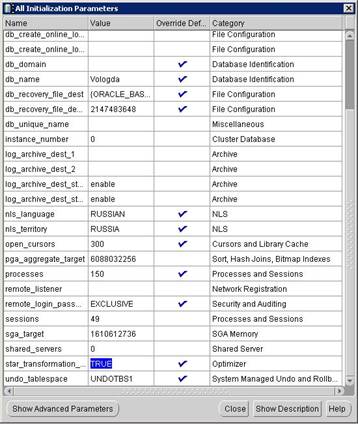
Рисунок 12 Все параметры инициализации
Окно «Sizing» (размер). позволяет осуществлять ввод параметров:
- «Block size» - размер блока;
- «Processes» - максимальное количество пользовательских процессов операционной системы, которые могут быть симулятивно соединены с базой данных.
Значения установленные в этих полях на расположенном ниже рисунке принято вводить как установленные
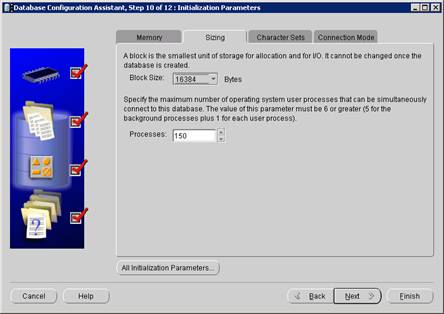
Рисунок 13 Шаг 10 Размерность
В окне «Character Sets», установить флажок рядом с «Choose from the list of character sets», затем выбрать «CL8MSWIN1251 – MS Windows Code Page 1251 8-bit…», или « CL8MSWIN1251 – Латиница/кириллица, кодовая страница MS Windows 1251, 8 bit» из выпадающего списка.
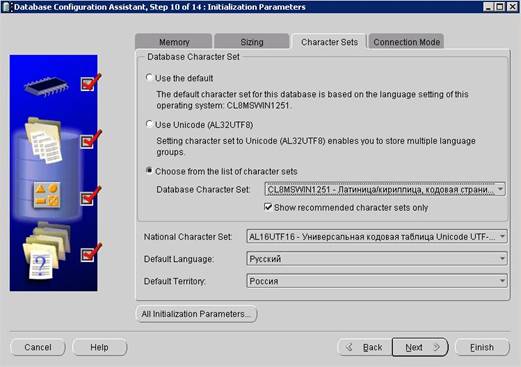
Рисунок 14 Шаг 10 Настройка языка
В окне «Connection Mode» (способ соединения) установить флажок рядом с «Dedicated Server Mode».
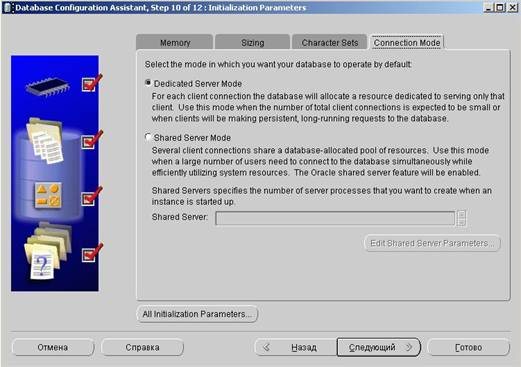
Рисунок 15 Шаг 10 Способ соединения
Шаг 11
Нажимаем «Finish». Появляется общая информация о базе. Нажимаем кнопку «ОК».
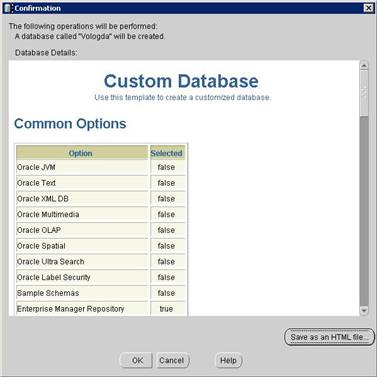
Рисунок 16 Шаг 11
