


Партнерка на США и Канаду по недвижимости, выплаты в крипто
- 30% recurring commission
- Выплаты в USDT
- Вывод каждую неделю
- Комиссия до 5 лет за каждого referral
по подготовке, заключению и исполнению муниципальных контрактов
посредством АИС «Госзаказ»
Методические рекомендации для заказчиков МО «Город Обнинск»
по подготовке, заключению и исполнению муниципальных контрактов
посредством АИС «Госзаказ»
Муниципальный контракт (далее – контракт) может быть заключен по результатам проведенных торгов, запроса котировок, а также без проведения торгов, например, в случаях заключения контракта с единственным поставщиком.
Рассмотрим процедуру внесения сведений о контракте в систему (под «системой» мы подразумеваем программный продукт АИС «Госзаказ») на следующем примере:
Был проведен открытый аукцион (номер извещения о проведении торгов 02/09-010) на право заключения муниципального контракта на поставку компьютерной техники (мониторы – 5 шт., системные блоки – 5 шт., принтеры – 5 шт.).
Согласно протоколу проведения аукциона № 000(А)-2 от 02.03.09 г. победителем признано , предложившее наименьшую цену контракта равную 150 000 руб. Срок поставки товара – не позднее 30.04.09 г. Источник финансирования – бюджет МО «Город Обнинск» на 2009 год. Порядок расчетов – 100% предоплата в течение 5 рабочих дней с момента заключения контракта. 12.03.09 г. был заключен контракт № 1.
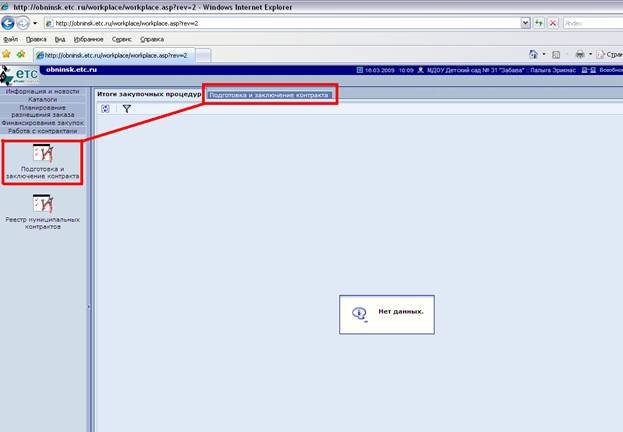
Для внесения данного контракта в систему необходимо под своим логином и паролем войти на рабочую зону. С левой стороны в перечне функций необходимо выбрать позицию «Работа с контрактами», далее «Подготовка и заключение контракта», после чего справа нажать вкладку «Подготовка и заключение контракта»:
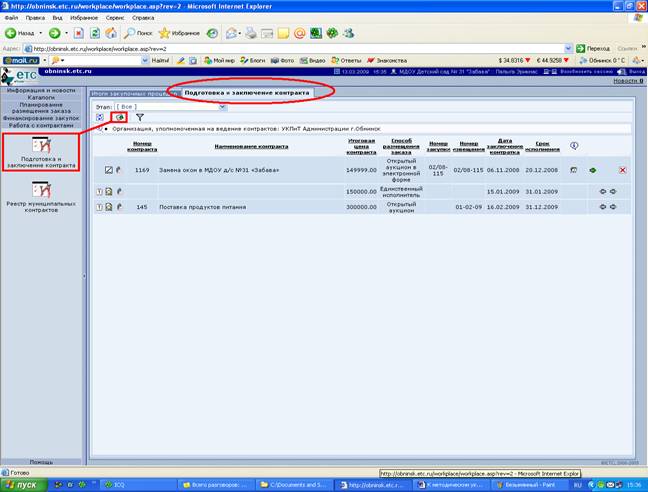
Затем в программу необходимо внести все данные о контракте, которые в дальнейшем будут использованы при формировании сведений о контракте. Для внесения этих сведений нажимаем зеленую стрелку на верхней панели  :
:
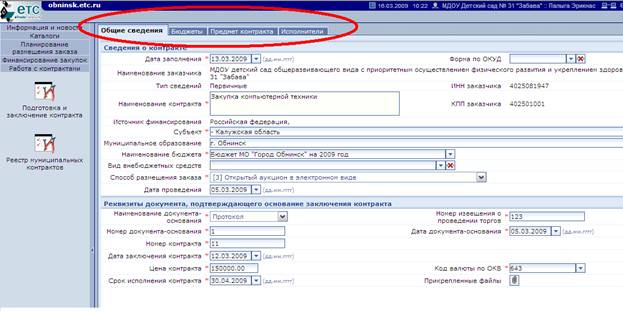
После этого открывается поле для ввода информации «Общие сведения». Поля формы, помеченные красными звездочками, обязательны для заполнения. Без этого программа не даст возможности для дальнейшей работы.
Остановимся более подробно на каждом поле:
1) Дата заполнения. Это поле предназначено для указания даты составления сведений о контракте. Как, вы помните, сведения о контракте заказчик обязан подать в уполномоченный орган – УКПиТ не позднее 3-х рабочих дней с даты заключения контракта. Для выбора нужной нам даты необходимо нажать на маленькую стрелочку в правой части поля. Перед нами откроется календарь. Выбираем нужную дату и она отражается в поле. В нашем случае, так как контракт у нас заключен 12.03.09 г. можно выбрать, например, 13.03.09 г.
2) Наименование заказчика, его ИНН и КПП выставляются программой автоматически.
3) Следующее поле, обязательное для заполнения «Наименование контракта». Здесь указываем предмет контракта. В нашем случае вводим предмет «Поставка компьютерной техники».
4) Далее необходимо заполнить поля, отражающие информацию о финансировании контракта. Здесь также необходимо использовать каталоги. В зависимости от того, каков источник финансирования, мы можем выбрать следующие позиции:
- бюджет МО «Город Обнинск» на 2009 год;
- средства областной субвенции;
- и т. п.
Мы выбираем «Бюджет МО «Город Обнинск» на 2009 г.».
Необходимо помнить, что для муниципальных учреждений (школы и сады, особенно) источником финансирования всегда будет «бюджет». Строка «внебюджетные средства» допустима только, если заказчиком выступает предприятие.
5) Затем выбираем, также с помощью каталога, способ размещения заказа (открытый конкурс, открытый аукцион, запрос котировок, единственный поставщик и т. п.). У нас это – «открытый аукцион».
6) «Наименование документа – основания». В этом поле указываем вид документа, на основании которого заключается контракт. Это может быть протокол либо, в случае заключения контракта с единственным поставщиком, статья 94-ФЗ или письмо о согласовании. Как видно из нашего примера, у нас это протокол.
7) Далее заполняются поля «Номер документа-основания», «Номер контракта», «Дата заключения контракта», «Цена контракта», «Срок исполнения контракта».
В нашем случае, это соответственно:
- 010(А)-2
- 1
- 12.03.09
-
- 30.04.09
8) Справа находится поле «Номер извещения о проведении торгов». Оно заполняется в случае проведения торгов, если мы заключаем контракт с единственным поставщиком и, соответственно извещения у нас нет, ставим пробел, т. к. это поле, как вы видите, также обязательно для заполнения. Мы проставляем номер 02/09-010.
9) «Дата документа-основания» - это дата либо протокола, либо письма, либо дата принятия 94-ФЗ – 21.07.05 г. У нас дата протокола проведения аукциона - 02.03.09 г.
10) «Код валюты контракта» - указывается код валюты контракта в соответствии с Общероссийским классификатором валют (если цена контракта указана в рублях, то кодом будет число «643»). Эту позицию также выбираем из предложенного каталога.
После того, как мы внесли всю необходимую информацию, нажимаем внизу страницы кнопку «Добавить». Если все данные внесены правильно и корректно, все обязательные для заполнения поля содержат информацию, программа предложит нам перейти к заполнению еще 3-х вкладок «Бюджеты», «Предмет контракта» и «Исполнители»:
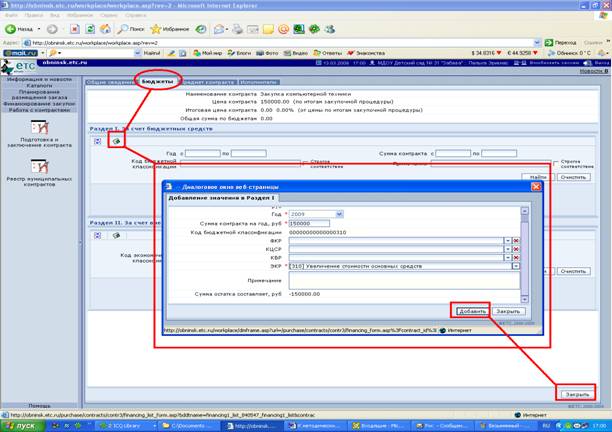
Нажимаем вкладку «Бюджеты», которая содержит два раздела: первый раздел «За счет бюджетных средств» и второй раздел «За счет внебюджетных средств». Выбираем необходимый нам раздел (первый раздел) и для того, чтобы его заполнить нажимаем зеленую стрелку .
.
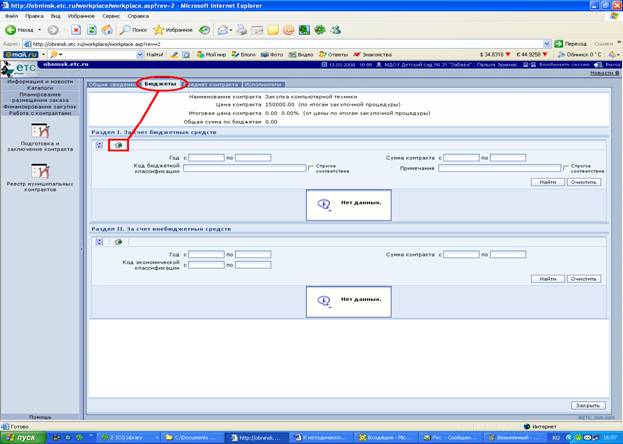
Перед нами появляется диалоговое окно, которое необходимо заполнить:
Выбираем из каталога год, вводим сумму контракта в рублях. У нас это будет 2009 год, цена контракта – 150 000 руб. Ниже представлены поля для заполнения, с помощью которых формируется 20-тизначный код бюджетной классификации. Каталоги в этих полях в настоящее время находятся на доработке, поэтому сейчас мы заполняем только обязательное для заполнения поле «ЭКР» (экономический код расходов). Экономический код расходов, в нашем случае, - 310. После этого нажимаем кнопку «Добавить», а затем «Закрыть»:
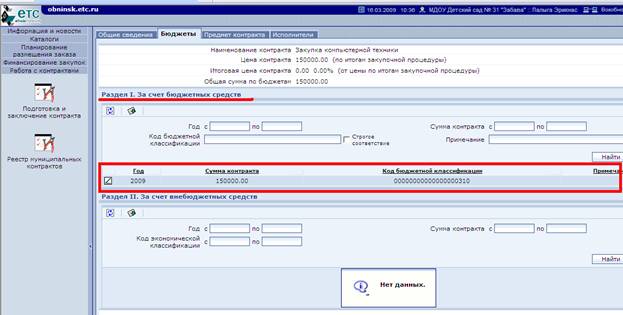
После этого у нас сформируется следующая строка. В случае, если необходимо отредактировать введенную информацию, в левом углу указанной строки есть кнопка с диагональной линией  , нажав на которую можно вернуться в диалоговое окно и поправить ранее введенную информацию, после чего необходимо нажать кнопку «Сохранить».
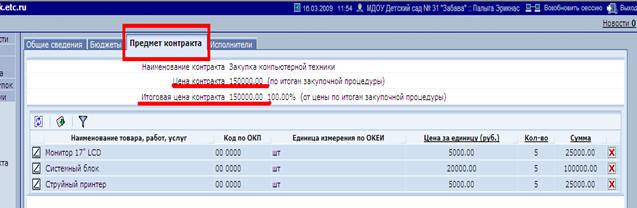
Переходим к следующей вкладке «Предмет контракта»:
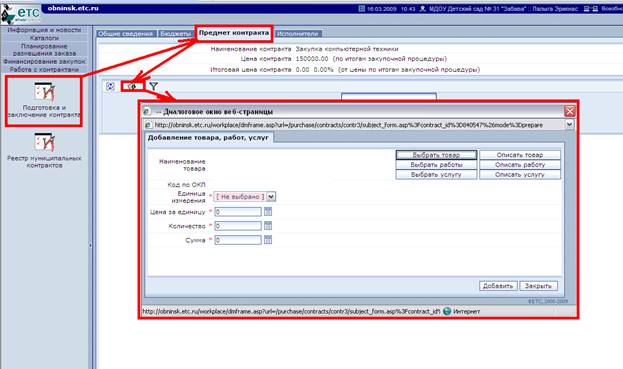
В предмете контракта, как в нашем случае, может быть отражена поставка не одного товара, а нескольких. Для того, чтобы заполнить этот раздел, необходимо ввести каждый из товаров (монитор, системный блок, принтер и т. п.) отдельно. Для этого снова нажимает зеленую стрелку и в открывшемся диалоговом окне добавляем товар: в левой части нажимаем кнопку «Выбрать товар». Открывается каталог товаров, работ и услуг. В каталоге все товары, работы и услуги расположены по группам и подгруппам. Для того, чтобы выбрать необходимый нам товар, скажем, струйный принтер, в строке группа выберем пункт 23 «Компьютерная техника» и нажмем кнопку «Найти». Из построенного списка товаров выбираем, нажав на голубую стрелку, соответствующий товар.

После этого, в диалоговом окне заполняем оставшиеся поля: единица измерения, цена за единицу, количество и итоговая сумма по данной позиции. С правой стороны от каждого из заполняемых полей расположены ярлыки-калькуляторы, которые дают возможность автоматически рассчитать заполнение поля. Так, например, если мы заполним цену за единицу товара и количество (у нас это 5000 руб. за один принтер, кол-во единиц – 5 шт.), то, нажав на калькулятор рядом с графой «сумма», получим итоговую сумму автоматически (5 000 руб. х 5 шт. = 25 000 руб.). После того, как все графы заполнили, нажимаем поочередно клавиши «Добавить», «Сохранить» и «Закрыть».
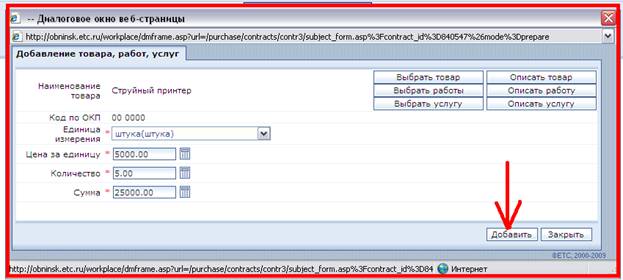
По итогам этих манипуляций в разделе «Предмет контракта» у нас появится строка о товаре, который закупается в рамках контракта:

Аналогичным образом добавляем информацию по всем товарам, поставка которых входит в наш контракт. Кроме того, заказчик может проверить правильность внесенной информации: в разделе «Предмет контракта» долно содержаться количество строк равное количеству наименований закупаемого товара, а суммарная стоимость всех строк должна быть равна цене контракта:
После этого переходим в закладку «Исполнители».
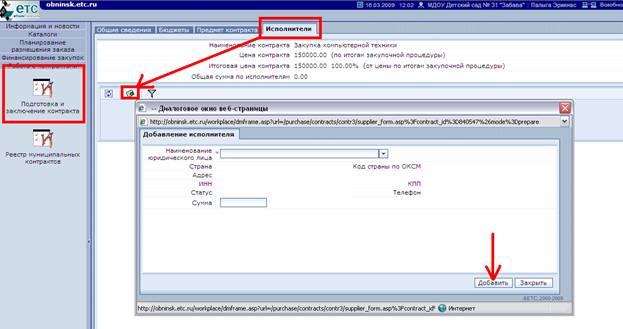
Нажимаем на зеленую стрелку. Открывается диалоговое окно, в которое необходимо ввести информацию о поставщике. А именно, графа «Наименование юридического лица» заполняется из справочника контрагентов. Для этого в правой стороне графы нажимаем стрелку. В результате открывается справочник:
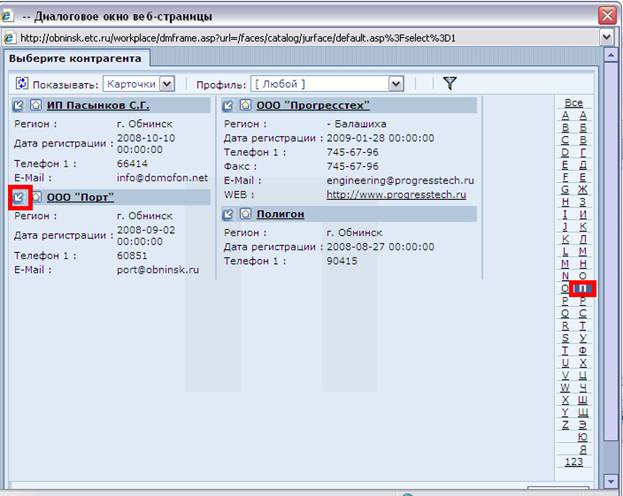
Для быстрого поиска по каталогу можно справа нажать первую букву, с которой начинается название исполнителя. В нашем случае это буква «П». Из предложенных предприятий выбираем – . Автоматически проставляются данные этого предприятия: адрес, телефон, ИНН, КПП и т. п. Нам остается вписать сумму контракта и нажать кнопки «Добавить» и «Сохранить».
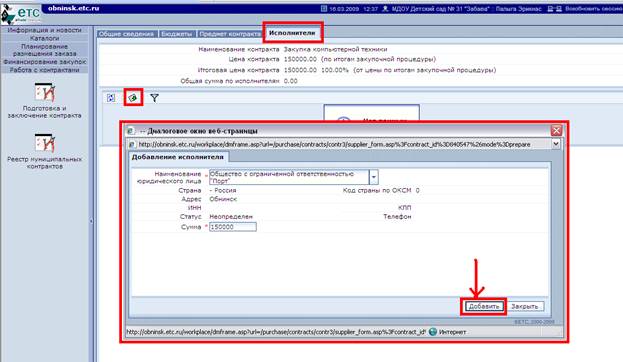
В итоге закладка «Исполнители» должна выглядеть следующим образом.
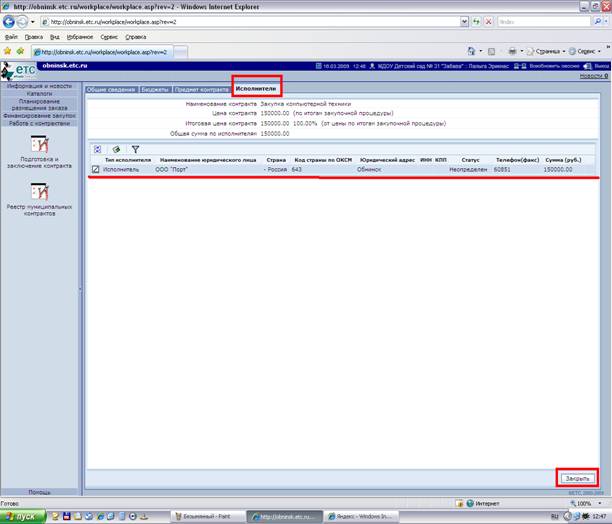
После этого нажимаем кнопку «Закрыть». И мы снова попадаем на вкладку «Подготовка и заключение контракта», где появилась информация о внесенном нами контракте. Данные об этом контракте выделены красным цветом:
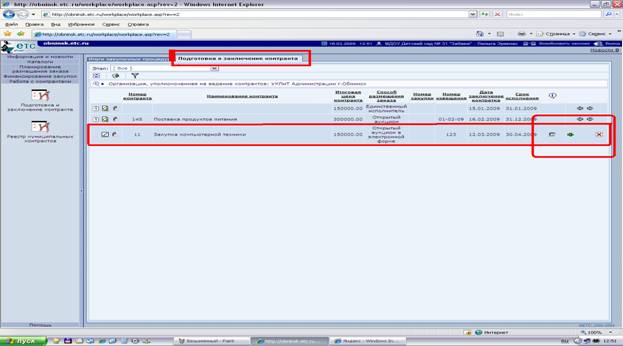
Если все обязательные поля заполнены, введена корректная информация, то в правой части будут отображены значки, свидетельствующие о том, что контракт готов к заключению
Если же, в том же месте вы увидите такие значки  , это говорит о том, что при заполнении сведений о контракте была допущена ошибка, подведя курсор мышки к красному кругу с кирпичиком внутри, вы сможете узнать, где конкретно была допущена ошибка и вернуться на шаг назад для редактирования сведений
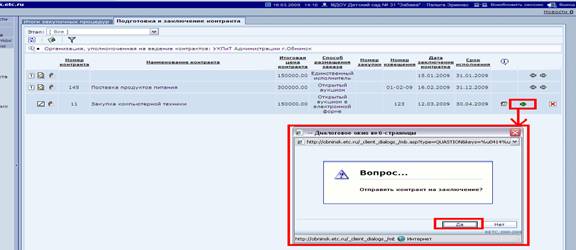
После того, как контракт будет готов к заключению необходимо нажать на зеленую стрелочку в правой части строки. После чего, всплывет диалоговое окно с вопросом «Отправить контракт на заключение?». Нажимаем кнопку «Да».
После этого необходимо дать согласие на исполнение контракта, т. е. нажать кнопку «ладошки» и утвердительно ответить на всплывающий вопрос о согласии на исполнение контракта:
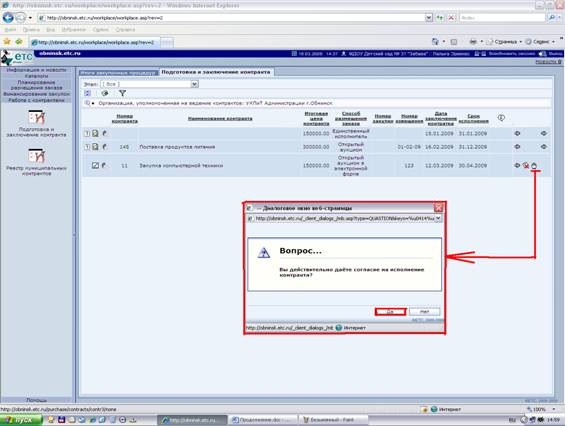
После всех этих действий у вас будут сформированы сведения о контракте:
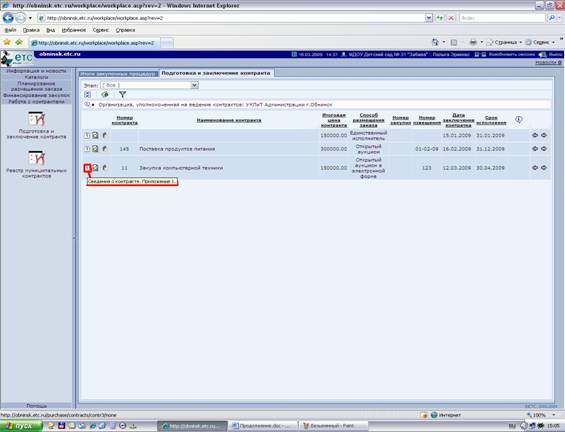
Нажав на кнопку с цифрой «1» по центру вы сможете просмотреть получившиеся сведения, еще раз все проверить.
Приложение | |||||||||||||||||||||||||||||||||||||
к Положению о ведении реестров | |||||||||||||||||||||||||||||||||||||
государственных или муниципальных | |||||||||||||||||||||||||||||||||||||
контрактов | |||||||||||||||||||||||||||||||||||||
Сведения о государственном или муниципальном контракте | |||||||||||||||||||||||||||||||||||||
(его изменении), заключенном государственным или | |||||||||||||||||||||||||||||||||||||
муниципальным заказчиком | |||||||||||||||||||||||||||||||||||||
| |||||||||||||||||||||||||||||||||||||
| |||||||||||||||||||||||||||||||||||||
| |||||||||||||||||||||||||||||||||||||
| |||||||||||||||||||||||||||||||||||||
| |||||||||||||||||||||||||||||||||||||
| |||||||||||||||||||||||||||||||||||||
| |||||||||||||||||||||||||||||||||||||
| |||||||||||||||||||||||||||||||||||||
Раздел I. За счет бюджетных средств | |||||||||||||||||||||||||||||||||||||
| |||||||||||||||||||||||||||||||||||||
Раздел II. За счет внебюджетных средств | |||||||||||||||||||||||||||||||||||||
| |||||||||||||||||||||||||||||||||||||
Раздел III. Предмет контракта | |||||||||||||||||||||||||||||||||||||
| |||||||||||||||||||||||||||||||||||||
Раздел IV. Информация о поставщиках (исполнителях, подрядчиках) по контракту | |||||||||||||||||||||||||||||||||||||
| |||||||||||||||||||||||||||||||||||||
Отметки органа, уполномоченного на ведение реестра | |||||||||||||||||||||||||||||||||||||
| |||||||||||||||||||||||||||||||||||||
|
Далее Ваши сведения готовы для отправки в Единый реестр контрактов, в управление конкурентной политики и тарифов. Для этого нажимаем на крайнюю слева зеленую стрелку и утвердительно отвечаем на вопрос в диалоговом окне.
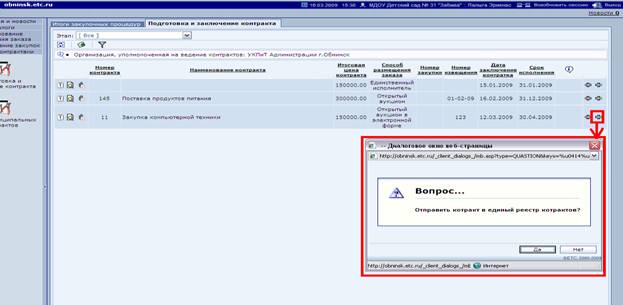
После отправки сведений в реестр контрактов, контракт в рабочей зоне заказчика выглядит следующим образом:
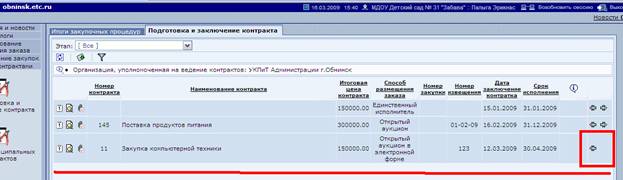
Отправленные сведения о контракте попадают в управление конкурентной политики, где проверяются на соответствие требованиям действующего законодательства о размещении заказов. Если в ходе проверки будут выявлены какие-либо нарушения или несоответствия, сведения направляются обратно в адрес заказчика с обоснованием причин возврата. В левой части строки по этому контракту у Вас появится кнопка с восклицательным знаком, нажав на которую вы увидите информацию о дате возврата сведений и его причине.
У вас в рабочей зоне это будет выглядеть следующим образом.
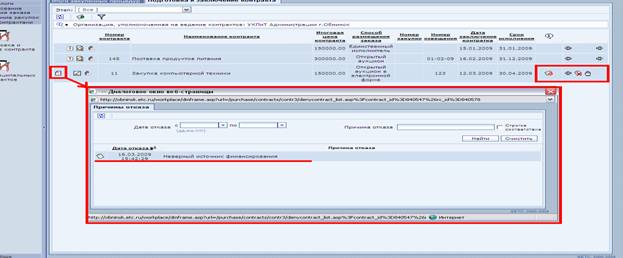
Вам следует устранить все замечания, нажав на кнопку с диагональной линией (редактирование), и снова направить контракт на регистрацию как это было описано выше.
Если регистрация прошла успешно, в адрес заказчика направляется контракт с присвоенным реестровым номером. Из раздела «Подготовка и заключение контракта» он пропадает и увидеть его можно только в разделе «Реестр муниципальных контрактов», расположенном с левой стороны рабочей зоны.
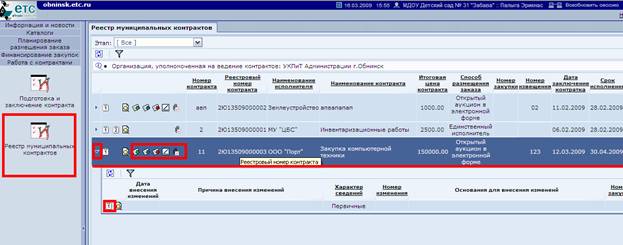
Войдя в указанный раздел, вы сможете увидеть данный контракт. Нажав на маленький треугольник слева , вы можете открыть более подробную информацию о контракте.
Все последующие действия с контрактом вы будете выполнять в этом разделе, обо всех этих процедурах мы поговорим позже.
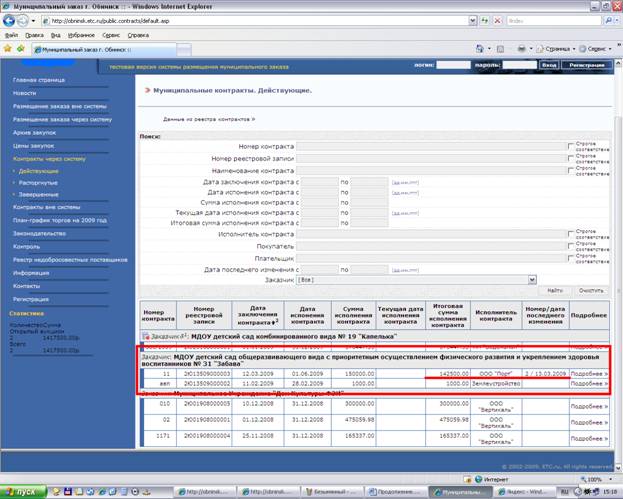
Кроме того, что контракт появляется у вас в рабочей зоне, после присвоения ему реестрового номера, он становится доступным для всеобщего ознакомления на гостевой зоне сайта муниципального заказа. Чтобы туда зайти, необходимо с левой стороны выбрать раздел «Контракты через систему».
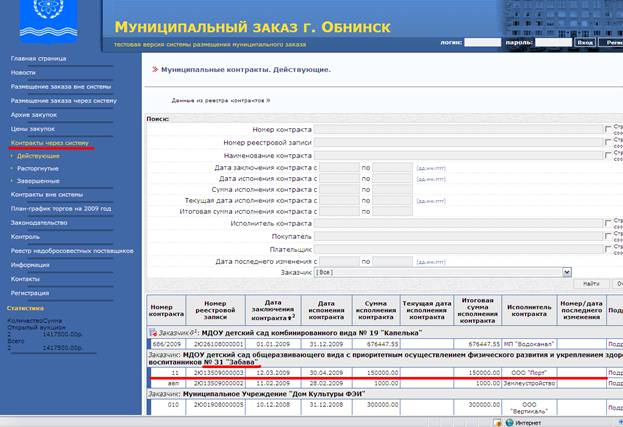
После того, как сведения были направлены в управление конкурентной политики и тарифов в электронном виде, необходимо также представить на бумажном носителе следующие документы:
Ø оригинал контракта со всеми приложениями в 1 экз., прошитый и заверенный подписью руководителя заказчика и печатью;
Ø копию контракта со всеми приложения в 1 экз.;
Ø сведения о муниципальном контракте, сформированные в программе, в 2-х экз.
Таким образом, процедуры по регистрации контракта, которые до сегодняшнего для существовали не отменяются! Заказчика как и ранее обязаны представлять документы в УКПиТ на бумажном носителе.
Заключение контракта по результатам торгов, проведенных в системе:
Процедура заключения таких контрактов значительно упрощена, так как практически вся информации о контракте вводится на стадии организации и проведения торга.
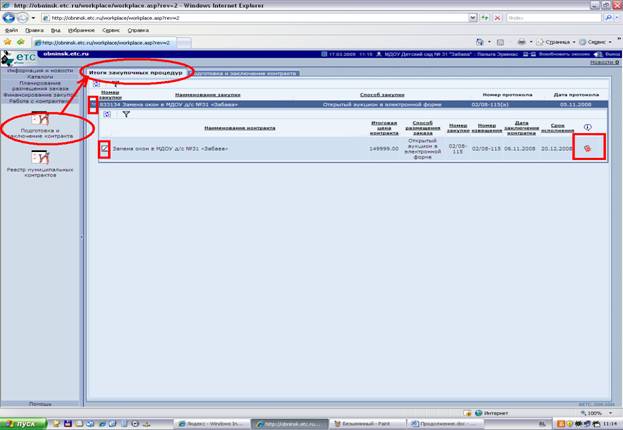
Заказчику остается лишь войти на свою рабочую зону, открыть вкладку «Итоги закупочных процедур», развернув строку (стрелка слева ) и нажав на кнопку редактирования, внимательно проверить всю информацию, при необходимости внести коррективы. Дальнейшие действия по отправке контракта на регистрацию аналогичны описанным выше действиям по регистрации контракта, введенного в систему самостоятельно.

Если в конце строки находится красный значок с кирпичиком, это значит, что в сведениях о контракте введена некорректная информация или информация не в полном объеме. Для приведения сведений в соответствие всем требованиям входим в редактирование и исправляем.
Внесение изменений в муниципальные контракты:
Особое внимание обратите на кнопки со стрелками разных цветов.
Зеленая стрелка  – внесение изменений в контракт.
Синяя стрелка  – исполнение контракта.
Красная стрелка – расторжение контракта.
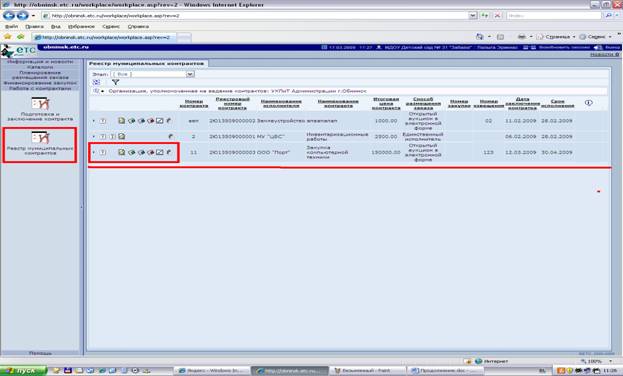
Допустим, цена на товары, поставляемые в соответствии с нашим контрактом, снизилась. На каждый вид товара на 500 руб.
Вам необходимо внести изменение в контракт.
Но, еще раз хочется напомнить о том, что перед тем, как готовить сведения об изменении контракта в программе, необходимо пройти процедуру согласования изменений в контракт в структурных подразделениях Администрации города. Данный порядок определен распоряжением Администрации города от 26.02.09 г. «О порядке согласования изменений, вносимых в муниципальные контракты», к которому прилагается форма дополнительного соглашения. Кратко процесс согласования можно свести к следующим действиям заказчика:
1) готовится проект дополнительного соглашения;
2) затем указанный проект вместе с обосновывающими документами передается на согласование заместителю главы Администрации города, курирующему заказчика, затем в правовое управление и заместителю главы Администрации города по экономическому развитию;
3) после получения необходимых согласований подписывается дополнительное соглашение в двух экземплярах;
4) один экземпляр соглашения представляется в УКПиТ по установленной форме.
Ознакомиться с названным выше распоряжением можно также на официальном сайте в гостевой зоне.
После этого, начинаем вводить сведения об изменении контракта в программу.
Для этого необходимо нажать на кнопку с зеленой стрелкой. Перед вами откроется следующая страница:
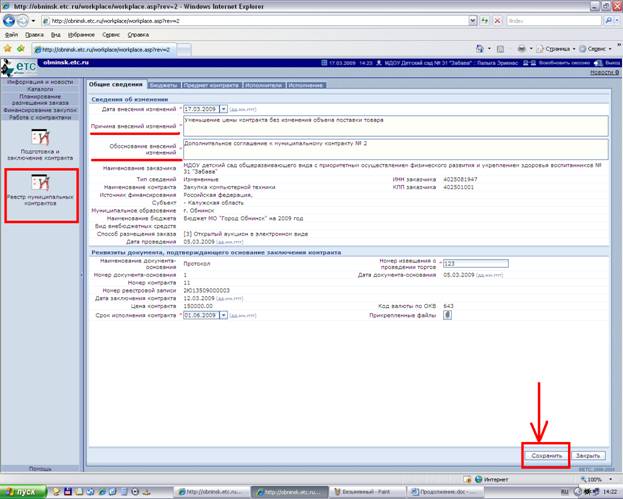
В сведениях об изменении на вкладке «Общие сведения» появились две новые графы:
1. «Причина внесения изменение» (например, уменьшение цены товара, техническая ошибка в контракте, изменение графика финансирования и т. п.).
2. «Обоснование внесение изменений» (например, статья закона, контракта, акт, протокол и т. п.).
В нашем случае, уменьшилась цена поставляемого товара. Значит в поле «Причина внесения изменений» мы пишем «Уменьшение цены единицы поставляемого товара».
В поле «Обоснование внесения изменений» даем ссылку на статью контракта, предусматривающую такое изменение – например, п. 2.6. контракта.
Далее, это изменение необходимо ввести во всех закладках, в которых фигурирует измененный показатель – цена за единицу, цена.
После корректировки всех значений нажимаем кнопку «Сохранить».
В итоге у нас должна получить следующая картина. Сведения, которые открываются под кнопкой «1» приобрели тип «Измененные». Также с правой стороны появились две кнопки:
 - отправить изменения на регистрацию в УКПиТ.
 - ликвидировать изменения.
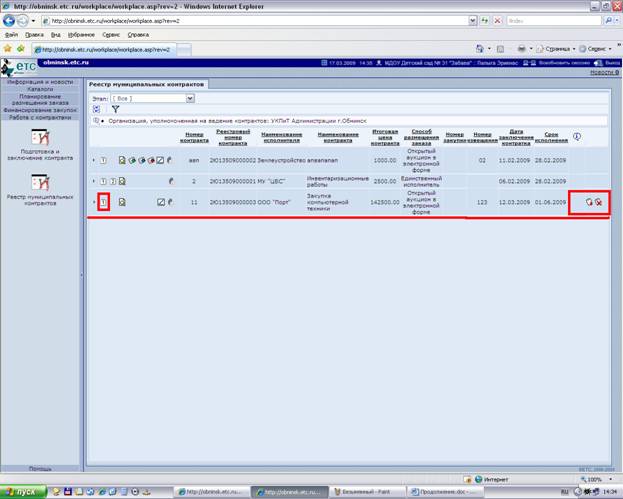
Нажав на стрелку  - отправляет сведения об изменении на регистрацию.
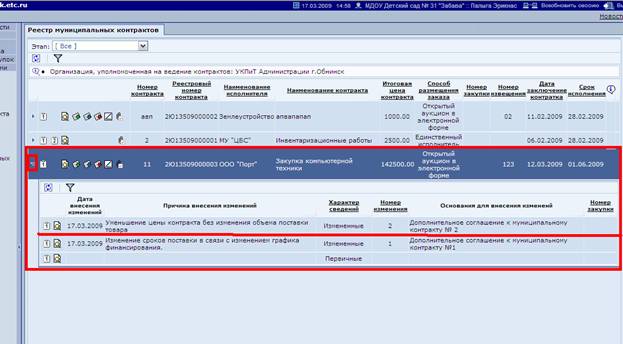
Если регистрация прошло успешно, а это можно увидеть, нажав на стрелку с левой стороны, - откроется вся истории по данному контракту: первичные сведения, информацию о вносимых изменениях.
Внесенные в контракт изменения также будут доступны в гостевой зоне сайте для всех, в том числе и для контролирующих органов.
Внесение в программу сведений о ходе исполнения контракта
Важную роль играет своевременное и полное внесение в программу сведений о текущем исполнении, особенно в части финансирования.
Такие данные вносятся в программу через вкладку «Исполнение». Нажимаем на зеленую стрелку и вносим в открывшееся диалоговое окно запрашиваемую информацию. Затем нажимаем кнопку «Добавить».
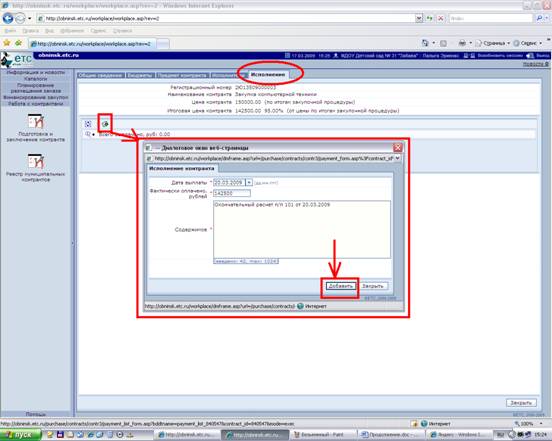
Создание сведений об исполнении контракта
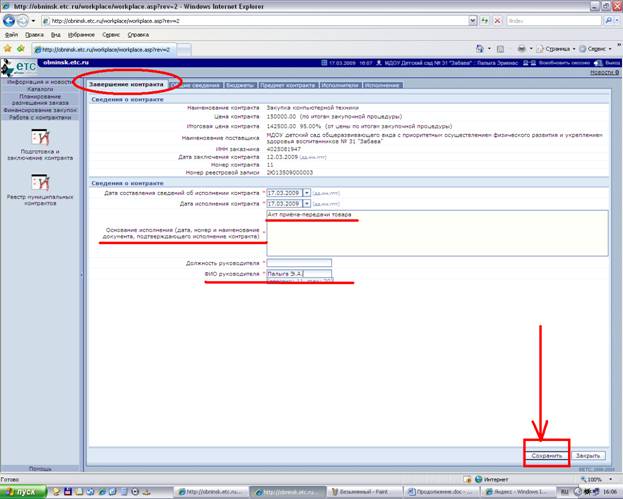
Когда контракт исполнен, т. е. товар поставлен, работы выполнены, расчеты произведены, заказчик в течение 3-х рабочих дней с даты исполнения контракта обязан представить сведения об исполнении контракта по установленной форме в УКПиТ. Помимо представления сведений с подтверждающими исполнение копиями документов (акты, товарные накладные, платежные поручения), необходимо подготовить сведения и внести данные об исполнении контракта в системе. Для этого во вкладке «Реестр муниципальных контрактов» нажимаем синюю стрелку:

На открывшейся странице «Завершение контракта» вводим информацию об исполнении контракта и нажимаем кнопку «Сохранить»:
После произведенных действий у нас сформируется форма 2 «Сведения об исполнении муниципального контракта». В программе это кнопка с цифрой «2».
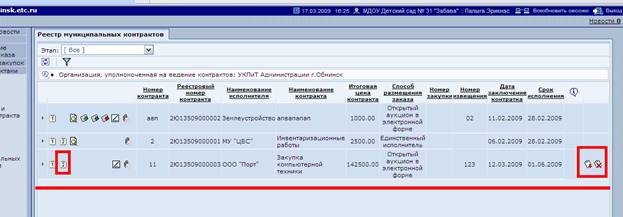
Проверив правильность сведений, нажимаем на кнопку с красной стрелочкой и отправляем сведения о завершении контракта в Единый реестр:
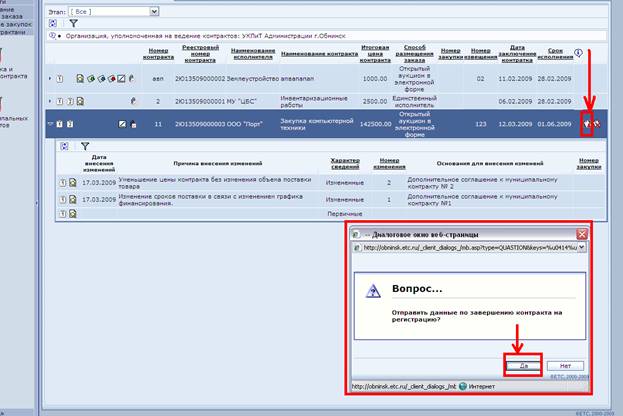
После того, как сведения о завершении контракта попали в Единый реестр, у заказчика пропадает возможность проведения каких-либо действий с данным контрактом, т. е. кнопки со стрелками разных цветов исчезают. Теперь мы можем, войдя в этот контракт, лишь просмотреть данные о нем, его изменении и исполнении, но, что-либо сделать с ним не можем:
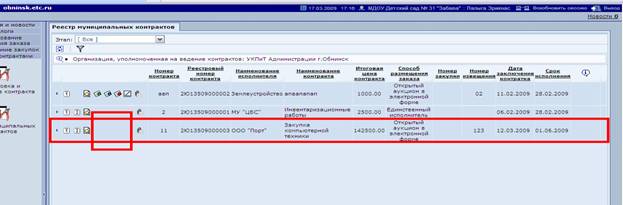
Процедура расторжения контракта проходит в системе аналогично процедуре завершения контракта.
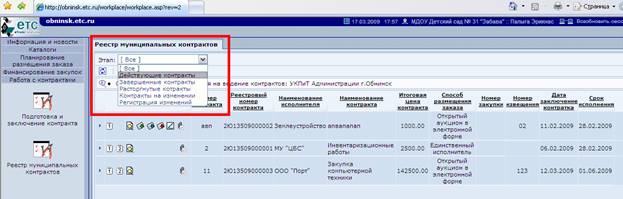
Для облегчения работы в реестре муниципальных контрактов в программе существует возможность выбора контрактов в зависимости от этапа их исполнения «Действующие контракты», «Завершенные контракты», «Расторгнутые контракты», «Контракты на изменении», «Регистрация изменений»:
С вопросами по работе с муниципальными контрактами в АИС «Муниципальный заказ» вы можете обращаться в управление конкурентной политики и тарифов в отдел анализа и сопровождения муниципальных контрактов.
Контактные лица:
- начальник отдела -
- вед. специалист -
