

Партнерка на США и Канаду по недвижимости, выплаты в крипто
- 30% recurring commission
- Выплаты в USDT
- Вывод каждую неделю
- Комиссия до 5 лет за каждого referral
Коррекция изображений
Все дальнейшие наши занятия будут построены в основном на различных практических приемах работы с готовыми изображениями. Мы будем учиться изменять цвет, размер, поворачивать изображения в нужную сторону, корректировать некачественные изображения, создавать красивые надписи на графических изображениях и т. д.
Файлы к практическим заданиям всегда будут находиться в архиве папки «Файлы_для_обработки_номер_зантия», конкретно для каждого занятия под соответствующим номером. Следовательно, сегодня мы будем работать с папкой «Файлы_для_для_обработки_второе_занятие».
Сегодня мы, в основном, будем работать с разными вариациями пункта меню «Изображение\Коррекция».
Изменение цвета (Замена цвета)
Смотрите видео «Перекрашиваем машину», ссылка на видео http://youtu. be/inzyDVdI1yA
1. Открываем файл «Машина» (папка «Файлы для обработки»). Будем перекрашивать сначала машину, в затем изменим цвет травы.
2. Выполняем команду: Изображение, Коррекция, Заменить цвет.
3. Щелкаем Лкм по машине, разброс (Fuzziness) 200 ,т. к много оттенков красного; изменяем Цветовой тон (Hue), перемещая полозок. Достигнув нужного цвета, нажимаем Ок. Можно сделать свой оттенок!!!
4.
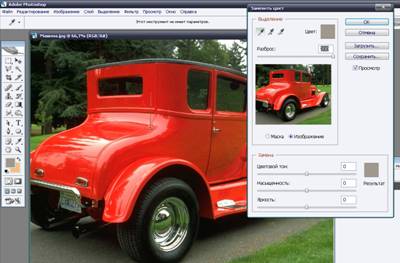 |
Щелкаем Лкм по траве Изображение/Коррекция/Заменить цвет (Image, Adjustments, Replace Color), разброс, (Fuzziness) 67, изменяем Цветовой тон (Hue), перемещая полозок Ок.
5. Сохраняем изображение в файле машина. jpg.
6. Открываем файл «Мальчик». Будем перекрашивать футболку мальчика. Смотрите видео «Перекрашиваем футболку», ссылка на видео http://youtu. be/m2Gs_-Yy9mc.
7. Так как на фото футболка красного цвета, и есть еще детали такого же цвета, придется футболку выделить. Инструментом Прямолинейное лассо, выделяем футболку (использование инструмента смотри «Первое занятие_теоретический материал»). Участок выделения состоит из двух частей, сначала выделяем верхнюю часть, затем, зажав клавишу Shift (для добавления области выделения), выделяем нижнюю часть.
8. Выполняем команду Изображение/Коррекция/Цветовой тон, насыщенность (Image, Adjustments, Hue/Saturation) и, двигая полозки «Цветового тона» и «Насыщенности», производим замену цвета, выделенной области (футболки мальчика).
9.  Сохраняем изображение в файле мальчик. jpg и загружаем в папку «Зачетные работы».
Автоматическая коррекция цвета (автоматические уровни, контраст, цвет). Видео Автоматическая цветовая коррекция, ссылка на видео http://youtu. be/q2oZGRIZFaw
10. Открываем файл «Девочка» - выполняем команду «Изображение/ Коррекция/Автоматическая цветовая коррекция». Применяем этот прием два раза, для лучшего результата. Видео «Автоматическая цветовая коррекция».
11. Сохраняем изображение в файле девочка. jpg.
 Коррекция недоэкспонированх фотографий
(с помощью Уровней, Яркость/Контраст и Света/Тени). Видео «Коррекция Двое», ссылка на видео http://youtu. be/LLPbDGKGUYc
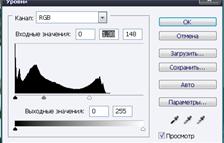
12. Открыть «Двое» Изображение, коррекция, Уровни (Image, Adjustments, Levels). Обратить внимание на практическое отсутствие белого цвета (ползунок белого цвета)!!!! Подвигать белый, черный и серый (полутона) ползунки.
13. Открыть «Двое1» Image, Adjustments, Image, Adjustments, Сета/Тени (Тени/Пересвет, в разных вариантах перевода программы).
14. Открыть «Двое2». Image, Adjustments, Яркость/Контраст. Обратите внимание!!! Применять этот вариант коррекции для цветных изображений НЕЛЬЗЯ, так как исчезают полутона!!!
15. Сохраните самый удачный файл в формате jpg.
Коррекция с помощью выбора цвета в «Уровнях»
Видео «Ребенок с собакой», ссылка на видео http://youtu. be/evFE4XbEdz8.
16. Открыть «Ребенок с собакой». Рисунок/Коррекция/Уровни. Обратить внимание на три пипетки!!! Выбираем первую пипетку (черную), щелкаем ЛКМ на месте, где должен находиться черный цвет. Затем выбираем третью пипетку (белую) – щелкаем по белому месту. При необходимости можно откорректировать и серый цвет (вторая (средняя) пипетка)). Лучше еще подправить Цветовой тон/Насыщенность.
17. Сохраните изображение в файле ребенок_с_собакой. jpg.
Цвет на черно-белом снимке
18. Интересный эффект получается, если на черно-белой фотографии появляются цветные участки. Видео «Девушка в листьях», ссылка на видео http://youtu. be/2UyIi9jiMzA.
1. Открыть «Девушка в листьях».
2. Выполняем команду Рисунок/Коррекция/Обесцветить.
3. Выбираем инструмент Историческая (Архивная) кисть (на схеме Кисть событий!!!)
4. Подбираем для кисти удобный размер и жесткость.
5. Прорисовываем те участки изображения, которые хотим видеть в цвете (в нашем случае: листья и губы девушки).
6. Сохраните изображение в файле девушка_в_листьях.jpg и в папке «Зачетные работы».
Определение и изменение размеров изображения
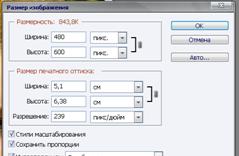 Для определения размера изображения используется команда Изображение/Размер изображения. При этом открывается окно, по виду похожее на окно создания файла. В открывшемся диалоговом окне можно увидеть имя файла (Name), а так же Ширину листа – Width, Высоту листа– Height, Разрешение, задаваемое в пикселях на дюйм или пикселях на сантиметр (pixels/inch, pixels/cm), Цветовой режим – Color mode.
Изменить размер изображения, можно указав новую ширину и высоту. Обязательно обращайте внимание на Разрешение, в котором было сохранено изображение.
При совместной работе с несколькими изображениями всегда выставляйте одинаковое разрешение!!
Задание на изменение размера изображения
1. Откройте, сохраненный вами файл «Девочка».
2. Определите его размеры.
3. Измените размеры изображения, установив:
· Разрешение – 72 пикс/дюйм
· Проверьте, стоит ли «галочка» у пункта «Сохранить пропорции». В этом случае, достаточно изменить один размер (ширину или высоту), второй параметр измениться автоматически
· Установите ширину – 20 см.
· Проверьте! Высота вашего изображения автоматически установилась – 15 см.
· Сохраните, полученный результат файле девочка_мал.jpg.
