Партнерка на США и Канаду по недвижимости, выплаты в крипто
- 30% recurring commission
- Выплаты в USDT
- Вывод каждую неделю
- Комиссия до 5 лет за каждого referral
 |


|
|
|
|
|
|
|
|
|
|
|
|
|
|
|
 | |||
 | |||
|
| ||
|
| ||
|
| ||
|
| ||
| |||
| |||
| |||
|
|

|
|
|
|
|
|
|
|



Большинство документов, доступных на серверах Интернета, имеют гипертекстовый формат. Службу Интернета, управляющую передачей таких документов, называют World Wide Web (Web, WWW). Этим же термином или средой WWW называют обширную совокупность Web-документов, между которыми существуют гипертекстовые связи.
WWW – единое информационное пространство, состоящее из электронных документов, хранящихся на WEB-серверах.
Отдельные документы – Web-страницы.
Группа Web-страниц – Web-узел (сайт).
Программы для просмотра Web-страниц называют браузерами.
Терминальный режим. Исторически одной из ранних является служба удаленного управления компьютером Telnet. Подключившись к удаленному компьютеру по протоколу этой службы, можно управлять его работой. Такое управление еще называют консольным или терминальным.
Электронная почта (E-Mail). Эта служба также является одной из наиболее ранних. Ее обеспечением в Интернете занимаются специальные почтовые серверы.
Почтовые серверы получают сообщения от клиентов и пересылают их по цепочке к почтовым серверам адресатов, где эти сообщения накапливаются. При установлении соединения между адресатом и его почтовым сервером происходит автоматическая передача поступивших сообщений на компьютер адресата.
Почтовая служба основана на двух прикладных протоколах: SMTP и РОРЗ. По первому происходит отправка корреспонденции с компьютера на сервер, а по второму — прием поступивших сообщений.
Служба телеконференций (Usenet). Служба телеконференций похожа на циркулярную рассылку электронной почты, в ходе которой одно сообщение отправляется не одному корреспонденту, а большой группе (такие группы называются телеконференциями или группами новостей).
Сообщения, направленные на сервер группы новостей, отправляются с него на все серверы, с которыми он связан, если на них данного сообщения еще нет. Далее процесс повторяется.
На каждом из серверов поступившее сообщение хранится ограниченное время (обычно неделю), и все желающие могут в течение этого времени с ним ознакомиться. Распространяясь во все стороны, менее чем за сутки сообщения охватывают весь земной шар. Далее распространение затухает, поскольку на сервер, который уже имеет данное сообщение, повторная передача производиться не может.
Служба передачи файлов (FTP). Прием и передача файлов составляют значительный процент от прочих Интернет-услуг.
Служба FTP имеет свои серверы в мировой сети, на которых хранятся архивы данных.
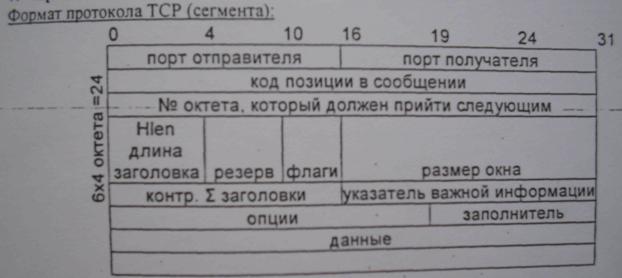
Протокол FTP работает одновременно с двумя TСР-соединениями между сервером и клиентом. По одному соединению идет передача данных, а второе соединение используется как управляющее. Протокол FTP также предоставляет серверу средства для идентификации обратившегося клиента.
Служба IRC (Internet Relay Chat) предназначена для прямого общения нескольких человек в режиме реального времени.
Gopher – сетевой протокол распределенного поиска и передачи документов (прообраз www)
Archie – поисковая машина для поиска по анонимным FTP-серверам.
Базовые протоколы и принцип коммутации пакетов.Протокол IP (Internet Protocol)
Адресный, принадлежит сетевому уровню и определяет, куда происходит передача.
Протокол TCP
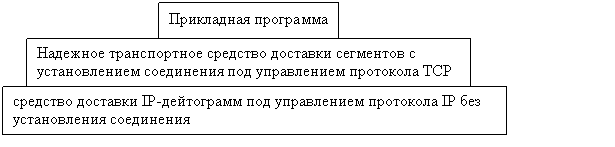
TCP — протокол транспортного уровня. Согласно протоколу TCP, отправляемые данные «нарезаются» на небольшие пакеты, после чего каждый пакет маркируется таким образом, чтобы в нем были данные, необходимые для правильной сборки документа на компьютере получателя.
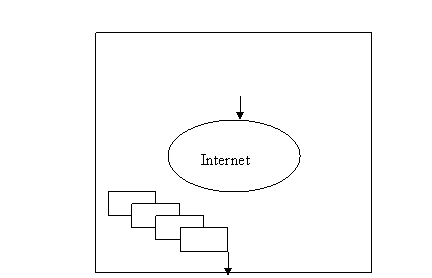
Схема функционирования протоколов
Данные 10 TCP

1) информация разбивается на пакеты
 |  |
|
|
2) пакеты нумеруются
|
|
|
|
3) передаются протоколу IP
4) каждому пакету присваивается IP-адрес
|


TCP
5) IP-дейтограммы передаются в Internet
6) пакеты сортируются
|
|
|
|
|
|
|
|
 |
Данные 10

Формат IP-дейтограмм
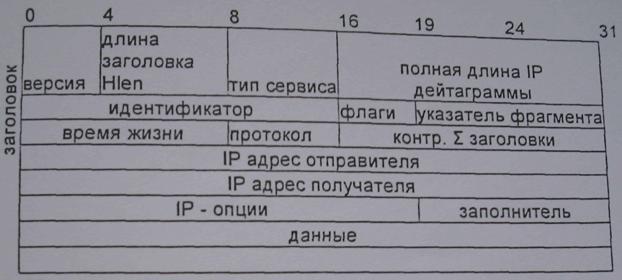
Идентификатор - указывает номер IP дейтаграммы. 24 байта (октета) - длина заголовка Общая длина дейтаграммы - 65535 октета (65 кбайт).
Заголовок от всей дейтаграммы занимает 1/3000. Тип сервиса характеризует обработку дейтаграммы. Время жизни - при передаче дейтограммы возможны случаи, когда некоторые не доходят, а другие могут быть задублированы.
Протокол определяет структуру поля данные. IP–опции - временные метки и маршрутизация.
Адресация в Интернете
IP-адреса – цифровые адреса:
- статические (постоянные)
- динамические
IP-адрес уникален для каждого компьютера.
WEB-сервера должны иметь статические IP-адреса.
Если провайдер имеет пространство пользователей, превышающее количество IP-адресов, то он может назначать динамические IP-адреса на время сеанса подключения.
Синтаксис IP-адреса
192.3.5.41
 №сети № узла
IP v4 ≤ 2 млн
По 1 байту адреса:
1-126 – крупные сети, класс А
128-191 – большие сети с подсистемами класса B
192-223 – небольшие сети не более 254 ЭВМ, класс С.
1-ый байт – 0,127,255 – это специальные номера не используются для обычных IP.
224-239 - групповая адресация
240-254 – экспериментальные адреса.
IP v6 количество узлов около 240 триллионов. IP-адрес будет иметь 16 октет.
Пример: 192.11.12.13.14.15.16.17.18.19.20.21.22.23.24.25
Доменная система имен (DNS)
Служба имен доменов (DNS). Когда мы говорили о протоколах Интернета, то
сказали, что адрес любого компьютера или любой локальной сети в Интернете
может быть выражен четырьмя байтами, например так:
195.28.132.97
А только что мы заявили, что каждый компьютер имеет уникальное доменное имя, например такое:
www. Нет ли здесь противоречия?
Противоречия здесь нет, поскольку это просто две разных формы записи адреса одного и того же сетевого компьютера. Человеку неудобно работать с числовым представлением IР-адреса, зато доменное имя запоминается легко, особенно если учесть, что, как правило, это имя имеет содержание. Например, Web-сервер компании Microsoft имеет имя www. , а Web-сервер компании «Космос ТВ» имеет имя www. ***** (суффикс. ru в конце имени говорит о том, что сервер компании принадлежит российскому сектору Интернета). Нетрудно «реконструировать» и имена для других компаний.
С другой стороны, автоматическая работа серверов сети организована с использованием четырехзначного числового адреса. Благодаря ему промежуточные серверы могут осуществлять передачу запросов и ответов в нужном направлении, не зная, где конкретно находятся отправитель и получатель. Поэтому необходим перевод доменных имен в связанные с ними IР-адреса. Этим и занимаются серверы службы имен доменов DNS. Наш запрос на получение одной из страниц сервера www. сначала обрабатывается сервером DNS, и далее он направляется по IP-адресу, а не по доменному имени.
Одному IP-адресу может соответствовать 1 или несколько доменных имен.
 www.
www.
2-ой уровень домен первого уровня
Домены верхнего уровня оговорены, остальные неопределенны.
Com | Коммерческие |
Edu | Образование |
Org | Некоммерческие организации |
Gov | Правительственные |
Mil | Военные |
net | Сетевые структуры |
Ru | Россия |
By | Белоруссия |
Us | США |
Fr | Франция |
Ua | Украина |
jp | Япония |
de | Германия |
Firm | Коммерческие фирмы |
Store | Магазины |
Web | Технология www |
Art | Культура |
Nom | Частные лица, имеющие свой web-сервер |
Rec | Развлечения |
Info | Информационный сервис |
Адрес любого файла во всемирном масштабе определяется унифицированным указателем ресурса — URL.
Адрес URL состоит из трех частей.
1. Указание службы, которая осуществляет доступ к данному ресурсу (обычно обозначается именем прикладного протокола, соответствующего данной службе. Так, например, для службы WWW прикладным является протокол HTTP (HyperText Transfer Protocol — протокол передачи гипертекста). После имени протокола ставится двоеточие (:) и два знака «/» (косая черта): http://...
2. Указание доменного имени компьютера (сервера), на котором хранится данный ресурс:
http://www. ...
3. Указания полного пути доступа к файлу на данном компьютере
Web-узлы, страницы и ссылки
WWW – единое информационное пространство, состоящее из электронных документов, хранящихся на WEB-серверах.
Отдельные документы – Web-страницы.
Группа Web-страниц – Web-узел (сайт).
Ссылки:
- внутренние (внутри узла)
- внешние (на любой ресурс)
Ссылки:
- текстовые
- графические
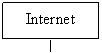
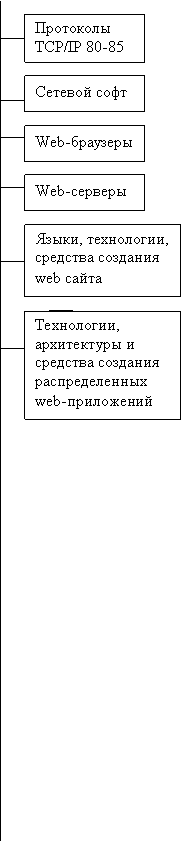
Web-проектирование. Языки, технологии и средства создания Web-сайтов (Компонентная структура).Web-проектирование Web-сайтов и распределенных приложений.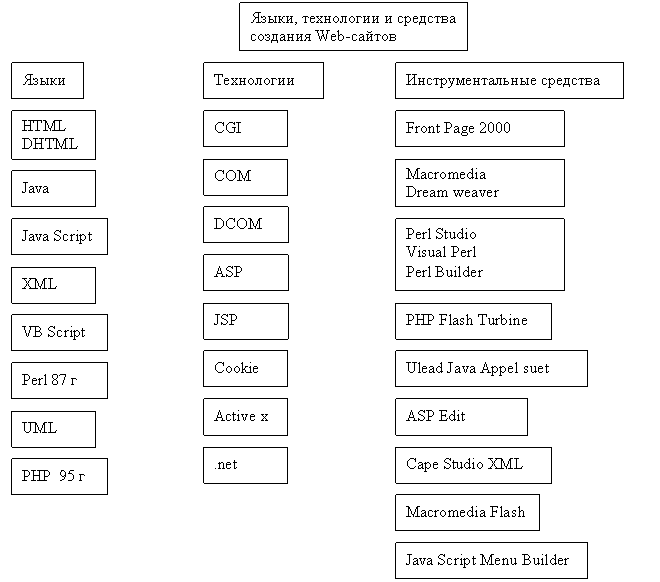

CGI (Common Gateway Interface) предназначен для передачи и обработки данных, введенных пользователем в форму на Web-сервер.
COM – объектная модель компонента, основана на технологии OLE, но полностью отвечает методам ООП (взаимодействуют не только данные, но и методы).
DCOM – распределенная COM. Обязательно должен быть сервер транзакций (MTS).

|
|
|
|
| |||
| |||
| |||
|
| ||
| |||
| |||
|
| ||
| |||
| |||
| |||
| |||
| |||
| |||
| |||
| |||
|
|
CORBA – общая архитектура брокеров объектных запросов, может работать под разными ОС.
Базовый набор компонентов Web-сайта. Визуальное Web-проектирование.Вопросы проектирования web сайтов:
1. создание сайта вручную (HTML)
2. использование инструментальных средств Front Page, Dream weaver (библиотеки шаблонов и мастеров) недостаток - лишний код (долго грузится).
3. использование комбинирование 1 и 2. С помощью прототипа формируется код, потом вручную чистится.
Базовый набор компонентов web сайтов.
1. Текст - грамотный, цензурный (шрифты, фон и т. д.)
2. Графическое оформление.
3. Средства навигации (гиперссылки, навигационные панели - в верхнем левом углу, чтобы при любом разрешении было видно, карта сайта - как оглавление книги на домашней странице, поисковая система должна быть оговорена с провайдером)
4. Дополнительные компоненты:
- аудио, видео ролики
- флеш ролики
- анимированные изображения
- интерактивные формы
- скрипты или сценарии
5. Базы данных
Пакет Microsoft Frontpage и его модификацииMicrosoft FrontPage 98
Программный комплекс Microsoft FrontPage 98 предназначен не столько для разработки web-страниц, сколько для управления удаленным web-сервером и отладки составляющих сайт документов на локальном компьютере.
Данное приложение включает в свой состав три динамически связанные между собой программы. Первая из них - web-сервер, эмулирующий на локальном компьютере функции полноценного сервера Интернета, что позволяет обращаться к web-страницам, размещенным на вашем винчестере, по протоколу HTTP, то есть так, как если бы они уже были опубликованы во Всемирной сети. Это дает вам ряд существенных преимуществ при отладке разрабатываемых html-документов, поскольку, загружая их с диска с использованием протокола передачи гипертекста, вы можете без труда устранить ошибки в назначенных гиперсвязях или ликвидировать все проблемы, возникающие при отображении в броузере различных активных элементов.
Вторая программа, входящая в комплект поставки FrontPage 98, называется FrontPage Explorer.
Данное приложение позволяет проверить целостность гиперссылок внутри всего проекта, опубликовать сайт в Интернете при помощи встроенного FTP-клиента или отправить на предоставляющий вам web-хостинг сервер только те документы, которые были изменены вами с момента последней публикации. Доступ к разрабатываемому ресурсу открывается в программе FrontPage Explorer только по паролю, поэтому посторонние пользователи компьютера не смогут каким-либо образом изменить содержимое сайта в ваше отсутствие. Еще одним существенным достоинством FrontPage Explorer является то, что он позволяет открывать, редактировать и сохранять документы не только с использованием локального диска, но и непосредственно на удаленном сервере, где размещается ваш сайт.
И наконец, последняя программа, составляющая пакет FrontPage 98, называется FrontPage Editor. Именно в ней осуществляется редактирование html-документов, причем по своему интерфейсу FrontPage Editor практически идентичен уже знакомому вам редактору FrontPage Express.
Существенным отличием FrontPage Editor от FrontPage Express является то, что рабочее окно данного приложения имеет три вкладки, расположенные в левом нижнем углу. Первая из них представляет разрабатываемую web-страницув виде визуальной структурной разметки элементов документа, таких как заголовки, таблицы и кнопки навигации, вторая позволяет редактировать составляющий документ код HTML, третья демонстрирует страницу в режиме предварительного просмотра, причем так, как она будет выглядеть в броузере Microsoft Internet Explorer.
Пакет Microsoft FrontPage 98 содержит более пятидесяти шаблонов графического оформления web-страниц (так называемые «темы» FrontPage), включающих фоновые рисунки, кнопки, разделительные линии, порядка десяти примеров уже готовых сайтов и домашних страничек, содержащих гостевые книги, формы конференций и локальных поисковых систем, более двадцати шаблонов для отдельных html-документов с уже разработанными таблицами компоновки элементов страниц. Кроме того, редактор FrontPage Editor содержит расширенные средства работы с фреймами, огромный спектр всевозможных интерактивных форм различного назначения, широчайший ассортимент компонентов Web-Bot, внушительную коллекцию уже готовых интерактивных элементов, таких как счетчики посещений, выполненные в виде Java-апплетов кнопки, реагирующие на движения указателя мыши, и др. Здесь же имеются средства для работы с серверными базами данных, инструменты для создания программной анимации, например, бегущих строк, движущихся текстов и картинок, перемещающихся заставок, а также полнофункциональный редактор для подготовки различных сценариев на языке Java.
Иными словами, с применением программного пакета Microsoft FrontPage 98 вы сможете создать полноценный web-сайт, самостоятельно разработав практически все необходимые вам интерактивные компоненты ≈ доски объявлений, web-конференции и локальные поисковые системы, либо «собрав» их из форм FrontPage Editor, либо воспользовавшись уже готовыми шаблонами. Единственное, о чем вам следует помнить, так это о том, что используемые в MicrosoftFrontPage скрипты, предназначенные для передачи данных от клиентского компьютера серверу и обратно, входят в специальный пакет утилит, называемый серверными расширениями FrontPage. Если администратор предоставляющего вам web-хостинг интернетовского узла установил этот пакет на серверном компьютере, все интерактивные компоненты будут работать на вашем сайте безпроблем. В противном случае процедура вызова соответствующего сценария, встроенная в созданные с помощью FrontPage формы, будет обращаться при попытке передачи данных «в никуда», что, естественно, приведет к появлению ошибки и полной неработоспособности интерактивных компонентов вашего сайта.
Microsoft FrontPage 2000
Microsoft FrontPage 2000 является более поздней реализацией программного пакета Microsoft FrontPage 98. С одной стороны, редактор стал значительно удобнее, поскольку все три программы, бывшие ранее независимыми приложениями, объединены здесь в одном интерфейсе. Появилась возможность редактировать страницу и шаблоны непосредственно в главном окне программы, настраивать по собственному вкусу панель инструментов, включать проверку орфографии и использовать другие грамматические модули Microsoft Office.
Стало возможным модифицировать прилагаемые к комплекту поставки <темы> - графические шаблоны web-страниц, а также автоматически проверять документ на корректность отображения в разных типах броузеров. Обеспечена практически полная совместимость программы с другими приложениями Microsoft Office 2000.
С другой стороны, пользователю, привыкшему работать с FrontPage Express или FrontPage 98, где редактирование web-страниц осуществляется <в полный экран>, первое время чрезвычайно трудно привыкнуть к созданию документа в оконном режиме. Не очень хорошо продумана система взаимодействия с серверными базами данных. Часть функций предыдущей версии редактора вообще не претерпела изменений. В целом, пакет Microsoft FrontPage 2000 позволяет делать практически то же самое, что и Microsoft FrontPage 98.
И вот новая версия продукта - FrontPage 2002.
1. В программе FrontPage появились новые панели:
• Панель Буфер обмена (Clipboard), позволяющая хранить в буфере обмена одновременно до 24 фрагментов данных с сохранением и использованных элементов форматирования.
• Панель Создание web-страницы или узла (New Page or Web), предназначена для создания новых страниц и Web-узлов, а также содержащая ссылки на последние открывавшиеся страницы, шаблоны и мастера.
• Панель Вставка картинки (Insert Clip Art), предназначенная для работы с объектами галереи Clip Art.
2. Появились средства, позволяющие создавать панель ссылок без использования структуры Web-узла на основе списка ссылок, включаемых в панель.
3. Расширен список отчётов по Web-узлу. Теперь формировать отчёт можно как с помощью панели инструментов Отчёты (Reporting), так и команд меню.
4. Добавлены расширенные средства оформления текста с использованием WordArt.
5. Появилась возможность публикации отдельной Web-страницы. Для этого достаточно на панели Список папок выбрать файл и выполнить команду контекстного меню Опубликовать выделенные файлы (Publish Selected Files).
6. Появились новые средства форматирования таблиц.
7. В программе FrontPage можно открывать одновременно несколько Web-страниц и перемещаться между ними с помощью вкладок, отображаемых в верхней части рабочей области.
8. Количество языков, поддерживаемых программой, увеличилось до 26. Теперь при разработке Web-страницы можно использовать кодировку Unicode.
Язык разметки HTML. Структура HTML-страницы. Тэги <HTML>, <HEAD>, <TITLE>, <BODY>, <МЕТА>.<а href=url>.Язык HTML (Hyper Text Markup Language) – язык гипертекстовой разметки.
Разметка – способ описания Web-страницы с помощью различных команд для указания браузеру каким образом нужно интерпретировать информацию, содержащуюся в файле.
Тим Бернерс Ли разработал язык HTML и браузер для просмотра HTML-документов.
Теги <HTML>, <HEAD> и <BODY> очень важны — они создают структуру страницы.
Тег <HTML> указывает браузеру на то, что документ создан с помощью языка HTML (существуют и другие языки разметки страниц, например, XML), теги <HEAD> и <BODY> разделяют документ на две большие части. Все элементы, предназначенные для просмотра пользователями, располагаются внутри контейнера <BODY>, а содержимое контейнера <HEAD> является служебной информацией, поэтому на экране браузера не отображается (единственным исключением является контейнер <TITLE> — его содержимое отображается в заголовке окна браузера). Добавьте указанный контейнер в код. Для этого внутри контейнера <HEAD> введите строку:
<TITLE> Название страницы </TITLE>
После этого код, хранящийся в файле pagel. html, должен выглядеть следующим образом:
<НТМL>
<НЕАD>
<ТIТLЕ> Название страницы </TITLE>
</HEAD>
<BODY>
Текст в окне браузера
</BODY>
</HTML>
Тег <МЕТА> благодаря широкому спектру возможностей имеет большее количество разнообразных атрибутов. С его помощью можно не толь ко определять кодировку страницы, но и указывать различные дополнительные сведения информационного характера, а также автоматически переадресовывать посетителя на другую страницу. Особенность применения тега состоит в том что при каждом его упоминании необходимо создавать новый тег <МЕТА> с обязательной парой атрибутов NAME и CONTENT (или НTTР-EQUIV и CONTENT), которые будут определять назначение конкретного тега <МЕТА> и его содержимое.
Особенностью тега <МЕТА> является возможность использования разработчиком собственных значений атрибутов при создании описаний. Пользовательские свойства и их описания задаются как значения пары атрибутов NAME и CONTENT. При этом первый атрибут служит для указания свойства, а второй позволяет определить его значение.
Например, для указания имени автора документа используется общепринятое значение атрибута NAME:
<МЕТА NAME="Author" СОNTЕНТ="имя_Фамилия">.
Существует еще несколько общепринятых значений атрибута NAME.
□ Keywords - в качестве значения атрибута CONTENT указываются ключевые слова (через запятую), определяющие тематику сайта. Эти ключевые слова используются поисковыми машинами при обработке запросов посетителей.
□ Description - значением атрибута CONTENT является краткое описание содержимого сайта. Эта информация отображается на поисковом сайте сразу после названия обнаруженного сайта, если он был найден по запросу посетителя
□ Generator - значением атрибута CONTENT служит название программы, с помощью которой создавалась страница.
□ Copyright - атрибут CONTENT содержит информацию об авторском праве.
Таким образом, описание информационного содержимого сайта может выглядеть следующим образом:
<МЕТА NAME="Author" CONTENT="имя_Фамилия">
<МЕТА NAME="Keywords" CONTENT="music, mp3, music downloads, музыка, скачать mp3">
<META NAME="Description" CONTENT="MHoro хорошей и разной музыки всевозможных стилей.
Доступны тексты песен">
<МЕТА NAME="Generator" CONTENT="Macro HTML 1.40 beta">
Практически каждая веб-страница имеет ссылки на другие страницы, что позволяет посетителям перемещаться в пределах одного сайта и переходить на другие. Для того чтобы ссылка работала, в ее теге <А> необходимо указать адрес той страницы, на которую она ссылается. В общем виде запись кода выглядит следующим образом:
<А HREF="адрес"> текст_ссылки </А>
Адрес здесь указывается с помощью атрибута HREF, однако существует несколько типов адресации.
Ссылаясь на другой ресурс в Интернете, необходимо указывать полный адрес страницы. Например, для поискового сайта Google следует указать его полный адрес http://www. . Код данной ссылки будет выглядеть так. <А HREF="http://www. ">Google</A>
Если вы хотите создать ссылку на другую веб-страницу в рамках одного сайта достаточно указать в коде ее относительный адрес. Как правило, это название файла, при условии, что искомая веб-страница находится в той же папке.
Внутренние ссылки
HTML позволяет создавать ссылки на части одной и той же веб-страницы. Это удобно делать в том случае, когда страница является слишком длинной и перемещение к нужной части с помощью полосы прокрутки занимает много времени.
Код такой ссылки разбивается на две части. В том месте на странице, где необходимо поместить ссылку, указывается первая часть кода:
<А HREF="#имя_ссылки"> текст_ссылки </А>
А там, куда данная ссылка адресована, нужно поместить вторую часть:
<А NAME="имя_ссылки"></А>
либо
<А ID="имя_ссылки"></А>
Ссылки на адрес электронной почты
Существует возможность создать ссылку на любой адрес электронной почты. Например, у авторов веб-страниц уже стало традицией делать ссылки на свои адреса электронной почты. Код ссылки в данном случае можно представить в следующем виде:
<А HREF="mailto:адрес_электронной_почты">текст_ссылки</A>
Таблицы. Списки. Фреймы. Формы. Тэги <table>, <tr>, <td>,<FRAMESET>,<frame>,<form>.Таблицы
Таблица задается с помощью контейнера <TABLE>. Однако указания одного этого контейнера недостаточно для того, чтобы полностью сформировать структуру таблицы, поскольку с помощью атрибутов данного тега можно определить лишь ее общие характеристики: размеры, толщину линий, их цвет и т. п. Рассмотрим, какие функции выполняются с помощью атрибутов тега <TABLE>.
□ WIDTH - определяется ширина таблицы (значения можно указывать как в пикселах, так и в процентах).
□ HEIGHT — устанавливается высота таблицы (значения также можно указывать и в пикселах, и в процентах).
□ ALIGN - назначается способ выравнивания таблицы на странице (возможные значения: left, right, center).
□ BGCOLOR — определяется фоновый цвет.
□ BACKGROUND — устанавливается фоновое изображение.
CELLSPACING — определяется расстояние между ячейками (любое значение, отличное от нуля).
□ BORDER — создается рамка, ширина которой задается значением атрибута. Если необходимо сделать рамку невидимой, присвойте этому атрибуту значение 0.
□ BORDERCOLOR - назначается цвет для рамки (этот атрибут не воспринимается браузером Opera).
□ CELLPADDING — задается величина отступа текста от границ ячеек (по умолчанию устанавливается значение 2, соответствующее двум пикселам).
□ BORDERCOLORLIGHT и BORDERCOLORDARK - дополнительные атрибуты для определения цвета рамки.
Структура таблицы определяется другими тегами. Так, строки таблицы формируются с помощью контейнера <TR>, а ячейки - с помощью контейнера <TD> (содержимое ячейки необходимо расположить внутри него). Тег <ТН> делает содержимое ячейки заголовком. Текст, заключенный в этот контейнер, на веб-странице будет выделен полужирным шрифтом и выровнен по центру ячейки. Что касается содержимого контейнера <TD>, то оно по умолчанию никак не выделяется.
Ниже приведены атрибуты тегов <TD> и <ТН>.
□ WIDTH — определяется ширина ячейки (значение задается в пикселах или процентах).
□ HEIGHT — устанавливается высота ячейки (значение задается в пикселах или процентах).
<TABLE BORDER="1" WIDTH="400"> <TR BGCOLOR="#808C80" ALIGN="center"> <TD>l</TDxTD>2</TD><TD>3</TD></TR> <TR><TD>4</TD><TD>5</TD><TD>6</TD></TR> <TR><TD>7</TD><TD>8</TD><TD>9</TD></TR> </table>
1 | 2 | 3 |
4 | 5 | 6 |
7 | 8 | 9 |
Например, атрибут FRAME позволяет изменять вид внешних линий таблицы. Присвоив ему одно из перечисленных ниже значений, можно установить отображение элементов внешней рамки таблицы:
□ above - верхней линии;
□ below — нижней линии;
□ hsides — верхней и нижней линий;
□ vsides - левой и правой линий;
□ lhs - левой линии;
□ rhs - правой линии;
□ box - всех внешних линий;
□ void — ни одной внешней линии таблицы (все внешние линии отсутствуют).
Атрибут RULES определяет вид внутренних элементов таблицы. Он может принимать значения, которые влияют на отображение:
□ rows — горизонтальных линий;
□ cols — вертикальных линий;
□ groups - линий, разделяющих группы ячеек (атрибут COLGROUP);
□ all — всех внутренних линий;
□ nоnе - это значение задает полное отсутствие внутренних линий в таблице. Как видите, с помощью этих двух атрибутов можно построить самые разные таблицы. Оба атрибута воспринимаются всеми браузерами.
Для указания объединенных ячеек в одной строке таблицы используется атрибут COLSPAN. Значение атрибута равно числу объединенных ячеек. Для указания объединенных ячеек в одном столбце используется атрибут ROWSPAN.
При желании любую таблицу можно снабдить текстовым заголовком, который будет расположен непосредственно над таблицей и выровнен по ее ширине. Для создания заголовка используется контейнер <CAPTION>. Согласно спецификации HTML код одной таблицы может содержать только один такой контейнер, указанный сразу после тега <TABLE>:
<TABLE атрибуты>
<CAPTION>текст заголовка</CAPTION>
Текст в контейнере <CAPTION> можно форматировать точно так же, как и обычный текст, то есть с помощью атрибутов тега <FONT>.
Нумерованные списки
Для создания нумерованных списков используются теги <OL> и </OL>, которые отмечают соответственно начало и конец списка. Каждый элемент списка помещается в контейнер <LI>. Следует заметить, что тег <LI> закрывать не обязательно. В общем виде HTML-код нумерованного списка выглядит так:
<OL>
<LI> Первый элемент списка </LI>
<LI> Второй элемент списка </LI>
</OL>
Тег <0L> может иметь следующие атрибуты.
□ TYPE - определяет тип нумерации. Возможные значения: А - заглавные латинские буквы; а — строчные латинские буквы; I — прописные римские цифры; i — строчные римские цифры; 1 - арабские цифры (данное значение принято по умолчанию, его можно не указывать).
□ START - задает, с какого порядкового номера начнется нумерация в списке. Значением атрибута является число. Например: тег START="4" обозначает список, у которого нумерация арабскими цифрами начнется с пункта 4 (то есть 4, 5, 6 и т. д.); тег START="IV" — список, у которого нумерация римскими цифрами начнется с пункта IV; тег START="D" — список, где номера пунктов обозначаются латинскими буквами, и номером первого пункта будет буква D.
□ COMPACT — «заставляет» браузер выводить строки списка с таким же интервалом, как и у основного текста.
Маркированные списки
Тегами <UL> и </UL> определяется маркированный список — его начало и конец. Как и в случае с нумерованными списками, каждый элемент маркированного отмечается тегом <LI>. Для создания маркированного списка необходимо ввести следующий код:
<UL>
<LI> Первый элемент списка</LI>
<LI> Второй элемент списка</LI>
<LI> n-й элемент списка</LI>
</UL>
Тег <UL> может иметь атрибут TYPE, посредством которого определяется внешний вид маркеров. Ему можно присваивать следующие значения: disk - закрашенный круг; circle — незакрашенный круг; square - квадрат.
Фреймы
Чтобы разбить страницу на фреймы, воспользуйтесь тегом <FRAMESET>. Всякий раз после применения тега <FRAMESET> на веб-странице будет появляться линия, разделяющая ее на две части.
Как вы понимаете, разделительная линия может быть либо горизонтальной, либо вертикальной. Горизонтальная линия определяется атрибутом ROWS указанного тега, а вертикальная — атрибутом COLS. В коде страницы с двумя фреймами каждому из указанных атрибутов необходимо присвоить по два значения, определив тем самым ширину (COLS) и высоту (ROWS) фреймов. Значения в коде указываются через запятую. Разделите страницу с помощью фреймов, при этом начало кода будет выглядеть так:
<HTML>
<HEAD>
</HEAD>
<FRAMESET ROWS="120,*">
В приведенном коде задана высота верхнего фрейма страницы, которая равна 120 пикселам. Обратите внимание на запись, определяющую высоту второго фрейма: она обозначена как *. Это значит, что высота данного фрейма не фиксируется, и поэтому он будет занимать оставшуюся часть экрана.
Обратите внимание: тег <BODY> на данной странице отсутствует. Объясняется это тем, что теги <FRAMESET> и <BODY> не могут использоваться на одной странице.
После завершения разметки в созданные фреймы необходимо поместить HTML-страницы. Это можно сделать с помощью следующего кода:
<FRAME SRC="имя_файла1.html">
<FRAME SRC="имя_фдйла2.html">
</FRAMESET>
Помещаемая во фрейм страница указывается с помощью тега <FRAME> и его атрибута SRC. Заметьте, что закрывать тег <FRAME> нет необходимости.
Рассмотрим атрибуты тега <FRAMESET> (кроме атрибутов ROWS и COLS, поскольку они уже приводились).
□ BORDER — задает толщину рамки фрейма.
□ FRAMEBORDER - определяется стиль рамки. По умолчанию устанавливается значение 1 (для MSIE) или yes (для Mozilla, Netscape); рамка в этом случае отображается объемной. Если же задать соответственно значения 0 или по, линия рамки будет обычной.
BORDERCOLOR - назначает цвет рамки. Атрибут не воспринимается браузером
Оperа
FRAMESPACING — вместо рамки между фреймами создается зазор заданной ширины. (Если этот атрибут указан, то значение атрибута FRAMEBORDER должно быть равно 0).
Ниже приведены атрибуты тега <FRAME>.
□ SRC — уже знакомый вам атрибут, с помощью которого указывается адрес и имя размещаемой во фрейме страницы.
□ NAME — задает имя фрейма, что является необходимым в случае использования ссылок.
□ SCROLLING - с помощью значений этого атрибута определяется наличие (или отсутствие) полосы прокрутки в данном фрейме: auto — полоса прокрутки появляется только при необходимости; yes - всегда присутствует; nо - отсутствует в любом случае.
□ FRAMEBORDER - указывает, будет ли выводиться рамка для данного фрейма. При значениях 1 (MSIE) и yes (Mozilla, Netscape) рамка будет отображаться, а при значениях соответственно 0 и nо рамка не отображается.
□ MARGINWIDTH и MARGINHEIGHT - с помощью первого атрибута задается величина левого и правого полей в данном фрейме, а с помощью второго — верхнего и нижнего.
BORDERCOLOR - определяется цвет рамки фрейма.
Формы
На странице форма определяется с помощью контейнера <FORM>. Параметры формы задаются с помощью следующих атрибутов. NAME - идентифицирует форму.
□ METHOD - возможные значения этого атрибута определяют способ передачи введенных в форму данных. При использовании значения GET данные присоединяются к URL-адресу. Если задано значение POST (устанавливается по умолчанию), данные отправляются в виде отдельного пакета.
□ ENCTYPE - указывается тип кодировки файлов сценариев (так как чаще всего используется значение, установленное по умолчанию, данный атрибут можно не применять).
□ ACTION — осуществляется подключение к форме файла сценария.
ПРИМЕЧАНИЕ
Обычно файл сценария создается либо на языке Perl (с расширением. cgi), либо на языке РНР (с расширением. php). Для обработки форм применяются CGI-сценарии.
После применения контейнера <FORM> веб-страница визуально никак не изменится. Чтобы на странице появились элементы формы, используются специальные теги.
Поля ввода
Для ввода простой текстовой информации (фамилии, имени, пароля и т. д.) на веб-странице предназначены поля ввода. Длина поля ввода может быть произвольной, а высота ограничивается размером шрифта одной строки текста. Хотя поля ввода бывают нескольких типов, для их создания используется один и тот же тег <INPUT>. Тип поля ввода устанавливается с помощью значения атрибута ТYPE указанного тега.
Чтобы создать обычное поле ввода, упомянутому атрибуту необходимо присвоить значение text. Поле ввода пароля отличается тем, что для соблюдения конфиденциальности, вводимая в него информация отображается в виде звездочек. В данном случае атрибут TYPE должен иметь значение password. Скрытое поле не отображается на веб-странице, оно используется разработчиками для передачи служебной информации, которую пользователям просматривать не обязательно. Чтобы назначить такой тип поля, атрибуту TYPE присваивается значение hidden.
Атрибуты полей, предназначенных для ввода текста и пароля, одинаковы. В случае скрытых полей применяется только атрибут NAME.
□ NAME — задается имя поля.
□ SIZE — определяется длина поля (в символах). Например, если атрибуту присвоено значение 10, в поле отобразится максимум 10 символов независимо от того, какое их количество будет введено на самом деле.
MAXLENGHT - устанавливается ограничение на число вводимых символов. Так, если в коде содержится запись MAXLENGHT="5", в текстовое поле можно будет ввести не более пяти символов независимо от длины поля.
□ VALUE - указывается та информация, которая будет отображаться в поле ввода во время загрузки страницы (используется во всякого рода подсказках).
Текстовые поля
Поле данного типа предназначено для ввода текстовой информации. Оно выглядит как обычное поле ввода, но может содержать неограниченное число символов и любое количество строк. Текстовое поле размещается на странице с помощью контейнера <TEXTAREA>, атрибуты которого приведены ниже.
□ ROWS — устанавливается высота окна (число строк).
□ COLS — определяется ширина окна (число символов).
□ NAME - задается имя поля для его однозначной идентификации.
□ VALUE — посредством значения данного атрибута добавляется информация, которая будет отображаться в текстовом поле по умолчанию.
Переключатели
Вам, наверное, уже знакомо назначение переключателей. Они используются на веб-странице для выбора одного из нескольких возможных значений. Чтобы создать переключатель, примените уже знакомый вам тег <INPUT>, но атрибуту TYPE в данном случае присвойте значение radio. При добавлении переключателей используются следующие атрибуты.
□ NAME - для всех переключателей одной группы этот атрибут должен иметь одинаковые значения (внимательно указывайте значения данного атрибута, поскольку они являются очень важными).
□ VALUE — для каждого переключателя группы необходимо указать разные значения данного атрибута — в таком случае после пересылки данных можно будет определить, какое именно значение выбрано посетителем.
□ SELECTED CHEKED — указывается только для одного из переключателей группы, который по умолчанию будет выделен.
Чтобы проверить работу переключателей, наберите следующий код:
Количество часов:<BR>
1 - 5 <INPUT TYPE="radio" NAME="hours" VALUE="1"><BR>
б - 10 <INPUT TYPE="radio" NAME="hours" VALUE="2"><BR>
более 10 <INPUT TYPE="radio" NAME="hours" VALUE="3" SELECTED CHEKED>
Поля для присоединения файла
В клиентских программах электронной почты имеется поле для присоединения файла который будет отправлен вместе с сообщением. Вы имеете возможность добавить подобное поле в свою форму. Для создания такого поля также используется тег <INPUT>, только при этом его атрибуту TYPE задается значение file:
<INPUT TYPE="file">
В результате добавления приведенного кода на экране появится текстовое поле, рядом с которым будет расположена кнопка Browse (Обзор), предназначенная для выбора требуемого файла.
Чтобы выбранный файл был отправлен вместе с данными, введенными в форму, необходимо выполнить несколько требований. Во-первых, в коде должно быть указано само поле. Во-вторых, должен присутствовать файл сценария, ссылка на который задается с помощью атрибута ACTION (об этом будет рассказано позже). В-третьих, посредством атрибута MAXLENGHT необходимо добавить скрытое поле, ограничивающее максимальный размер файла: <INPUT TYPE="hidden" ENCTYPE="" MAXLENGHT="">
Флажки
Устанавливая флажок, пользователь тем самым выбирает подходящий вариант из предложенного на веб-странице списка. Причем он имеет возможность отметить либо один из вариантов либо сразу несколько, или же не отмечать ни одного. Элементы формы в этом случае добавляются на страницу с помощью тега <INPUT>, а атрибуту TYPE присваивается значение checkbox. Кроме атрибута NAME, который определяет имя элемента, можно задать еще один атрибут - CHECKED. Если указать его в коде, при загрузке страницы флажок будет установлен по умолчанию. Наберите следующий код:
<INPUT TYPE="checkbox" NAME="confirm" CHECKED> Требуется дополнительная информация?
Раскрывающиеся списки
Как и переключатели, раскрывающиеся списки позволяют выбрать только одно из нескольких возможных значений. Вы сталкивались с раскрывающимися списками, в частности, при выборе значения шрифта в программе Microsoft Word. Раскрывающиеся списки создаются с помощью двух контейнеров - <SELECT> и <0Р-TION>. Первый используют для определения раскрывающихся списков. Контейнер <OPTION> и его атрибуты необходимо указывать для каждого элемента списка. Перечислим атрибуты контейнера <SELECT>:
□ SIZE - определяется количество элементов списка, одновременно отображающихся на экране (по умолчанию используется значение 1).
□ NAME - списку назначается однозначно идентифицирующее его имя.
Контейнер <OPTION> имеет такие атрибуты:
VALUE — значение, присвоенное этому атрибуту, передается программе после того, как пользователь выбирает соответствующий элемент списка;
□ SELECTED - позволяет отметить элемент, который будет отображаться в списке по умолчанию (значений не имеет).
Чтобы закрепить изложенный материал, создайте раскрывающийся список, например, с помощью такого кода:
Выберите день недели:
<SELECT NAME="days">
OPTION VALUE="mon">понедельник </OPTION>
OPTION VALUE="tue">вторник</OPTION>
OPTION VALUE="wed" SELECTED>Cpeда</OPTION>
OPTION VALUE=»thu">четвepr</0PTI0N>
OPTION VALUE="fri ">Пятница</ОРТЮМ>
OPTION VALUE="sat">Cyбботa</0PTI0N>
OPTION VALUE=»sun">Bocкресеньe</OPTION>
/SELECT>
Кнопки
С помощью кнопок производится передача введенных в форму данных. Существует несколько типов кнопок. Основными считаются два типа: кнопки сброса и кнопки отправки данных. Все они задаются с помощью тега <INPUT>, только в первом случае атрибуту TYPE присваивается значение reset, а во втором — значение submit. Остальные кнопки - обычная и кнопка-изображение - станут работать лишь при условии, что с ними посредством сценариев JavaScript будет установлена связь. Чтобы определить обычную кнопку, атрибуту TYPE необходимо присвоить значение button, а если речь идет о кнопке-изображении, данному атрибуту присваивается значение image.
для добавления на веб-страницу кнопок применяются следующие атрибуты
□ VALUE - значением атрибута является информация, которая будет отображаться на обычных кнопках, а также на кнопках сброса и отправки данных
□ NAME - кнопке присваивается имя (атрибут особенно важен для обычных кнопок и кнопок-изображений, поскольку связывает кнопки со сценарием JavaScript).
Отправка данных
Чтобы отправить введенные в форму данные, к тегу <FORM> необходимо добавить атрибут ACTION. В качестве значения этого атрибута нужно указать ссылку на находящийся на сервере файл сценария. Код в данном случае может выглядеть следующим образом:
<FORM NAME="forml" METHOD="post" ACTION="my_script. cgi">
Используя такой способ отправки введенных в форму данных, нужно либо написать сценарий на языке Perl, либо применить технологию CGI, либо определить значение mai I to для атрибута ACTION:
<FORM NAME="forml" METHOD="post" ACTION="mailto:адpес_элeктpoннoй_пoчгы/?Subject=тема сообщения >
Здесь адрес_электронной_почты - реальный почтовый адрес.
Сценарии. Синтаксис JavaScript. Управляющие операторы do... while, if... else, switch…case… События. Сценарии, обеспечивающие замену рисунков.Сценарий — это программный код, который включается в текст страницы в виде исходного текста и выполняется браузером при просмотре страницы. Сценарий может быть написан на языке JavaScript. разработанном фирмой Netscape, или на Visual Basic Script, разработанном фирмой Microsoft.
<SCRIPT> </script>
Этот элемент позволяет отделить текст программы-сценария от остальной информации страницы. Элемент SCRIPT должен включать атрибут language, который определяет язык и может принимать следующие значения: javascript — код на языке JavaScript;
Одной из особенностей сценариев является возможность изменения содержимого страницы в результате работы программы. Но это только возможность, а не правило. Элемент SCRIPT (или ряд таких элементов) может располагаться как внутри секции HEAD, так и внутри секции BODY. Если сценарий находится внутри элемента BODY, возможна ситуация, когда какой-либо браузер, не поддерживающий элемент SCRIPT, воспримет программный код как обычный текст и выведет его на экран.
Чтобы этого не случилось, код сценария вводят как комментарий:
<SCRIPT language="язык">
<!-- Все, что относится к коду сценарии --></script>
Современные браузеры "знают" этот прием и игнорируют символы комментария. Если в тексте сценария нужно ввести комментарий, то для этого используют другое обозначение: в начале строки вводят две косые черты //. Сценарий выполняется в момент загрузки страницы, то. есть когда на экране еще видно ее содержание. В листинге 5.1 представлен пример простейшего сценария.
Листинг 5.1. Вывод сообщения в окне (1 вариант)
<HTML>
<HEAD>
<META HTTP-EQUlV="Content-Type" CONTENT=''text/html; charset=windows-1251>
<TITLЕ>Простейший сценарий</tit1е>
<SCRIPT language="javascript">
alert( "Приветствуем вас на этой странице!")
</script>
<hеad>
<BODY background="fon01.gif>
<BR clear="right">
<P>
<CENTER>
<H1 style="color : maroon">3аголовок 1</h1>
</center>
Пустая страница </body>
</html>
Это обычная страница, но в нее включен сценарий из одной строки. С помощью метода alert() перед загрузкой выводится сообщение '(в данном случае приветствие), показанное на рис. 5.1. До тех пор пока пользователь не щелкнет на кнопке ОК. загрузка не будет продолжена
Тот же самый сценарий можно выполнить и другим способом: создать функцию и связать ее с событием.
Загрузка страницы соответствует событию onload элемента BODY (Листинг 52, Рис. 5.1_ 1).
Листинг 5.2. Вывод сообщения в окне (2 вариант)
<HTML>
<НЕАD>
<МЕТА HTTP-EQUIV="Content-Type" CONTENT="text/html;
charset=windows-1251>
<ТIТLЕ>Простейший сценарий</titlе>
<SCRIPT language="javascript">
function DoFirst()
{а1егt.("Приветствуем вас на этой странице!")}
</script>
</head>
<BODY background="fon0l. gif" onload="DoFirst()">
<BR clear="right">
<P>
<CENTER>
<H1 style="color : maroon">3аголовок l</hl> </center>
Пустая страница
</body>
</html>
<NOSCRIPT> </noscript>Ha тот случай если страница будет просматриваться в браузере, не поддерживающем сценариев, предусмотрен элемент NOSCRIPT. Современные программы просмотра игнорируют его содержимое. Этот элемент можно использовать несколькими способами. Во-первых, внутри него можно разместить предупреждение наподобие следующего: "Ваш браузер не может воспроизвести сценарии, необходимые для просмотра этой страницы!" Во-вторых, внутри элемента можно создать упрошенную версию страницы без скриптов. В-третьих, можно создать ссылку на другой документ. Элемент NOSCRРT должен обязательно снабжаться конечным тегом. Из атрибутов допускаются только id и style. Основной конструкцией языка является функция. Она создается по следующему шаблону: function ИмяФункции(пара. метр 1, параметр 2...) (Текст, программы return выражение}
Обязательными элементами являются: ключевое слово function, круглые скобки; и фигурные скобки, определяющие тело функции. Для выполнения функции достаточно указать ее имя в сценарии, например:
ИмяФункции (параметр)
Внутри функции могут находиться вызовы других функций, и, кроме того, функция может вызывать саму себя. Если функция указана в качестве значения атрибута события, она выполняется, когда происходит соответствующее событие.
С помощью оператора return функция может возвратить определенное значение. Тогда функцию можно использовать в операциях присваивания или проверки условий.
В программе могут использоваться переменные различных типов. Если переменная определена вне функции, она является глобальной, то есть доступной для всех функций страницы. Переменные, определенные внутри функции, являются локальными, действующими только в пределах функции. Разные функции могут независимо использовать локальные переменные с одинаковыми именами. Для определения переменной можно указать ключевое слово var, хотя это и не обязательно:
var Color01 = "red" Color01 = "red"
Тип переменной определяется в момент присвоения ей значения. Для обозначения строковых констант используются двойные или одинарные кавычки. Два типа кавычек необходимы на тот случай, когда строковая константа содержит символы кавычек, например:
WelcomeMessage = 'Добро пожаловать на сайт компании "Tip Top"
Числовые значения могут задаваться разными способами: X1 = 3.55 F5 = 7 674Е-5
Логические переменные могут принимать значения false (ложь) и true (истина). С помощью квадратных скобок определяются элементы массивов: mass[23]
Математические операции выполняются следующим образом:
» var0l = var02+3 — сложение;
• var03 = 10*(var04-var05) — вычисления со скобками.
Для вызова математических функций используется объект Math:
var06 = Math. sqrt(var07) — вычисление значения функции (квадратного корня).
Кроме традиционных операций, можно выполнять операцию поиска остатка от деления, например:
var08=var09 % 4
Существуют унарные операции:
• varl0++— увеличение значения переменной на 1;
• var05-- - уменьшение значения переменной на 1.
В условных или управляющих операторах используются операторы сравнения. Для составления логического выражения, кроме круглых скобок, допустимы следующие знаки:
==—равно;
!= — не равно;
> — больше;
>= — больше или равно;
<—меньше;
<= — меньше или равно.
Кроме них, используются логические операторы:
! — логическое отрицание;
II — логическое ИЛИ;
&& — логическое И.
Цикл do... while позволяет выполнять программный код до тех пор, пока выполняется условие.
do ( строка 1 ;
строка 2;}
while (условие)
Обратите внимание, что тело оператора, так же как и тело функции, выделяется при помощи фигурных скобок. Строки кода (команды, операции присваивания, вызовы функций и др.) завершаются (отделяются друг от друга) точкой с запятой. Данный цикл можно записать и так:
while (условие)
{строка 1 ;
строка 2;
......}
Цикл for используют для того, чтобы выполнить программный код заданное число раз. В качестве примера показана программа, позволяющая создать числовой массив и заполнить его нулями.
var Massiv = new Array();
var n = 25;
for (i=0; i < n; i++) {
Massiv[i] = 0;}
В данном примере показан цикл с тремя параметрами: начальным значением счетчика, условием выполнения цикла и командой изменения значения счетчика. Это традиционный способ использования такого цикла, но ни один из параметров не является обязательным. Если отсутствует условие, то цикл станет выполняться до тех пор, пока не будет прерван другим способом. Если отсутствует команда изменения значения счетчика, ее может заменить аналогичная команда в теле никла. Если количество параметров меньше трех, символы «точка с запятой» определяют, какой параметр используется.
Есть ряд вспомогательных операторов, используемых совместно с циклами. С помощью оператора break можно прeрвать работу любого цикла. Оператор continue позволяет прервать выполнение цикла и начать проверку условия. В зависимости от условия цикл может быть прерван окончательно или его выполнение может быть начато еше раз.
Условный оператор if... else используется там, где выполнение программы надо поставить в зависимость от значения выражения (условия). Шаблон оператора таков:
if (условие) {
строки кода}
else {строки кода }
Блок else (выполняемый, если условие имеет значение false), не обязателен
Оператор switch. . . case тоже является условным, но выражение, представляющее собой его параметр, не обязательно должно быть логическим. Оно может принимать любые значения. Важно только, чтобы эти значения были указаны как метки в блоках case. Тогда будет выполнен один из многих вариантов кода. Если значение выражения не равно ни одной метке, выполняется блок default. Ниже приведен шаблон оператора. Обратите внимание, что фигурные скобки использованы только один раз, так как варианты кода разделены операторами case.
switch (выражение) {
case метка? : \
строки кода ;case метка2 :
' строки кода
default
строки кода}
77.Система целей организации.
Организация – система сознательно координируемых действий двух или более человек. Организация имеет систему взаимосвязанных целей, зависит от внешней среды, использует горизонтальное и вертикальное разделение труда.
Горизонтальное разделение труда - разделение работы на элементы на всех.
вертикальное разделение труда – отделение координации работ от самих работ.
Внутренняя среда организации:
- цели не должны быть противоречивыми
- структура организации – логическое соотношение функциональных областей и уровней управления
- задачи
- технология – сочетание квалификационных навыков, оборудования, инфраструктуры, инструментов и соответствующих знаний
- люди, работающие в организации
Внешняя среда организации – совокупность элементов вне системы, которые влияют на систему и на которые влияет система.
Внешняя среда организации меняется очень быстро.
Факторы среды прямого воздействия (факторы, непосредственно влияющие на операции организации и испытывающие на себе влияние организации):
- поставщики
- потребители
- конкуренты
- материальные ресурсы
- финансовые ресурсы
- человеческие ресурсы и др.
Факторы среды косвенного воздействия (факторы, не влияющие непосредственно на операции организации):
- состояние науки
- состояние техники
- технологий
- экономики (инфляция, курсы валют и др.)
- социокультурные факторы (психология потребителя, платежеспособность, культура людей)
- политические факторы и др.
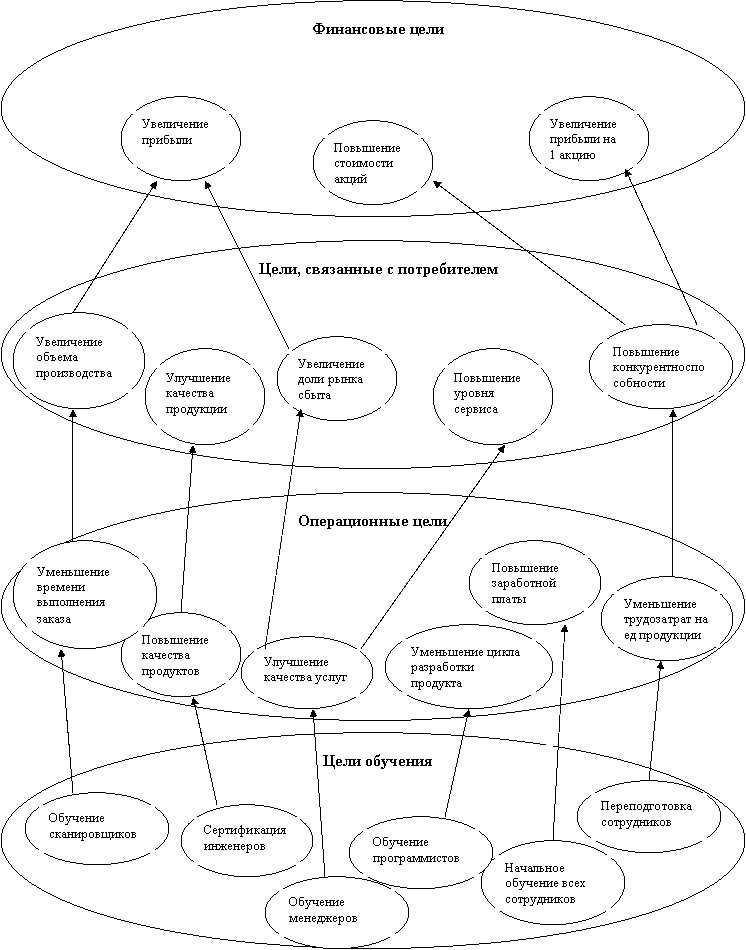
Система целей организации
1) Общие цели – финансовые цели (прибыль, стоимость акций, прибыль на 1 акцию)
Цели должны быть конкурентными.
Количественные цели (на сколько % надо улучшить)
2) Цели, связанные с потребителем. Потребители – важный элемент внешней среды. Доля рынка, объем, количество продукции, снижение числа повторных обращений, повышение качества обслуживания, сервиса, товаров.
3) Операционные цели (уменьшение времени выполнения заказа, повышение качества продукта, уменьшение времени цикла разработки продукта)
4) Цели обучения (обучение сотрудников, переподготовка)
Пример построения системы целей организации