


Партнерка на США и Канаду по недвижимости, выплаты в крипто
- 30% recurring commission
- Выплаты в USDT
- Вывод каждую неделю
- Комиссия до 5 лет за каждого referral
1. Управление разбиением документа на страницы
Вставка разрывов страниц
Если страница документа до конца заполнена текстом, таблицами и изображениями, автоматически начинается новая страница.
В некоторых ситуациях, например, перед заголовком в документе, необходимо принудительно перейти к новой странице.
- Поставьте курсор перед текстом, с которого должна начинаться новая страница. В группе Страницы вкладки Вставка нажмите кнопку Разрыв страницы (Можно также нажать комбинацию клавиш CTRL + ENTER). В документ будет вставлен Разрыв страницы. Разрыв страницы представляет собой непечатаемый знак, который можно увидеть в режиме отображения непечатаемых знаков
Размещение абзаца в начале новой страницы
Можно сделать так, чтобы абзац, независимо от количества текста перед ним, обязательно находился в начале страницы. Например, это бывает необходимо для абзацев заголовков.
- Выделите абзац, который должен находиться в начале страницы. Любым способом отобразите диалоговое окно Абзац и перейдите во вкладку Положение на странице.
Установите флажок с новой страницы
Задание 1.
Разбейте весь предложенный Вам текст по страницам. Критерий разбиения – заголовок фрагмента, выделенный синим цветом (новая страница должна начинаться с него)
2. Закладки
Закладки предназначены для быстроты и удобства навигации по документу - они позволяют быстро переходить к ранее помеченным местам в тексте. Для того, чтобы сделать закладку необходимо установить курсор в нужном месте документа и нажать Вставка/Закладка.
В появившемся окне необходимо ввести имя закладки. Следует иметь ввиду, что имя должно начинаться с буквы и не содержать пробелов.
Аналогично можно перемещаться по закладкам, добавлять новые и удалять ненужные.
Задание 2
В начале каждой страницы создайте закладки. Именами закладок сделайте слова (первая, вторая …). После этого сохраните текст и попробуйте переходить по закладкам: Вставка/Закладка, выбрать любую закладку и Перейти по ней.
3. Создание автоматического оглавления
Оглавление - это список заголовков документа.
Для того чтобы быстро сделать оглавление документ должен быть отформатирован согласно встроенных форматов уровней структуры или стилей заголовков (у Вас это уже выполнено).
Затем, установив курсор в месте вставки оглавления (на первой странице), нажмите Вставка/Ссылка/Оглавление и указатели. В открывшемся окне выберите нужный формат оглавления.
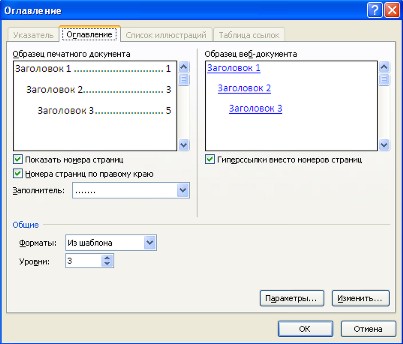
Для быстрой правки уже существующего оглавления сделайте щелчок в поле оглавления и выберите «Обновить таблицу».
Задание 3.
Создайте оглавление для всего Вашего текста.
4. Вставка объектов.
В документWord можно вставлять любые объекты, подобно тому, как мы с Вами делали это в программе WordPad.
Задание 4.
В Вашей папке создайте папку, имя которой будет «Объекты».
В ней создайте 7 документов Word, именами которых будут:
1. Формула
2. Рисунок из файла
3. Картинка
4. Графический редактор
5. Объект WordArt
6. Надпись
7. Организационная диаграмма
4.1. Формула
Формулы используются в специфических текстах, мы с Вами с ними работали.
Задание 5
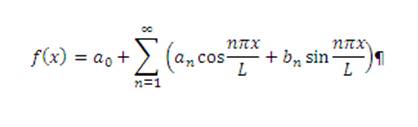
В созданном Вами документе Формула, при помощи редактора формул создайте следующую формулу:
4.2. Рисунок из файла
Microsoft Word позволяет вставлять в документ рисунки из графических файлов всех основных графических форматов: jpeg, bmp, gif, tiff и др.
Чтобы вставить в текст рисунок:
- Установите курсор туда, где будет находиться вставляемый рисунок. При необходимости потом рисунок можно будет переместить в другое место. Нажмите Вставка/Рисунок/Из файла
В появившемся окне перейдите в папку с нужным графическим файлом, выберите его кликом мыши и нажмите Вставить.
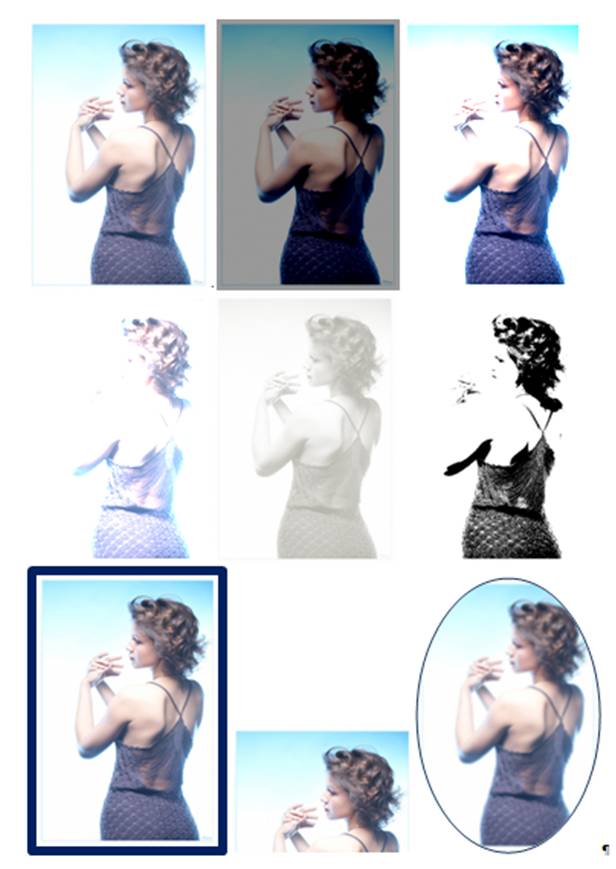
Используя меню Формат рисунка или Панель настройки изображения (находятся в меню правой кнопки мыши ПКМ) можно изменять различные свойства вставленного рисунка.
Задание 6
В документе «Рисунок из файла» вставьте любой рисунок и проведите с ним следующие операции по изменению свойств рисунка:
4.3 Вставка картинки (клипа)
- Установите курсор туда, где будет находиться вставляемый рисунок. При необходимости потом рисунок можно будет переместить в другое место. Нажмите Вставка/Рисунок/Картинка после чего появится область задач Картинка (Клип) В поле Искать введите ключевое слово искомого рисунка. Щелкните стрелку поля Просматривать и выберите те коллекции, в которых требуется провести поиск. Щелкните стрелку поля Искать объекты и установите флажок рядом с названиями тех видов клипов, которые требуется найти. Нажмите кнопку Начать. В области задач Клип будут отображены эскизы найденных рисунков. Щелкните по эскизу для того чтобы вставить рисунок в документ.
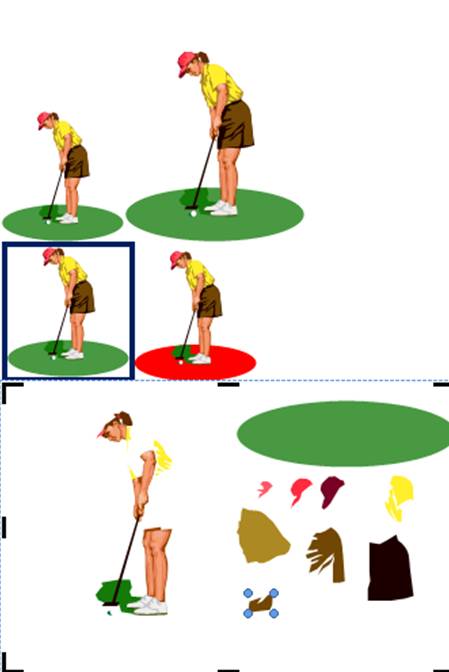
Работать с таким рисунком можно так же, как и с рисунком, вставленным из файла, а кроме того, некоторые из них можно перекрашивать и изменять, используя меню ПКМ.
Задание 7
В документе «Картинка» вставьте указанный рисунок и проведите с ним следующие действия:
4.4. Рисование при помощи автофигур.
В документе могут использоваться как отдельные фигуры, так и рисунки, созданные из нескольких фигур. Отдельные фигуры используют для украшения документа. Рисунки используют для графического представления схем, создания логотипов, несложных изображений и др.
Фигуры могут располагаться как непосредственно на странице документа, так и в специальной рамке, называемой Полотном. При определенных настройках Word полотно может вставляться в документ автоматически при вставке фигуры.
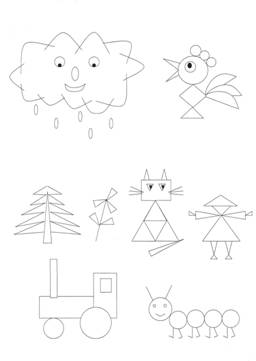
Задание 8
Откройте документ «Графический редактор». Выведите на экран панель Рисование, при помощи меню Вид и создайте один из предложенных рисунков или придумайте свой.
4.5 Работа с объектами WordArt.
Среди типов графики, используемых в Word, особое место занимают объекты WordArt. Это специальный текст, который можно использовать для оформления различных документов Word. Например, с его помощью можно создать заголовок, оформить рекламное объявление или брошюру. Красочный объект WordArt — прекрасное средство для привлечения внимания.
Объекты WordArt являются векторными, соответственно в Word есть много инструментов для редактирования данных фигур. Вы можете растягивать, сжимать, изгибать, вписывать их в разные геометрические фигуры. Кроме того, можно изменять цвет, заливку, толщину линий и наличие теней.
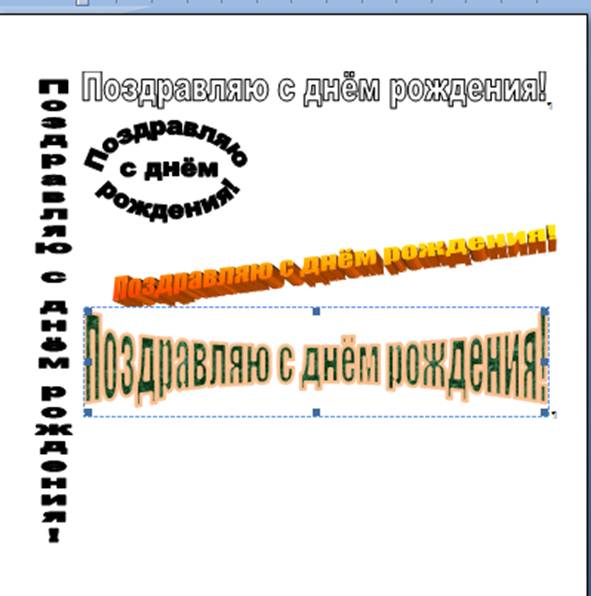
Задание 9
Создайте следующие объекты WordArt в соответствующем документе.
4.6 Работа с надписями
Надписи — это объекты векторной графики, в которые вставлен текст. Надписи помогают оформить текст документа, сделать его более наглядным. Они также пригодятся при создании плакатов, объявлений, пояснений и др.
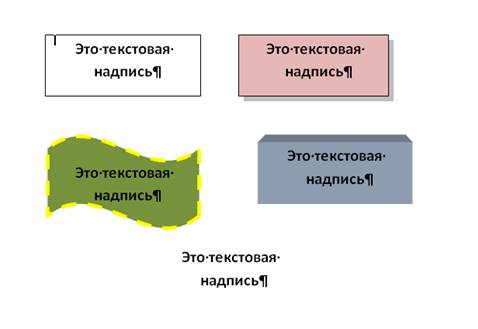
Задание 10
Создайте следующие надписи в соответствующем документе.
4.7 Построение организационных диаграмм
Организационные диаграммы являются чем-то средним между диаграммами и фигурами. Они дают возможность представить разную информацию в виде удобных графических блоков.
Задание 11
Постройте следующую диаграмму в соответствующем документе.

5 Создание гиперссылок.
Гиперссылка в компьютерной терминологии — часть гипертекстового документа, ссылающаяся на другой элемент (команда, текст, заголовок, примечание, изображение) в самом документе, на другой объект (файл, директория, приложение), расположенный на локальном компьютере или в компьютерной сети, либо на элементы этого объекта.
Гиперссылка может быть добавлена к любому элементу гипертекстового документа и обычно выделяется графически.
Для вставки гиперссылки необходимо:
1. Выделите текст или рисунок, который должен представлять гиперссылку.
2. Можно также щелкнуть правой кнопкой мыши текст или рисунок и выбрать Гиперссылка в контекстном меню.
3. Выполните одно из следующих действий.
· Чтобы создать ссылку на существующий файл или веб-страницу, в области Связать с выберите файлом, веб-страницей и введите адрес, по которому требуется создать связь, в поле Адрес. Если адрес файла не известен, щелкните стрелку списка папок и перейдите к нужному файлу.
· Чтобы создать ссылку на файл, который еще не создан, в области Связать с выберите новым документом, введите имя нового файла в поле Имя нового документа и затем в разделе Когда вносить правку в новый документ выберите переключатель позже или сейчас.
Примечание. Чтобы настроить подсказку, которая появляется при наведении указателя на гиперссылку, нажмите кнопку Подсказка и введите требуемый текст. Если подсказка не определена, в качестве подсказки Word использует путь или адрес файла.
Задание 12
Выполните гиперссылки с заголовков 4.1, 4.2, … 4.7 на соответствующие им созданные Вами файлы.
