


Партнерка на США и Канаду по недвижимости, выплаты в крипто
- 30% recurring commission
- Выплаты в USDT
- Вывод каждую неделю
- Комиссия до 5 лет за каждого referral
ИНСТРУКЦИЯ
по заполнению программного комплекса обеспечения централизованных адресных выплат получателям денежной компенсации ЕДК
Введение.Данный документ определяет порядок работы с программным обеспечением централизованных адресных выплат получателям денежной компенсации ЕДК (далее -Региональный сегмент) при условии ручного ввода первичных данных.
Порядок работы с Региональным сегментом (после установки Регионального сегмента на ПК):2.1. Подготовка к работе с Региональным сегментом:
2.1.1. Создать директории экспорта и импорта на ПК (локально, на диске С:), куда выгружаются, либо откуда загружаются файлы (например, C:\Program Files\Соцвыплаты ЕДК\Export) и (например, C:\Program Files\Соцвыплаты ЕДК\Import)
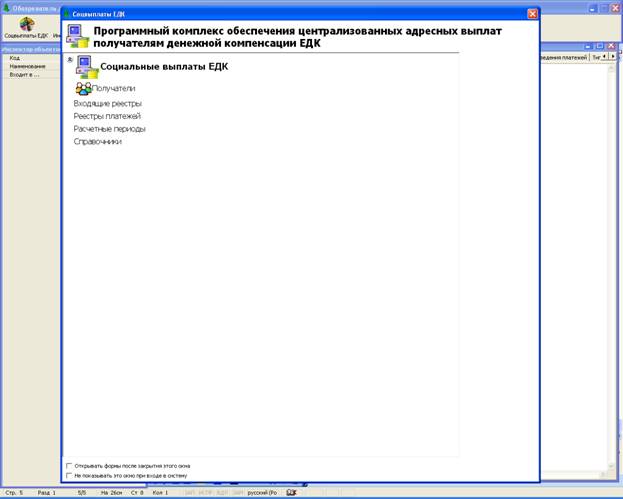
2.1.2. Запустить программное обеспечение (меню «Пуск»-«Программы»- Соцвыплаты ЕДК)
При запуске программы открывается следующее окно:
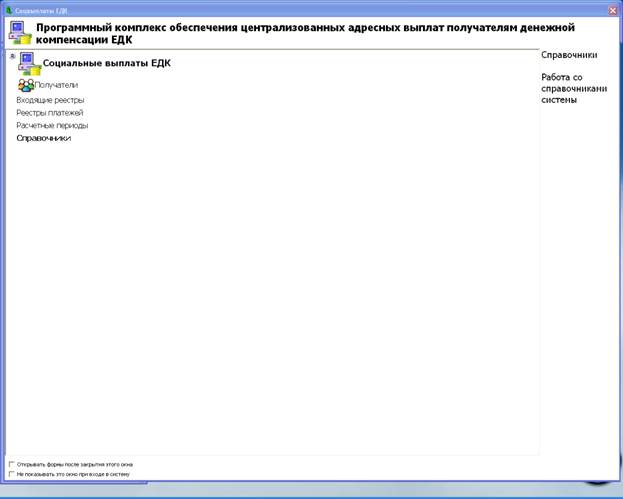
2.1.3. Настроить справочники программного обеспечения:
Для этого выбрать пункт меню «Справочники» - «Настройки» и указать созданные в п.2.1.1. директории.
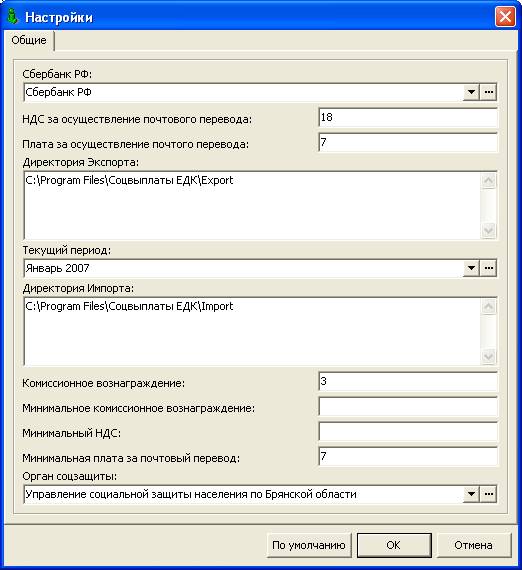
2.1.4. Заполняем справочники программного обеспечения:
Для этого выбираем пункт меню «Справочники» и далее заполняем последовательно следующую информацию:
А) Платёжные организации
Б) Географические понятия
В) Органы соцзащиты
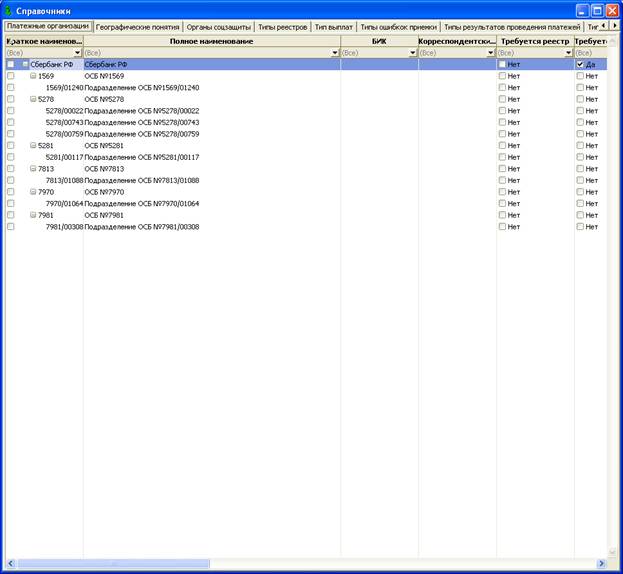
Примечание. Заполнение данных по пункту А, Б, В осуществляется в иерархическом порядке: вносится головная организация (Сбербанк РФ), далее указываются подведомственные организации (пункт меню «Подчиняется организации»).
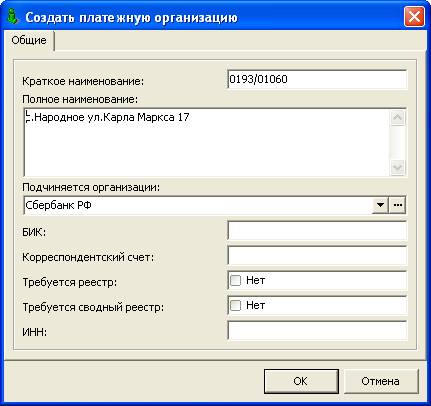
По п. А. В «кратком наименовании» платежной организации заполняется номер отделения Сбербанка РФ в формате: ОООО/NNNNN, где ОООО – номер отделения, NNNNN – номер внутреннего структурного подразделения (например: 7981/01113), в «Полном наименовании» заполняется полное наименование отделения Сбербанка РФ. В поле «Подчиняется организации» выбрать пункт Сбербанк РФ (только для отделений Сбербанка РФ), поля «БИК», «ИНН» и «Корреспондентский счёт» у Сбербанка РФ и его отделений не заполняются. Для Сбербанка и его структурных подразделений, поля «Требуется реестр» и «Требуется сводный реестр» оставить без изменений. Для заполнения данных по другим банкам, правой кнопкой мыши следует выбрать пункт «Создать платёжную организацию», также заполнить поля «краткое наименование», «полное наименование», поле «подчиняется организации» можно оставить пустым, поля «БИК», «Корреспондентский счёт», «ИНН», обязательны для заполнения. Для других банков поля «Требуется реестр» и «Требуется сводный реестр» оставить без изменений.
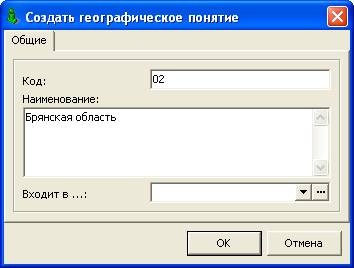
По п. Б. следует выбрать вкладку «Географические понятия».
Заполнение поля «Код», ставится код Вашего региона, в поле «наименование» полное наименование Вашего региона, поле «Входит в …» оставить пустым. Например
Если в Вашем регионе информация будет заполняться по районам, то первоначально следует завести Ваш регион (описано выше) и выстраивать поле «Географическое понятие» в иерархическом понятии, например:
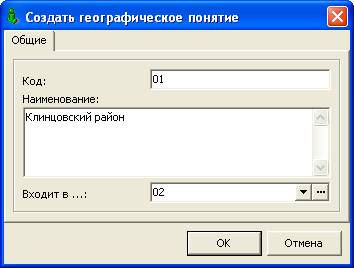
Причём теперь в поле «Код», Вы можете ставить любой код, (например, выстроить список районов в алфавитном порядке и присвоить им коды в порядке возрастания) главное, чтобы Ваш район входил в состав Вашего региона, для этого в поле «Входит в …», выберите Ваш регион.
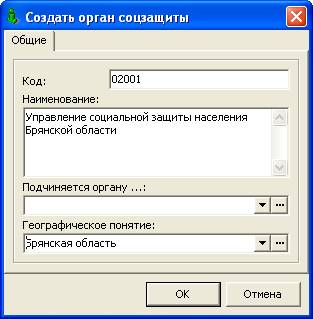
По п. В Вкладка «Создать орган Соцзащиты»
Поле «Код», вписать код органа соцзащиты, если нет, то например, выстроить список в алфавитном порядке и присвоить им коды. Поле «Наименование», полное наименование органа соц. Защиты. Поле «Подчиняется органу», для Управлений оставить пустым, для органов соцзащиты, завести управления и поставить их в поле «Подчиняется органу». В поле «Географическое понятие», выбрать регион. Например:
3. Заполнение получателей ЕДК.
Для этого в верхнем левом углу программы выбираете пункт «Соцвыплаты ЕДК».
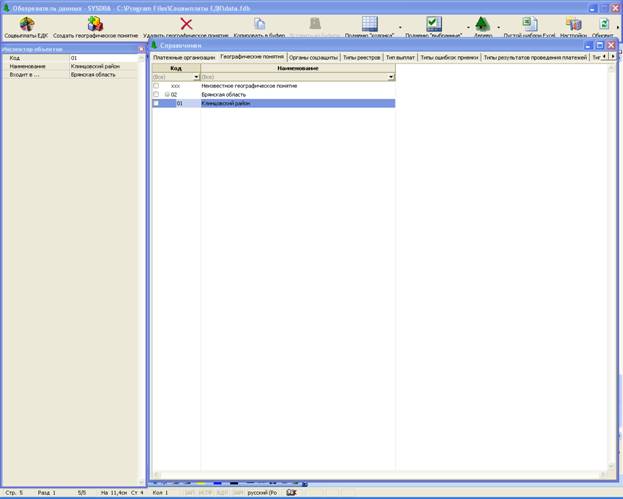
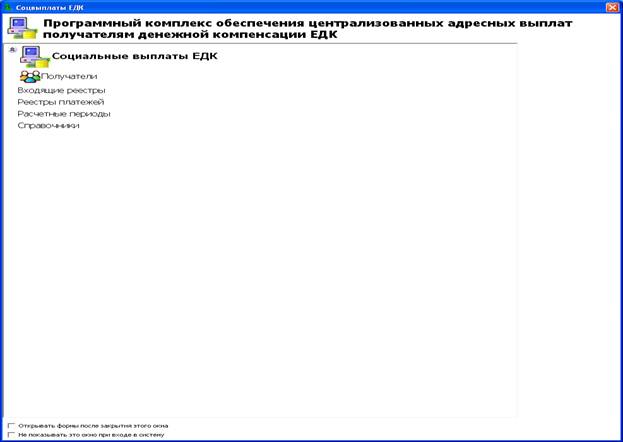
Появится главное меню программы
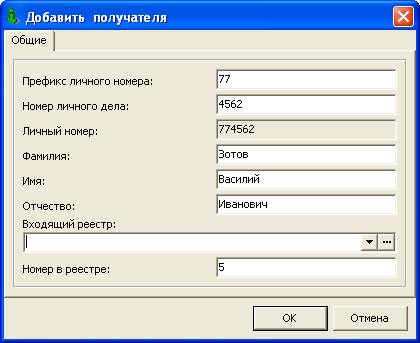
Выбираете пункт меню «Получатели» и правой кнопкой мыши заводите нового получателя. Поле «Префикс личного номера» Личный номер получателя, присваиваемый органами соцзащиты по следующей схеме: код региона + код органа соцзащиты, в котором стоит на учете получатель + № личного дела получателя. Личные номера не должны повторяться в рамках региона и страны. «Номер в реестре», ставится в соответствии порядковый номер получателя в конкретном реестре, который вы заводите(1.2.3.4.5 и т. д.).
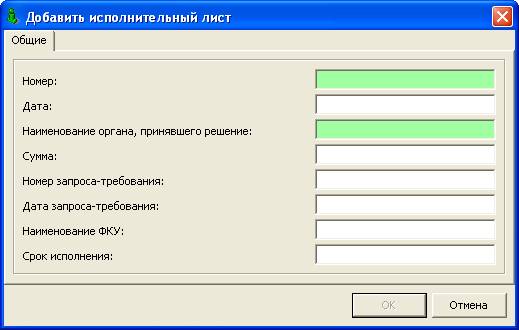
Также для получателя заводятся поля «Адреса», в котором Вы заносите адрес отделения почты, в котором получателю выплачиваются деньги. Поле «Платёжные реквизиты», выбирается пункт «Платёжная организация», в котором получателю выплачиваются деньги, и заполняется «лицевой счёт» получателя. Далее правой кнопкой мыши, создаётся и заполняется поле «Исполнительные листы»
4. Составление реестра получателей:
Для этого в главном меню программы выбираем пункт «Входящие реестры»

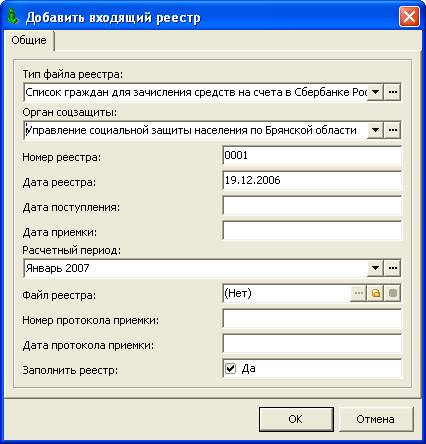
Правой кнопкой мыши выбираете пункт «Добавить входящий реестр», выбираете «Тип файла реестра», выбираете Ваш орган Соц. Защиты. В поле «Заполнить реестр» выбрать «ДА» При подтверждении выполнения данной операции (клавиша ОК) автоматически формируется реестр получателей.
В поле «Назначенные выплаты» вносится сумма к выплате.(сумма к выплате вносится в «денежном формате» т. е. через запятую 2500,70). Сумму к выплате подтверждаем клавишей «Enter».


5. Передача реестра получателей в Роструд.
После того как вы заполните данные по всем получателям, Вам следует выгрузить из программы файл, установленного формата. dbf (Который указан в Техническом Задании).
5.1. Для этого выбрать необходимую строчку из списка реестров по номеру реестра (маркируется, синим цветом) и правой кнопкой мыши выбрать пункт «Выгрузить записи реестра». Результат выгрузки находится в директории экспорт, которая указана в п. 2.1.1
