


Партнерка на США и Канаду по недвижимости, выплаты в крипто
- 30% recurring commission
- Выплаты в USDT
- Вывод каждую неделю
- Комиссия до 5 лет за каждого referral
Оператор имеет возможность считывать все значения параметров и определять краткосрочную тенденцию их развития в текущий момент времени.
Тренды, расположенные в верхней части панели трендов (Тренд1, Тренд2, Тренд3) отображают состояние непрерывных (аналоговых) технологических параметров (температура, давление, уровень жидкости).
В нижней части панели находится тренд группы дискретных параметров, фиксирующий состояния клапанов и насосов, участвующих в стадии стерилизации (открыт/закрыт, включен/выключен). На этой диаграмме отображается циклограмма стадии стерилизации (графическое изображение состояний исполнительных механизмов во времени).
Каждый тренд имеет название и поле, содержащее технологические наименование параметров и используемые цвета и стили отображения.
Для удобства оператора тренды могут легко настраиваться на различные диапазоны временных осей и амплитуды изменения технологических параметров. Можно организовать отображение информации с абсолютными или относительными временными шкалами, просматривать исторические данные (ограничивающиеся размером буфера графических данных). Легко поддаются настройке свойства линий отображения (толщина, цвет, форма и др.). Экран окна трендов стадии стерилизации изображен на рис. 7.4. Блок-диаграмма приведена в приложении 11.

Рис. 7.4. Окно трендов стадии стерилизации
Окно событий
Окно событий предоставляет оператору информацию о ходе технологического процесса путем отображения различных событиях, связанных с течением стадии стерилизации: сообщения об изменении состояния элементов запорно-регулирующей арматуры; тревоги, связанные с достижением технологическими параметрами границ допустимых значений; аварии, вызванные поломками или сбоями в функционировании технологического оборудования.
Окно событий включает следующие элементы:
· таблица регистрации тревог;
· таблица регистрации история событий, тревог;
· кнопка подтверждения тревоги;
· панель расшифровки цветовой маркировки событий.
Экран окна событий изображен на рис. 7.5. Блок-диаграмма приведена в приложении 12.
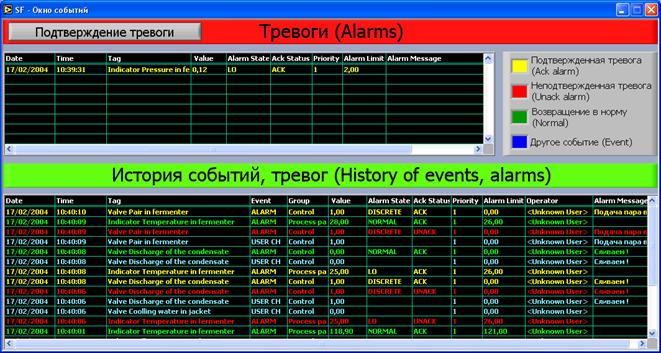
Рис. 7.5. Окно событий
Системой регистрации тревог фиксируются нарушений и отклонения от заданных значений параметров технологического производства
Информация о нарушениях и отклонениях отображается на экране дисплея рабочей станции в специальной таблице, постоянно обновляемой по мере поступления новых сообщений окна - «Тревоги (Alarms)» в форме построчных записей.
При нарушении работы или отклонений технологических параметров от регламента в таблице регистрации тревог появляется соответствующая запись, помеченная красным цветом, при этом окно событий автоматически выводится на экран. Параметр регистрируется при наличии хотя бы одной из уставок, например L; LL; H; HH.
В строке каждого сообщения указывается:
· дату и время регистрации сообщения;
· идентификатор отклонившегося параметра;
· значение параметра в момент регистрации тревоги;
· статус, приоритет, порог срабатывания тревоги;
· событие в текстовой форме.
Эти характеристики записи выводятся в соответствующих столбцах таблицы.
После возникновение тревоги оператору, в соответствии с настройками системы регистрации тревог для данного события, будет предложено подтвердить факт тревоги с помощью кнопки подтверждения тревог, либо ожидать автоматического подтверждения тревоги после нормализации вызвавшего тревогу параметра.
Новые записи в таблице регистрации тревог подсвечивается красным цветом, при подтверждении оператором факта тревоги (или автоподтверждении) цвет записи меняет на желтый, при возвращении технологического параметра в рамки регламента цвет записи меняется на зеленый и запись пропадает. При нормализации технологического параметра до подтверждения тревоги оператором цвет записи меняется на зеленый, после ручного подтверждения запись пропадает.
Таблица регистрации тревог содержит только оперативную динамически обновляемую информацию.
Другой таблицей, в которой сохраняются записи всех событий, связанных с развитием и устранением тревог, является таблица регистрации история событий, тревог.
Форма представления информации в этой таблице во многом аналогична таблице регистрации тревог. Отличие заключается в том, что все события фиксируются в виде новых записей, добавляемых в начало таблицы, кроме того, таблица регистрации история событий содержит дополнительные столбцы, включающие идентификатор оператора, и описание группы данного технологического параметра. Кроме регистрации нарушений и отклонений технологических параметров в таблице фиксируются двоичные событий (типа вкл./выкл. или открыт/закрыт), действий оператора-технолога, аварийные ситуаций.
Данный протокол может включать более 100 сообщений. При необходимости таблица эта может быть распечатана в форме протокола нарушений и отклонений.
Окно исторических трендов
Окно исторических трендов позволяет оператору просматривать архив технологических параметров процесса в виде тренда исторических данных (рис 7.6). Блок-диаграмма приведена в приложении 13.
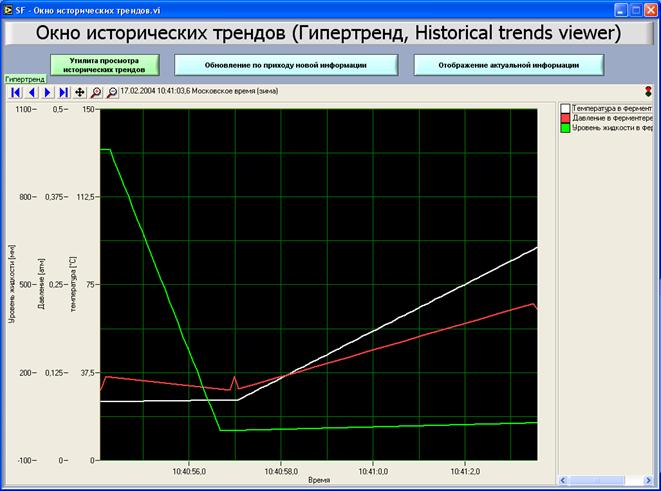
Рис. 7.6. Окно исторических трендов
Главным элементом окна является тренд исторических данных - гипертренд. Эта структура позволяет одновременно выводить исторические тренды нескольких тегов за счет добавления нескольких вертикальных фактических (не в %) шкал технологических параметров, входящих в данный тренд с указанием физической размерности.
В верхней части гипертренда расположена навигационная панель, позволяющая осуществлять быстрое изменения временного диапазона отображения, пролистывать историю процесса, задавать временной диапазон отображения в явном виде. Отображение ведется в абсолютном времени.
Гипертренд имеет поле, содержащее технологические наименование параметров и используемые цвета отображения.
При помощи всплывающего меню можно добавлять и удалять отображаемые технологические параметры, настраивать свойства дополнительных вертикальных шкал, включать автомасштабирование.
Во время конфигурирования гипертренда могут быть заданы следующие свойства и характеристики:
· цвет фона и шрифт значений и размерностей;
· состав каждой группы трендов (имя архива, имя тега);
· название и масштаб оси X (время);
· название и масштаб оси Y (значение тега).
В режиме Run-Time направление развития тега будет отображено в окне тренда, если было выполнено соответствующее конфигурирование.
Параметры отображение тегов гипетрендом могут быть изменены в режиме Run-Time кнопками окна или панели инструментов.
Нажатие на кнопку  включает режим отображения, при котором вывод информации осуществляется только при изменении значений технологических параметров (выход параметра из зоны нечувствительности).
При нажатии на кнопку  на гипертренде кроме историй выводятся актуальные значения тегов, добавляемые в базу данных технологических параметров. При отключении запись в архив продолжается в фоновом режиме.
Для перемещения по архиву можно использовать соответствующие кнопки на панели инструментов гипертренда. Отображение архивированного значение тега идет в пределах временного интервала. Длина этого интервала определяется временным диапазоном, подлежащим отображению, или является разницей между временем запуска и окончания.
 В окне гипертренда будет отображено направление развития тега в пределах установленного временного диапазона, начиная с первого заархивированного значения.
 В окне гипертренда будет отображено направление развития тега в пределах предыдущего временного интервала, начиная с интервала, отображаемого в данный момент.
 В окне гипертренда будет отображено направление развития тега в пределах следующего временного интервала, начиная с отображаемого в данный момент временного интервала.
 В окне гипертренда будет отображено направление развития тега в пределах установленного временного диапазона, заканчивающегося последним заархивированным значением.
 Для увеличения или уменьшения изображения сегмента гипертренда следует использовать соответственно кнопки «Zoom in» и «Zoom out» («Увеличение области отображения» и «Уменьшение области отображения»).
Область для увеличения также можно выделить, растягивая вокруг нее рамку при нажатии левой кнопке мыши.
Для возврата к установкам отображения по умолчанию следует нажать правой кнопкой на гипертренде и выбрать пункт меню «Restore X Axis Width» («Восстановление ширины диапазона оси Х»). Для диапазона значений на оси X автоматически будут использованы предварительно установленные значения.
 Для нахождения максимальных и минимальных значений отображаемых тегов на заданном интервале, определение времени достижения технологическим параметром (группой) определенной величины (величин), определение временной позиции и амплитуды выбранной точки предназначена кнопка «Open cursor», открывающая диалог «HyperTrend Cursors» («Диалог визирных линий») (рис 7.7).
При открытии этого диалога в области графика появляется вертикальная визирная линия. С помощью диалога или передвигая курсором визирную линию можно производить перечисленные и другие операции по определению различных параметров исторических данных.
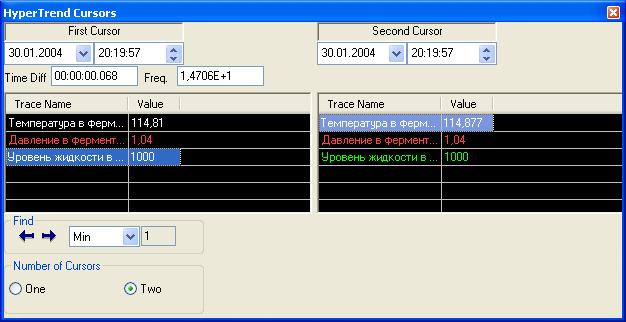
Рис 7.7. Диалог визирных линий
Используя кнопку  можно запустить «Historical Trend Viewer» (рис. 7.8) утилиту позволяющую производить разбор истории тегов, а также экспортировать данные для составления отчетов.
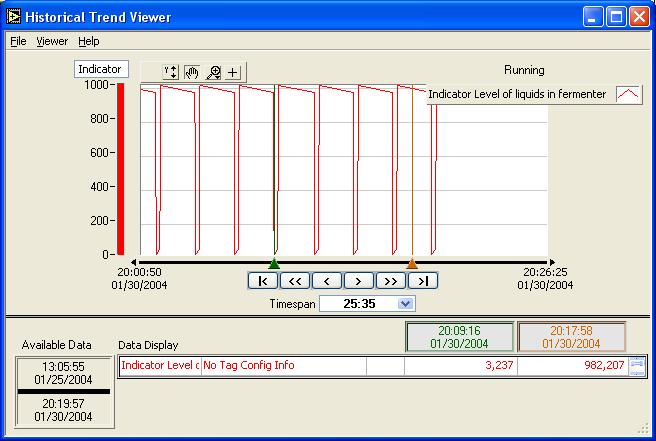
Рис. 7.8. Утилита просмотра исторических трендов
Компьютерная модель стадии стерилизации биореактора
Использование технологии OPC
Взамен ограниченного по производительности и надежности механизма DDE компания Microsoft предложила более эффективное и надежное средство передачи данных между процессами OPC (OLE for Process Control) [20].
Основная цель стандарта OPC заключается в определении механизма доступа к данным с любого устройства из приложений и, в частности, обеспечение совместной работы и взаимозаменяемости (совместимость) промышленных устройств от разных поставщиков. ОРС позволяет производителям оборудования поставлять программные компоненты, которые стандартным способом обеспечат клиентов данными с ПЛК. Имея утвержденный в стандарте набор интерфейсов, конечный пользователь сможет организовать взаимодействие и обмен данными между любыми распределенными компонентами системы. Преимущества использования стандарта OPC:
· OPC позволяет определять на уровне объектов различные системы управления и контроля, работающие в распределенной гетерогенной среде;
· OPC устраняет необходимость использования различного нестандартного оборудования и соответствующих коммуникационных программных драйверов;
OPC-клиенты (SCADA системы и другие приложения) могут связываться с одним или несколькими OPC-серверами (например, реализованными в ПЛК), разработанными разными производителями.
С OPC-решениями интеграция в гетерогенные (неоднородные) системы становится достаточно простой. С точки зрения SCADA-систем следует подчеркнуть, что OPC-серверы, расположенные на компьютерах всего производственного предприятия, стандартным способом могут поставлять данные в программу визуализации, базы данных и т. п.
При разработке программного обеспечения диспетчерского уровня САУ стадии стерилизации биореактора широко использовались возможности технологии OPC.
Использование OPC для объединения компьютерной модели процесса стерилизации и системы управления позволило создать гибкую систему для совершенствования САУ, отладки алгоритмов управления и улучшения модели процесса.
При разработке диспетчерского (верхнего) уровня САУ стадии стерилизации биореактора проблема апробации системы решается путем компьютерного моделирования технологического процесса. Это позволяет снизить затраты на дорогостоящий этап экспериментального тестирования системы управления с использованием сложного технологического оборудования.
Компьютерное моделирование на современном этапе является мощным инструментом решения задач технологического проектирования и управления процессами стерилизации.
Компьютерная модель (КМ) объекта представляет собой программную реализацию математической модели процесса стерилизации биореактора, которая отражает динамику протекающих физических процессов (теплопереноса).
В качестве основы для разработки КМ стадии стерилизации биореактора берется программная среда LabVIEW DSC. Эта среда обладает мощными математическими средствами для удобного описания процесса. В ней обеспечивается поддержка современных технологий автоматизации, таких как TCP/IP, OPC, ActiveX. С их помощью разработанную компьютерную модель процесса можно легко интегрировать с системой управления, заменив на стадии проектирования, технологическое оборудование.
Разработанная КМ отражает основные закономерности изменения технологических параметров (давление, температура).
Обмен информацией между КМ и САУ стадии стерилизации ведется с использованием технологии OPC, при этом КМ выступает в роли OPC сервера. Технологические параметры передаются между системами в виде тегов (Tag). Это дает возможность подключать модель к различным средствам автоматизации, например к SCADA системам [20,21,22,23].
Экраны компьютерной модели и OPC сервера КМ представлены на рис. 7.9 и рис. 7.10. Блок-диаграммы приведены в приложении 7.
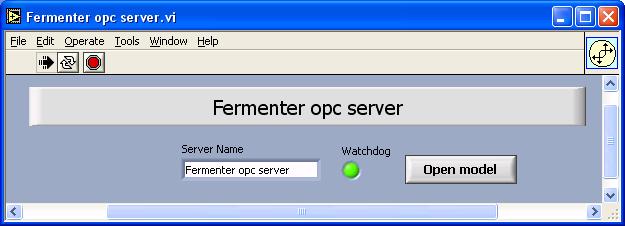
Рис. 7.9. OPC сервер КМ
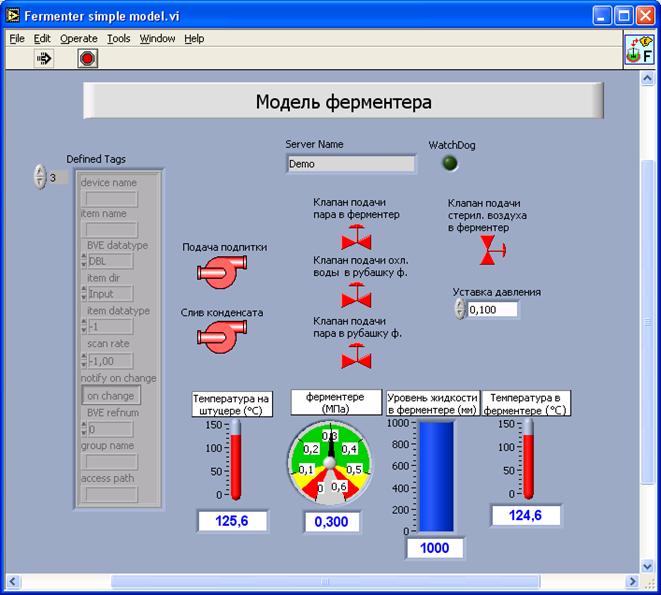
Рис. 7.10. Компьютерная модель стадии стерилизации
Реализация программно-логического управления стадией стерилизации биореактора.
Одной из задач решаемых при проектировании и создании системы автоматизированного управления стадии стерилизации биореактора, является реализация функций управления этой стадией.
При стерилизации основной целью управления является обеспечение заданной последовательности выполнения операций, и точное соблюдение регламента проведения процесса. Таким образом, управление стадией стерилизации является жестким программно-логическим управлением.
Такие функции по иерархии уровней автоматизации реализуются на уровне контроллеров и модулей ввода-вывода с помощью программируемого логического контроллера.
Выбранный контроллер ICP DAS I-8837 программируется с использованием
стандартных программных блоков из среды ISaGRAF. При этом исходным материалом при написании программного кода в ISaGRAF является разработанный с использованием технологического регламента процесса алгоритм программно-логического управления, который может быть представлен в виде логической диаграммы стадии стерилизации (стандарт ANSI/ISA–5.2–1976 (R1992) Binary Logic Diagrams for Process Operations – “Бинарные (двоичные) логические диаграммы для управления процессом”), в виде текстового описания процесса, в виде таблицы переключений и др.
Таким образом в первую очередь необходимо разработать управляющий алгоритм, который затем будет реализован в ISaGRAF и прошит в постоянную память ПЛК.
На этапе создания алгоритма важно иметь возможность его апробирования, при этом из схемы разработка-отладка желательно исключить реальное технологическое оборудование, контроллер и другие элементы нижних уровней автоматизации.
Такие возможности открывает использование программной среды LabVIEW DSC в качестве системы для разработки и отладки алгоритмов программно-логического управления. В которой можно реализовать любые особенности программно-логического управления с использованием визуального построения структуры алгоритма. Кроме того, для разработки можно использовать разнообразные средства отладки, различные программные технологии (TCP/IP, OPC, ActiveX и др.).
В предыдущих подразделах были использованы возможности среды LabVIEW DSC для создания:
· системы диспетчерского управления и сбора данных (SCADA);
· компьютерной модели стадии стерилизации с использованием технологии OPC.
Таким образом, реализация алгоритма программно-логического управления стадией стерилизации с применением технологий LabVIEW и его совместное использование со SCADA системой для управления моделью процесса позволяют создать на базе Labview мощный инструмент отладки и апробирования различных алгоритмов управления, разрабатываемой системы диспетчерского управления и сбора данных без использования дорогостоящего технологического оборудования, а также позволяет совершенствовать компьютерную модель стадии стерилизации.
Реализация алгоритма программно-логического управления на базе LabVIEW DSC
Опираясь на регламент проведения стадии стерилизации, описанный в разделе «Краткое описание технологии производства эритромицина», с использованием программной среды LabVIEW DSC был разработан алгоритм управления стадией стерилизации.
Алгоритм реализован в виде блок-диаграммы LabVIEW, оформленной в отдельный блок программно-логического управления (рис.7.11). Базовые элементы (кадры) реализации алгоритма программно-логического управления проиллюстрированы на следующей серии рисунков рис. 7.12 (Кадры алгоритма управления 0-2). Полная блок-диаграмма приведена в приложении 15.
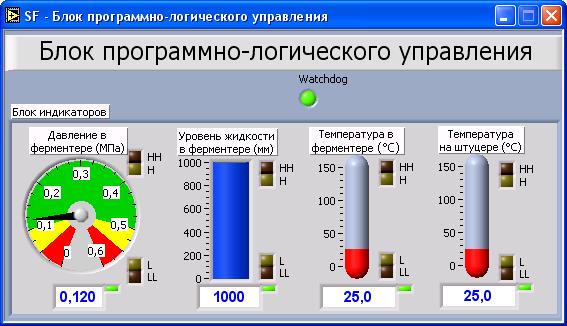
Рис. 7.11. Экран блока программно-логического управления.
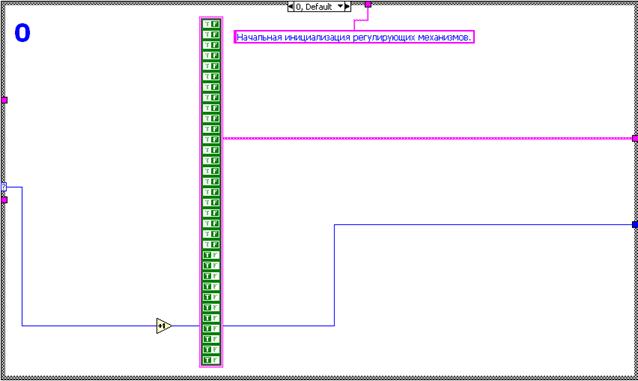
Рис. 7.12. Кадр алгоритма управления «0»
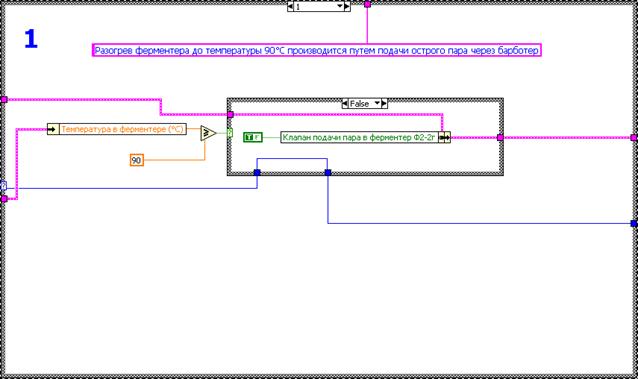
Рис. 7.12. Кадр алгоритма управления «1»
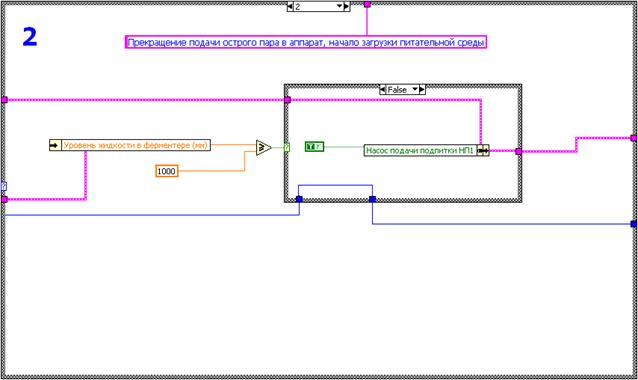
Рис. 7.12. Кадр алгоритма управления «2»
8. РАЗРАБОТКА ПРОГРАММЫ УПРАВЛЕНИЯ ИЗМЕРИТЕЛЕМ ТЕМПЕРАТУРЫ РЕГУЛИРУЮЩИМ «ДАНА-ТЕРМ» ИТР 2529 В ПРОГРАММНОЙ СРЕДЕ LABVIEW DSC. РЕАЛИЗАЦИЯ ФУНКЦИЙ OPC СЕРВЕРА
В этом разделе дано описание созданной программы управления измерителем температуры регулирующим «Дана-Терм» ИТР 2529, описаны возможности и принципы работы с программой.
Целью разработки программы была реализация возможности удаленного сбора данных и управления приборами, использующими сходный протокол обмена с компьютером.
Дополнительно в рамках программы управления измерителем температуры реализованы функций OPC сервера, что дает возможность использовать измеритель температуры с любыми средствами автоматизации, поддерживающими технологию обмена OPC.
Описание программы управления измерителем температуры регулирующим «Дана-Терм» ИТР 2529
Назначение и функциональные возможности
Программа управления измерителем температуры регулирующим
"Дана-Терм” ИТР 2529 предназначена для удаленной работы совместно с измерителем температуры ИТР 2529 через драйвер инструментальной сети “Дана – Терм” (DINdrv).
Текущая реализация программы обладает следующими функциональными возможностями:
· cбор данных в автоматическом режиме;
· просмотр и удаленное редактирование настроек прибора;
· вывод измеряемой температуры в виде временной диаграммы;
· сохранения полученных данных в файл в формате удобном для обработки с использованием Microsoft Excel;
· функции OPC сервера (использование ИТР в SCADA системах).
Состав программы
Каталог программы содержит следующие файлы и директории:
· 2529.exe – исполняемый файл программы управления;
· Log_view. exe – исполняемый файл программы просмотра “log” файлов;
· Temper. ini – файл конфигурации программы управления;
· Realtime – директория, содержащая библиотеки поддержки (National Instruments LabVIEW Run-Time Engine 7.0), для запуска на системе без установленного LabVIEW;
· DINdrv – директория, содержащая драйвер инструментальной сети “Дана – Терм” (DINdrv);
· DOCS – директория, содержащая документацию по настройке и эксплуатации программы управления.
Установка и настройка программы
Перед использованием программы необходимо проделать следующие шаги.
1) Скопировать все файлы программы управления в рабочий каталог (выбирается пользователем). Туда же рекомендуется поместить каталог драйвера инструментальной сети “Дана – Терм” (DINdrv).
2) Отредактировать файл конфигурации. В нем необходимо задать полные пути к соответствующим каталогам (подробнее см. раздел “Описание файла конфигурации”).
3) Настроить измеритель температуры. Необходимо задать адрес (номер прибора (НП) и номер группы (НГ) прибора). В текущей версии программы соединение с измерителем температуры ведется по т. н. “широковещательному” адресу, поэтому настройку прибора производить необязательно. Более подробная информация по настройке прибора содержится в файлах: “Измеритель температуры регулирующий ИТР 2529_Навигация по меню пользователя. doc”, “Использование DINdrv – драйвера для организации соединения измерителя температуры ИТР 2529 с компьютером. doc” из каталога DOCS; а также в “Инструкции по эксплуатации измерителя температуры регулирующего ИТР 2529”.
4) Настроить для работы с прибором драйвер инструментальной сети “Дана – Терм” (DINdrv). Для этого нужно запустить файл DINdrv. exe из каталога DINdrv, выбрать в меню Setup, произвести настройки в соответствии с рис 8.1.
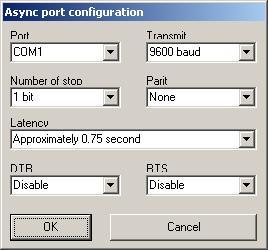
Рис 8.1. Диалог выбора и настройки COM порта
Более подробное описание настройки и работы с драйвером содержится в файле: Использование DINdrv – драйвера для организации соединения измерителя температуры регулирующего ИТР 2529 с компьютером. doc” из каталога DOCS. Для запуска программы (при отсутствии среды разработки LabVIEW) необходимо установить библиотеки поддержки (lvrteinstall. exe).
Работа с программой управления (2529.exe)
Запуск программы осуществляется файлом 2529.exe.
После запуска программы на экране появляются: рабочая панель программы и окно драйвера инструментальной сети “Дана – Терм” (DINdrv).
Внешний вид рабочей панели программы
При запуске программы активируется рабочая панель, включающая в себя различные элементы управления и индикации (рис 8.2, рис 8.3). Блок-диаграммы программы приведены в приложении 14.
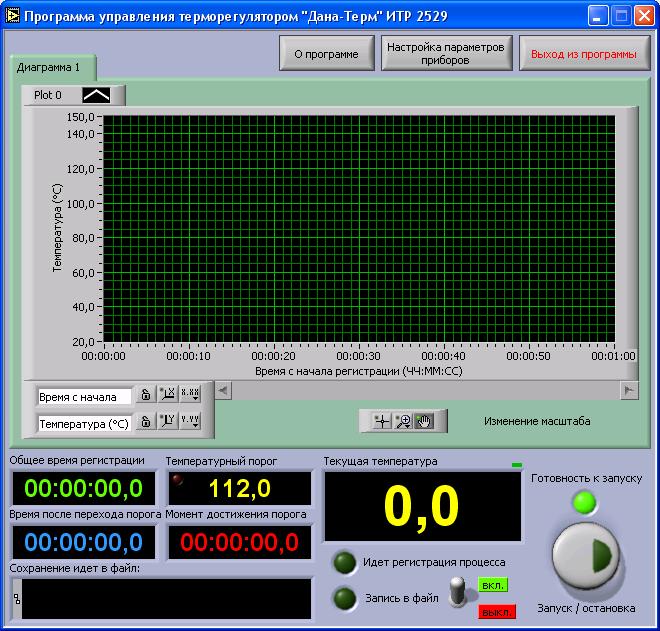
Рис 8.2 Рабочая панель (вид сразу после запуска)
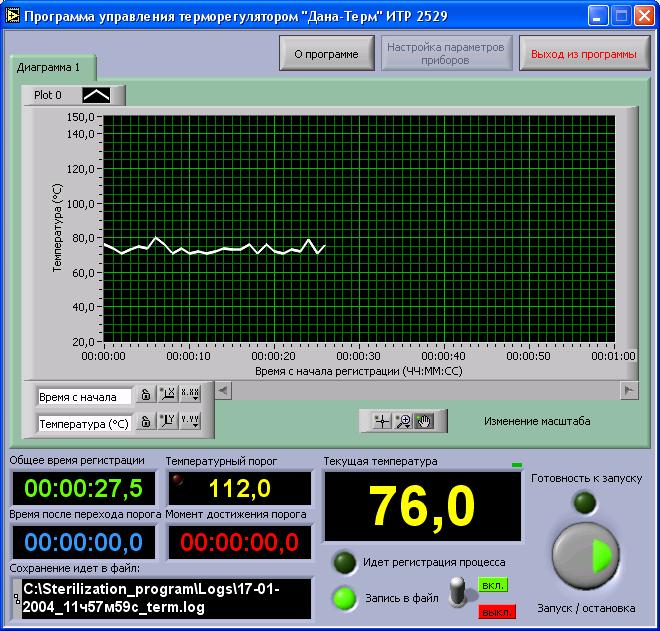
Рис 8.3 Рабочая панель (вид в режиме регистрации)
Описание элементов рабочей панели программы
В верхней части окна расположены следующие элементы управления (кнопки):


При нажатии выводится окно, содержащее информацию о предназначении программы, версию, информацию об авторе (рис 8.4).
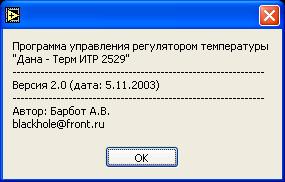
Рис 8.4
При нажатии выводится панель настройки приборов (рис 8.5). (Описание работы с панелью в разделе “Панель настройки приборов”).
В режиме регистрации кнопка блокируется.
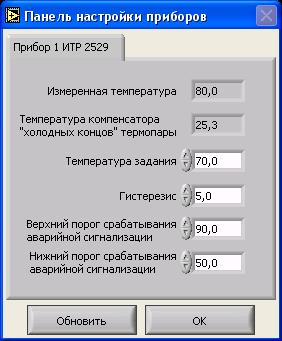
Рис 8.5. Панель настройки приборов
При нажатии происходит завершение работы программы.
В центральной части окна находится диаграмма (тренд), отображающая показания прибора (температуру) во времени (рис 8.6).
В текущей реализации программы опрос состояния прибора идет с интервалом 10 с. Вывод измерений в файл и отображение на диаграмме - с интервалом 10 с.
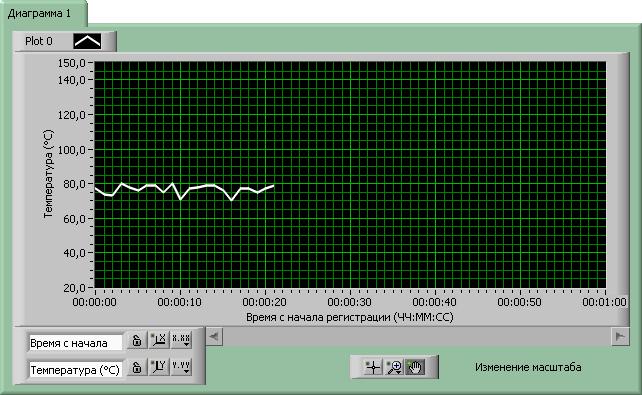
Рис 8.6. Температурная диаграмма
В нижней части окна расположены элементы управления процессом регистрации температуры:
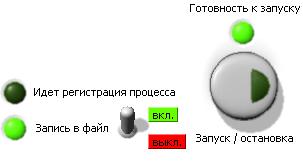

При нажатии на кнопку производится переход из
режима готовности к режиму регистрации температуры, при этом индикатор

мерцает с интервалом 1 с.
Переключатель, разрешающий/запрещающий запись регистрируемых данных в файл, во время запуска программы находится в положении, определяемом ключом «Save» в файле конфигурации: «Temper. ini» (подробнее см. «Описание файла конфигурации»). Переключение можно производить как во время регистрации, так и в режиме готовности:
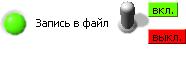
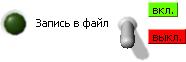
Включить запись в файл. Выключить запись в файл.
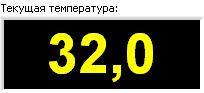 На рабочую панель выведены следующие информационные поля:
Текущее значение температуры (в текущей реализации программы обновление раз в 10 сек).
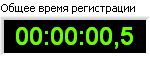
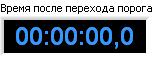 Время, прошедшее с момента запуска регистрации температуры.
Время, прошедшее с момента превышения установленного в поле «Температурный порог» значения температуры.
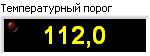
В этом поле выводится значение заданного ключом «Temperature_level» в файле конфигурации «Temper. ini» температурного порога.
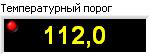
При превышении текущим значением температуры значения заданного порога зажигается индикатор превышения порога и продолжает гореть до тех пор, пока температура не снизится ниже порогового значения.
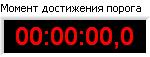
В поле фиксируется относительное время достижения температурного порога.
 - Путь до файла, в который идет сохранение регистрируемых данных. Путь файла определятся ключом «Logs_path» в файле конфигурации «Temper. ini». Имя файла генерируется по текущей дате каждый раз при запуске режима регистрации. Таким образом, каждый блок данных измерений сохраняется в отдельном файле, имя которого определяется датой и временем начала измерения.
Панель настройки приборов
Рис 8.7. Панель настройки приборов
В текущей версии программы поддерживается возможность настройки нескольких приборов, для этого требуется добавить в программный код “Панели настройки приборов” уникальные параметры подключаемого прибора (префиксы команд, команды, поля настроек соответствующих параметров).
Для настройки параметров прибора ИТР 2529 (соответствующая вкладка) служат следующие поля ввода:
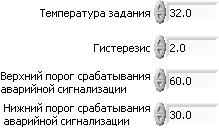
Задание можно осуществлять как с клавиатуры, так и пошагово мышью.
После редактирования параметра с клавиатуры, с нажатием клавиши “Enter” значение передается в прибор.
Кроме этого на вкладке присутствуют следующие поля индикации и кнопки работы с диалогом:
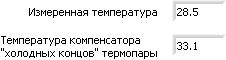

При нажатии происходит обновление всех полей ввода и индикации.

При нажатии происходит завершении работы с панелью настройки приборов.
Файл конфигурации
Файл конфигурации программы управления измерителем температуры
регулирующим "Дана – Терм” ИТР 2529. (в данной реализации программы файл “Temper. ini”) содержит в себе некоторые настройки, необходимые для корректной работы приложения, а также настройки облегчающие работу с данной программой
Этот файл имеет стандартную структуру конфигурационных файлов настройки “WINDOWS” приложений и описывается следующим синтаксисом:
[раздел 1]
; комментарий
имя ключа 1=значение ключа 1
……
имя ключа n=значение ключа n
……
[раздел N]
……
Листинг файла Temper.ini.
[general]
; Разрешения записи в файл по умолчанию ("0"/"1", "True"/"False").
Save=True
; Пути указываются в полном (абсолютном) виде, например: "c:\Dindrv".
; Каталог в который будут сохраняться показания прибора (если каталог по
; указанному пути отсутствует, он создается).
Logs_path=C:\Sterilization_program\Logs
; Каталог в котором находится драйвер DINdrv.
DINdrv_path=C:\Sterilization_program\Dindrv\
; Уровень температуры, который необходимо достичь.
Temperature_level=112
; Настройки диаграмм.
; Максимальные и Минимальные значения координат осей (в сек.)
; Во время работы программы интервал между макс. и миним.
; значениями координат сохраняется.
Graph1_XScaleRangeMinimum=0
Graph1_XScaleRangeMaximum=600
Graph1_YScaleRangeMinimum=20
Graph1_YScaleRangeMaximum=150
Работа с программой просмотра “log” файлов регулятора температуры «Дана-Терм» ИТР 2529 (Log_view. exe)
Запуск программы осуществляется файлом Log_view. exe.
После запуска программы на экране появляются рабочая панель программы (рис. 8.8)
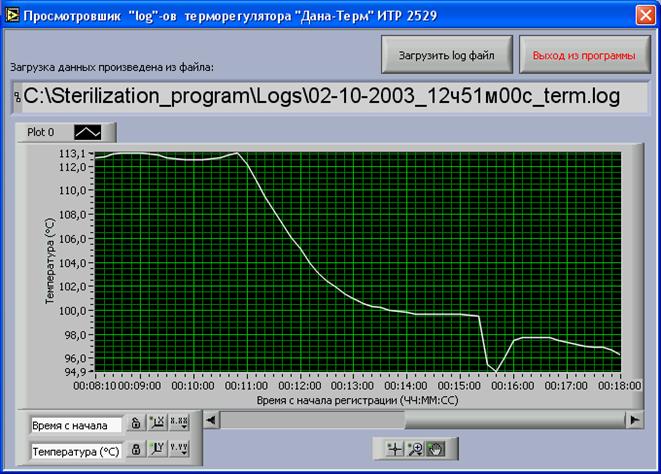
Рис 8.8. Рабочей панель программы
- кнопка открывает диалог загрузки нового log файла
- завершение работы программы
Работа с исторической диаграммой программы просмотра “log” файлов полностью аналогична работе с диаграммой программы управления.
Внедрение программы управления измерителем температуры регулирующим «Дана-Терм» ИТР 2529.
Программы управления измерителем температуры регулирующим «Дана-Терм» ИТР 2529 была опробована, а затем включена в состав системы стерилизации жидких сред в колбах в автоклаве.
Основные характеристики системы стерилизации:
· стерилизация жидких сред проводится в автоклаве в колбах,
· нагрев производится паром, подаваемым в камеру автоклава через клапан подачи пара из рубашки автоклава;
· скорость нагрева устанавливается вручную, с помощью внешней подачи пара в камеру автоклава
· нагрев жидкости в колбе происходит до температуры 113°С с заданной скоростью нагрева;
· осуществляется поддержание температуры жидкости при 113°С в течении 20 минут;
· поддержание температуры жидкости ведется автоматически измерителем температуры регулирующим «Дана-Терм» ИТР 2529 с термопарой ХК.
· температурная диаграмма регистрируется в файл на компьютере.
· режим стерилизации - программный;
· перегрев жидкости недопустим;
Цели использования программы управления измерителем температуры регулирующим «Дана-Терм» ИТР 2529 в составе системы стерилизации:
· регистрация температурной диаграммы в файл для последующего анализа и оптимизации режима проведения стадии стерилизации.
Возможности программы управления измерителем температуры регулирующим «Дана-Терм» ИТР 2529 в составе системы стерилизации:
· уделенное редактирование параметров настройки терморегулятора;
· измерение и регистрация температуры непосредственно в среде (в колбе), запись температурной диаграммы в файл;
Структура системы управления автоклавом приведена на рис. 8.9
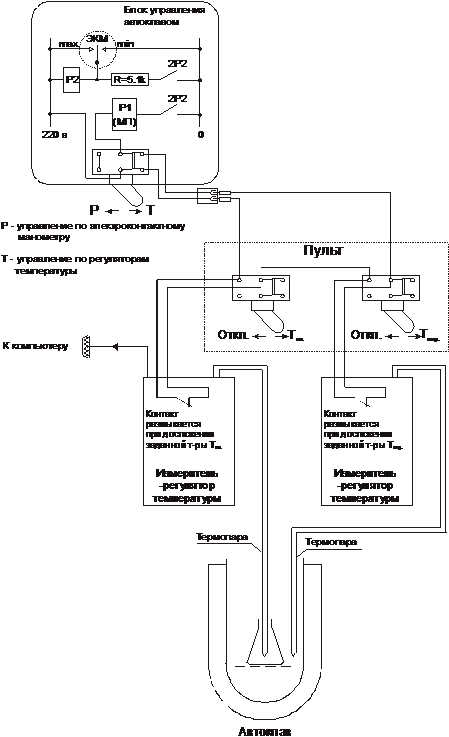
Рис. 8.9. Системы управления автоклавом
Экспериментальные температурные диаграммы изображены на рис 8.10 и 8.11
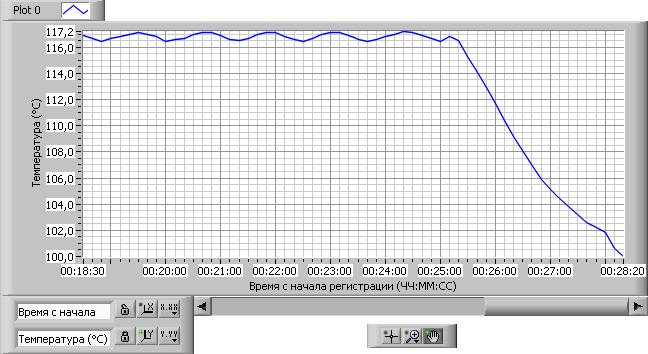
Рис 8.10. Диаграмма, полученная в 13ч15м49с (название файла: _13ч15м49с_term. log)
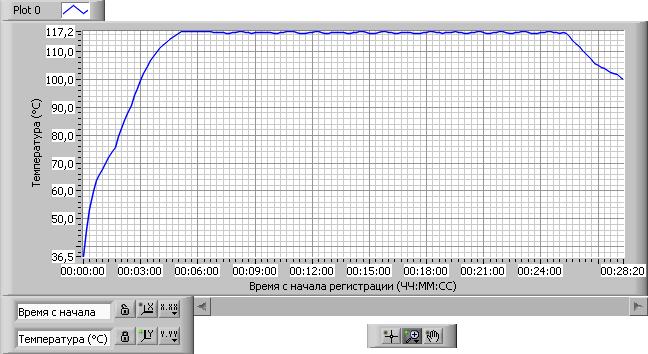
Рис. 8.11. Диаграмма, полученная в 16ч12м22с (название файла: _16ч12м22с_term. log)
9. БЕЗОПАСНОСТЬ ПРОИЗВОДСТВА
Основные характеристики процесса биосинтеза эритромицина, определяющие его опасность

|
Из за большого объема этот материал размещен на нескольких страницах:
1 2 3 4 5 |
