


Партнерка на США и Канаду по недвижимости, выплаты в крипто
- 30% recurring commission
- Выплаты в USDT
- Вывод каждую неделю
- Комиссия до 5 лет за каждого referral
ЗАО "Барс Груп"
УТВЕРЖДАЮ | УТВЕРЖДАЮ |
Должность, компания Заказчика | Должность, компания Исполнителя |
_________________ «_____»_______________ 2013 г. | _________________ «_____»_______________ 2013 г. |
Информационно-аналитическая система расчета нормативного финансирования государственных и муниципальных учреждений, бюджетной потребности на содержание и предоставление услуг государственными и муниципальными учреждениями в Республике Татарстан
(ИАС РНФБУ)
Технологическая инструкция по заполнению формы "Нормативы финансирования"
Лист утверждения
.506900.001.И2.24-ЛУ
СОГЛАСОВАНО | СОГЛАСОВАНО |
Компания, подразделение, должность согласующего лица 1 со стороны Заказчика | Компания, подразделение, должность согласующего лица 1 со стороны Исполнителя |
|
|
Компания, подразделение, должность согласующего лица 2 со стороны Заказчика | Компания, подразделение, должность согласующего лица 2 со стороны Исполнителя |
____________________ «___»___________________2013 г. | ____________________ «___»___________________2013 г. |
2013
ЗАО "Барс Груп"
УТВЕРЖДЕНО
.506900.001.И2.24-ЛУ
Информационно-аналитическая система расчета нормативного финансирования государственных и муниципальных учреждений, бюджетной потребности на содержание и предоставление услуг государственными и муниципальными учреждениями в Республике Татарстан
(ИАС РНФБУ)
Технологическая инструкция по заполнению формы "Нормативы финансирования"
.506900.001.И2.24
Содержание
1 Запуск программы... 3
2 Работа с программой.. 5
3 Заполнение формы «Нормативы финансирования». 6
4 Завершение работы... 10
1 Запуск программы
Для запуска программы следует выполнить следующую последовательность действий:
1) Дважды щелкнуть по значку «Стартер Барс»  , расположенному на рабочем столе;
2) В открывшемся окне «Стартер-запуск приложений» выбрать пункт [Запуск] на панели «Старт» (Рис. 1);
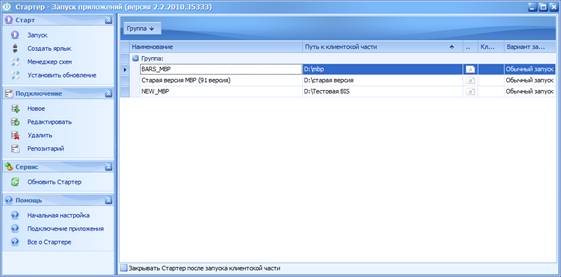
Рис. 1. Стартер БАРС
3) Заполнить поля «Логин» и «Пароль» и нажать кнопку «ОК» (Рис. 2).
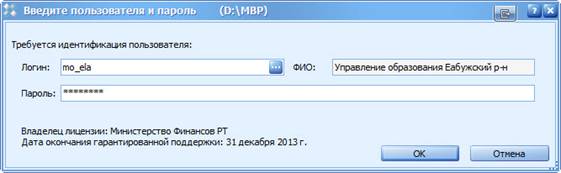
Рис. 2. Окно идентификации Пользователя
В результате выполненных действий открывается главное окно Системы (Рис. 3).

Рис. 3. Главное окно Системы
2 Работа с программой
Чтобы начать работу с формой, необходимо выполнить следующую последовательность действий:
1) Перейти на закладку «Отчетность» и выбрать в ней пункт
[Текущие отчетные формы] ;
2) В списке текущих отчетных форм в поле «Отчетный период» нажать на значок  и в отобразившемся выпадающем списке выбрать необходимый отчетный период (Рис. 4);
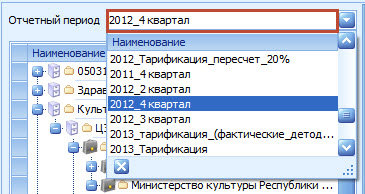
Рис. 4. Выбор отчетного периода
3) В отобразившейся иерархии учреждений необходимо в разделе «Образование» на уровне «Общеотраслевое» выбрать форму «Нормативы финансирования» (Рис. 5).
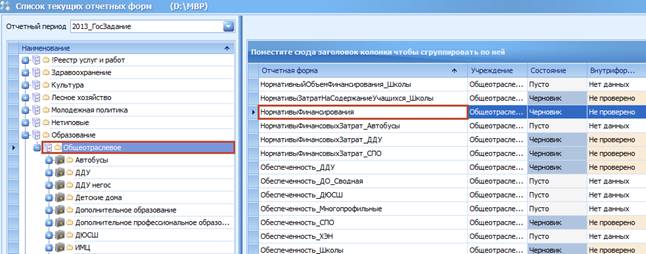
Рис. 5. Пакет отчетных форм
3 Заполнение формы «Нормативы финансирования»
Для того, чтобы открыть форму «Нормативы финансирования», необходимо дважды щелкнуть левой кнопкой мыши по соответствующей строке в списке отчетных форм. В результате откроется окно редактирования формы (Рис. 6).
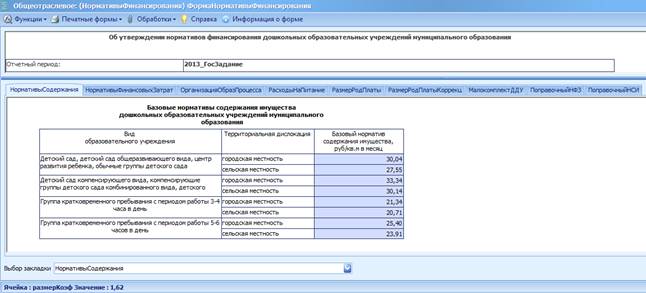
Рис. 6. «Нормативы финансирования»
Интерфейс формы состоит из закладок:
· «Нормативы содержания»;
· «Нормативы финансовых затрат»;
· «Организация образ. процесса»;
· «Расходы на питание»;
· «Размер род. платы»;
· «Размер род. платы коррекц»;
· «Малокомплект ДДУ»;
· Поправочный НФЗ;
· Поправочный НСИ.
Для того, чтобы произвести расчет во всех закладках формы, необходимо выбрать пункт меню [Обработки/ Рассчитать] на панели инструментов (Рис. 7).

Рис. 7. Пункт «Обработки»
Во всех закладках поля, выделенные синим цветом, не подлежат редактированию.
В закладке «РазмерРодПлатыКоррекц» поле «Величина родительской платы за одного воспитанника, рублей в месяц» заполняется вручную (Рис. 8).
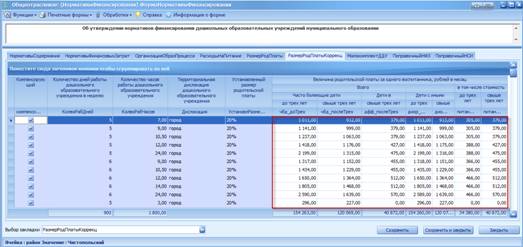
Рис. 8. Закладка «Размер род. платы коррекц»
В закладке «МалокомплектДДУ» в поле «Наименование малокомплектного дошкольного образовательного учреждения» изменения вносятся вручную (Рис. 9).
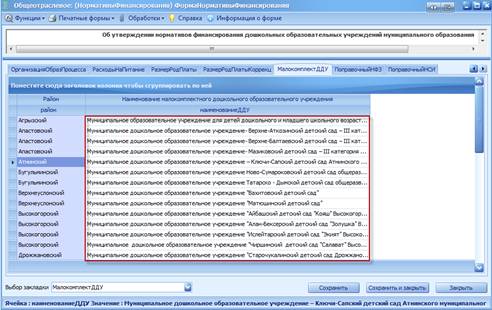
Рис. 9. Закладка «Малокомплект ДДУ»
В закладке «ПоправочныйНФЗ» в поля «Наименование дошкольного образовательного учреждения» и «Поправочный коэффициент» изменения вносятся вручную (Рис. 10).
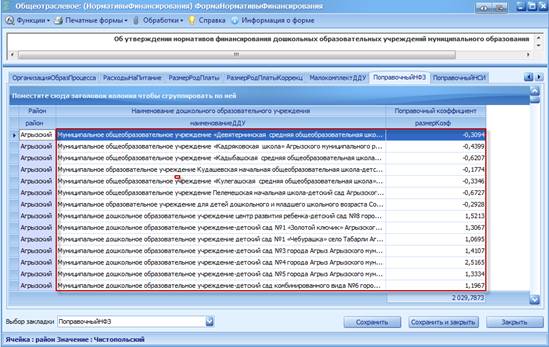
Рис. 10. Закладка «ПоправочныйНФЗ»
В закладке «ПоправочныйНСИ» в поля «Наименование дошкольного образовательного учреждения» и «Размер поправочного» изменения вносятся вручную (Рис. 11).
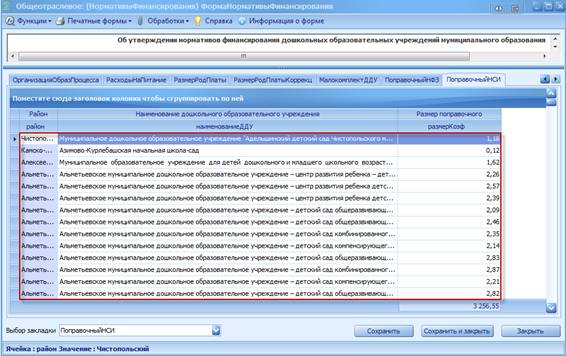
Рис. 11. Закладка «ПоправочныйНСИ»
После внесения всех данных необходимо сохранить форму с помощью кнопок в нижнем правом углу  .
.
4 Завершение работы
После сохранения формы необходимо изменить состояние формы на «Заполнено». Для этого в рабочей области окна «Список текущих отчетных форм» следует с помощью правой кнопки мыши вызвать контекстное меню и выбрать в нем пункт [Проставить состояние/ Заполнено]. Вышестоящее учреждение проверяет отчетную форму и устанавливает состояние [Проверено] (Рис. 12).
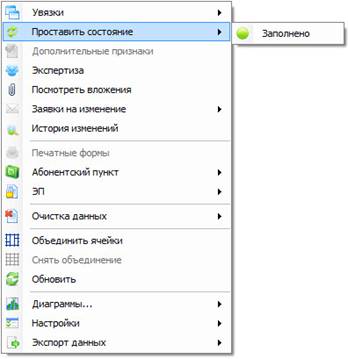
Рис. 12. Проставление состояния формы
Лист регистрации изменений | |||||||||
Номера листов (страниц) | Всего листов (страниц) | № | Входящий № сопрово-дительного докум. | Подп. | Дата | ||||
Изм. | Изменен-ных | Заменен-ных | Новых | Аннули-рован-ных | |||||
