


Партнерка на США и Канаду по недвижимости, выплаты в крипто
- 30% recurring commission
- Выплаты в USDT
- Вывод каждую неделю
- Комиссия до 5 лет за каждого referral
Инструкция по использованию аналитической подсистемы комплекса «Открытая школа»
Региональная система «Интегрикс: открытая школа, мониторинг образования» может быть использована образовательными учреждениями при построении отчетов. В случае если в базу занесены все данные и они поддерживаются в актуальном состоянии, Вы можете получить такие типы отчетов:
1. Общие сведения по численности учащихся (текущие или по учебным годам)
2. Сведения по численности учащихся в разрезе годов, параллелей, классов, пола
3. Сведения о педагогах:
a. повышение квалификации
b. уровень образования
c. разряды и категории ЕТС
d. категории НСОТ
e. стаж
Необходимо выполнить стандартное обновление системы «Интегрикс: открытая школа, мониторинг образования» (программа и документация доступны по адресу http://node. *****/files, данные для работы с программой скачиваются по адресу: http://node. *****). Для авторизации на сайте необходимо использовать учетные данные (логин и пароль), выданные ранее.
Для входа в аналитическую подсистему необходимо выбрать пункт меню «Отчеты-Аналитическая подсистема»
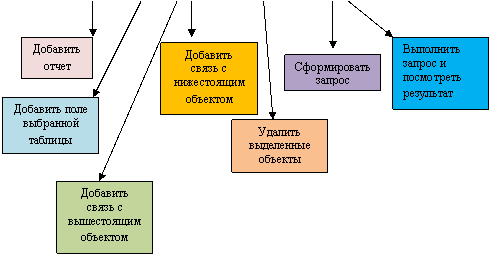
Ниже представлен общий интерфейс аналитической подсистемы с описанием кнопок.
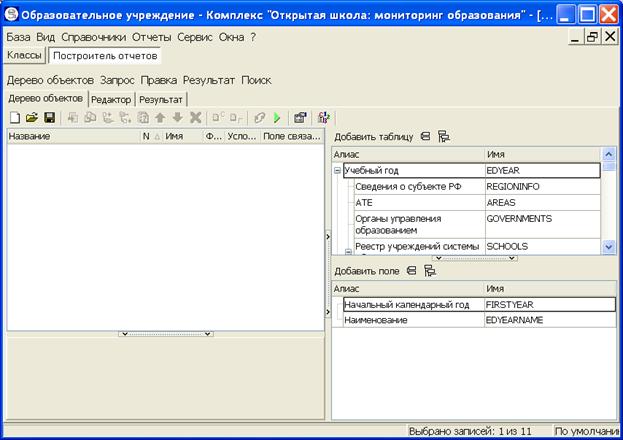
Отчет «Общие сведения по численности учащихся в разрезе параллелей и классов»
Шаг 1. Открыть построитель отчетов (Меню «Отчеты-Аналитическая подсистема»)
Шаг 2. Создать новый отчет, выбираем объект, например, «Учебный год»


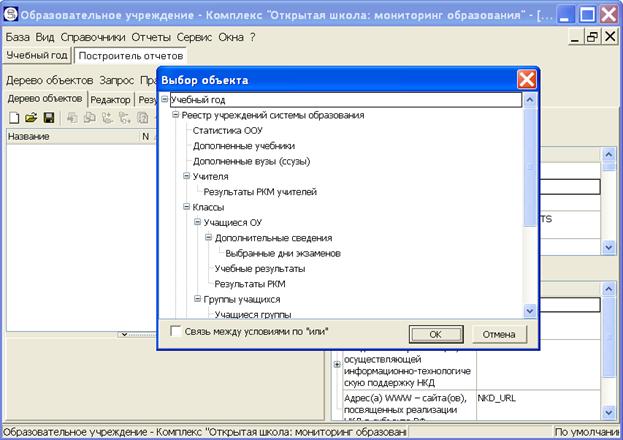
Шаг 3. Добавляем подчиненные объекты
Шаг 3.1 Кликаем мышкой на добавленный объект (в нашем случае «Учебный год»)
Шаг 3.2 Добавляем связь с подчиненным объектом (кликаем на кнопку 3.2)
Шаг 3.3 Выбираем нужный подчиненный объект (в нашем случае это «Реестр образовательных учреждений»)


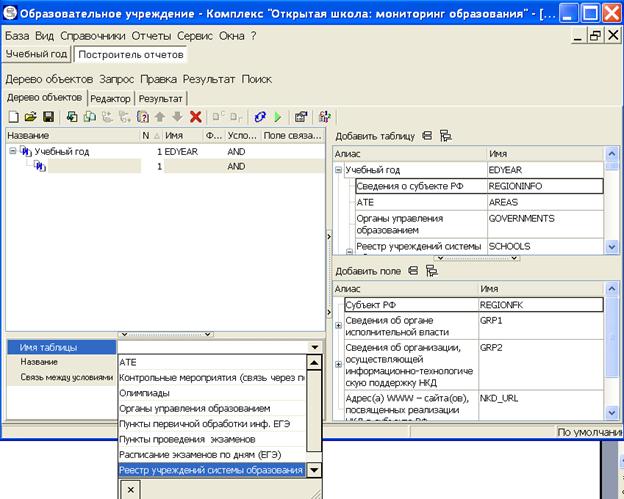
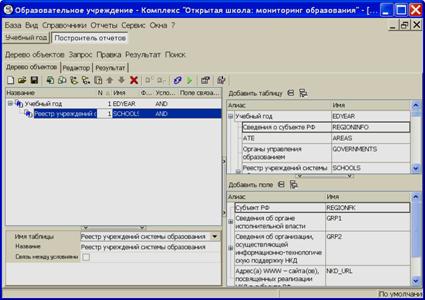
Результат должен быть таким:
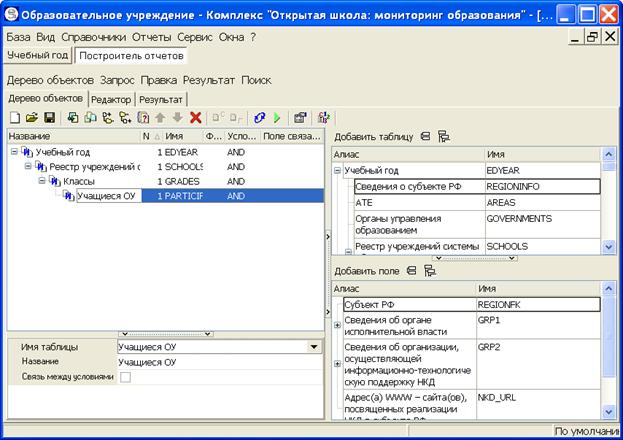
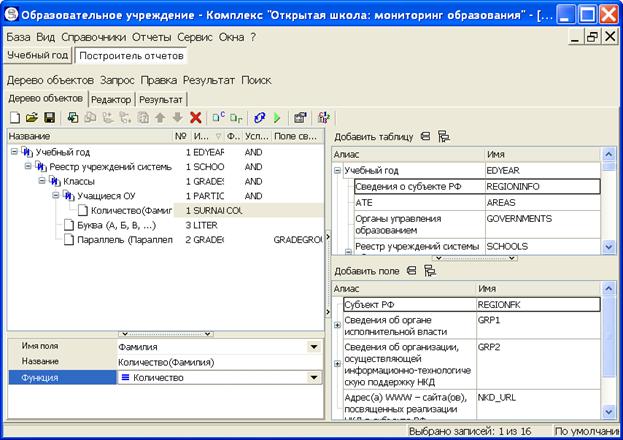
Аналогично добавляем необходимые объекты в дерево запроса. В нашем случае это «Классы» и «Учащиеся ОУ».
Результат:
Шаг 4. Добавляем требуемые поля таблиц в нашем случае это будут:
§ характеристики «Параллель» и «Буква класса» в объекте «Классы»
§ характеристики «Фамилия» (с функцией Количество) в объекте Учащиеся ОУ.
Шаг 4.1 Кликаем на объекте «Класс»
Шаг 4.2 Добавляем характеристику объекта (кликаем мышкой на кнопку)
Шаг 4.3 Выбираем характеристику из списка (в нашем случае это «Параллель»)

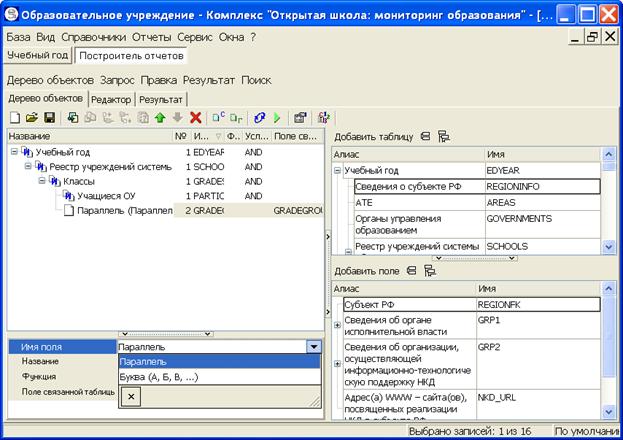
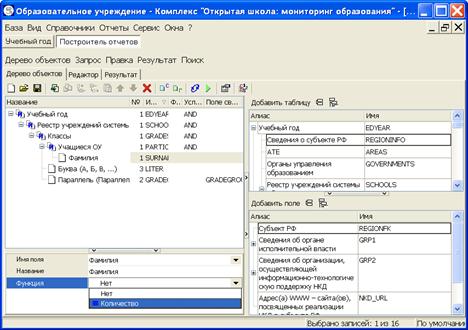
Повторяя шаги, аналогичные 4.1-4.3, добавляем характеристику «Буква» объекта «Классы» и характеристику «Фамилия» объекта «Учащиеся ОУ». Выбираем функцию «Количество» для характеристики «Фамилия».
Шаг 5. Получение результатов построенного отчета
Шаг 5.1 Формируем текст запроса (кнопка «Сформировать запрос»)
Шаг 5.2 Выполняем запрос (кнопка «Выполнить запрос»)


Результат:
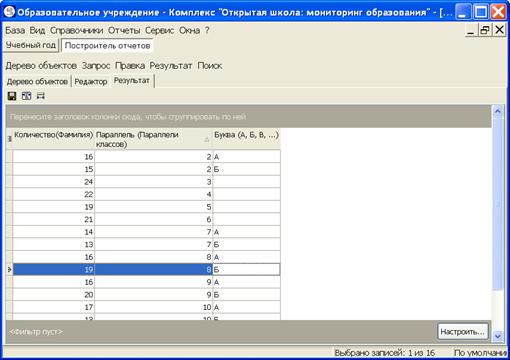
Вы построили отчет «Общие сведения по численности учащихся в разрезе параллелей и классов». Полученный отчет можно сохранить в требуемом формате (Excel, Calc, Html, Xml или txt). Для сортировки данных по полям необходимо кликнуть мышкой по заголовку столбца. Для фильтрации результатов необходимо кликнуть в правой части заголовка столбца.
Подобным алгоритмом следует пользоваться при построении других отчетов
Отчет «Сведения по численности учащихся в разрезе годов, параллелей, классов, пола»
Добавляем объекты:
- Учебный год
- Реестр учреждений системы образования
- Классы
- Учащиеся ОУ
Затем добавляем характеристики объекта «Учащиеся ОУ»:
- Пол
- Фамилия, выбираем функцию «Количество»
Добавляем характеристики объекта «Классы»:
- Параллель
- Буква
Добавляем характеристику объекта «Учебный год»:
- Начальный календарный год.
В результате получается следующее дерево объектов:
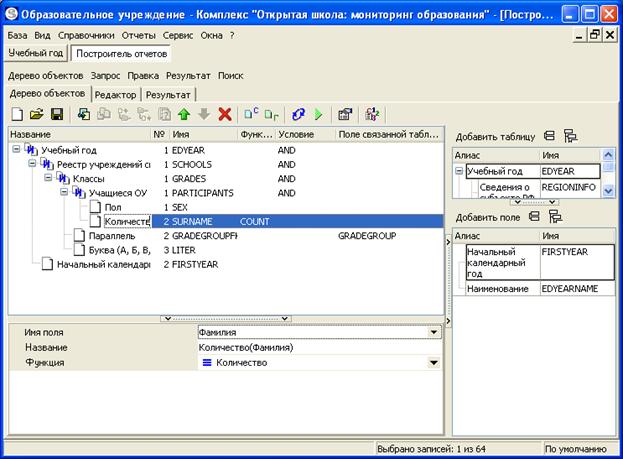
Затем формируем текст запроса и выполняем запрос.
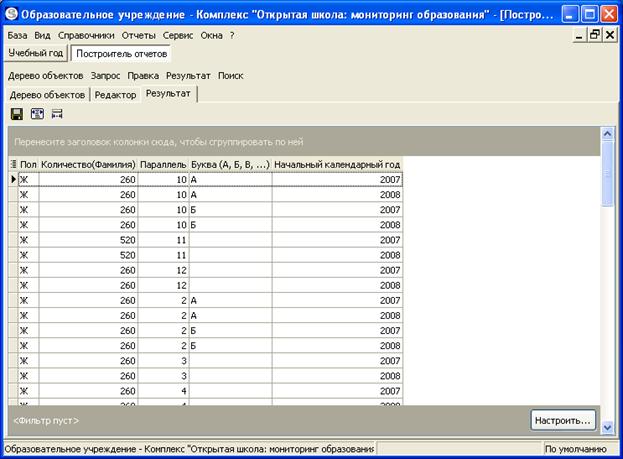
В результате получается следующая таблица:
Отчеты «Сведения о педагогах»
Повышение квалификации
Добавляем объекты:
- Учебный год
- Реестр учреждений системы образования
- Учителя
Добавляем характеристики объекта «Учебный год»:
- Начальный календарный год;
Добавляем характеристики объекта «Учителя»:
- Общее число часов повышения квалификации по ИКТ за 5 лет
- Фамилия, выбираем функцию «Количество»
В результате дерево объектов выглядит следующим образом:
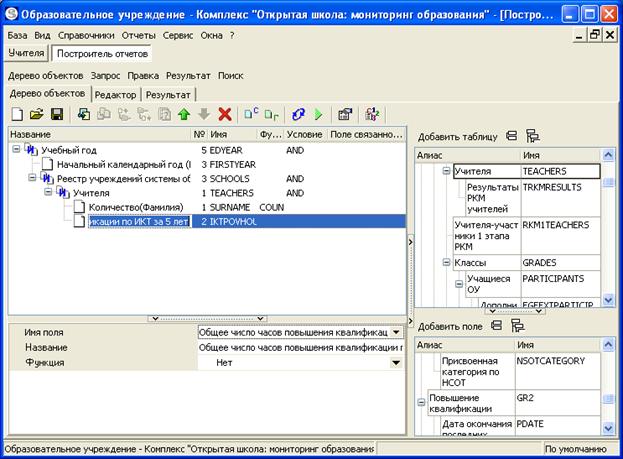
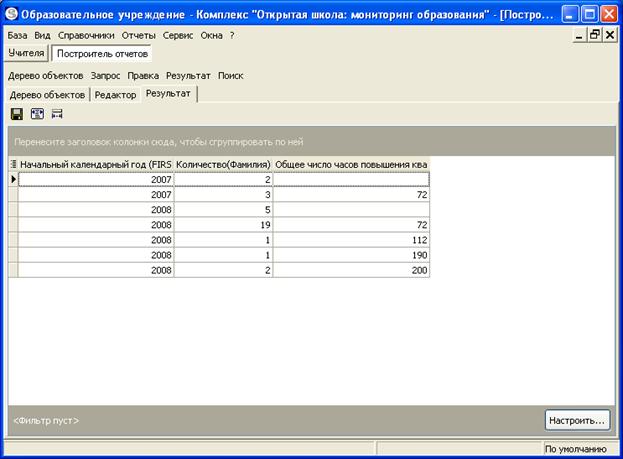
Формируем текст запроса и выполняем запрос. В результате появляется таблица:
Уровень образования
Добавляем объекты:
- Учебный год
- Реестр учреждений системы образования
- Учителя
Добавляем характеристики объекта «Учебный год»:
- Начальный календарный год;
Добавляем характеристики объекта «Учителя»:
- Фамилия, выбираем функцию «Количество»
- Уровень образования, выбираем поле связанной таблицы «Наименование»
В результате дерево объектов выглядит следующим образом:
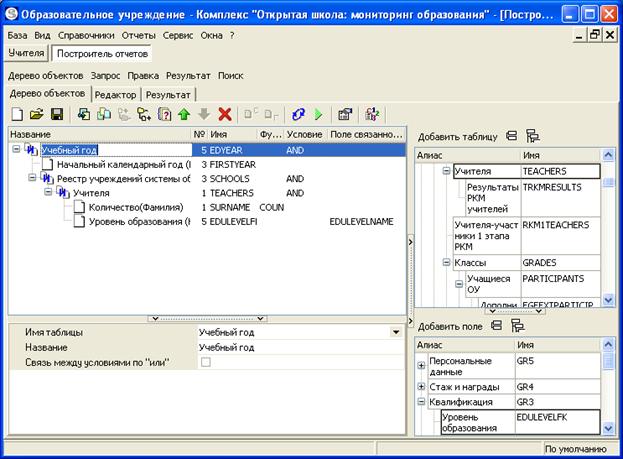
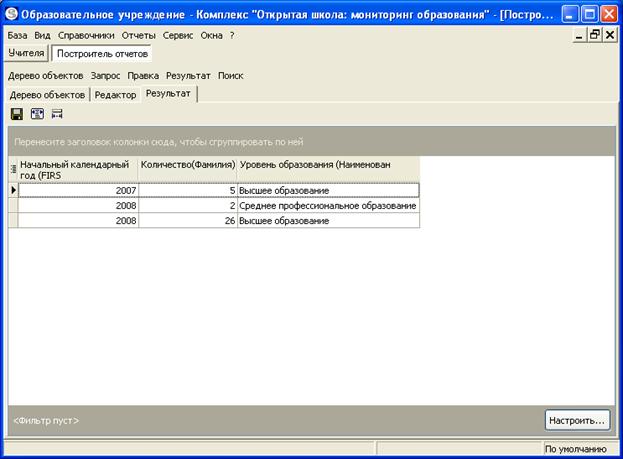
Формируем текст запроса и выполняем запрос. В результате появляется таблица:
Разряды и категории ЕТС
Добавляем объекты:
- Учебный год
- Реестр учреждений системы образования
- Учителя
Добавляем характеристики объекта «Учебный год»:
- Начальный календарный год;
Добавляем характеристики объекта «Учителя»:
- Разряд учителя (ЕТС), выбираем поле связанной таблицы «Наименование»
- Категория учителя, выбираем поле связанной таблицы «Наименование»
- Фамилия, выбираем функцию «Количество»
В результате дерево объектов выглядит следующим образом:
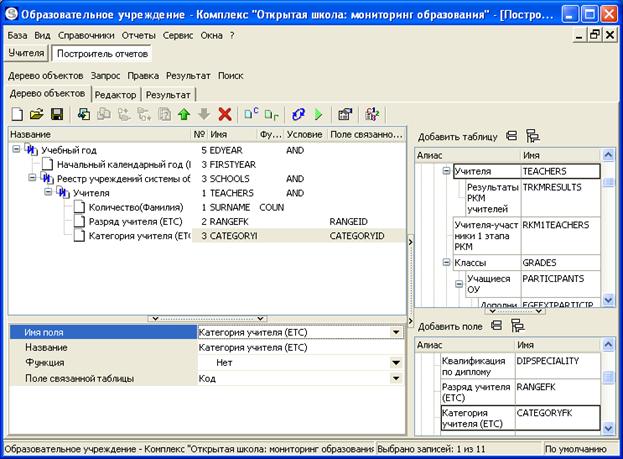
Формируем текст запроса и выполняем запрос. В результате появляется таблица:
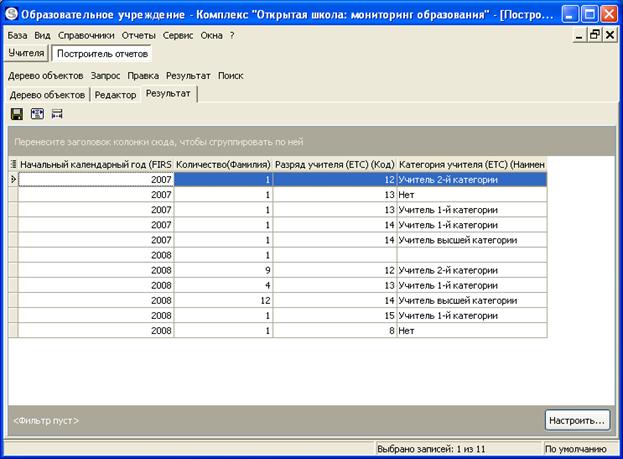
Категории НСОТ
Добавляем объекты:
- Учебный год
- Реестр учреждений системы образования
- Учителя
Добавляем характеристики объекта «Учебный год»:
- Начальный календарный год;
Добавляем характеристики объекта «Учителя»:
- Присвоенная категория по НСОТ
- Фамилия, выбираем функцию «Количество»
В результате дерево объектов выглядит следующим образом:
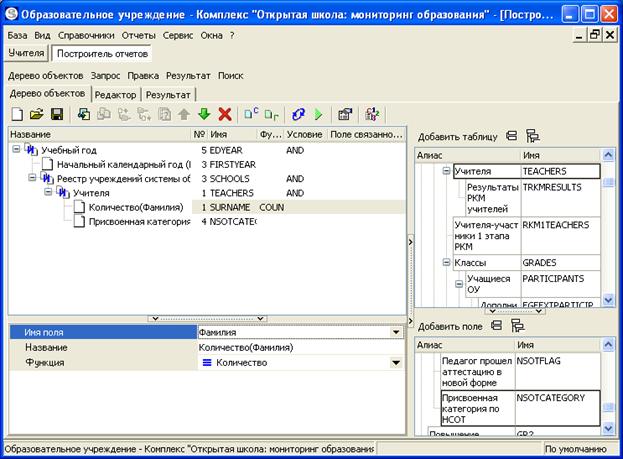
Формируем текст запроса и выполняем запрос. В результате появляется таблица:
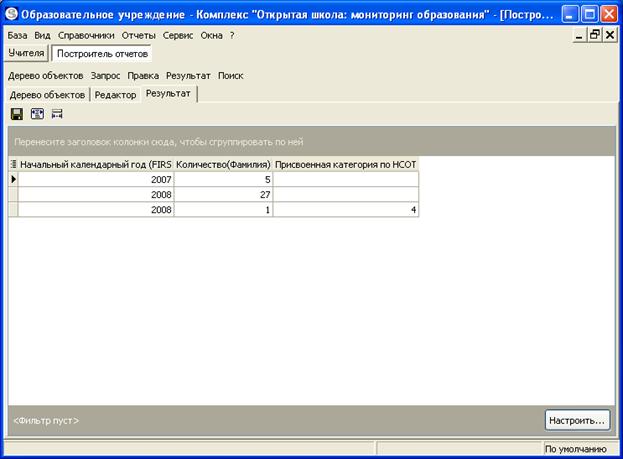
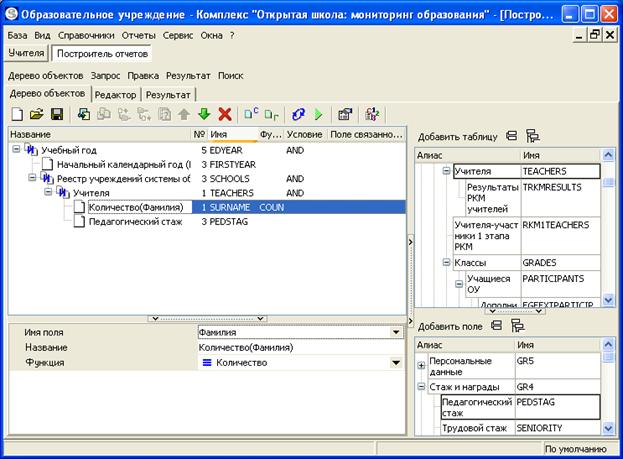
Стаж
Добавляем объекты:
- Учебный год
- Реестр учреждений системы образования
- Учителя
Добавляем характеристики объекта «Учебный год»:
- Начальный календарный год;
Добавляем характеристики объекта «Учителя»:
- Педагогический стаж
- Фамилия, выбираем функцию «Количество»
В результате дерево объектов выглядит следующим образом:
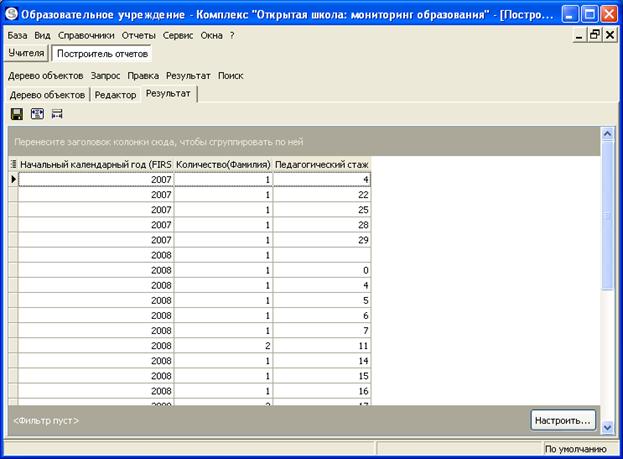
Формируем текст запроса и выполняем запрос. В результате появляется таблица:
Отчёт для РУО по выпускникам 9 – 11-х классов
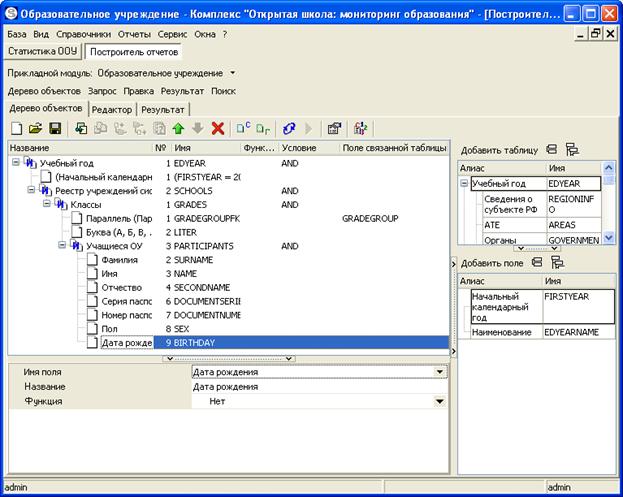
Добавляем объект «Учебный год» Нам нужен 2009 год, поэтому добавляем соответствующее условие: щёлкаем кнопочку с вопросиком. Внизу в сером окошке нажимаем кнопку «Добавить условие», а там, где <пусто> - выбираем 2009. Нажимаем Enter. Добавляем подчиненный учебному году объект «Реестр учреждений системы образования» Добавляем подчиненный реестру ОУ объект «Классы» Добавляем характеристики «Параллель» и «Буква» объекта «Классы» Добавляем подчиненный классам объект «Учащиеся» Добавляем все характиристикиВ результате дерево объектов выглядит следующим образом:
Формируем текст запроса и выполняем запрос. В результате появляется таблица:
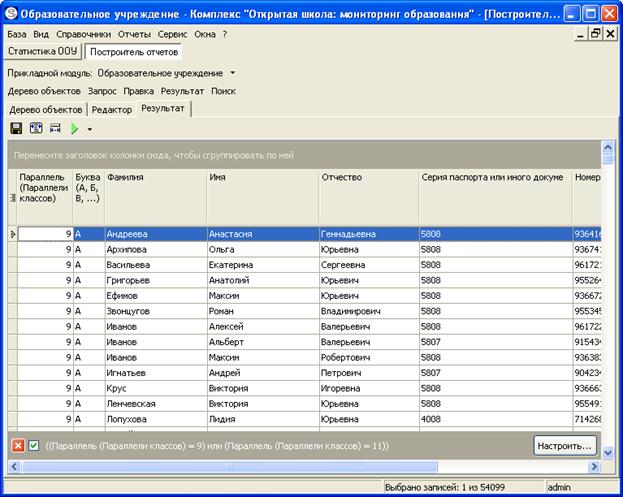
Наводя мышку на колонки таблицы, вы увидите треугольнички, которые позволяют производить фильтрацию. В колонке параллель выберите только 9 и 11 класс, поставив соответствующие галки. Нажмите на дискету для экспорта данных в Excel.
