

Партнерка на США и Канаду по недвижимости, выплаты в крипто
- 30% recurring commission
- Выплаты в USDT
- Вывод каждую неделю
- Комиссия до 5 лет за каждого referral
Зачетная работа
(Графический редактор Photoshop)
В качестве зачетной работы по разделу курса "Графический редактор Photoshop" необходимо выполнить монтаж фотографий. Зачетная работа выполняется по аналогии с представленной практической работой. Задание к зачетной работе представлено ниже.
Монтаж фотографий
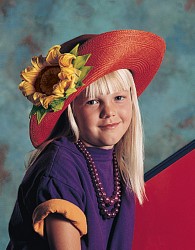
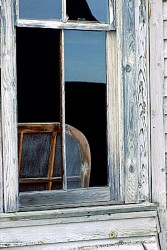
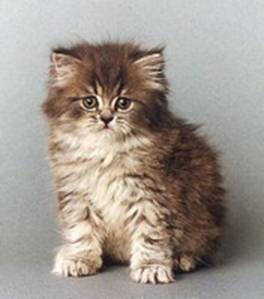
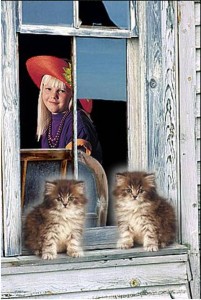
Выполнить монтаж фотографий (рис. 1).
=> Открыть файл Portrait. jpg.
=> Выделить изображение девочки.
а б
в г
Рис. 1. Монтаж фотографий: а, б, в — исходные фотографии; г— результат монтажа
=> Сохранить выделение в канале.
=> Открыть файл Window. jpg.
Размеры элементов монтажа должны соответствовать друг другу. Однако портрет девочки несколько больше размеров окна. Для того чтобы оценить размер изображения, в Photoshop имеются измерительные линейки (рис. 2).
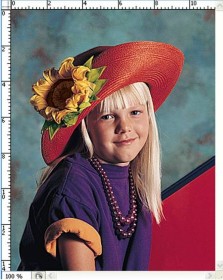
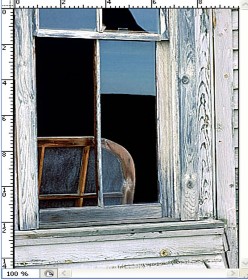
Рис. 2. Для сравнения размеров документов испоьзуются измерительные линейки
=> Выполнить команду View|Rulers (Просмотр|Линейки).
=> Активизировать документ Portrait. jpg.
=> Включить измерительные линейки для этого документа.
=> Сравнить размеры обоих документов. Нужно уменьшить портрет девочки или увеличить изображение окна. Как правило, в растровой графике предпочтение отдается операции уменьшения.
=> Выполнить команду Image|lmage Size (Изображение| Размер изображения).
Откроется диалоговое окно Image Size (Размер изображения).
=> Ввести новое значение, например 6 см, в поле Height (Высота).
=> Включить флажок Constrain Proportions (Сохранить пропорции).
Значение в поле Width (Ширина) будет автоматически пересчитано.
=> Щелкнуть на кнопке ОК. Портрет девочки уменьшится. При уменьшении изображения обычно ухудшается резкость. Полностью восстановить четкость изображения практически невозможно, но слегка усилить ее можно с помощью фильтра Sharpen (Резкость).
=> Выполнить команду Filter/Sharpen/Sharpen (Фильтр/ Резкость/Резкость).
=> Выделить изображение девочку любым известным вам способом.
Поместим копию выделенной области в буфер обмена.
=> Выполнить команду Edit/Copy (Правка/Копировать). Теперь содержимое буфера обмена вставим в другое изображение.
=> Активизировать документ Window. jpg.
Выделим фрагмент изображения, в который будет вставлен портрет.
=> Выбрать инструмент Magic Wand (Волшебная палочка).
=> Выделить темную область в левой части окна.
=> Добавить к выделенной области темный участок в правой части окна (рис. 3).
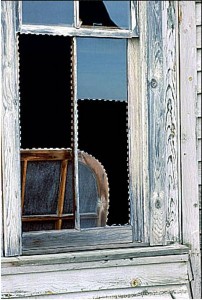
Рис. 3. Выделенная часть окна |
=> Выполнить команду Paste Into (Вставить в). Содержимое буфера обмена разместится в выделенной области. Полученное изображение выглядит не совсем удачно, так как рейка рамы пересекает лицо девочки (рис. 4).
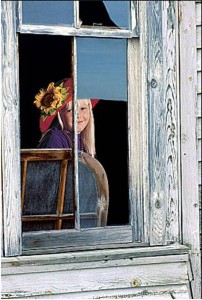
Рис. 4. Изображение из буфера вставлено в выделенную область
=> Выполнить команду Edit|Transform|Flip Horizontal (Правка|Трансформирование|Зеркальное отражение по горизонтали).
Девочка будет смотреть в противоположную сторону.
=> Выбрать инструмент Move (Перемещение).
=> Подвигать изображение девочки так, чтобы оно заняло наиболее удачное положение.
Разместим котят на подоконнике.
=> Открыть документ Cat. jpg.
=> Выделить изображение котенка любым известным вам способом.
=> Переместить котенка в документ Window. jpg.
=> Выполнить копирование и зеркальное отражение слоя с котенком.
=> Сохранить результат в файле.
* Задание для зачета
Создать монтаж «Близнецы в машине» с использованием файлов Truck. jpg, Portrait. jpg и Cat. jpg, при этом одна девочка должна находиться в кузове машины, другая — в кабине, а на ступеньке машины — котенок.
