Партнерка на США и Канаду по недвижимости, выплаты в крипто
- 30% recurring commission
- Выплаты в USDT
- Вывод каждую неделю
- Комиссия до 5 лет за каждого referral
Введение
Среда ПервоЛого включает в себя:
1. графический редактор;
2. музыкальный редактор;
3. до сотни черепашек-исполнителей, программирование поведения которых осуществляется визуальными средствами и может быть выполнено даже не читающими еще детьми;
4. коллекцию форм для черепашек, среди которых есть и формы, рассчитанные на анимацию объекта;
5. коллекцию мультимедиа: звуков и видеофрагментов;
6. встроенную гипертекстовую справочную систему.
Это программа которая имеет Главное меню. В этом разделе перечислены все пункты меню и соответвующие им команды. Во вкладка Перволого находятся команды, относящиеся к программе Перволого в целом. В меню Альбом можно производить различные действия с альбомом, сохранять, открывать, создавать новый и т. д. Вкладка Редактор позволяет вырезать, копировать, удалять либо в программе это можно сделать с помощью специальных инструментов. Меню Текст используется для выбора шрифта, начертания, размера и цвета текста в текстовом окне. Все команды из меню Листы, кроме команды Эффекты, могут быть выпоннены и с помощью Оглавления альбома. В меню Мелочи мы можем подключать и скрывать разные панельки на нашем экране. В меню Помощь находится Справка, где можно посмотреть все то что нас интересует в Перволого, как настраивать и изменять наш проект.

Набор инструментов расположен в верхней части листа альбома. Вы можете спрятать или показать Инструменты при помощи пункта меню Мелочи-Инструменты. Чтобы выбрать инструмент, надо щелкнуть на нем мышкой. Один и тот же инструмент служит при работе с разными объектами — например, Ключ открывает черепашку, кнопку, клетку в Пульте управления и прочее.
В инструментах имеется карандаш и кисточка, которые выводит инструменты и палитру цветов для рисования на листе картинок.
Инстумент стрелка — с помощью него нажимается кнопка, запускается черепашка, выполняется команда в пульте управления.
Ключ — можно увидеть всех черепашек и кнопки на листе, кроме этого он их открывает для редактирования.
Ножницы — вырезают черепашку, кнопку, текст, звук или фрагменты картинки.
Рука — этим инструментом можно перетаскивать на новое место черепашку, кнопку, текстовое окно, а также поворачивать черпашки и копировать формы.
Новорожденная черепашка — этот инструмент добавляет новых черепашек на лист альбома.
Буква А — создает текстовое окно.
Кпопка — создает кнопку.
Кнопка вернуть — если вы совершили не верное действие и хотите вернуться назад на один шаг, то нужно нажать на нее.
Покажи главную черепашку — если данная кнопка нажата, то на листе будет выделенна главная черепашка.
 Светофор — кнопка управления светофором.
В правой части окна программы находятся закладки Набор команд. Любая закладка содержит в себе клетки, которые являются командами для черепашки. Только закладка Оглавление не является командами, в этой закладки добавляем новый лист.
Первая закладка называется Формы черепашки — тут находятся костюмы черепашки, можно одеть на черепашку любой из костюмов или просто поместить костюм в качестве картинки на листе.
Оглавление альбома — здесь находятся листы альбома. Каждая клетка означает лист альбома. Пустые клетки — это место для новых листов. Первая клетка здесь специальная, щелкая на нее создается новый лист в альбоме.
Команды управления черепашкой — эта закладка содержит разные команды управления черепашкой.
Мультимедиа — тут хранятся мультимедиа вашего проекта: звуки, мелодии, фильмы, а также озвученные тексты. Любой из этих объектов является командой.
Мой первый альбом.
1. Откроем программу Перволого и создадим свой первый альбом. В нем будет всего одна страница, а на открытка.
Вот как выглядит альбом Перволого. Чистый лист — это место для нашего творчества.

Справа располагаются закладки, о них мы поговорим похоже. А сверху меню программы и панель инструментов. Обратите внимание, что пока альбом совсем пуст, можно изменить размер рабочего поля, потянув за нижний правый уголок.
2. Для начала создадим фон нашей открытки, картинку в альбоме Перволого можно нарисовать самому, а можно взять откуда-либо готовую. Просто перетащите нужную вам картинку в альбом в закладку Формы или на лист альбома.

Важно время от времени сохранять свою работу Главном меню — Сохрани как.

При первом сохранении нужно будет выбрать место для вашего альбома и придумать ему имя. Далее периодически можно нажимать кнопку Сохранить.
Теперь развесим на елке разноцветные шары, их мы нарисуем собственноручно. Для этого нужно открыть графический редактор Перволого, щелкнув по кнопке, на которой изображен карандаш и кисть.
3. Возьмем в рисовалке карандаш,
 |
выберем для него форму и цвет и повесим на елку столько шариков сколько нужно. Кроме обычной Рисовалки в Перволого содержится обширная библиотека готовых рисунков, они рассортированы по темам. Воспользуемся инструментом Рука, щелкнем Рукой на нужной картинке в библиотеке, а затем второй раз на листе альбома. До тех пор как вставленная картинка обведена в рамочку, мы можем двигать ее по листу, изменять размер. Если картника «приклеилась» к листу не так как нужно, срочно нажмите кнопку Вернуть. Добавим на открытку все, что нам нравится.
4. Теперь мы вставим текст. Можно написать текст с помощью карандаша, но мы его напечатаем. В Перволого мы пишем тексты в текстовых окнах. Щелкнем на инструменте Новый текст, курсор превратился в ручку.

5. Нарисуем ею на экране место для поздравления. Вместе с текстовым окном на экране появляется клавиатура. Вы можете набирать текст, щелкая кнопки на ней, а можете с обычной клавиатуры. Результат один. Выберем размер шрифта и напечатаем текст.
 |
6. Можно попросить программу проверить нет ли ошибок в данном тексте, нажав кнопку, на которой изображена буква с лупой.
 |
Изменим цвет текста. Самая правая кнопка в окне работы с текстами делает текстовой окно прозрачным, щелкнем на ней и текст оказался на самом фоне картинки. И снова сохраним работу.
Анимация
Теперь оживим нашу открытку. Добавим анимацию в проект. На инструментальной панели Перволого есть специальный инструмент он создает черепашку.
 |
1. Щелкнем по нему потом по листу и у нас появляется черепашка на листе. В отличие от рисунка черепашка не прилипает к листу её можно двигать или взяв за голову поворачивать.
 |
Черепашка главный герой Лого программ, она умеет слушаться команды. Все команды расположены справа в закладках, которые сгруппированны по темам. Мы с Вами уже с ними знакомы.
2. В закладке Формы черепашки — собраны команды все одного типа, они велят черепашке надеть костюм именно тот что изображен на картинке. Щелкните по любой форме и черепашка сразу преобразится, при этом она остается подвижной, ее можно двигать по рабочему полю.
 |
Одна из форм специальная, она возвращает исходный вид черепашки.
Другая закладка Команды. В ней собраны различные команды, например: увеличить, уменьшить, штамп, спрячься, покажись и другие. Обратите внимание на всплывающие подсказки. Подробнее о всех командах можно прочесть в справке Перволого.
3. Вернемся к нашей открытке. Добавим в альбом несколько новых форм, это можно делать простым перетаскиванием картинок в закладку формы. Теперь создадим черепашку, наденем на нее форму (в нашем случае цифра) и скомандуем ей, чтобы она стала чуть больше, а потом чуть меньше и опять больше и снова меньше. Теперь сделаем так, чтобы черепашка делала это самостоятельно. Возмем инструмент ключ и щелкнем на черепашку, открылось окно ее обучения.

4. Запишем команду стань больше, а затем команду стань меньше (во вкладке мышка), теперь попросим выполнять эту команду раз за разом, постоянно.

 |
5. Закроем окно и щелкнем мышкой по черепашке, чтобы она продемонстрировала команды. Она мигает, но слишком быстро. Возмем ключ и откроем окно черепашки. Вставим между командами паузу.
Эта команда отличается от предыдущих, нужно сообщить пауза какой длины вам нужна. Величину паузы можно оценить глядя на прыгающую черепашку.

Поставим немного, если не понравится можно поменять. Проверим как работает. Если подходит тогда размножим нашу черепашку. В Перволого мы делаем копии при помощи инструмента рука. Видите новая черепашка сохранила все умения, только сменим ей форму и сделаем форм столько сколько нужно. Только чтобы запустить всех черепашек одновременно нужно выделить их все вместе и щелкнуть на любую из них. Оживить можно открытку еще больше — например добавить падающие снежинки или снеговика. Сохраним работу. Теперь мы знаем как анимировать картинки в Перволого.
Кнопки и Медиа
1. Создадим задание по русскому языку. Для этого в Перволого откроем новый альбом.

2. На первой странице альбома будет размещаться тема урока, мы создаем ее с помощью инструмента Текст.

3. У нас будет два листа с заданиями и один лист с темой урока. В закладке Оглавление альбома нужно нажать на самую первую клетку так, чтобы появилось три листа.

4. Теперь создаем и размещаем кнопки перехода на листы. На первом листе кнопка перехода на второй, на втором на третий и т. д. На панели инструментов щелкаем по серому квадратику и растягиваем кнопку до нужного размера.

5. Как только вы нарисовали кнопку, появилось окошко в него нужно положить нужный лист, иконка которого расположена в закладке Оглавление альбома.

Далее на остальных листах точно также делаем кнопки перехода на первый лист с темой урока.
6. Теперь, приступим к созданию первого задания. Напишем вверху содержание задния и перетащим на лист уже заготовленное изображение, в котором ученики должны отметить галочкой нужные слова. Галочки можно нарисовать самостоятельно, либо можно готовый рисунок переместить в закладки Форм. Нам нужно создать несколько черепашек и надеть на них галочки.

Задание готово!
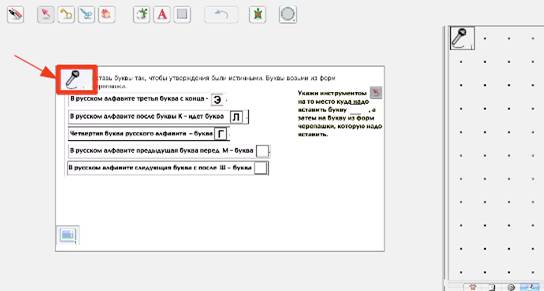
7. Во втором задании ребенок должен вставить букву алфавита так, чтобы утверждения были истинными, щелкнув по пустому окошку ответа и выбрав нужную форму. Печатаем текст и перетаскиваем заготовку с заданием, а в каждый пустой квадратик, в котором будет размещаться ответ, кладем черепашку,

уменьшаем ее с помощью команды Уменьшись

и закрашиваем ее белым цветом Карандашом в Рисовалке.

Теперь ребенок щелкая по пустому окошку, сможет одеть на бесцветную черепашку нужную форму с вариантом ответа.

8. Теперь попробуем озвучить наши задания. Для этого надо:
7.  Открыть закладку Медиа
8.  Взять инструмент ключ

9. Выбрать новое Место для кино и звука

10. Выбрать Запись звука

11. Нажать на кнопку Запись и произнести текст

12. Закончив речь, нажать на кнопку Стоп
13.  Прослушать речь, нажав на кнопку Играй

14. Сохранить
В закладке Медиа появился микрофон. Создаем кнопку и кладем в открывшееся окно тот самый микрофон.

Готово! Теперь ребенок может прослушать текст задания.