


Партнерка на США и Канаду по недвижимости, выплаты в крипто
- 30% recurring commission
- Выплаты в USDT
- Вывод каждую неделю
- Комиссия до 5 лет за каждого referral
Введение в СУБД Access. лабораторная работа № 1
Введение
Первая часть цикла лабораторных работ к курсу "Базы данных и знаний" изучению основных принципов работы с СУБД Access.
Для исполнения этого цикла пригодна операционная среда Windows 95/98/ME или Windows NT/2000.
Цель работы
- Знакомство с интерфейсом СУБД Access Создание БД при помощи мастера БД.
В лабораторной работе №1 все студенты выполняют одну и ту же последовательность действий.
Порядок выполнения лабораторных работ
Подготовка к выполнению
Так как первое занятие является ознакомительным, предварительной подготовки к работе не требуется.
Выполнение задания.
Запустить на выполнение приложение Microsoft Access (Пуск->Программы->Microsoft Access или любым другим способом). Выбрать режим работы Запуск мастера, выполнить щелчок по кнопке  . В окне Создание при выбранной вкладке Базы данных отображается галерея шаблонов для создания БД, используемых в различных прикладных областях: Адресная книга, Библиотека, Винный погреб, Главная книга, Заказы на работы, Каталог видеозаписей, Контакты, Личное имущество, Мероприятия, Музыкальная коллекция, Основные фонды, Прием заказов, проекты, Расходы, Ресурсы, Рецепты, Сбор средств, Склад, студенты и занятия, Тренировки, Участники, Фотоальбомы.
Выбрать шаблон Библиотека, выполнить щелчок по кнопке .
В появившемся на экране диалоговом окне Файл новой базы данных выбрать диск и папку, в которых будет сохраняться создаваемая БД, в разделе Имя файла будет предложено имя файла для создаваемой БД Библиотека. mdb, выполнить щелчок по кнопке  .
.
Через небольшой промежуток времени появится окно Создание баз данных, в котором будет указано какие сведения будет содержать создаваемая БД. В частности БД Библиотека будет содержать:
- Сведения о книгах Сведения об авторах Цитаты
Для продолжения выполнить щелчок по кнопке  .
.
Появившееся на экране следующее окно содержит в левом части имена таблиц, которые будут созданы, в правой части список обязательных и необязательных полей для выбранной таблицы. В этом же окне необходимо включить параметр Да, включить образцы данных, затем выполнить щелчок по кнопке .
В следующем окне выбрать вид оформления экрана, просмотрев все предлагаемые варианты заставок для фона, затем выполнить щелчок по кнопке .
<В следующем окне выбрать вид оформления отчета и выполнить щелчок по кнопке .
В следующем окне ввести название базы данных или воспользоваться предложенным - "Библиотека". Если необходимо использовать рисунок для оформления отчетов, включить параметр Да в разделе Добавить рисунок во все отчеты? При этом станет активной кнопка  , позволяющая получить доступ к дискам и папкам для выбора нужного для вставки рисунка. Затем щелчок по кнопке , а в следующем окне по кнопке
  .
.
Для создания всех объектов базы данных потребуется некоторое количество времени. После завершения процесса создания БД на экране появится кнопочная форма для работы с БД "Библиотека".
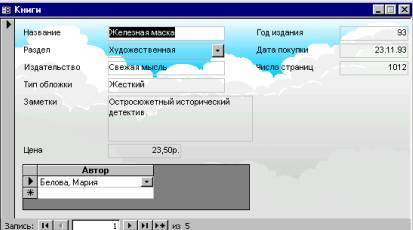
Выполнить щелчок мышью по кнопке  формы "Книги". Откроется форма Книги (рис.1.1.), содержащая информацию о книге, а также форму, содержащую информацию об авторе. В нижнем левом углу окна расположены кнопки, используемые для перемещения по записям в таблице: к первой записи в таблице, к предыдущей записи в таблице, к следующей записи в таблице, к последней записи в таблице, в текстовом окне цифрой указывается номер текущей записи.
|
Рисунок 1. |
После просмотра закрыть окно формы.
Аналогично познакомиться с остальными пунктами.
В левом нижнем углу экрана будет расположена свернутое до размеров пиктограммы окно самой базы данных. Восстановить размер окна щелчком по соответствующей кнопке. Выбрать вкладку Таблицы. Выбрать первую таблицу из списка таблиц.
Выполнить щелчок по кнопке  . Информация будет представлена в режиме Таблицы. В верхней строке в качестве заголовков столбцов представлены имена полей. Каждая следующая строка представляет собой запись в таблице. Закрыть окно.
Выполнить щелчок по кнопке  . В окне будет представлена структура выбранной таблицы. В верхней части окна конструктора представлены имена полей и типы, в разделе Свойства поля - свойства выбранного поля. Слева от имени первого поля расположен символ ключ, обозначающий, что данное поле является ключевым. Завершив знакомство со структурой таблицы, закрыть окно конструктора. Свернуть окно базы данных.
Ознакомиться с пиктограммами на стандартной панели инструментов.
Закрыть БД, выполнив щелчок по кнопке  .
.
Закончить работу с приложением Access, закрыв его окно.
Отчет к лабораторной работе
Отчет к лабораторной работе должен содержать:
- Тему работы Краткое описание последовательности выполнения задания.
В методических указаниях к отдельным лабораторным работам приведены примеры выполнения лабораторных работ, которые могут так же быть и примерами формирования отчетов. Разрешается в отчетах делать описание менее детальными, чем это сделано в примерах.
Литература
1. Office 97 Библия пользователя. - К.-М.:"Диалектика", 1997.
Access 97 (Русифицированная версия) - К: Изд. группа BHV, 1998.
