


Партнерка на США и Канаду по недвижимости, выплаты в крипто
- 30% recurring commission
- Выплаты в USDT
- Вывод каждую неделю
- Комиссия до 5 лет за каждого referral
Экспресс курс по работе с платежной системой webmoney.ru (версия WM Keeper Light)
1) Открытие счёта. Для открытия счёта в платежной системе ***** пройдите по ссылке (нажмите на неё зажав клавишу Ctrl, либо скопируйте ссылку в окно программы Internet Explorer  и нажмите на клавиатуре Ввод (Enter) либо справа от этого окна кнопку «Переход» с зелёной стрелкой):
https://www. /Rus/Asp/Registration. asp
На открывшейся страничке, поставьте галочки, что со всем согласны, введите свой e-mail, введите пароль и повторите его снова. Но этот пароль не нужен для обычной работы со счётом, он потребуется, если вы захотите пользоваться дополнительными опциями.
Далее нажимайте кнопку Зарегеристрироваться. На все системные запросы, если таковые поступят, отвечайте Да (Yes, OK). После этого в систему Вашего компьютера будет установлен сертификат, который и будет являться кличем для доступа к Вашему счёту. Получить его можно следующим образом (Смотрите рисунок с пронумерованными кликами):
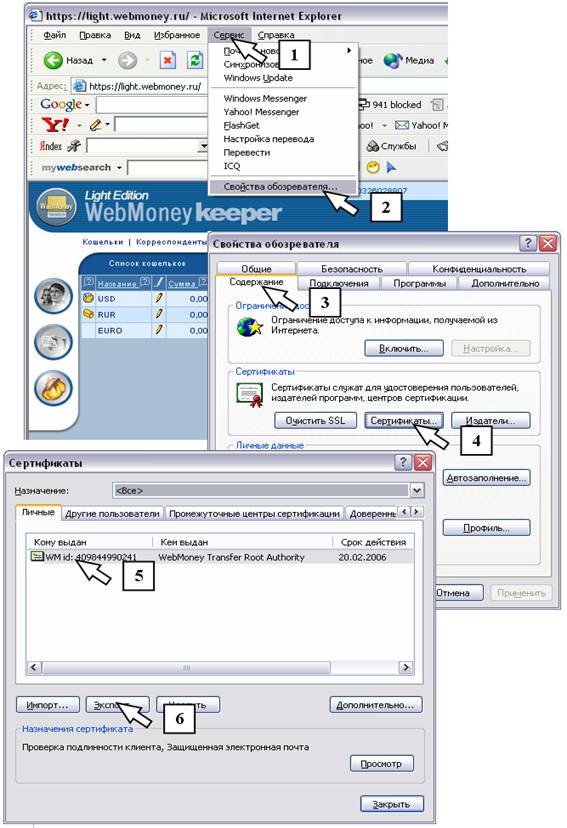
Далее откроется системное окно в котором, можно будет сохранить Ваш сертификат в компьютер. При этом настоятельно рекомендую Вам обеспечить максимальный уровень защиты сертификата, для этого нужно после нажатия на Далее, указать, «Да, экспортировать закрытый ключ», Далее установите все флажки и нажмите Далее. Затем введите пароль и его подтверждение. После этого откроется окно в котором нажмите Обзор и укажите как Вы хотите назвать свой файл и куда Вы хотите его сохранить. Далее необходимо пройти путь указанный на рисунке и на 6-ом клике нажать кнопку справа и удалить Ваш сертификат из системы. Иначе любой человек, находящийся за этим компьютером сможет зайти на Ваш счёт. И соответственно взять с него деньги, что на мой взгляд крайне нежелательно. Сертификат рекомендую сохранить в надежном месте – лучше на электронной почте. Так Вы получите свободный доступ к своему счёту. Только повторяю ещё раз, не забывайте удалять сертификаты из системы после использования счёта. А также из чужого компьютера, для этого надо зажать Shift и нажать Delete. Так файл сертификата удалится безвозвратно, а не попадет в корзину, откуда его можно восстановить. Но конечно лучше всего управлять счётом со своего личного компьютера, однако в этом случае тоже нелишне после завершения работы, удалять сертификаты из системы.
2. Работа со счётом. Это всё! Можете себя поздравить, теперь Вам открыт доступ к личному счёту в системе *****!
Для того, чтобы воспользоваться своим счётом, Вам необходимо установить (импортировать) сертификат, для этого нужно пройти по пути, указанному на выше приведённом рисунке и на 6-ом клике нажать левую кнопку «Импорт». А дальше просто выберите сертификат, введите пароль и сертификат установится. А можно всё сделать проще: просто кликните по сертификату и начнётся его установка.
Затем открывайте нижеследующую ссылку:
https://light. *****/
(При наборе в ручную, обратите внимание, на дополнительную букву s, в начальном буквосочетании, она означает вход в защищённую часть Интернета. На обычные сайты Вы заходите через http:).
Вам откроется страничка с которой Вы сможете управлять своим счётом.
Непосредственно для работы Вам нужно только первое меню, называемое Кошельки. Здесь Вы можете:
1) создать себе дополнительные кошельки в которых можете хранить деньги в различных валютах WMZ – Доллары США, WMR – Рубли РФ, WME – Евро Евросоюза, WMU – Украинские Гривны.
Кошельки WMC и WMD позволяют пользоваться дополнительными возможностями системы, которые доступны для полной версии управляющей программы ***** там тоже хранятся доллары, но Вы зарегистрированы в простейшей версии, которая не содержит никаких дополнительных функций. Поэтому Вам эти типы кошельков не нужны.
2) Перейти по ссылке на сайт с описанием способов пополнения кошельков, а также способов вывода средств с кошельков. Пожалуйста Выберите сами наиболее удобный для Вас.
3) Самый главный пункт «Передать Webmoney». Здесь Вы можете осуществить оплату средств другому лицу. Если Вы уверены в реквизитах на оплату, тогда можете платить без мер защиты. Если же Вы хотите защитить сделку, по поставьте флажок «платеж с протекцией», укажите срок действия протекции в днях и код протекции. Таким образом после перевода средств Вы можете связаться с лицом, которому осуществляете оплату и если деньги ему поступили, можете сообщить код протекции, чтобы он смог распоряжаться этими деньгами. Если же Вы не дадите код протекции, тогда по истечении указанного Вами срока протекции, деньги вернутся Вам. Во избежание различных недоразумений, обязательно чётко указывайте в примечании, за что произведена оплата и оставляйте свои контактные данные.
4) Тоже очень важный пункт «История операций», только здесь Вы сможете увидеть оплату с протекцией. А также узнать кто и за что Вам произвёл оплату. Поэтому нужно регулярно проверять этот пункт.
Все дальнейшие пункты меню это пункты сервиса, которые служат для улучшений условий труда, но не являются жизненно необходимыми для работы с Webmoney. Здесь есть пункт в котором Вы можете создать свою адресную книгу, это очень полезно, когда у Вас много адресатов, поскольку ускорит и упростит процесс перевода средств. Далее идут пункты Счета и Сообщения. На мой взгляд они абсолютно неудобны и не нужны, для переписки в Интернете служит электронная почта ей и надо пользоваться для этих целей. Следующий пункт – Настройки, где Вы по идее можете изменить размер страницы, но я не замечаю никакой разницы после изменения этого параметра и подпункт где Вы можете ввести Персональную информацию о себе.
Если после моего повествования у Вас остались вопросы, тогда Вам необходимо обратиться к предпоследнему пункту Помощь. Здесь подробно и наглядно приведены все вопросы по работе с системой.
Последняя кнопка Выход. В целях безопасности, обязательно нажимайте её после завершения работы со своим счётом. И удаляйте сертификат из хранилища (правая кнопка на 6-ом клике в пути приведённом на рисунке).
Желаю Вам огромных успехов в Интернет-бизнесе, приятных покупок в Интернет-магазинах, удачи в Интернет-казино и всех прочих благ которые Вы теперь можете получить благодаря наличию счёта в глобальной сети!
Пожалуйста смело обращайтесь ко мне по непонятным вопросом, буду рад помочь!
С уважением,
Объедков Александр
*****@***ru
*****@***com
ICQ:
